70M+


Was gibt es Neues in Movavi Screen Recorder
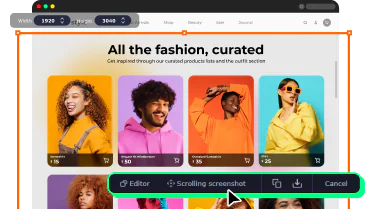
Scrollende Screenshots
Sie müssen nie mehr endlos Screenshots machen. Machen Sie scrollende Screenshots, um Inhalte als Bildschirmaufnahme zu erfassen, die nicht auf den Monitor passen.
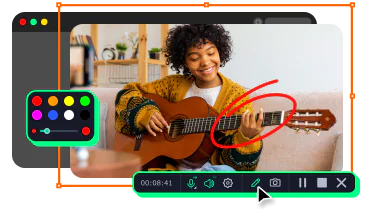
Formen in Videos zeichnen
Fügen Sie Ihrer Bildschirmaufnahme Mac oder PC ordentliche Pfeile und andere Formen in die Mitte Ihrer Aufnahmen hinzu. Lenken Sie die Aufmerksamkeit Ihrer Zuschauer auf die Teile, die Sie hervorheben möchten, und vermitteln Sie Ihre Botschaft auf eindrucksvolle Weise.
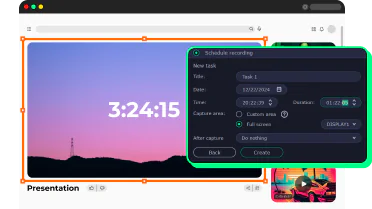
Aufnahmeplaner
Bereiten Sie sich auf eine Begegnung mit der Vergangenheit vor: Ihre langjährigen Lieblingsaufnahmen sind wieder da! Drücken Sie ein paar Buttons und holen Sie sich alles, was Sie brauchen – rechtzeitig.
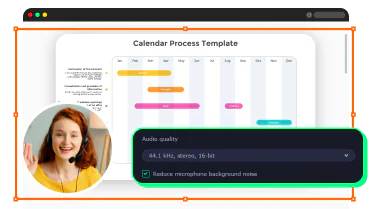
Geräuschreduzierung
Sie müssen sich keine Sorgen mehr um laute Nachbarn oder Kollegen machen! Unsere neue Geräuschreduzierung hilft Ihnen, lästige Geräusche zu beseitigen.
Die Movavi-Software hat ein Tool für jeden Bedarf
Der Screen Recorder ist eine nützliche Software, mit der Sie Videos aufnehmen können. Während der Aufnahme können Sie auch Ihre Webcam und den Ton aufnehmen. Sie können den Bildschirm aufzeichnen und ein Bild-in-Bild-Video erstellen. Mit diesem Recorder können Sie Ihre Desktop-Aktivitäten in hoher Qualität aufnehmen. Sie können auch Screenshots aufnehmen und Ihre Videos bearbeiten. Der Screen Recorder ist kompatibel mit Windows und Mac. Probieren Sie jetzt den kostenlosen Screen Recorder aus!
So funktioniert die Bildschirmaufnahme Mac, Windows

1. Klicken Sie auf das Symbol Bildschirmaufnahme in der Seitenleiste des Screen Recorders mit kostenloser Download-Option.
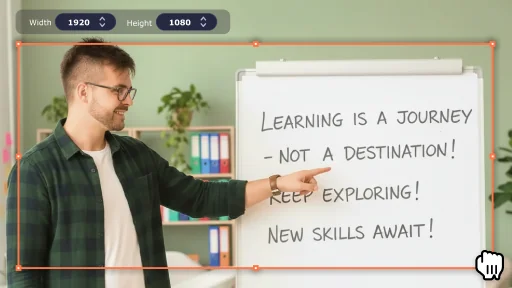
2. Wählen Sie den Abschnitt, den Sie aufnehmen möchten.
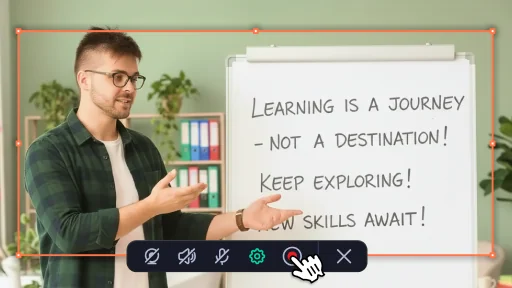
3. Klicken Sie für die Bildschirmaufnahme Mac oder PC auf Aufnahme (record), um mit dem Screen Recorder aufzunehmen. Wenn Sie fertig sind, klicken Sie auf Stopp.
So kann Ihnen unser kostenloser Bildschirmrekorder helfen
Movavi Screen Recorder ist bereit, alle Ihre Aufnahmebedürfnisse zu erfüllen, von Geschäftspräsentationen bis hin zu persönlichem Branding. Steigern Sie Ihre Produktivität und Kreativität, indem Sie Ihre digitalen Erlebnisse effektiv erfassen und teilen.
Zeichnen Sie obligatorische Webinare und mehr auf
Testen Sie dieses einfach zu bedienende Recording Tool für Windows 10 oder 11 zum Selbststudium aus und nehmen Sie Webinare, Online-Kurse oder TED-Vorträge auf, die Sie interessieren. Planen Sie Ihre Aufnahmen mit einem Tastendruck und zeichnen Sie den Bildschirm mit Ton gleichzeitig oder separat auf, wenn Sie am Macbook oder Desktop PC Ihr Bildschirm Video aufnehmen.
Andere ausbilden
Mit diesem Screen Recorder für PC kann man ganz einfach ein Bildschirm Video aufnehmen und ansprechende Inhalte für den Unterricht und bestimmte Programme erstellen. Zeichnen Sie Figuren und skizzieren Sie erklärende Notizen zu Ihren Videos in Echtzeit. Zeigen Sie Tastaturanschläge und Mausklicks an, damit man Ihren Ausführungen leichter folgen kann. Bearbeiten Sie Ihre Webcam- oder Bildschirmaufnahmen mit Audio und teilen Sie sie mit Ihren Schülern oder Studenten.
Erstellen Sie eine überzeugende Präsentation
Nutzen Sie unsere App zur Bildschirmaufzeichnung für Windows, um sich auf Ihr nächstes großes Meeting vorzubereiten. Machen Sie einen optimalen Eindruck, ganz gleich, ob Sie Ihre Ideen vor Führungskräften präsentieren, einen Quartalsbericht vorbereiten oder einen großen Kunden betreuen müssen. Stellen Sie Bildmaterial und Zahlen zusammen, heben Sie die wichtigsten Teile mit Zeichnungen im Aufnahmeprogramm hervor, präsentieren Sie Ihre Vision mit Selbstvertrauen – und sichern Sie sich die Beförderung!
Bleiben Sie in Kontakt mit Ihrem Team
Holen Sie sich die Vollversion dieses Screen Recorder mit Audio, um mit Ihrer verstreuten Gruppe in Kontakt zu bleiben. Arrangieren Sie eine Videokonferenz und nehmen Sie sie auf, um gemeinsam an einem ehrgeizigen Projekt zu arbeiten. Filmen Sie Tutorials für neue Kollegen oder teilen Sie Unternehmensnachrichten und wichtige Mitteilungen in einem Bildschirmausschnitt mit. Machen Sie Videos für jeden Anlass und bauen Sie eine engere Verbindung zu Ihrem Team auf.
Bauen Sie Ihre persönliche Marke auf
Entscheiden Sie sich für diesen Screen Recorder und Videoeditor, um auf YouTube Anerkennung zu finden. Erstellen Sie hochwertige Screencasts in 4K, präsentieren Sie Ihr Talent, indem Sie ein Bildschirmvideo machen oder Stock-Videos mit Kommentaren versehen, oder begeistern Sie Ihre Abonnenten mit ein paar einfachen Bearbeitungen Ihrer Bildschirmaufnahme. Laden Sie den Bildschirmrekorder für PC herunter und werden Sie vom Junior zum Profi!
Was denken Benutzer über uns?

Meine Erfahrungen mit Movavi Screen Recorder waren im Großen und Ganzen recht erstaunlich. Vor allem, weil sowohl Video- als auch Audioqualität hochqualitativ und lebendig sind. Ich bin begeistert und würde vor allem Kursleitern dazu raten.

Movavi Screen Recorder ist ein einfaches Programm, das ich ohne große Einarbeitung verwenden konnte. Ich mag Software, die im Allgemeinen einfach genug ist, um sie ohne Anleitung verwenden zu können. Alle Tools und Funktionen in Movavi Screen Recorder sind für mich so intuitiv wie möglich gestaltet.

Der Gesamteindruck ist perfekt. Die Bildschirmaufnahme sieht hochqualitativ aus und die Exportformate sind genau die, die ich brauche. Ich kann die Software nur empfehlen!

Mir gefällt die Benutzerfreundlichkeit der Software. Sie bietet eine Vielzahl von Optionen, von Bildschirmaufnahmen bis hin zu Bildschirmvideos. Man kann Material hervorheben, auf den Bildern zeichnen und sogar Pfeile hineinsetzen. Das Programm ist immer als Tab auf der Seite geöffnet, sodass man einfach darauf zugreifen kann.
Movavi Screen Recorder Software Auszeichnungen
Häufig gestellte Fragen
Kann ich mit der Webcam aufnehmen?
Kann ich mit der Webcam aufnehmen?
Ja, können Sie. Sie können die Ausgabe von Webcam und Computer gleichzeitig oder getrennt aufnehmen.
Kann ich Systemtöne aufnehmen?
Kann ich Systemtöne aufnehmen?
Ja, in der kostenpflichtigen Version können Sie Systemtöne aufnehmen. Screen Recorder nimmt aber auch den Ton Ihres Mikrofons auf.
Funktioniert das Programm auch offline?
Funktioniert das Programm auch offline?
Ja, Screen Recorder funktioniert auch offline. Sie benötigen keine Internetverbindung, um Ihren Bildschirm mit Ton aufzunehmen und das Video zu speichern.
Was sind die Beschränkungen der kostenlosen Version?
Was sind die Beschränkungen der kostenlosen Version?
Für die Version von Screen Recorder, die Sie gratis erhalten können, gelten folgende Einschränkungen: Wasserzeichen in den Ausgabevideos und Sie können Ihrem Video keine Beschreibung oder Tags hinzufügen, bevor Sie es auf YouTube teilen.
Ist es sicher, Screen Recorder auf meinem Computer zu installieren?
Ist es sicher, Screen Recorder auf meinem Computer zu installieren?
Ja, die Nutzung von Screen Recorder ist absolut sicher. Sie werden keine Probleme mit Malware oder Hackern haben.
Movavi entwickelt Software, die Ihnen das Leben erleichtern und die kreativen Möglichkeiten für Benutzer auf der ganzen Welt erweitern soll. Deshalb ist es für uns so wichtig, dass die Verwendung von Screen Recorder für Sie sicher und nutzbringend ist.
Kann ich zwei Streams gleichzeitig aufnehmen?
Kann ich zwei Streams gleichzeitig aufnehmen?
Ja, können Sie.
Wie kann man Videos ohne Wasserzeichen aufnehmen?
Wie kann man Videos ohne Wasserzeichen aufnehmen?
Um Videos ohne Wasserzeichen und andere Testversionsbeschränkungen aufzunehmen, müssen Sie Movavi Screen Recorder kaufen. Nachdem Sie Ihre gekaufte Lizenz aktiviert haben, verfügen Sie über einen voll funktionsfähigen Recorder.
Wie kann ich Screen Recorder kaufen?
Wie kann ich Screen Recorder kaufen?
Gehen Sie zur Seite Jetzt kaufen und kaufen Sie das Programm. Sie müssen an dieser Stelle Ihre E-Mail-Adresse eingeben. Nach Abschluss des Kaufs senden wir Ihnen per E-Mail einen Aktivierungsschlüssel. Öffnen Sie das Programm und geben Sie im Dialogfeld Aktivierung Ihren Aktivierungsschlüssel in das entsprechende Feld ein oder fügen Sie ihn ein.
Weitere Infos zur Aktivierung
Bieten Sie einen Kundensupport an?
Bieten Sie einen Kundensupport an?
Ja natürlich. Wenn Sie Fragen haben, können Sie sich jederzeit an unseren Kundendienst wenden. Sie können auch unsere detaillierte Anleitung zur Verwendung von Screen Recorder lesen.
Kann ich mit dem Movavi Screen Recorder Computerspiele aufzeichnen?
Kann ich mit dem Movavi Screen Recorder Computerspiele aufzeichnen?
Leider ist Screen Recorder nicht für die Spielaufzeichnung geeignet. Wenn Sie Spiele aufzeichnen möchten, empfehlen wir Ihnen Gecata by Movavi auszuprobieren.
Es ist ein ressourcensparender Game Screen Recorder und eine (live) Streaming Software für PCs, mit der Sie Spiele mit einem Klick und ohne Verzögerungen aufnehmen können.
Sie können gleichzeitig streamen und aufnehmen, Ihr Webcam-Bild in die Aufnahme einbetten, Sounds im Spiel erfassen und Sprachkommentare mit Ihrem Mikrofon hinzufügen. Es hat viele weitere coole Funktionen für erweiterte Spielaufzeichnungen!
Wie kann ich mit einem Bildschirmrekorder Videos aufnehmen?
Wie kann ich mit einem Bildschirmrekorder Videos aufnehmen?
Mit Movavi Screen Recorder ist es kinderleicht, Bildschirm aufzunehmen.
Laden Sie das Programm von unserer Website herunter. Nach der Installation doppelklicken Sie auf das Programmsymbol, um den Recorder zu starten.
Klicken Sie dann auf die Schaltfläche Bildschirmaufnahme. Zeichnen Sie mit der Maus den Aufnahmerahmen, um den Bereich festzulegen, den Sie aufnehmen möchten. Sie können auch das ganze Fenster aufnehmen. Klicken Sie auf Systemaudio, um die Aufnahme interner Töne zu aktivieren.
Klicken Sie nun auf die Schaltfläche REC, um die PC-Videoaufnahme zu starten. Um die Aufnahme zu beenden, klicken Sie auf die Schaltfläche Stopp.
Klicken Sie anschließend auf Exportieren. Wenn Sie alle erforderlichen Änderungen vorgenommen haben, klicken Sie auf Speichern.
Wie kann man eine Videokonferenz mit Ton aufzeichnen?
Wie kann man eine Videokonferenz mit Ton aufzeichnen?
Movavi Screen Recorder ist eine benutzerfreundliche Software zur Aufnahme von Videokonferenzen mit grundlegenden Videobearbeitungsfunktionen. Sei es Zoom oder Google Meet, Movavi Screen Recorder sorgt dafür, dass die Videokonferenz in hoher Qualität aufgezeichnet wird.
Wie kann ich meinen Bildschirm auf einem Windows 10 PC aufnehmen?
Wie kann ich meinen Bildschirm auf einem Windows 10 PC aufnehmen?
Folgen Sie den unten stehenden Schritten, um zu lernen, wie man einen Bildschirm mit Audio in Windows 10 mit Movavi Screen Recorder aufnimmt.
Laden Sie die Installationsdatei herunter und installieren Sie den Screen Recorder mit Audio für Windows 10.
Klicken Sie in der Seitenleiste auf Bildschirmaufnahme und legen Sie den Bereich Ihres Bildschirms fest, den Sie aufnehmen möchten. Vergewissern Sie sich, dass die Symbole Mikrofon und Systemton hervorgehoben sind, um sowohl Video als auch Audio aufzunehmen.
Drücken Sie die Taste REC, um die Aufnahme zu starten, und Stopp, um sie zu beenden. Wenn Sie unerwünschte Fragmente herausschneiden möchten, verwenden Sie die Schere. Klicken Sie abschließend auf Exportieren, legen Sie die Exporteinstellungen fest, und klicken Sie auf Speichern.
Kann ich mit dem Bildschirmaufnahme-Tool auch Webinare aufnehmen?
Kann ich mit dem Bildschirmaufnahme-Tool auch Webinare aufnehmen?
Movavi Screen Recorder wurde speziell entwickelt, um die Aufnahme eines Webinars auf Ihrem PC oder Mac zu erleichtern. Er verfügt über flexible Einstellungen, hervorragende Aufnahmequalität und alle Werkzeuge, die Sie benötigen, um Live-Videos, einschließlich Webinar-Inhalte, direkt auf Ihrem Computer aufzunehmen. Mit Movavi Screen Recorder können Sie während der Aufnahme auch auf Ihrem Video zeichnen und Tastenanschläge anzeigen, was bei der Aufnahme eines Webinars sehr hilfreich sein kann.
Gibt es die Möglichkeit, Systemtöne während der Aufnahme zu erfassen?
Gibt es die Möglichkeit, Systemtöne während der Aufnahme zu erfassen?
Mit Movavi Screen Recorder können Sie während der Aufnahme ganz einfach Systemtöne aufnehmen. Klicken Sie einfach auf das System-Audio-Symbol und stellen Sie sicher, dass es grün hervorgehoben ist.
Systemvoraussetzungen
Microsoft® Windows® 10/11 (64-Bit) mit allen aktuellen Servicepacks und Patches installiert
Intel®, AMD®, oder kompatibler Doppelkernprozessor, 1 GHz
Bildschirmauflösung von 1280 × 768, 32-Bit-Farbe
4 GB
300 MB freier Festplattenspeicher für die Installation, 2 GB für den laufenden Betrieb
*Die Testversion von Movavi Screen Recorder gelten folgende Einschränkungen: 7-Tage-Testversion, Wasserzeichen in den Ausgabevideos und Sie können Ihrem Video keine Beschreibung oder Tags hinzufügen, bevor Sie es auf YouTube teilen. Mehr erfahren
Haftungsausschluss: Beachten Sie bitte, dass Movavi Screen Recorder für das ungesetzliche Kopieren von urheberrechtlich geschützten Videos und Audio nicht bestimmt ist.


1.5M+ Benutzer haben bereits unseren Newsletter abonniert