Schritt 1. Medien importieren
Öffnen Sie Movavi Video Editor. Fügen Sie Ihre Videodateien per Dateien hinzufügen oder per Drag-and-drop in die Mediathek ein und ziehen Sie sie anschließend auf die Zeitleiste, um mit der Bearbeitung zu beginnen.
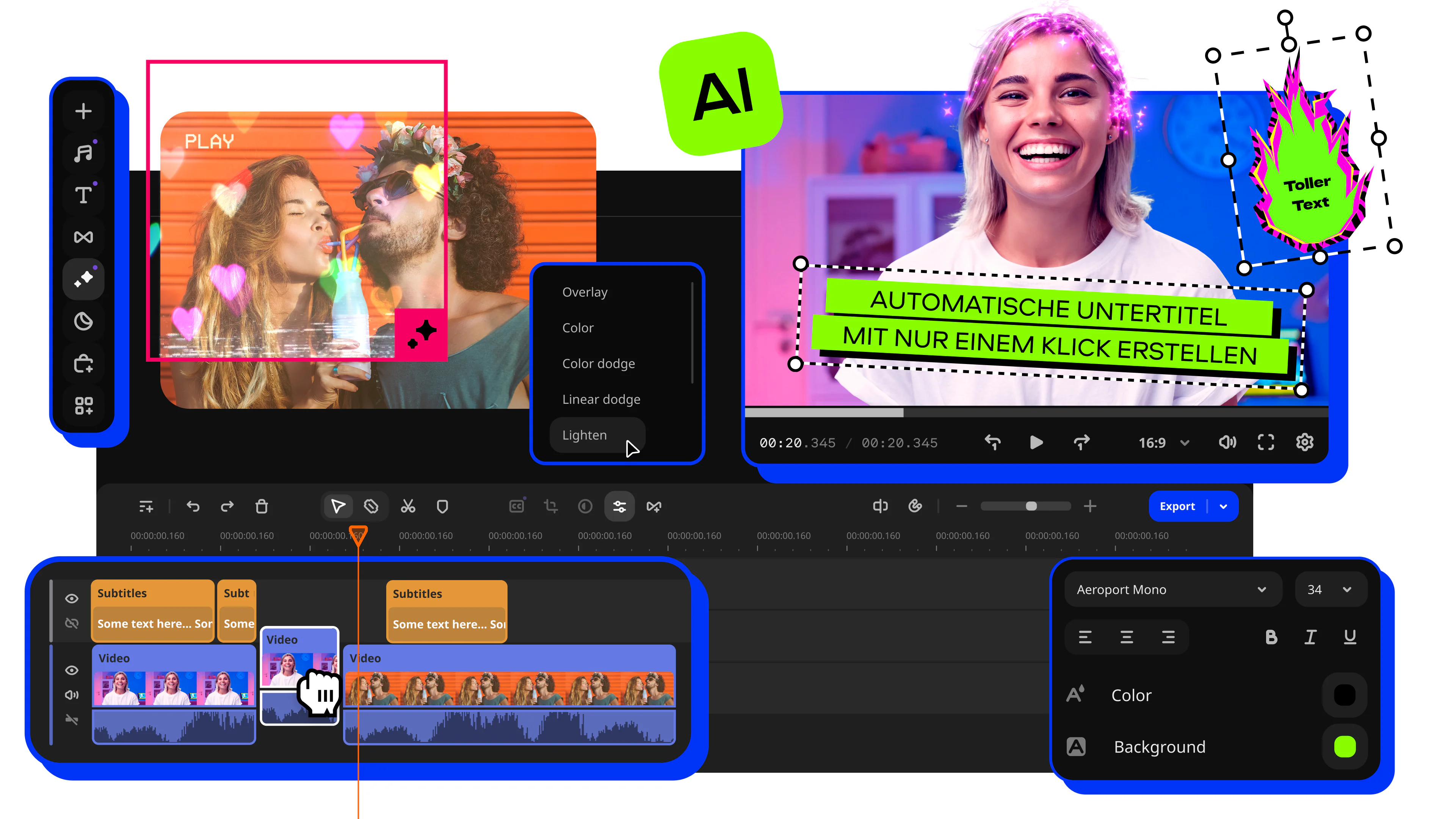
Movavi Video Editor: Intuitiver Game Clip Editor für PC
Ultraschneller Clipschnitt: Entfernen Sie langweilige oder irrelevante Szenen aus langen Streams sofort, ohne erneute Kodierung.
Große Auswahl an Gaming-Effekten: Nutzen Sie Sticker, Übergänge und Effekte im Gaming-Stil, um Highlights, Headshots oder epische Fails hervorzuheben.
Integrierte Rauschreduzierung: Reduzieren Sie Hintergrundgeräusche und Hall, damit die Sprache klar und gut verständlich bleibt.
Warum Movavi als Gaming Video Editor überzeugt
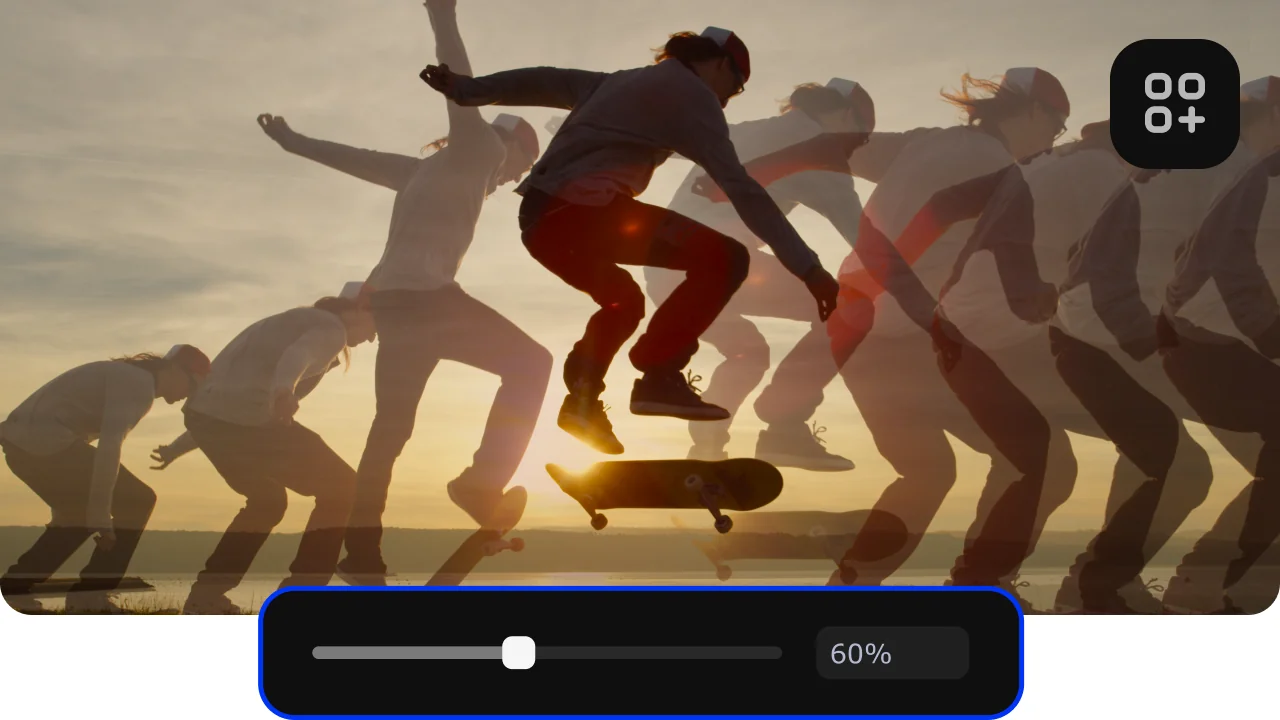
Ultraschnelles Rendering von Gameplay-Videos
Dank Hardwarebeschleunigung durch Intel, NVIDIA und AMD werden auch lange Gaming-Videos mit Effekten deutlich schneller gerendert als bei vielen Alternativen.
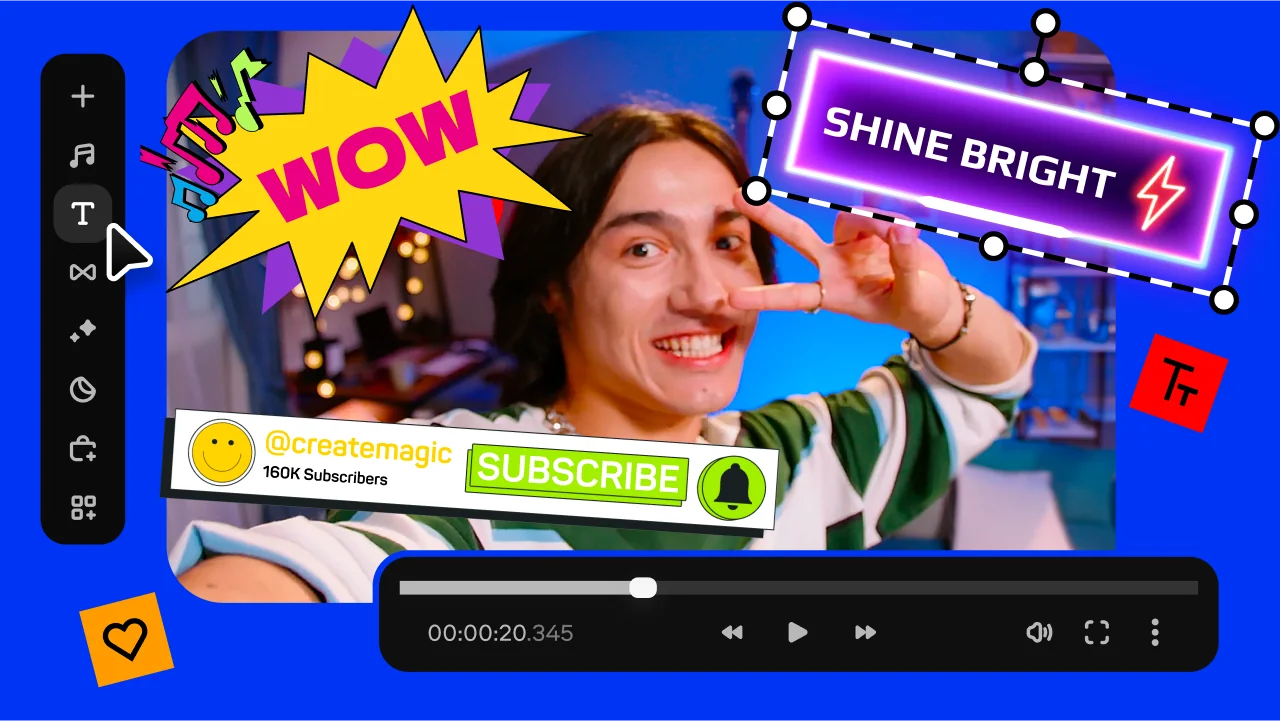
Einfache Oberfläche für anspruchsvolle Bearbeitung
Profitieren Sie von professionellen Funktionen in einer intuitiven Benutzeroberfläche, die sich schnell erlernen lässt und effizientes Arbeiten ermöglicht.

Präziser Schnitt ohne Qualitätsverlust
Mit dem speziellen Präzisionsschnitt trimmen Sie Clips bildgenau, ohne das gesamte Video neu zu kodieren oder Qualität einzubüßen.
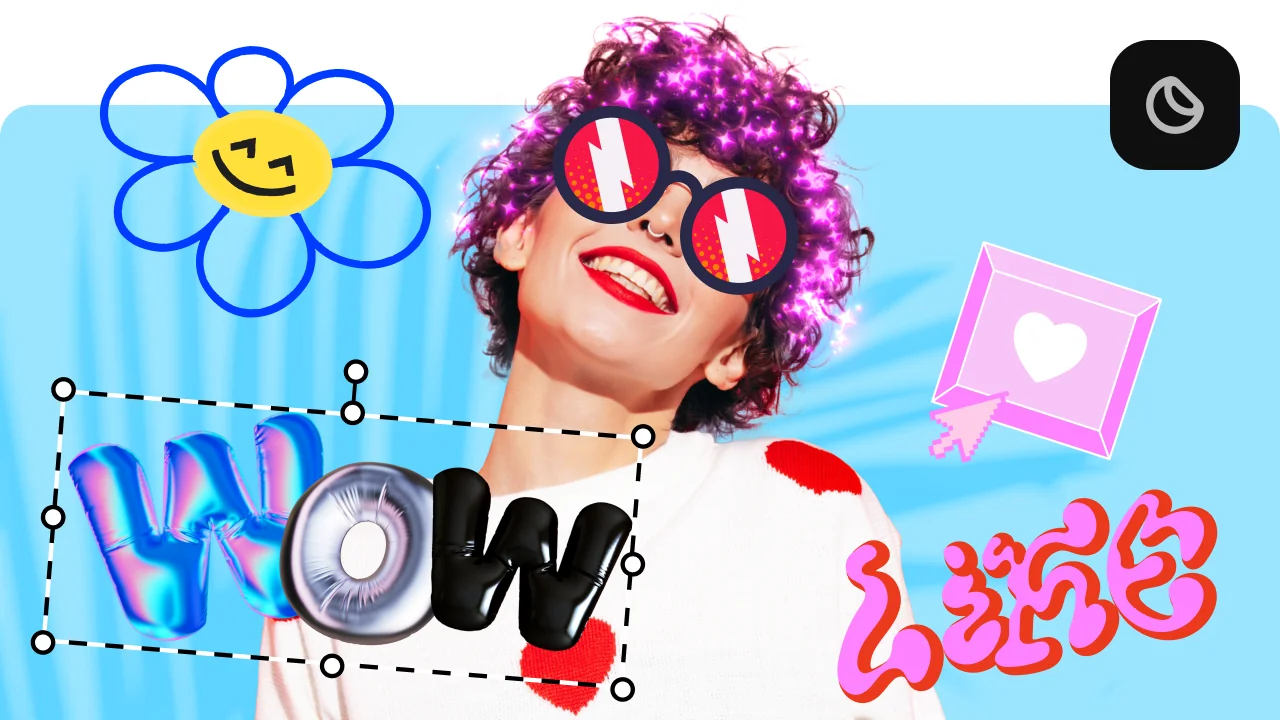
Keine Wasserzeichen oder Exportbeschränkungen
Movavi fügt keine Wasserzeichen hinzu und begrenzt weder Exportdauer noch Auflösung, selbst bei Gaming-Inhalten in 4K (verfügbar mit Abonnement).
Hauptfunk
Flexible Vorlagen für alle Plattformen
Mit Movavi können Sie Seitenverhältnisse (1:1, 4:5, 9:16) in nur wenigen Klicks ändern und Videos für YouTube, Facebook, Instagram und TikTok exportieren.
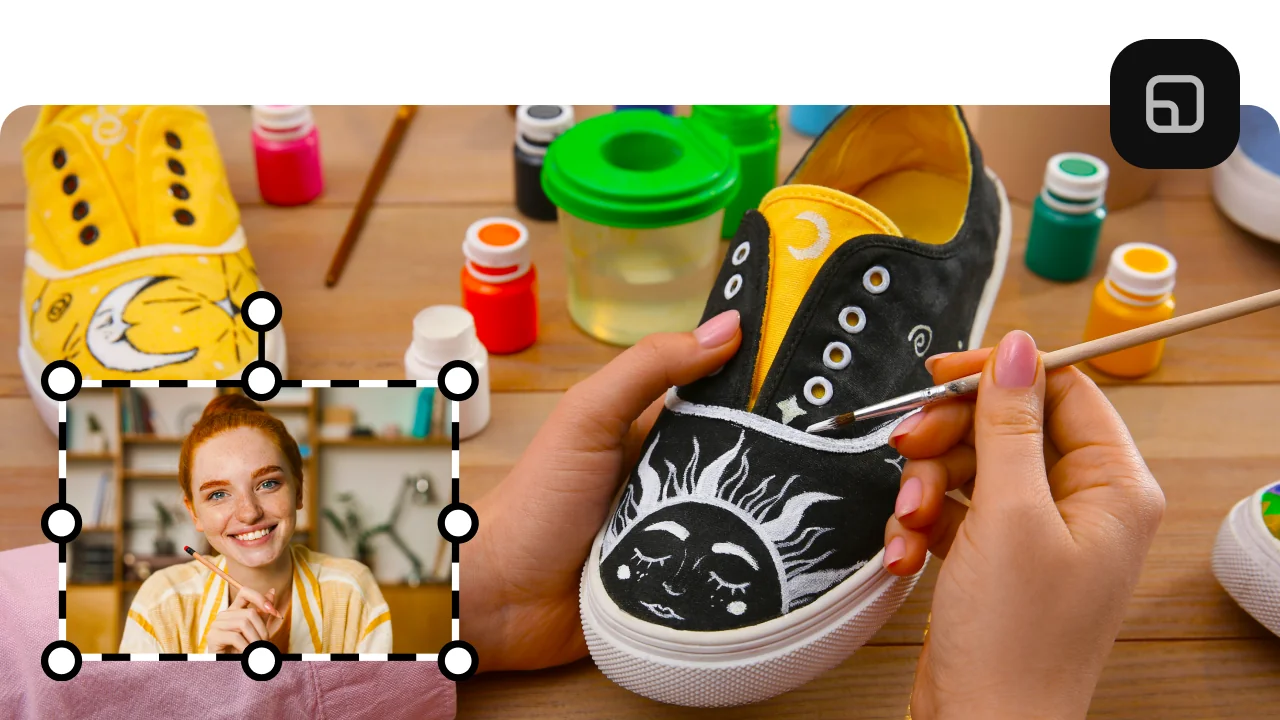
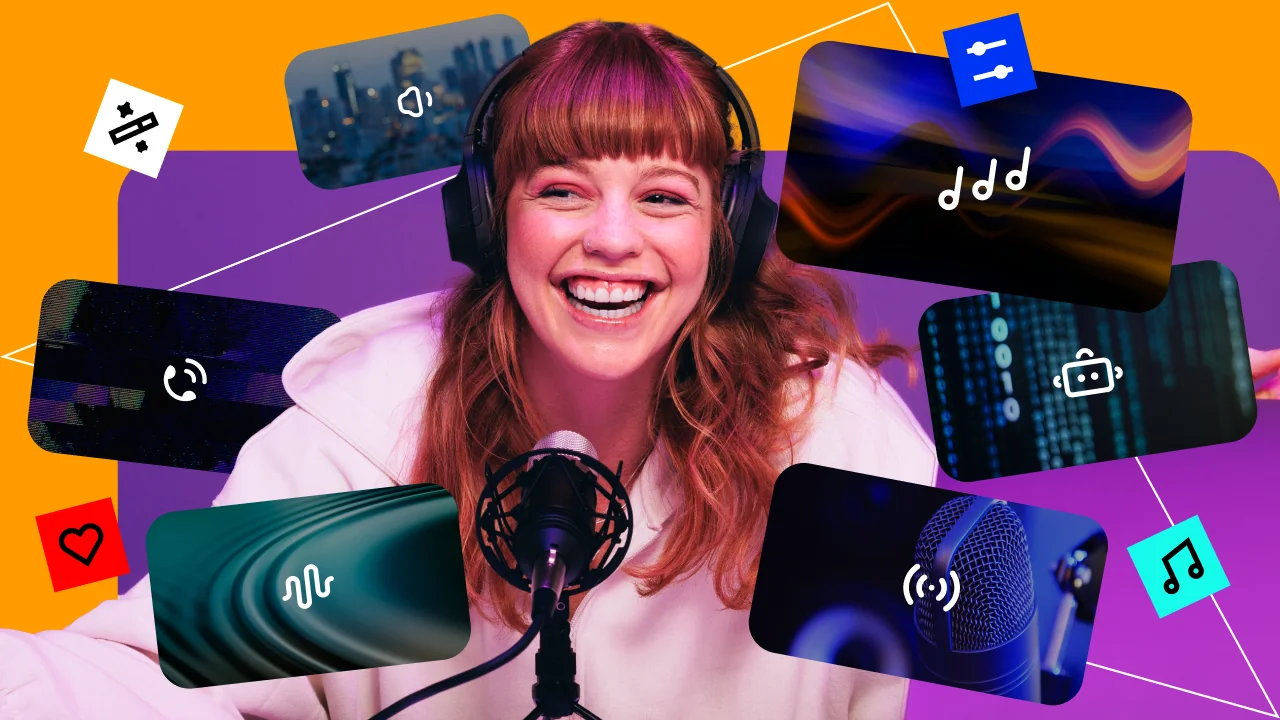
Automatische Entfernung von Hintergrundgeräuschen
Ideal für kurze Reels und Smartphone-Aufnahmen, die ohne professionelles Mikrofon gemacht wurden.
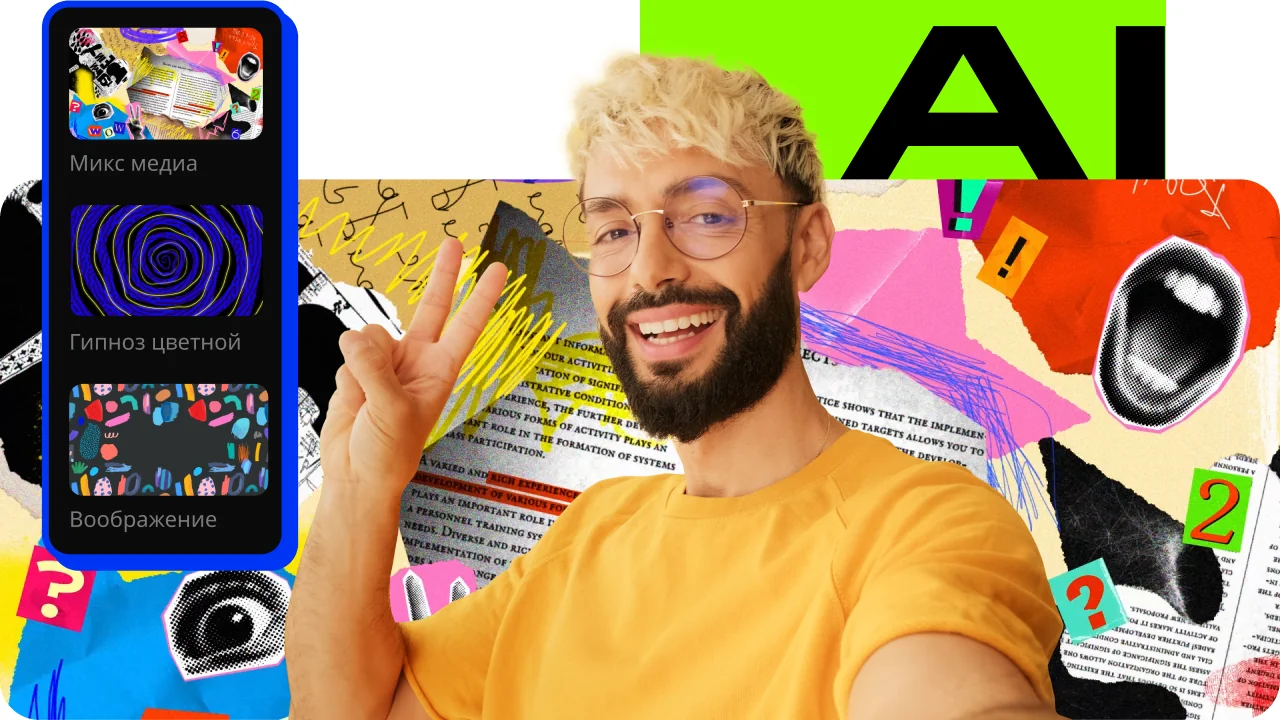
Premium-Effekte und lizenzfreie Musik
Die integrierte Bibliothek enthält lizenzfreie Musikstücke und Übergänge.
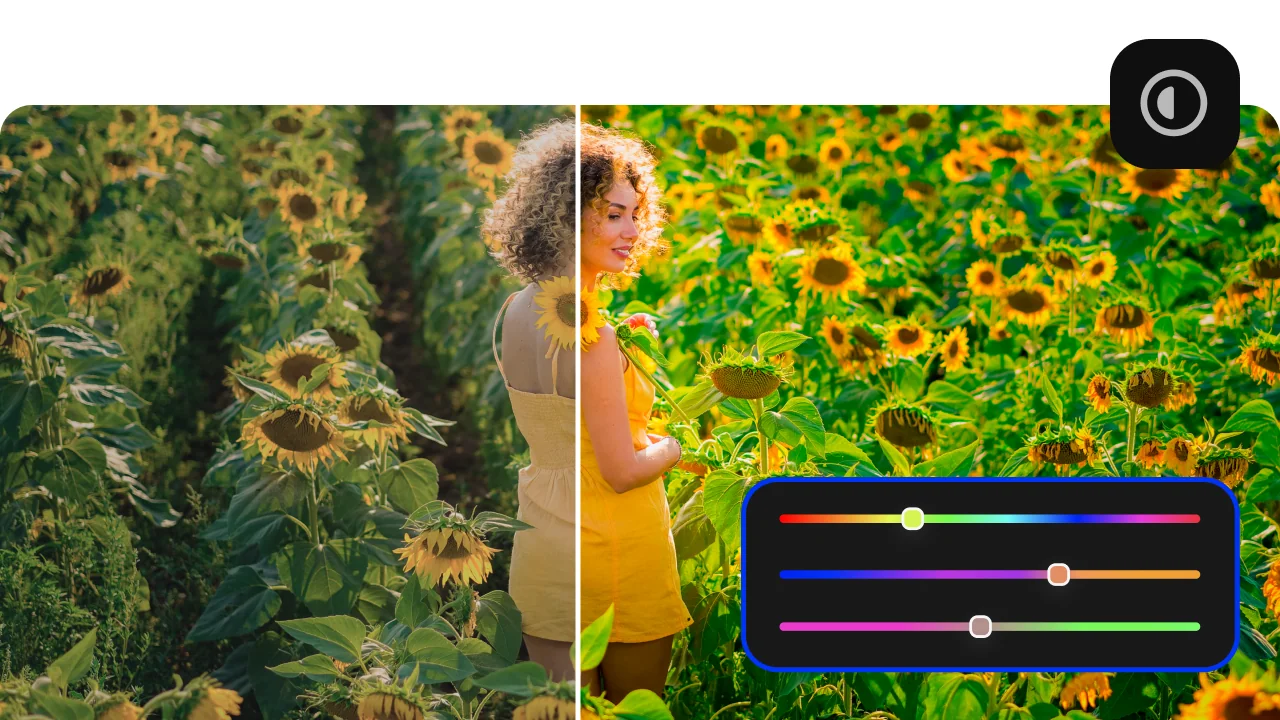
Professionelle Farbkorrektur und LUT-Profile
Speziell für soziale Medien optimiert, sorgen selbst bei Amateuraufnahmen für ein hochwertiges Erscheinungsbild.
Gaming-Videos schneiden und bearbeiten mit Movavi Video Editor
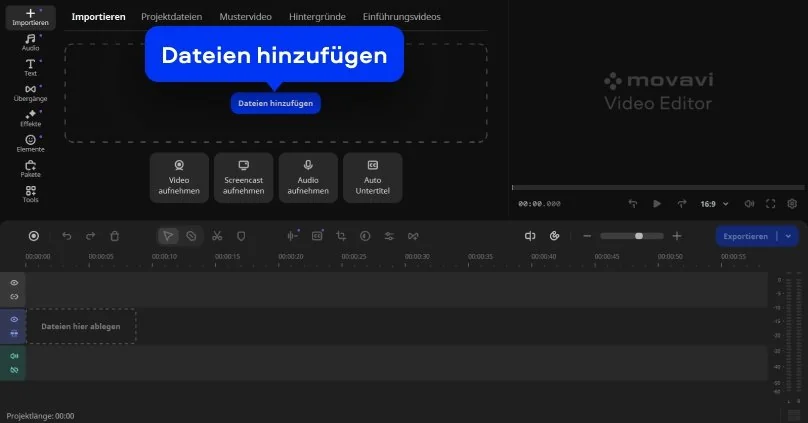
Schritt 1. Medien importieren
Öffnen Sie Movavi Video Editor. Fügen Sie Ihre Videodateien per Dateien hinzufügen oder per Drag-and-drop in die Mediathek ein und ziehen Sie sie anschließend auf die Zeitleiste, um mit der Bearbeitung zu beginnen.
Schritt 2. Clips schneiden und trimmen
Markieren Sie auf der Zeitleiste einen Clip, um unerwünschte Teile zu entfernen. Nutzen Sie die Schneide- und Trimmwerkzeuge, um Start- und Endpunkte anzupassen. So erstellen Sie einen sauberen Rohschnitt Ihres Videos.
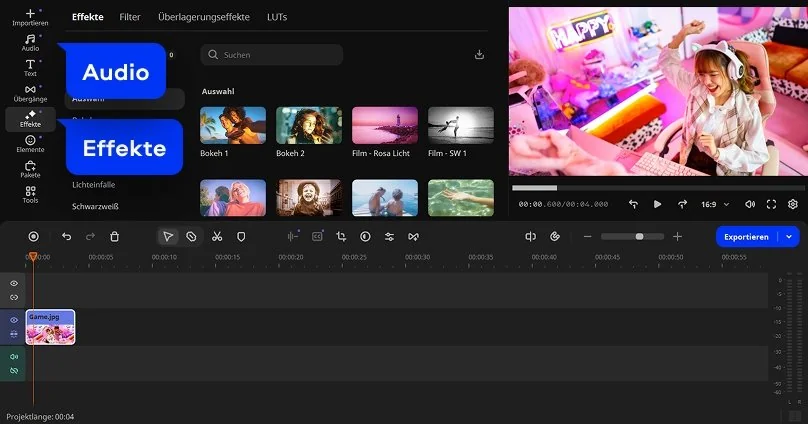
Schritt 3. Effekte und Audio optimieren
Fügen Sie Übergänge, Titel, Effekte oder Hintergrundmusik über die entsprechenden Menüs hinzu. Nutzen Sie auch Werkzeuge wie Rauschunterdrückung oder automatische Stille-Entfernung, um Ton und Bild professionell zu verbessern.
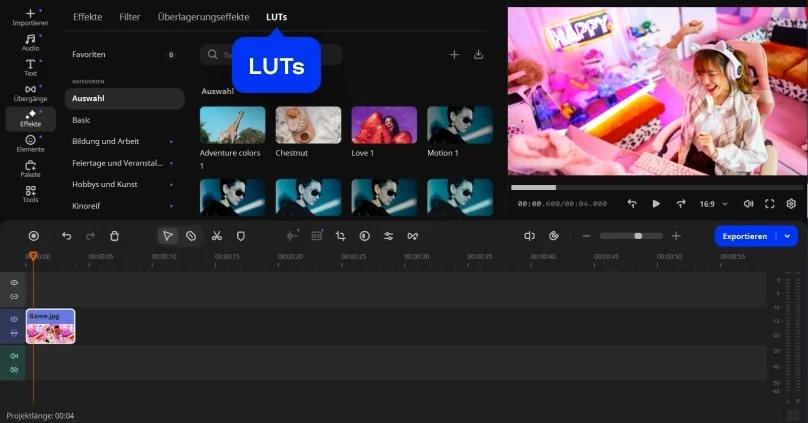
Schritt 4. Farbkorrektur und Feinschliff
Übernehmen Sie Farbkorrekturen oder wählen Sie LUT-Profile, um Ihrem Video ein einheitliches, hochwertiges Aussehen zu verleihen. Zoomen, skalieren und positionieren Sie Clips bei Bedarf für den letzten Feinschliff.
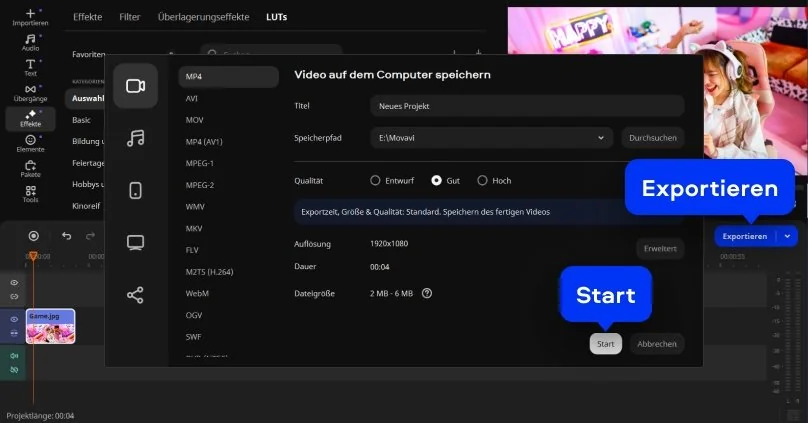
Schritt 5. Exportieren und teilen
Öffnen Sie den Exportbereich, wählen Sie Format, Auflösung und Zielplattform. Movavi Video Editor bietet optimierte Einstellungen für soziale Netzwerke wie YouTube oder TikTok, damit Sie Ihr fertiges Video schnell und in bester Qualität speichern oder teilen können.
Zusätzliche Funktionen des Gaming Video Editors
Warum Movavi wählen, um ein Gaming-Video zu erstellen
Mit Movavi Video Editor erstellen Sie Gaming-Videos schneller und gezielter. Die folgenden Tipps zeigen typische Anwendungsfälle aus der Praxis und wie Sie diese effizient umsetzen.
Mehr als ein Gaming Video Editor: Movavi Unlimited
Movavi Video Editor ist nur eines von mehreren verfügbaren Programmen. Zusätzlich stehen weitere separat erhältliche Tools wie ein Video Converter, ein Foto-Editor, ein Screen Recorder und mehr zur Verfügung.
Mit Movavi Unlimited erhalten Sie alles in einem Paket: alle wichtigen Programme sofort einsatzbereit, ohne zusätzliche Käufe und ohne Umwege.

Häufig gestellte Fragen
Ein KI-Editor für Gaming-Clips nutzt automatische Funktionen, um Videos schneller zu bearbeiten, etwa durch intelligentes Schneiden, Effekte oder Audiokorrekturen. Movavi Video Editor unterstützt Gamer mit zeitsparenden Tools wie automatischer Rauschreduzierung, Effekten und Vorlagen, die die Bearbeitung deutlich vereinfachen.
Gamer bearbeiten ihre Videos meist direkt auf dem PC mit spezieller Videosoftware. Programme wie Movavi Video Editor bieten alle wichtigen Funktionen zum Schneiden, Optimieren und Exportieren von Gameplay-Videos für Plattformen wie YouTube, Twitch oder TikTok.
Spiele lassen sich entweder direkt während des Spielens aufnehmen oder nachträglich aus längeren Aufnahmen schneiden. Mit Movavi Video Editor können Sie Gameplay-Videos importieren, Highlights präzise herausschneiden und daraus kurze Clips oder komplette Videos erstellen.
Wir sind für Millionen von Menschen auf der ganzen Welt die erste Wahl. Schließen Sie sich unserer aufblühenden Community an und erstellen Sie mit Leichtigkeit beeindruckende Inhalte.
70M+


Movavi Game Clip Editor für Ihre besten Gaming-Momente
*Die kostenlose Version von Movavi Video Editor kann je nach Version die folgenden Einschränkungen aufweisen: Wasserzeichen auf exportierten Clips, 60 Sekunden Video- oder 1/2 Audiolänge und/oder einige erweiterte Funktionen, die beim Exportieren von Videos nicht verfügbar sind.
Ähnliche Anleitungen


1.5M+ Benutzer haben bereits unseren Newsletter abonniert