Das Online-Tool von Movavi ist für alle gemacht, die schnell ans Ziel wollen. Der MP4-Splitter im Browser wirkt klar, direkt und angenehm übersichtlich. Kein Technik-Dschungel, keine lange Einarbeitung. Datei hochladen, Schnittpunkt setzen, Ergebnis speichern – genau so einfach soll es sein. Gerade wenn nur ein einzelner Clip getrennt oder eine bestimmte Szene herausgelöst werden soll, spart dieser Weg Zeit und Nerven.
Movavi Video Editor
Schnelle und einfache Bearbeitung: schneiden, zuschneiden, Farben und Geschwindigkeit anpassen
Ein-Klick-KI-Tools: automatische Untertitel, Rauschunterdrückung und mehr
Hunderte von Filtern, Übergängen, Titeln, Überlagerungen
Wenn Sie auf die Schaltfläche zum Herunterladen anklicken, laden Sie die kostenlose Version des Programms herunter.*
MP4-Splitter kostenlos online nutzen
Wie lässt sich ein MP4-Video mit einem MP4-Splitter online aufteilen?
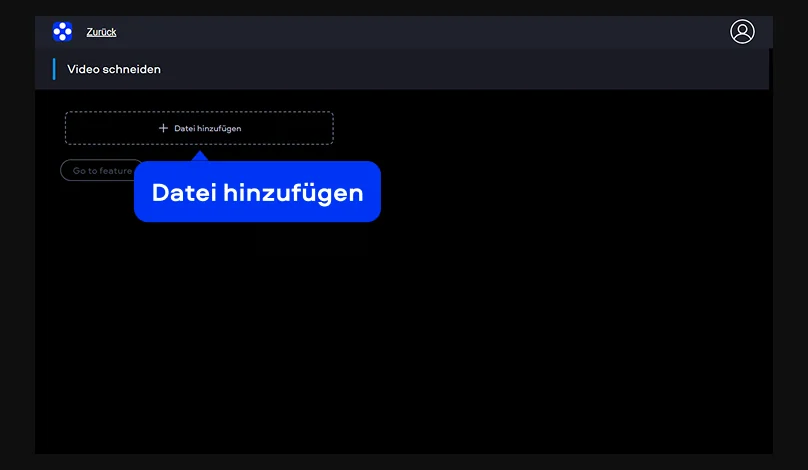
Schritt 1. Datei hinzufügen
Klicken Sie zuerst auf Datei hinzufügen. Wählen Sie danach Ihr MP4-Video aus, damit es in das Tool geladen wird. Sobald der Upload abgeschlossen ist, erscheint der Clip im Bearbeitungsbereich mit Vorschau und Zeitleiste.
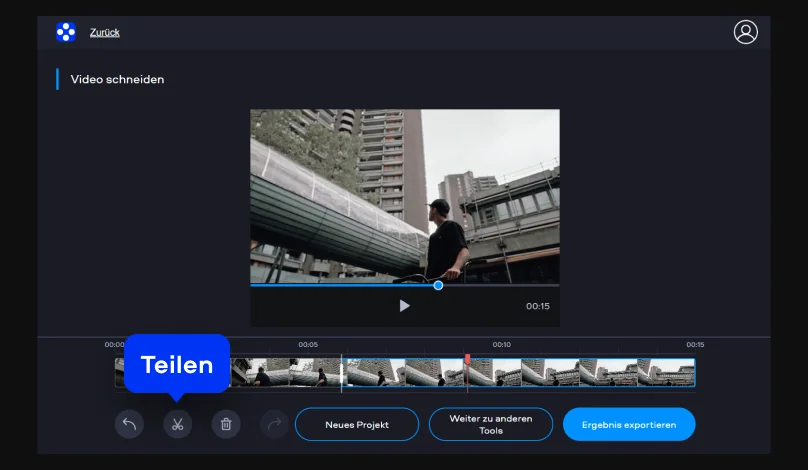
Schritt 2. Schnittpunkt festlegen und das Video teilen
Bewegen Sie den Regler in der Zeitleiste an die Stelle, an der der Clip getrennt werden soll. So lässt sich eine MP4-Datei splitten, ohne dass Sie sich durch komplizierte Menüs kämpfen müssen. Sie entscheiden direkt auf der Zeitleiste, ob der Anfang weg soll, ob ein Teil in der Mitte herausgetrennt werden muss oder ob aus einem langen Clip mehrere kürzere Stücke entstehen sollen.
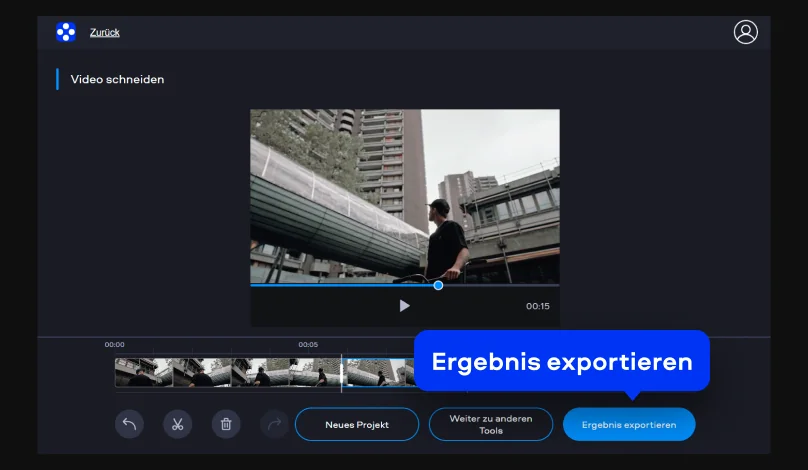
Schritt 3. Das Ergebnis exportieren
Wenn die Aufteilung stimmt, klicken Sie auf Ergebnis exportieren. Das Tool verarbeitet die Änderung und erstellt die fertige Datei. Wer einen MP4-Splitter online sucht, möchte meist vor allem eins: schnell und ohne Installation arbeiten. Genau das liefert diese Lösung. Sie ist ideal für spontane Bearbeitungen, kurze Clips für Social Media oder den schnellen Zuschnitt vor dem Weitergeben.
Wie lassen sich große MP4-Dateien splitten am Desktop?
Movavi Video Editor ist die passende Lösung für alle, die beim Bearbeiten mehr Kontrolle haben möchten. Die Desktop-Software bietet eine klassische Zeitleiste, eine klare Projektansicht und genügend Platz für längere oder umfangreichere Videos. Wer häufiger schneidet oder mit mehreren Clips arbeitet, merkt schnell den Unterschied. Alles liegt sichtbar vor Ihnen, und genau das macht die Arbeit strukturierter. Gerade wenn Sie große MP4-Dateien splitten möchten, ist der Desktop oft die stärkere Wahl.
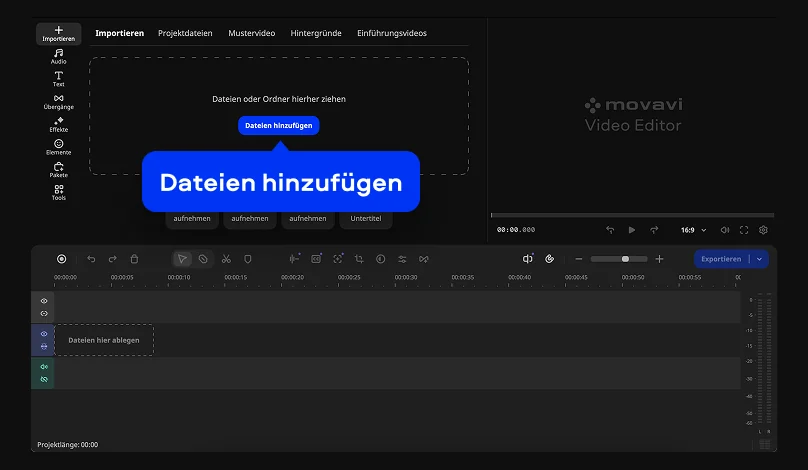
Schritt 1. Video importieren
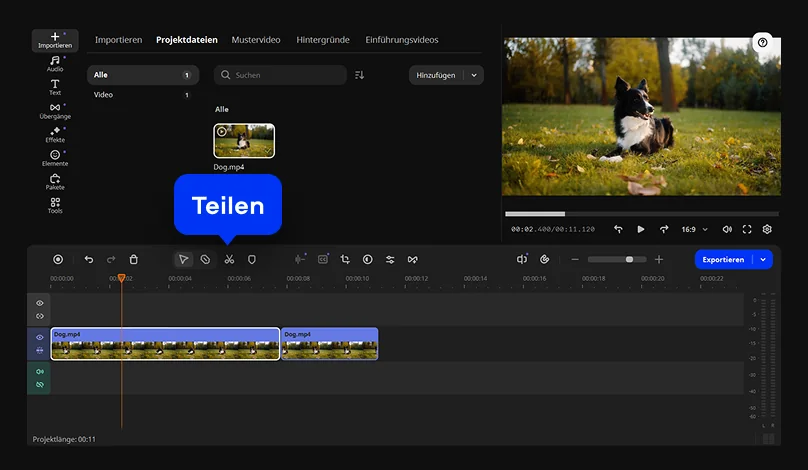
Öffnen Sie Movavi Video Editor. Laden Sie anschließend Ihr MP4-Video in das Programm und ziehen Sie es auf die Zeitleiste. Dort sehen Sie den Clip in voller Länge und können sofort einschätzen, wo einzelne Abschnitte beginnen und enden.
Schritt 2. Den Clip an den gewünschten Stellen teilen
Setzen Sie den Abspielkopf an den Punkt, an dem der Schnitt erfolgen soll. Klicken Sie auf Ausschneiden. Wiederholen Sie den Vorgang an allen weiteren Stellen, an denen ein neuer Abschnitt entstehen soll. So bauen Sie aus einem langen Clip Stück für Stück mehrere klar getrennte Sequenzen. Das ist praktisch für Tutorials, Aufzeichnungen, Events oder längere Handyvideos, die in handlichere Teile zerlegt werden sollen. Auf dem Desktop geht das meist genauer, weil Sie feiner arbeiten und Schnitte präziser setzen können.
Schritt 3. Die einzelnen Teile prüfen und exportieren
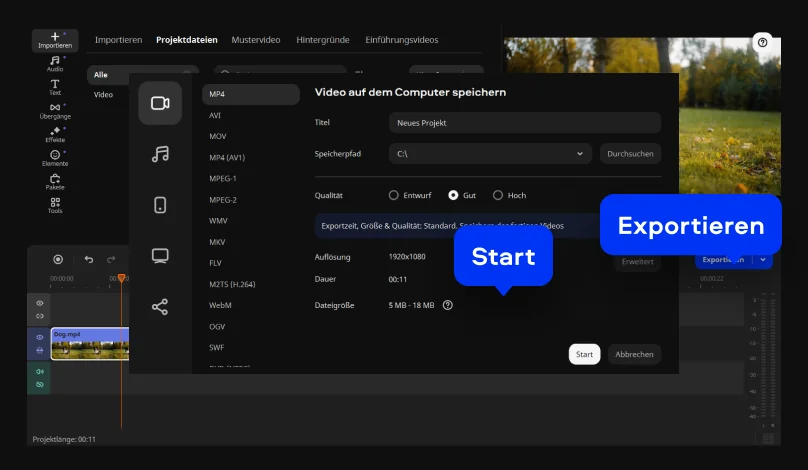
Sehen Sie sich die getrennten Abschnitte in der Vorschau an und kontrollieren Sie, ob alle Schnittpunkte sauber sitzen. Wenn alles passt, exportieren Sie das Projekt im gewünschten Format.

Was für Movavi spricht
Wir sind für Millionen von Menschen auf der ganzen Welt die erste Wahl. Schließen Sie sich unserer aufblühenden Community an und erstellen Sie mit Leichtigkeit beeindruckende Inhalte.
70M+


Benutzer
Länder
Updates pro Jahr
verfügbare Effekte
Häufig gestellte Fragen
Wie kann ich ein MP4-Video in mehrere Teile aufteilen?
Wie kann ich ein MP4-Video in mehrere Teile aufteilen?
Am einfachsten laden Sie das Video in ein Schnitt-Tool, setzen den Regler an die gewünschte Stelle und teilen den Clip dort. Diesen Vorgang wiederholen Sie an allen Punkten, an denen ein neuer Abschnitt entstehen soll. Danach prüfen Sie die einzelnen Teile in der Vorschau und exportieren das Ergebnis. Für kurze Aufgaben ist ein Online-Tool oft schnell genug, für längere Projekte bietet eine Desktop-Software meist mehr Kontrolle.
Was ist besser – ein Online-Tool oder ein Desktop-Programm?
Was ist besser – ein Online-Tool oder ein Desktop-Programm?
Das hängt vom Umfang der Aufgabe ab. Wenn nur schnell ein einzelner Clip getrennt werden soll, ist der Browser oft der bequemste Weg. Sobald ein längeres Video in mehrere Teile zerlegt oder genauer bearbeitet werden soll, spielt der Desktop seine Stärken aus. Dort arbeiten Sie mit mehr Übersicht und können präziser auf der Zeitleiste ansetzen.
Kann ich auch lange Videos sauber aufteilen?
Kann ich auch lange Videos sauber aufteilen?
Ja, das ist problemlos möglich. Gerade bei längeren Aufnahmen ist es sinnvoll, erst die wichtigsten Schnittpunkte grob festzulegen und danach die Vorschau zu prüfen. So sehen Sie schnell, ob die Teilung an der richtigen Stelle sitzt. Je länger das Ausgangsmaterial ist, desto stärker zahlt sich eine klare Zeitleiste aus, weil Sie dort den Überblick über den gesamten Ablauf behalten.
Kann ich den Movavi Online Video Editor auf iPhone- und Android-Handys verwenden?
Kann ich den Movavi Online Video Editor auf iPhone- und Android-Handys verwenden?
Ja, der Movavi Online Video Editor kann kostenlos auf iPhones und Android-Smartphones genutzt werden.
Ist der Movavi Online Video Editor komplett kostenlos?
Ist der Movavi Online Video Editor komplett kostenlos?
Ja, der Movavi Online Video Editor ist ein komplett kostenloses Videobearbeitungstool.
Fügt der Movavi Online Video Editor ein Wasserzeichen zu Videos hinzu?
Fügt der Movavi Online Video Editor ein Wasserzeichen zu Videos hinzu?
Nein, Sie können Ihre Dateien kostenlos ohne Wasserzeichen exportieren.
Movavi Video Editor
Erstellen Sie einfach tolle Videos
*Die kostenlose Version von Movavi Video Editor kann je nach Version die folgenden Einschränkungen aufweisen: Wasserzeichen auf exportierten Clips, 60 Sekunden Video- oder 1/2 Audiolänge und/oder einige erweiterte Funktionen, die beim Exportieren von Videos nicht verfügbar sind.
Melden Sie sich für Rabatte, Tipps und Ideen an


1.5M+ Benutzer haben bereits unseren Newsletter abonniert