Meistens liegt das Problem nicht an der Auflösung, sondern an anderen Aspekten der Videoqualität: Bildrauschen, Farbdarstellung, Verwacklungen und störenden Hintergrundgeräuschen. All das zu korrigieren, mag schwierig klingen, muss aber nicht kompliziert sein. Movavi Video Editor richtet sich an Anfänger und alle, die regelmäßig Inhalte erstellen – auch an diejenigen, die sich bereits mit der Videobearbeitung auskennen, aber lieber einfach und schnell arbeiten, statt komplexe Profi-Software zu nutzen. So verbessern Sie Ihre Aufnahmen im Handumdrehen:
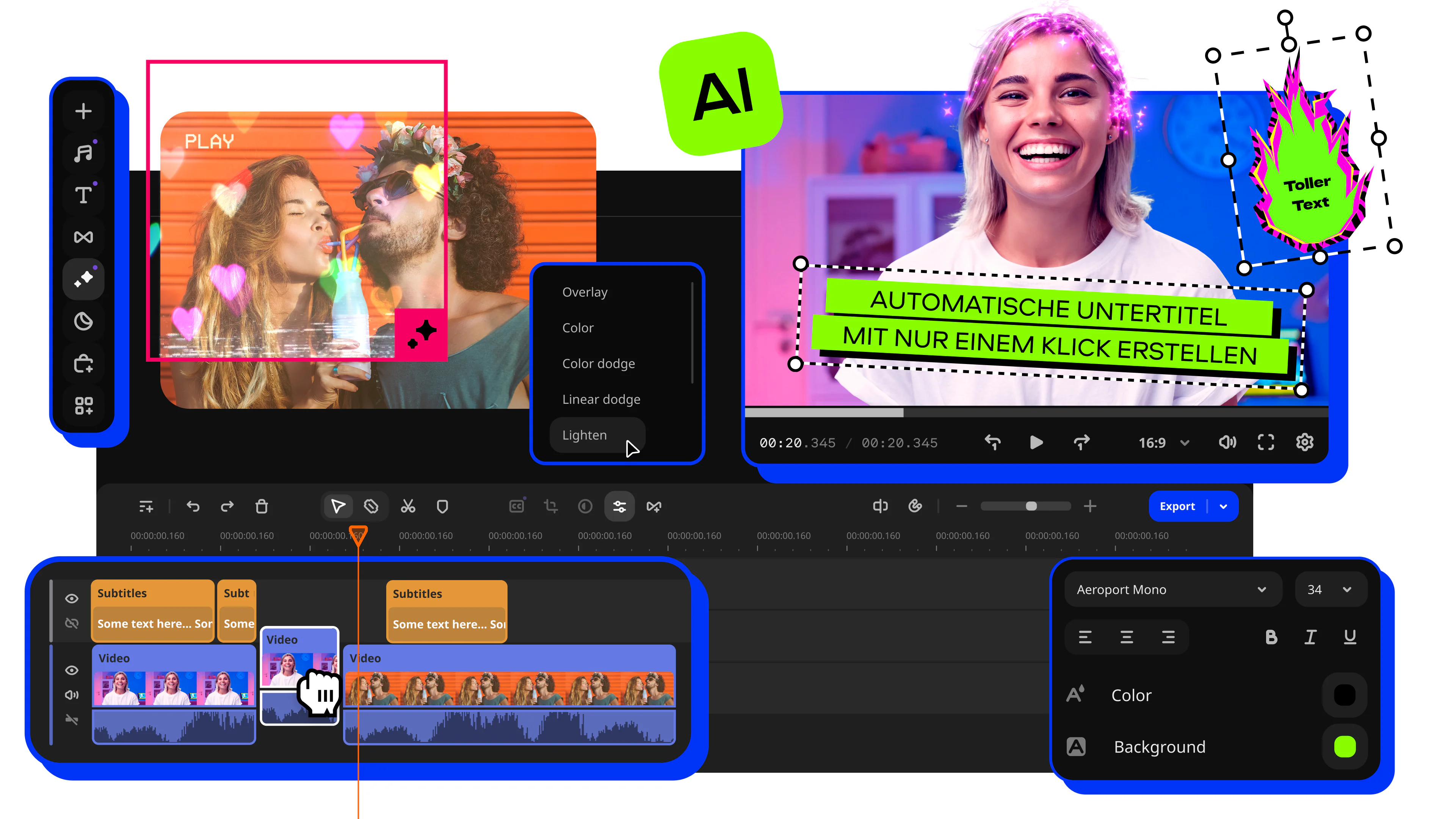
KI Video-Enhancer
Schlechte Beleuchtung, verwackelte Aufnahmen aus der Hand, blasse Farben und Hintergrundgeräusche gehören zu den typischen Problemen, mit denen Content-Creator zu kämpfen haben. Ob es sich nun um ein Unboxing handelt, das bei ungünstiger Deckenbeleuchtung gefilmt wurde, um einen Reise-Vlog, der freihändig mit dem Smartphone aufgenommen wurde, oder um ein Beauty-Tutorial mit blass wirkenden Hauttönen – diese Mängel können selbst hochauflösende Videos von schlechter Qualität erscheinen lassen.
Movavi Video Editor wurde speziell dafür entwickelt, diese Probleme zu lösen. Das Programm ist ein intuitiver Video-Editor, der für Einsteiger und alle, die regelmäßig Videos erstellen, entwickelt wurde. Er bietet integrierte KI-Tools, die Ihre Inhalte sofort verbessern, ohne dass Sie sich erst mühsam einarbeiten müssen. Weltweit wird das Programm von mehr als 70 Millionen Menschen genutzt und ermöglicht einen einfacheren und schnelleren Workflow als komplexe Profi-Software.

Bearbeitet von
34.555
Hinter dem Suchbegriff „Wie lässt sich die Videoqualität verbessern?“ verbergen sich eigentlich zwei unterschiedliche Fragen: Möchten Sie die Details innerhalb des Bildes verbessern oder das Bild durch zusätzliche Pixel vergrößern?
Wer als Blogger oder YouTuber diese beiden Dinge verwechselt, wird schnell enttäuscht. Auf eine möglichst hohe 4K-Auflösung zu setzen, geht oft nach hinten los, da YouTube, TikTok und Instagram hochgeladene Videos ohnehin erneut komprimieren. Deshalb liefert ein rauscharmes, stabilisiertes Video in 1080p fast immer bessere Ergebnisse als ein verrauschtes, verwackeltes 4K-Video.
Damit Sie herausfinden können, welches dieser Probleme Ihre Videoaufnahmen beeinträchtigt, sehen wir uns im Folgenden die einzelnen Bestandteile eines Videos genauer an.
Was die Verbesserung der Videoqualität eigentlich bedeutet
Die Videoqualität hängt von mehreren Faktoren ab. Sowohl der Begriff „Video Enhancer“ als auch „Videooptimierung“ beziehen sich in der Regel darauf, einen oder zwei dieser Faktoren zu verbessern, statt alle gleichzeitig zu optimieren:
- Auflösung – aus wie vielen Pixeln sich ein Videobild zusammensetzt: 480p, 720p, 1080p, 4K oder 8K
- Rauschen – Bildkörnung und kleine Störpunkte, insbesondere bei schlechten Lichtverhältnissen oder älteren Bildsensoren
- Farbe und Beleuchtung – kontrastarme, blasse oder ungleichmäßig ausgeleuchtete Aufnahmen
- Schärfe – wie klar Kanten und kleine Details dargestellt werden
- Bildfrequenz – wie flüssig Bewegungen wirken, vom typischen Kinolook mit 24 fps bis zur besonders flüssigen Darstellung mit 60 fps
- Stabilität – ob die Kamera während der Aufnahme ruhig gehalten wurde
Ein in der Dämmerung aus der Hand aufgenommener Vlog kann gleich drei oder vier dieser Probleme aufweisen: Er ist verrauscht, etwas verwackelt, unterbelichtet und vielleicht mit einer niedrigeren Auflösung aufgenommen, als Sie heute wählen würden. Wenn Sie diesen Clip hochskalieren, ohne das Rauschen zu reduzieren oder die Verwacklungen zu korrigieren, erhalten Sie lediglich ein größeres, aber immer noch verrauschtes und verwackeltes Video. Rauschunterdrückung, Farbkorrektur und Stabilisierung haben Vorrang. Die Auflösung kommt an zweiter Stelle – und auch nur dann, wenn für die vorgesehene Verwendung tatsächlich eine bestimmte Auflösung erforderlich ist.
Die gleiche Logik gilt für Inhalte, die auf den ersten Blick nicht „beschädigt“ wirken. Ein Tarot- oder Astrologie-Video, das in Fensternähe gedreht wurde, kann durch das starke Mittagslicht ausgewaschen wirken, ohne dass ein offensichtlicher technischer Fehler vorliegt. Auch ein Fitness-Clip, der an einem sonnigen Tag im Freien aufgenommen wurde, kann trotz ausreichender Beleuchtung blasse, kontrastarme Farben aufweisen, die lediglich etwas kräftiger wirken sollten, statt grundlegend korrigiert werden zu müssen.
Deshalb werden wir die Auflösung und alle anderen Aspekte separat behandeln. Unterschiedliche Probleme erfordern oft unterschiedliche Programme.
KI-Video-Upscaling: Was es tatsächlich bewirkt
Beim Upscaling wird die Pixelanzahl eines Videos nach der Aufnahme erhöht, sodass aus einer 720p-Datei eine 4K-Datei wird, ohne dass neue Aufnahmen gemacht werden müssen. Genau das ist gemeint, wenn von Video-Upscaling die Rede ist. Das herkömmliche Upscaling, wie es seit Jahrzehnten in Mediaplayern zum Einsatz kommt, vergrößert lediglich die vorhandenen Pixel, weshalb das Bild unscharf und verpixelt wirkt. Das KI-basierte Video-Upscaling funktioniert anders: Ein KI-Modell, das mit großen Mengen an Videomaterial trainiert wurde, berechnet, welche Texturen und Details zwischen den vorhandenen Pixeln zu erwarten sind, und füllt diese Lücken dann auf. Das Verfahren ähnelt daher eher einer datengestützten Rekonstruktion als einer bloßen Vergrößerung.
Das ist das Grundprinzip eines KI-Video-Upscalers oder, allgemeiner gesagt, eines KI-Video-Enhancers. Ein eigenständiges Desktop-Programm, ein Plugin für professionelle Videobearbeitungssoftware und ein browserbasierter Video-Enhancer funktionieren im Kern alle nach demselben Prinzip. Künstliche Intelligenz erfindet kein neues Bildmaterial aus dem Nichts; stattdessen schätzt sie Bild für Bild anhand bereits erlernter Muster ab, wie die fehlenden Details aussehen könnten. KI-basierte Tools rekonstruieren heute Details, die früher mühsam Bild für Bild von Hand wiederhergestellt werden mussten. Je mehr visuelle Informationen die Quelldatei bereits enthält, desto besser fällt diese Schätzung aus.
Movavis eigene KI-Upscaling-Lösung ist in Movavi Video Converter integriert, einem eigenständigen Programm, das speziell für die Größenanpassung, Komprimierung und Konvertierung von Dateien entwickelt wurde und unabhängig von Movavi Video Editor funktioniert. Das integrierte KI-Upscaling-Tool kann die Auflösung eines Videos auf bis zu das Achtfache der ursprünglichen Auflösung erhöhen. Damit lassen sich ältere 480p- oder 720p-Clips so aufbereiten, dass sie auf einem modernen 4K-Bildschirm nicht wie einfach vergrößerte Aufnahmen aussehen.
Da Movavi Video Converter ein eigenständiges Programm ist und anders funktioniert als die unten beschriebenen Bearbeitungswerkzeuge, werden die einzelnen Schritte zur Nutzung des KI-Upscalings am besten in einer separaten Anleitung erklärt.
Hier finden Sie eine kurze Übersicht darüber, welche Auflösung für Ihren Zweck sinnvoll ist:
Wenn Sie Videos auf YouTube oder TikTok hochladen, reicht 1080p bereits für die Bildschirme fast aller Zuschauer aus. Das Streben nach 8K für ein Video, das direkt in den Feed eines Smartphones gelangt, bedeutet in der Regel nur eine größere Datei zum Hochladen, nicht aber eine sichtbar bessere Qualität.
Die Bildrate ist ein ganz anderes Thema und wird leicht mit der Auflösung verwechselt. Wenn Sie flüssige Zeitlupe statt des ruckeligen Effekts einer einfachen Verlangsamung des Filmmaterials erzielen möchten, ist in der Regel eine Bildinterpolation erforderlich: Dabei werden neue Zwischenbilder generiert, anstatt die vorhandenen Bilder länger anzuzeigen. Das spezielle Zeitlupen-Tool von Movavi Video Editor ermöglicht die kreative Gestaltung von Zeitlupeneffekten ohne zusätzliche Software und bietet zudem eine allgemeine Geschwindigkeitssteuerung von 0,01x bis zu 100x, mit der sich auch Zeitraffereffekte erzeugen lassen.
So verbessern Sie die Videoqualität mit dem Movavi Video Editor
Schritt 1. Importieren und ordnen Sie Ihre Clips an
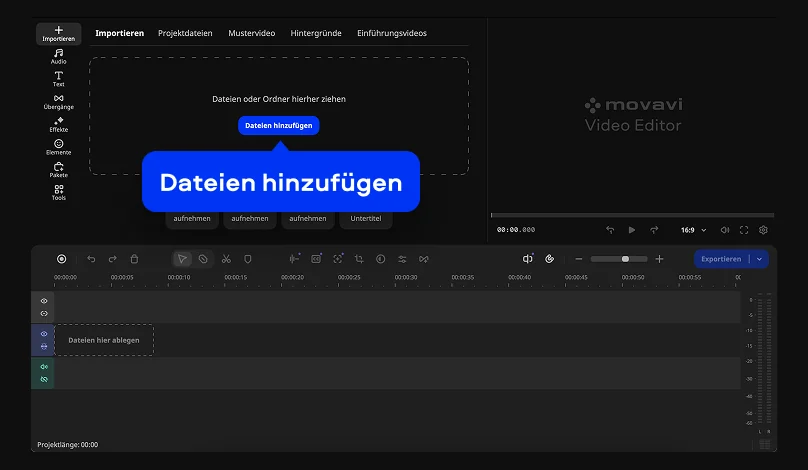
Klicken Sie auf Dateien hinzufügen oder ziehen Sie Ihre Videos, Bilder und Audiodateien einfach direkt in den Importbereich und anschließend in die Zeitleiste. Ordnen Sie Ihre Clips neu an, um den grundlegenden Ablauf Ihres Videos festzulegen, bevor Sie mit der Feinabstimmung der Details beginnen.
Schritt 2. Das Filmmaterial optimieren und Bildfehler korrigieren
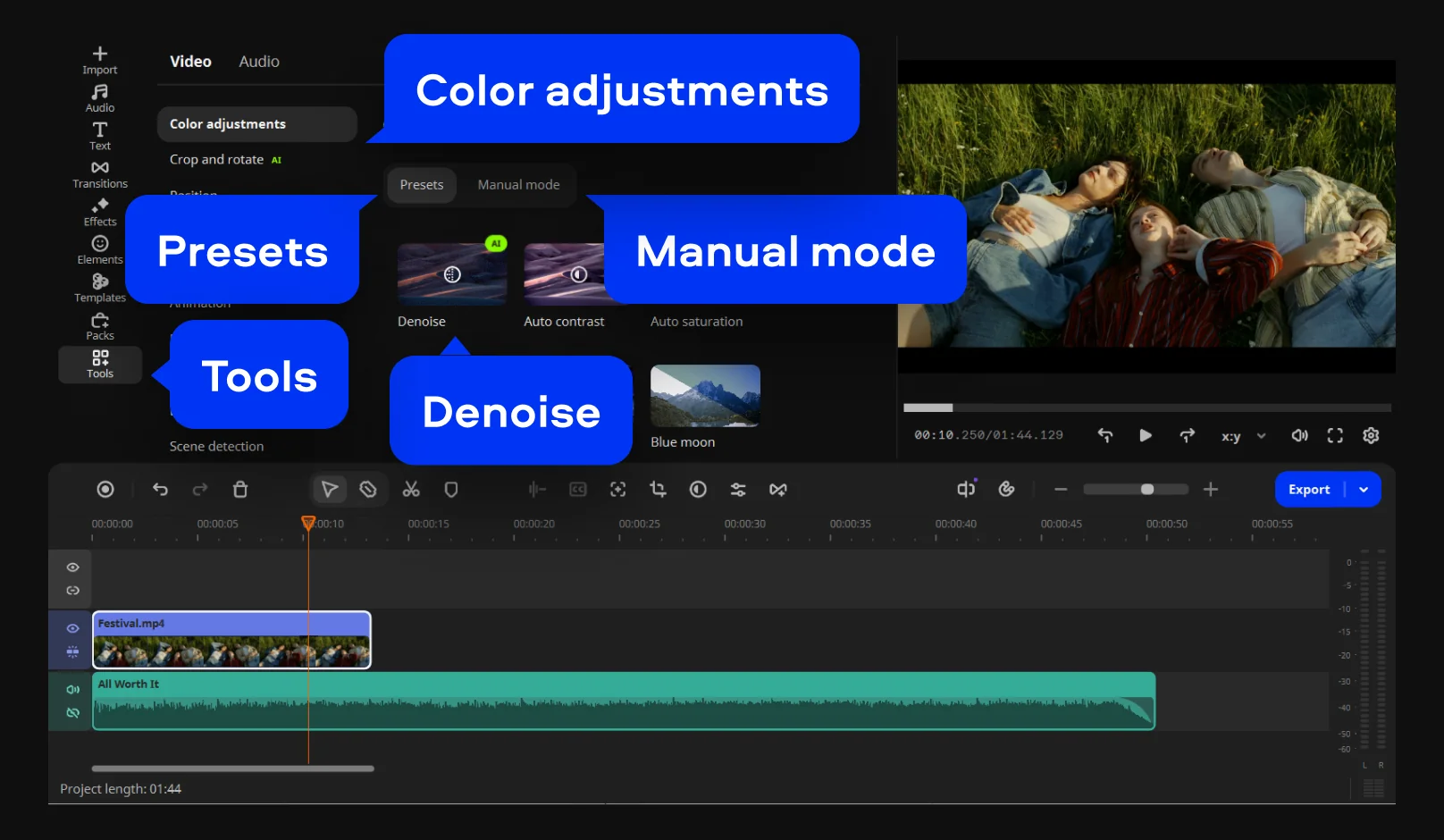
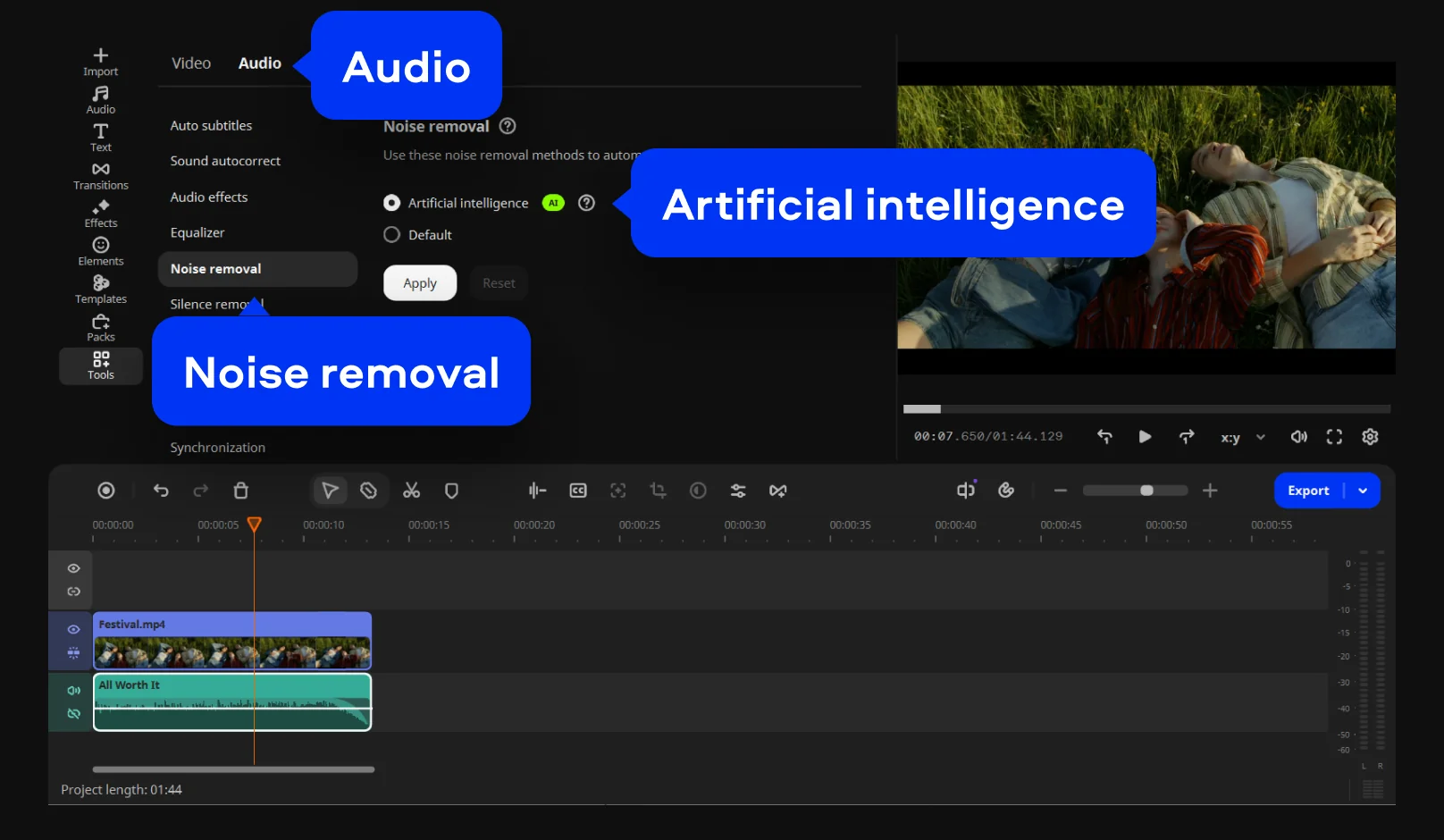
Öffnen Sie die Registerkarte Tools, um auf die integrierten Optimierungsfunktionen von Movavi zuzugreifen.
- Bild bereinigen und korrigieren: Gehen Sie zu Farbanpassungen und ziehen Sie Rauschreduzierung auf Ihren Clip, um körniges Filmmaterial zu bereinigen. Wählen Sie anschließend eine Voreinstellung aus (oder passen Sie Kontrast und Sättigung manuell an), um kontrastarme Aufnahmen zu verbessern.
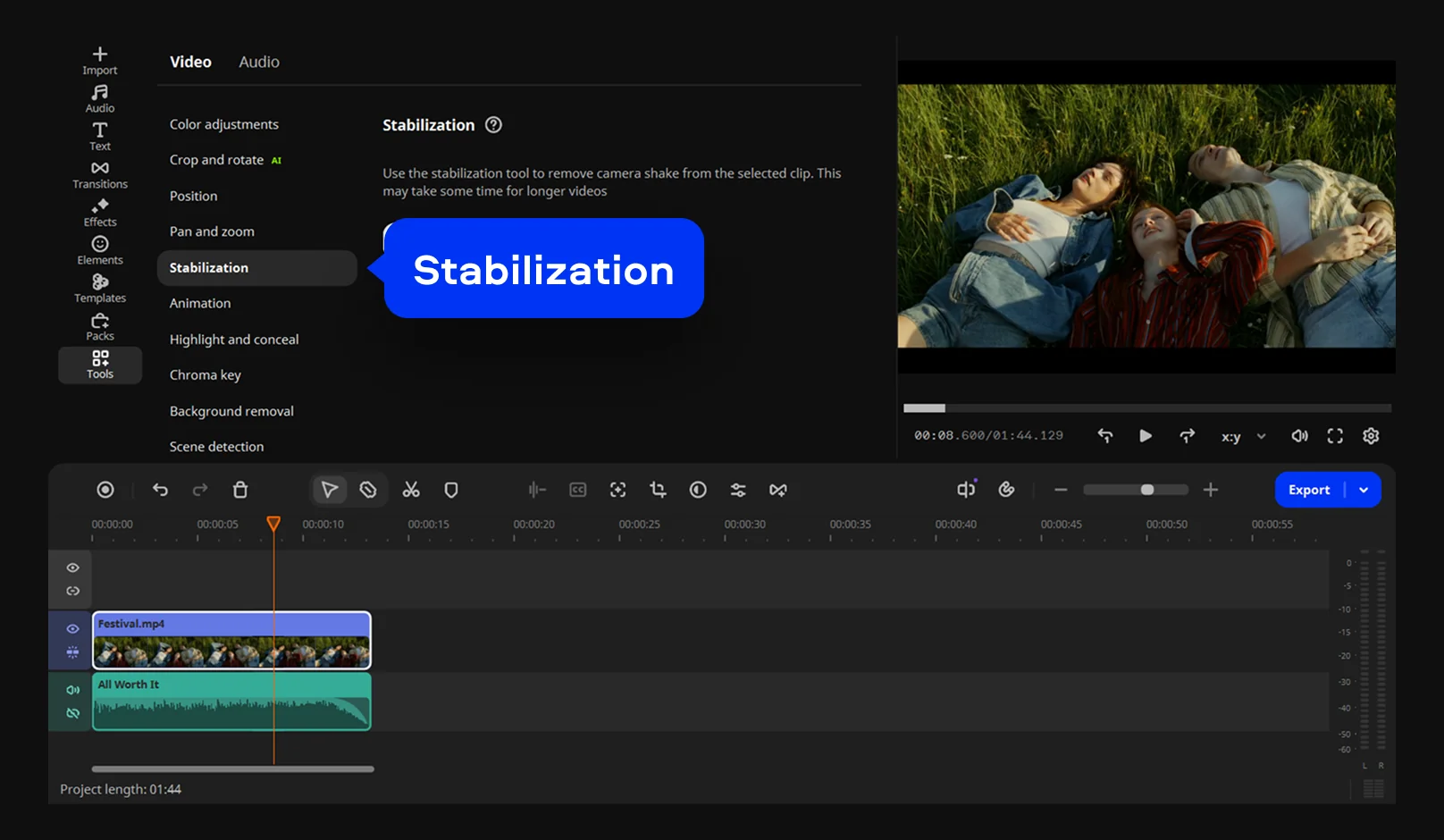
- Stabilisieren und Bildausschnitt anpassen: Wenn Ihr aus der Hand aufgenommener Vlog verwackelt ist, stabilisieren Sie ihn mit dem Stabilisierungswerkzeug.
- Ton bereinigen: Öffnen Sie auf der Registerkarte Audio die Funktion Störungsentfernung und nutzen Sie die Option Künstliche Intelligenz, um unerwünschte Hintergrundgeräusche wie Wind, Verkehr oder Lüftergeräusche automatisch zu entfernen, während Ihre Stimme klar und deutlich bleibt.
Diese KI-Tools mit Ein-Klick-Funktionen sind mehr als nur ein Marketing-Schlagwort: Sie wurden entwickelt, um bei der Videobearbeitung tatsächlich Zeit zu sparen.
Schritt 3. Das Video exportieren
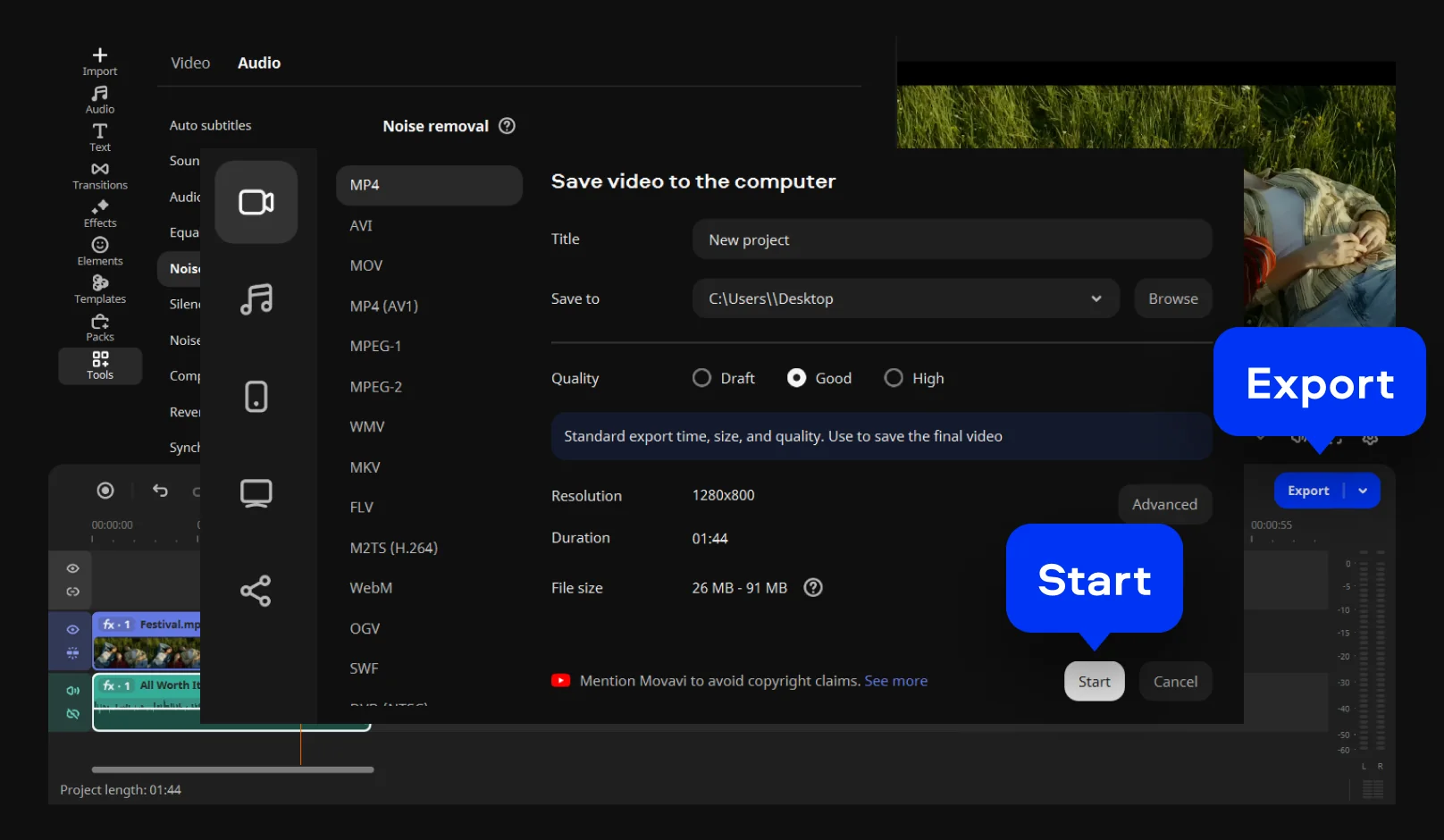
Klicken Sie auf Exportieren, wählen Sie das gewünschte Format (z. B. MP4) und legen Sie die Auflösung fest. Denken Sie daran, die Exporteinstellungen an die jeweilige Plattform anzupassen: 1080p ist die beste Wahl für YouTube, TikTok und Instagram, um einen schnellen Upload ohne übermäßige Komprimierung zu gewährleisten, während 4K ideal ist, wenn das Video auf einem großen Fernseher oder Monitor abgespielt werden soll. Legen Sie den Speicherort fest, klicken Sie auf Start, und schon ist Ihr fertiges Video bereit zum Teilen.
Passen Sie die Videoqualität an das Zielmedium an
Ein bereinigter, rauschfreier und farbkorrigierter Clip kann trotzdem schlecht aussehen, wenn er mit einer für die Zielplattform ungeeigneten Auflösung exportiert wird. Deshalb ist es genauso wichtig, die Anforderungen der Plattform zu berücksichtigen, wie die Videoqualität zu verbessern.
YouTube komprimiert jeden Upload neu, unabhängig von der Auflösung, in der das Video hochgeladen wird. Deshalb ist eine gut bereinigte 1080p-Datei in der Regel besser als eine verrauschte, verwackelte 4K-Datei. TikTok und Instagram komprimieren hochgeladene Videos ebenfalls neu. Die Videos auf beiden Plattformen werden fast ausschließlich auf Smartphones angesehen, wo der Unterschied zwischen 1080p und 4K ohnehin kaum wahrnehmbar ist. Wer jede Woche Videos veröffentlicht, profitiert mehr von einer einheitlichen Farbgestaltung und einer gleichbleibenden Bildkomposition als von einer möglichst hohen Auflösung, deren Vorteile durch die erneute Komprimierung auf der Plattform ohnehin weitgehend verloren gehen.
4K macht sich nur in bestimmten Situationen bezahlt: etwa bei Videos für Fernseher oder große Monitore sowie bei Portfolio-Videos, die möglicherweise aus nächster Nähe im Vollbildmodus angesehen werden. In allen anderen Fällen sollten Sie die Auflösung an die jeweilige Plattform anpassen, damit die Dateigrößen überschaubar und die Upload-Zeiten kurz bleiben.
Movavi Video Editor
Erstellen Sie einfach tolle Videos

Häufig gestellte Fragen
Wie kann ich die Videoqualität auf YouTube verbessern, ohne das Video neu aufzunehmen?
Wie kann ich die Videoqualität auf YouTube verbessern, ohne das Video neu aufzunehmen?
Bearbeiten Sie das Video zunächst mit einem Videobearbeitungsprogramm, um Bildrauschen zu reduzieren, Farben zu korrigieren und verwackelte Aufnahmen zu stabilisieren, und exportieren Sie es dann in 1080p, es sei denn, Ihr Originalmaterial wurde tatsächlich in 4K aufgenommen. YouTube komprimiert jeden Upload unabhängig von der Auflösung, daher ist die Aufbereitung des Ausgangsmaterials in der Regel wichtiger als die Exportauflösung.
Was eignet sich besser für soziale Medien: 1080p oder 4K?
Was eignet sich besser für soziale Medien: 1080p oder 4K?
Für TikTok, Instagram und die meisten YouTube-Videos ist 1080p nach wie vor die sicherere Standardeinstellung. Die Uploads erfolgen schneller und die Bildqualität unterscheidet sich für die meisten Zuschauer auf dem Smartphone nicht von 4K. 4K ist eher für Inhalte sinnvoll, die auf einem Fernseher oder einem größeren Monitor wiedergegeben werden sollen.
Können Anfänger die Videoqualität verbessern, oder braucht man dafür Erfahrung mit der Videobearbeitung?
Können Anfänger die Videoqualität verbessern, oder braucht man dafür Erfahrung mit der Videobearbeitung?
Movavi Video Editor wurde speziell für Anfänger und alle, die regelmäßig Videos erstellen, entwickelt und bietet KI-Tools, mit denen sich viele Korrekturen per Klick durchführen lassen, statt jedes Mal Einstellungen über Schieberegler manuell anzupassen. Für keinen der oben genannten Schritte sind Vorkenntnisse in der Videobearbeitung erforderlich.
Was ist der Unterschied zwischen Videobearbeitung und der Verbesserung der Videoqualität?
Was ist der Unterschied zwischen Videobearbeitung und der Verbesserung der Videoqualität?
Die Videobearbeitung umfasst Schnitte, Effekte, Titel und Struktur. Die Verbesserung der Videoqualität konzentriert sich dagegen auf bestimmte Aspekte wie Bildrauschen, Farbdarstellung, Bildstabilität und Auflösung. Entsprechende Korrekturen können entweder direkt im Videobearbeitungsprogramm oder in einem separaten Schritt vor oder nach der Bearbeitung vorgenommen werden.
Kann KI-Upscaling verwackelte oder verrauschte Aufnahmen verbessern?
Kann KI-Upscaling verwackelte oder verrauschte Aufnahmen verbessern?
Nein. Bei der Auflösungshochskalierung wird lediglich die Pixelanzahl erhöht. Sie beseitigt weder Bildrauschen noch korrigiert sie die Farben oder stabilisiert eine verwackelte Aufnahme. Diese Aspekte müssen separat behandelt werden, idealerweise vor der Hochskalierung und nicht erst danach.
Wie kann ich die Videoqualität beim Hochladen auf TikTok oder Instagram hoch halten?
Wie kann ich die Videoqualität beim Hochladen auf TikTok oder Instagram hoch halten?
Exportieren Sie in 1080p, anstatt das Bild auf 4K zu strecken, da beide Plattformen die hochgeladenen Dateien ohnehin komprimieren. Eine gleichmäßige Bildkomposition und saubere Farben halten dieser Komprimierung weitaus besser stand als eine hohe Auflösung allein.

Haben Sie Fragen?
Wenn Sie immer noch keine Antwort auf Ihre Frage finden können, kontaktieren Sie bitte unser Support-Team.
Melden Sie sich für Rabatte, Tipps und Ideen an


1.5M+ Benutzer haben bereits unseren Newsletter abonniert