Movavi Video Editor ist ein MOV-Video-Editor für alle, die MOV-Clips sauber schneiden, verbessern und exportieren möchten. Die Software verbindet klassische Bearbeitungswerkzeuge mit modernen KI-Funktionen und hält den Arbeitsablauf dabei angenehm übersichtlich.
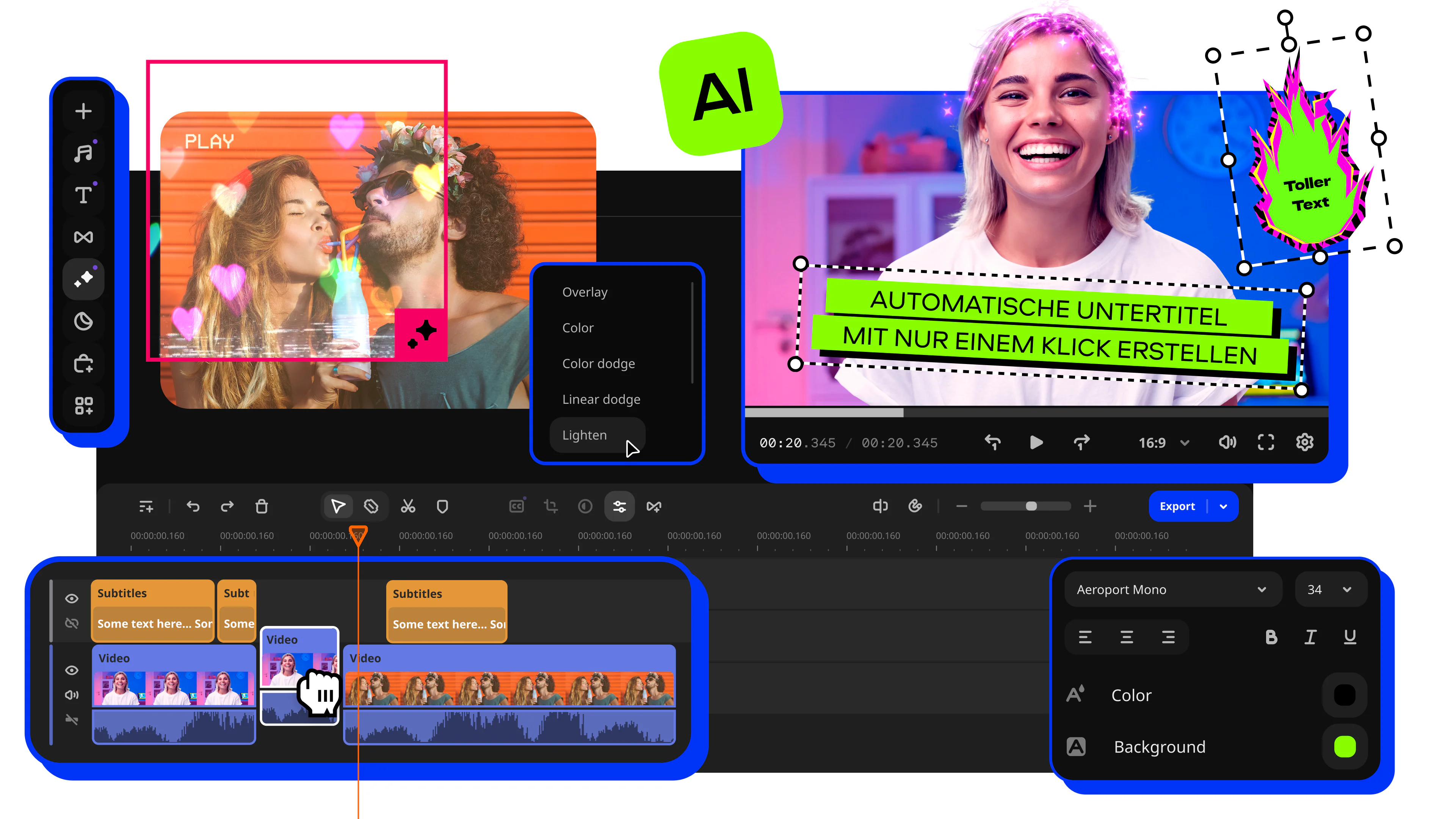
MOV-Video-Editor
KI-gestützte smarte Hintergrundentfernung
Intelligente Rauschreduzierung
Automatische Objektverfolgung
Dynamische Bearbeitung im Takt der Musik
Gute Gründe für den MOV-Video-Editor

Sofortige Verarbeitung über das lokale neuronale Netzwerk
Intelligente Funktionen wie Hintergrundentfernung, Objektverfolgung und Rauschreduzierung nutzen die Leistung Ihres PCs. Dateien müssen nicht in die Cloud geladen werden, was mehr Privatsphäre und Offline-Zugriff ermöglicht.

Alle Werkzeuge in einer einzigen Timeline
Von Stabilisierung bis Farbkorrektur läuft alles in einem Fenster. Sie müssen nicht zwischen Modulen wechseln und keine zusätzlichen Plugins installieren.
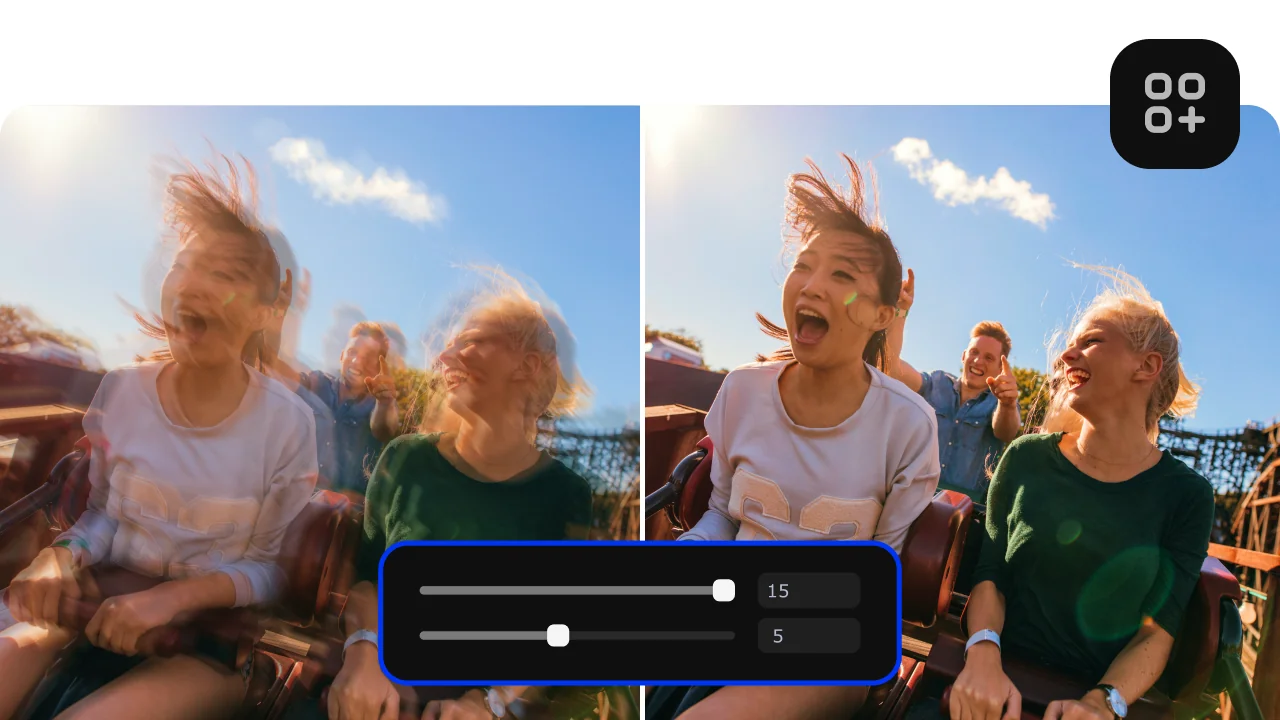
Optimierte Leistung für 4K-Inhalte
Spezielle Beschleunigungsalgorithmen sorgen für flüssige Vorschauen und schnellen Export hochauflösender Videos. Auch auf Rechnern der Mittelklasse bleibt die Bearbeitung angenehm direkt.
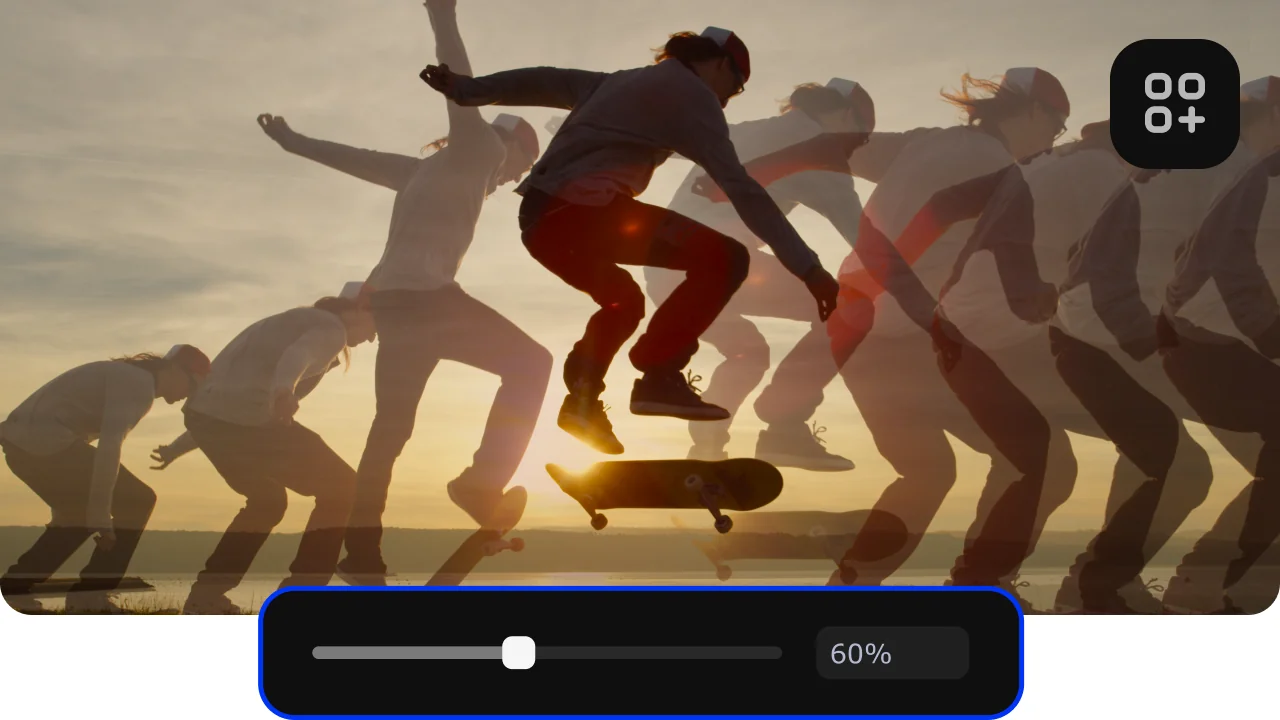
Einfacher Einstieg mit professionellen Ergebnissen
Die visuelle Oberfläche ist klar aufgebaut und bringt starke Effekte mit wenig Aufwand auf den Bildschirm. Viele KI-Werkzeuge lassen sich mit nur einem Klick anwenden.
Funktionen, die den Movavi Video Editor auszeichnen
Flexible Vorlagen für alle Plattformen
Mit Movavi können Sie Seitenverhältnisse (1:1, 4:5, 9:16) in nur wenigen Klicks ändern und Videos für YouTube, Facebook, Instagram und TikTok exportieren.
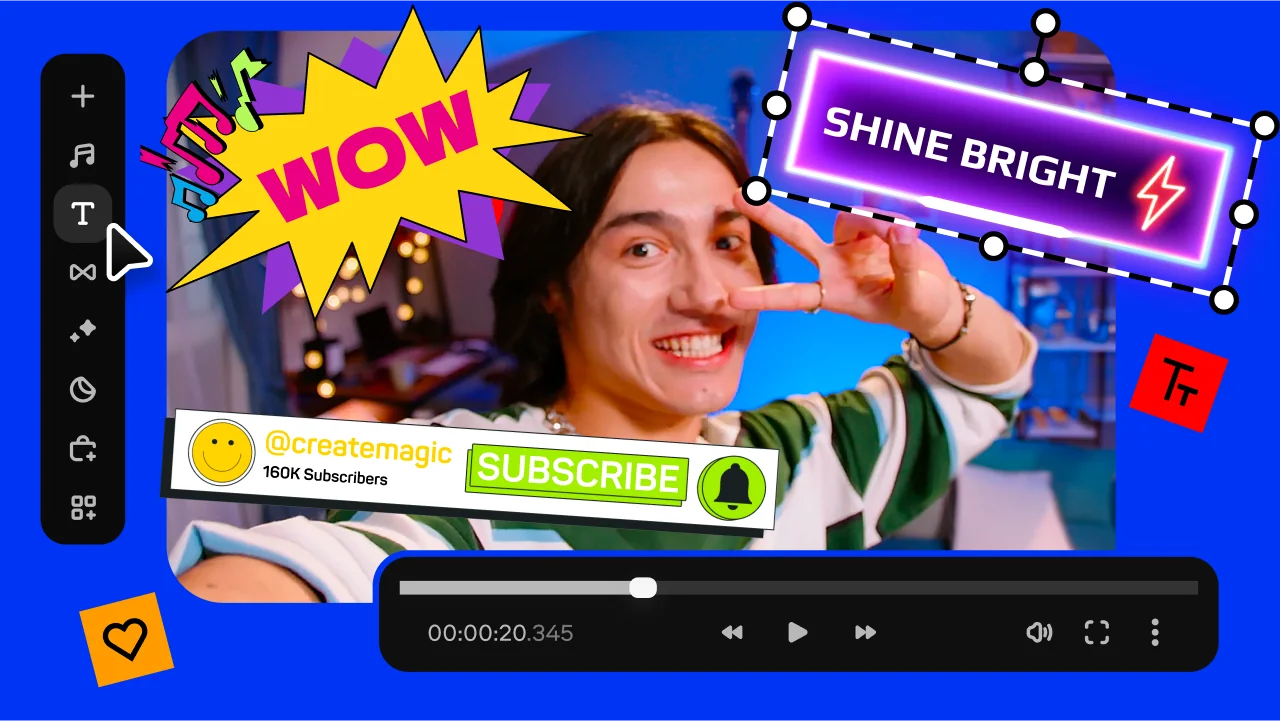
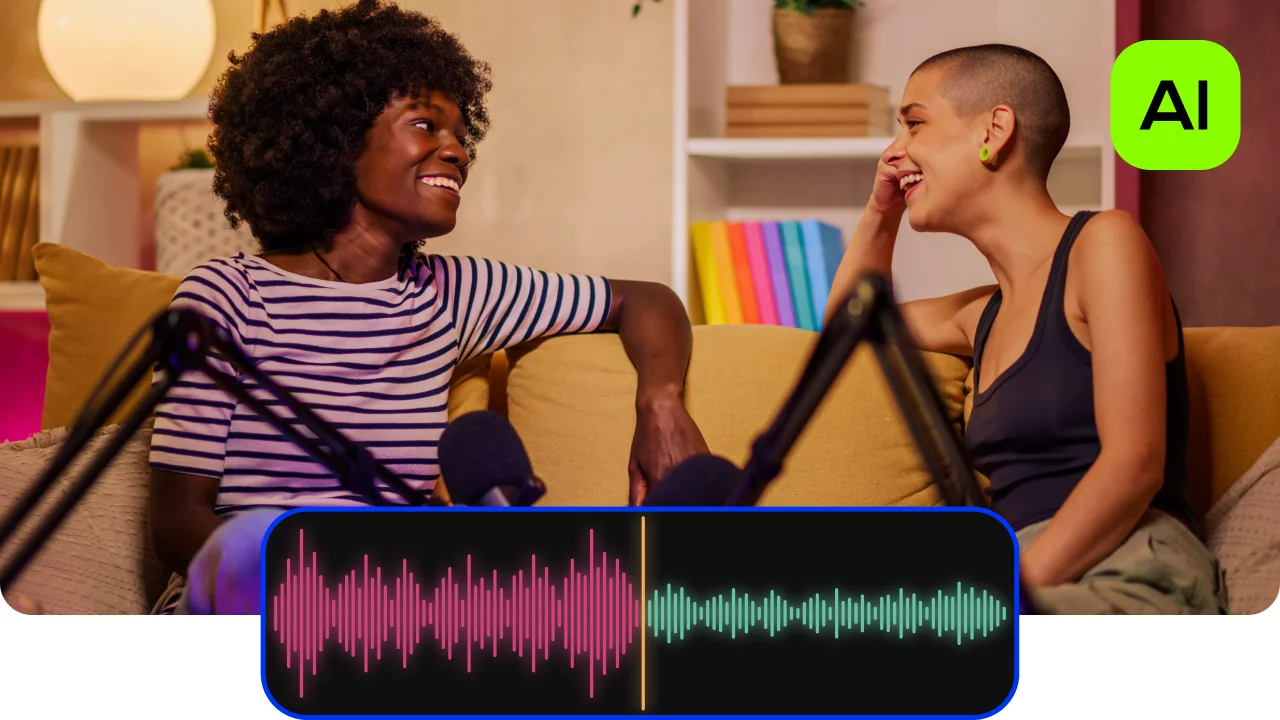
Automatische Entfernung von Hintergrundgeräuschen
Ideal für kurze Reels und Smartphone-Aufnahmen, die ohne professionelles Mikrofon gemacht wurden.
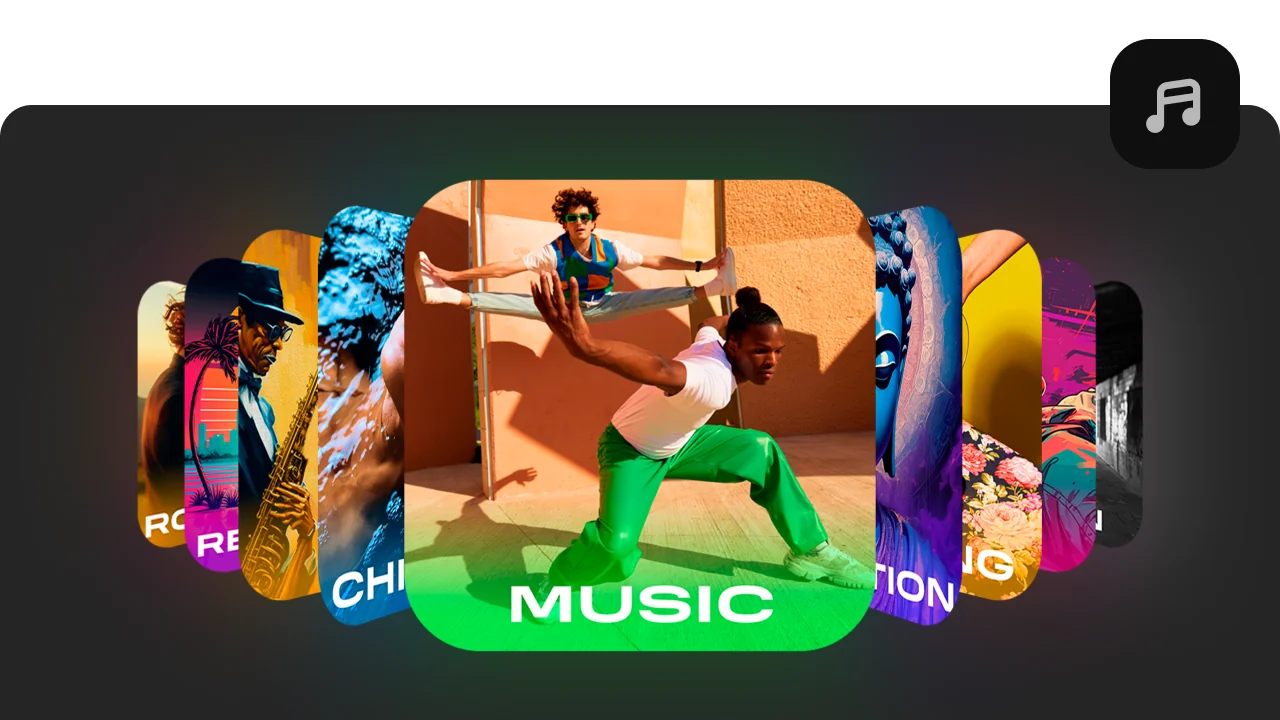
Premium-Effekte und lizenzfreie Musik
Die integrierte Bibliothek bietet lizenzfreie Tracks sowie Übergänge, die Sie ohne zusätzliche Rechte nutzen können.
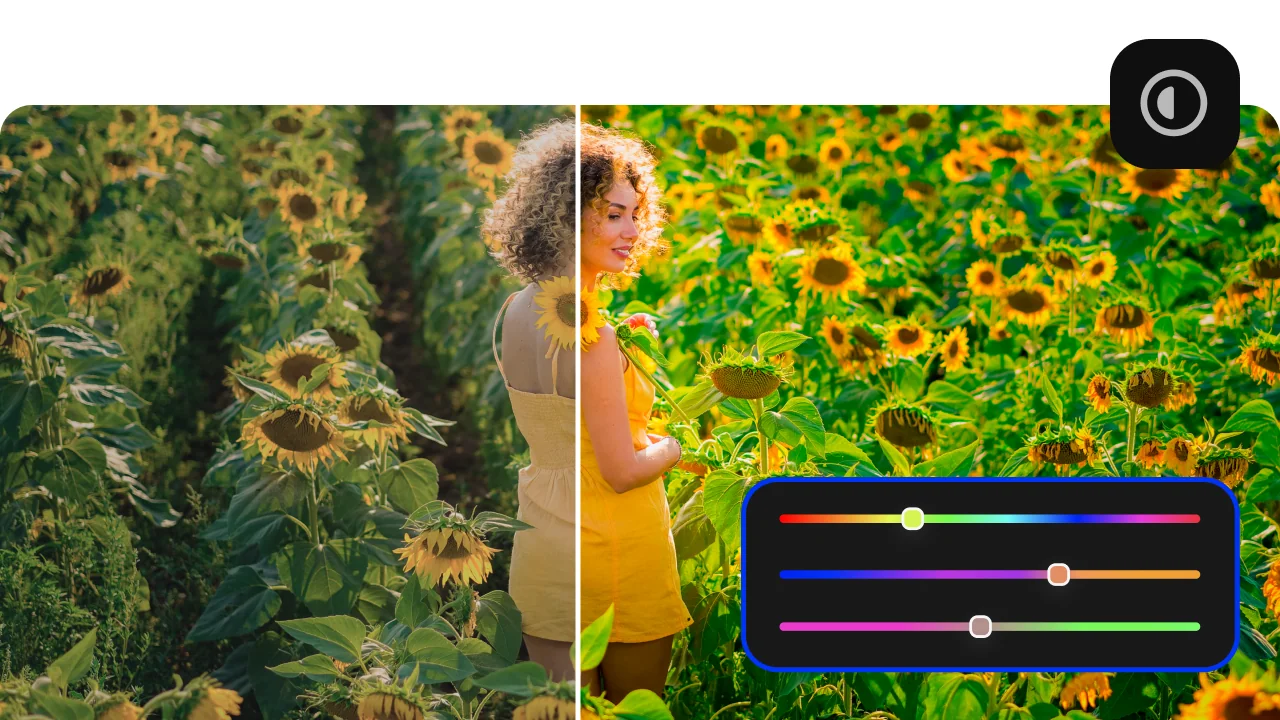
Professionelle Farbkorrektur und LUT-Profile
Leistungsstarke Tools und LUT-Profile, optimiert für soziale Medien, verleihen auch einfachem Filmmaterial einen hochwertigen Look.
Wie lassen sich MOV-Videos mit dem MOV-Video-Editor bearbeiten?
Schritt 1. Software installieren
Installieren Sie Movavi Video Editor auf Ihrem Rechner und öffnen Sie danach ein neues Projekt. Sobald das Programm unter Windows gestartet ist, sehen Sie die Medienbibliothek, die Vorschau und die Timeline in einer klar gegliederten Oberfläche. So finden Sie sich schnell zurecht und können direkt mit dem Schnitt beginnen.
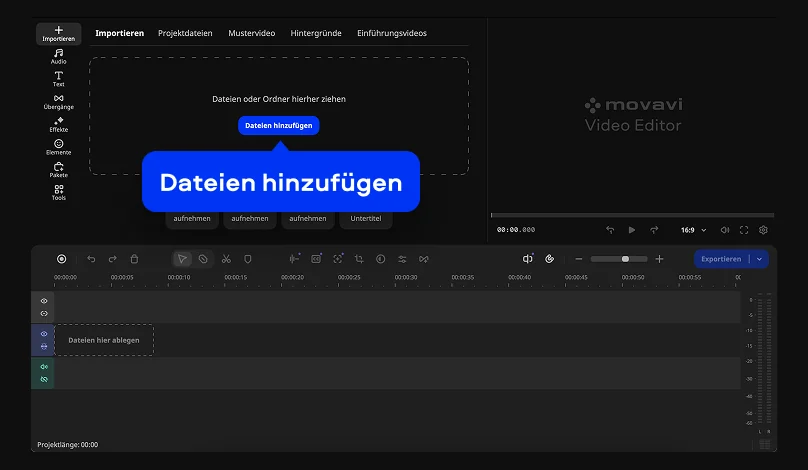
Schritt 2. MOV-Dateien importieren
Klicken Sie auf Dateien hinzufügen und wählen Sie Ihre MOV-Videos aus. Ziehen Sie die Clips anschließend auf die Timeline, damit Sie Reihenfolge, Länge und Übergänge bequem anpassen können. Wenn mehrere Aufnahmen zu einem Projekt gehören, behalten Sie hier den Überblick und bauen Ihren Ablauf Stück für Stück auf.
Schritt 3. Unerwünschte Stellen entfernen und den Clip strukturieren
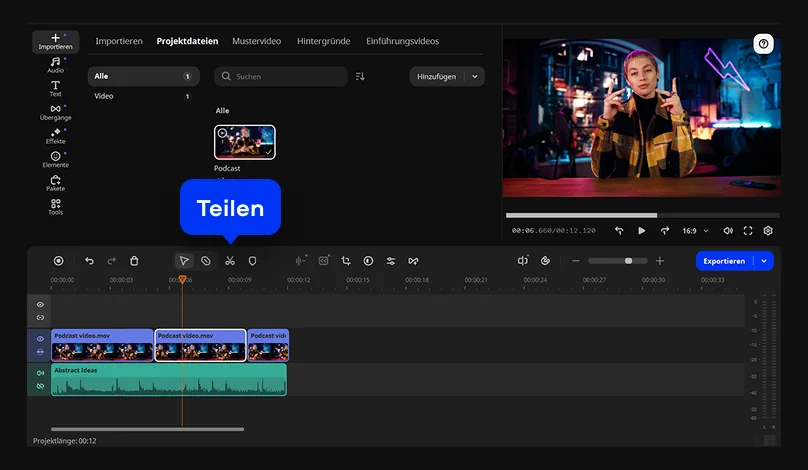
Klicken Sie auf Teilen und teilen Sie das Material in einzelne Abschnitte. So lassen sich Pausen, Versprecher oder verwackelte Momente schnell entfernen. Danach können Sie die verbleibenden Szenen neu anordnen, kürzen oder mit Übergängen verbinden, bis der Clip deutlich runder wirkt.
Schritt 4. Bild und Ton mit den passenden Tools verbessern
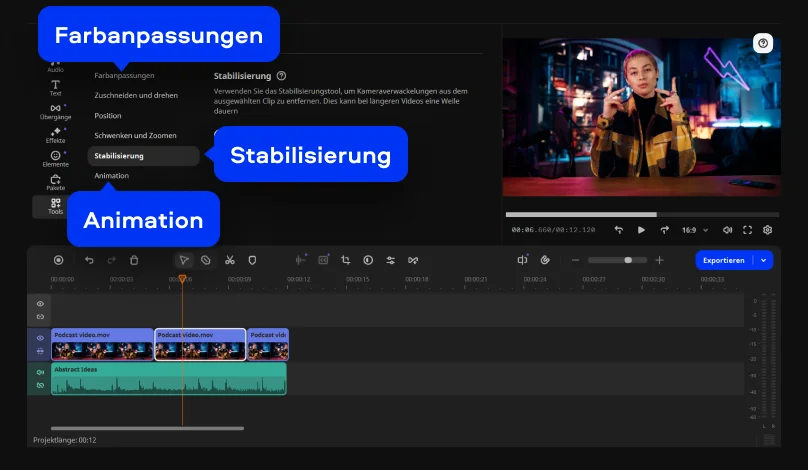
Nutzen Sie Stabilisierung, um kleine Wackler zu reduzieren, korrigieren Sie Farben für einen satteren Look und entfernen Sie störende Nebengeräusche mit intelligenter Rauschreduzierung. Wenn sich ein Objekt oder eine Person durch das Bild bewegt, kann die automatische Objektverfolgung helfen, Titel oder Grafiken sauber daran auszurichten.
Schritt 5. Video exportieren und im passenden Format speichern
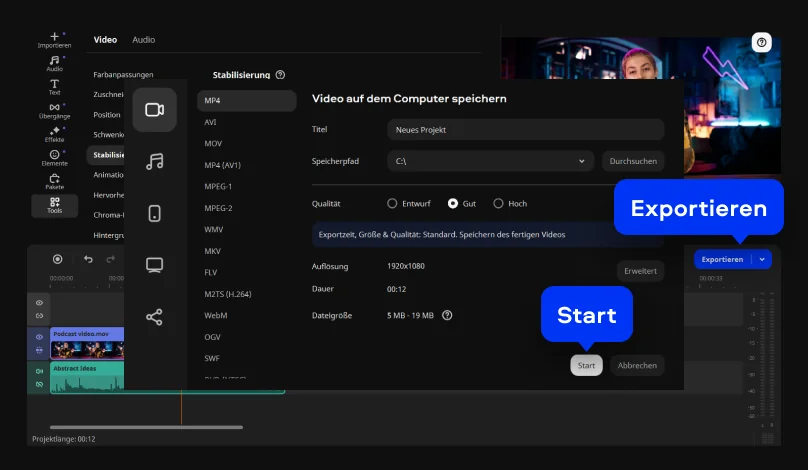
Klicken Sie auf Exportieren und wählen Sie das gewünschte Ausgabeformat, die Auflösung und die Qualität. Der Editor unterstützt neben MOV auch andere gängige Formate, sodass Sie Ihr Projekt flexibel für Plattformen, Präsentationen oder Archivierung speichern können. Nach wenigen Klicks ist Ihr fertiges Video bereit – ganz gleich, ob Sie auf einem Mac oder einem anderen kompatiblen System arbeiten.
Weitere Werkzeuge im MOV-Video-Editor
Warum Movavi zum Bearbeiten von MOV-Videos wählen – mit MOV-Editor?
1. iPhone-Videos für Social Media bearbeiten
iPhone-Aufnahmen im MOV-Format sehen oft stark aus, bringen aber im Alltag typische Probleme mit. Zwischen Sätzen entstehen kleine Pausen, beim Gehen kommt Wind ins Mikrofon, und manchmal wackelt das Bild stärker als geplant. Genau an diesem Punkt zeigt der MOV-Editor, warum er für schnelle Social-Clips praktisch ist.
Sie importieren die Datei in die Timeline und schneiden unnötige Leerstellen oder schwächere Takes direkt heraus. Die intelligente Rauschreduzierung nimmt störenden Straßenlärm zurück, sodass Stimmen klarer klingen. Danach wählen Sie ein vertikales Exportformat, damit Reels oder TikTok-Videos sauber ausgegeben werden – ohne schwarze Balken und ohne unnötige Nacharbeit.
2. Dynamische Vlogs aus schweren 4K-MOV-Dateien erstellen
4K-Clips aus Kameras oder Drohnen sehen großartig aus, können beim Bearbeiten aber schnell anstrengend werden. Viele Editoren geraten bei schweren Dateien ins Stocken, Vorschauen ruckeln, und jeder Schnitt fühlt sich zäh an. Hier punktet Movavi mit einer optimierten Engine und Unterstützung für Hardwarebeschleunigung.
Auch größere MOV-Dateien laufen flüssig genug, damit Sie ohne Frust arbeiten können. Sie schneiden Szenen zügig zurecht, setzen Übergänge aus der integrierten Bibliothek und geben dem Vlog mehr Tempo. Mit automatischer Objektverfolgung lassen sich animierte Titel außerdem an bewegte Elemente koppeln, was dem Video mehr Dynamik und einen deutlich moderneren Look gibt.
3. Schwächen von Actioncam-Aufnahmen korrigieren
Wer mit einer Action-Kamera filmt, kennt das Problem: Der Horizont kippt, das Bild zittert, und der Fisheye-Effekt macht alles noch extremer. Das kann zur Action passen, wirkt aber nicht immer sauber, wenn ein Clip später ordentlich geschnitten werden soll. Mit den richtigen Werkzeugen lässt sich das schnell glätten.
Nutzen Sie die Stabilisierung, um störende Vibrationen zu reduzieren. Mit der Zuschneidefunktion richten Sie den Horizont neu aus und bringen das Bild in eine angenehmere Form. Danach kann eine schnelle Farbkorrektur helfen, damit Aufnahmen bei schlechtem Wetter wieder kräftiger und klarer wirken. So wird aus einer rohen Action-Sequenz ein Clip, der deutlich kontrollierter aussieht.
4. Interviews und Lerninhalte professionell vorbereiten
Interviews und Erklärvideos brauchen oft mehr als nur einen sauberen Schnitt. Vielleicht soll der Hintergrund neutraler wirken, vielleicht müssen zusätzliche Grafiken eingebunden werden, die sich an Gesten oder Bewegungen orientieren. Gerade bei Bildungsinhalten oder gebrandeten Formaten zählt eine ruhige, professionelle Anmutung.
Mit KI-gestützter Hintergrundentfernung können Sie den Hintergrund hinter der sprechenden Person ersetzen, ohne mit einem Greenscreen arbeiten zu müssen. Das spart Zeit und macht Setups flexibler. Zusätzlich lässt sich Musik im Takt der Sprache oder des Materials anpassen, damit das Gesamtbild stimmig wirkt. Auf diese Weise entsteht in kurzer Zeit ein Video, das klar, sauber und durchdacht rüberkommt.
Movavi Video Editor ist nur eines von vielen verfügbaren Programmen. Ergänzend stehen weitere Tools wie ein Video Converter, ein Foto-Editor, ein Screen Recorder und mehr zur Verfügung. Mit Movavi Unlimited erhalten Sie alles in einem Paket: alle wichtigen Programme sofort einsatzbereit, ohne zusätzliche Käufe.
Movavi Video Editor
Erstellen Sie einfach tolle Videos
*Die kostenlose Version von Movavi Video Editor kann je nach Version die folgenden Einschränkungen aufweisen: Wasserzeichen auf exportierten Clips, 60 Sekunden Video- oder 1/2 Audiolänge und/oder einige erweiterte Funktionen, die beim Exportieren von Videos nicht verfügbar sind.

Häufig gestellte Fragen
Was ist ein MOV-Video-Editor und wofür wird er am besten verwendet?
Was ist ein MOV-Video-Editor und wofür wird er am besten verwendet?
Ein MOV-Video-Editor ist ein Programm, mit dem sich MOV-Dateien schneiden, verbessern und exportieren lassen. Er eignet sich besonders für Aufnahmen aus Smartphones, Kameras oder Drohnen, die strukturiert bearbeitet und in eine fertige Form gebracht werden sollen.
Kann ich einen MOV-Editor verwenden, um mehrere Clips zu einem Film zusammenzufügen?
Kann ich einen MOV-Editor verwenden, um mehrere Clips zu einem Film zusammenzufügen?
Ja, genau dafür wird ein MOV-Editor oft genutzt. Sie können mehrere Clips importieren, auf der Timeline anordnen und mit Übergängen oder Musik zu einem zusammenhängenden Film verbinden.
Was ist der Vorteil einer Desktop-Software gegenüber einem MOV-Editor online?
Was ist der Vorteil einer Desktop-Software gegenüber einem MOV-Editor online?
Eine Desktop-Software bietet meist mehr Kontrolle über Effekte, Export und größere Projekte als ein MOV-Editor online. Außerdem arbeitet sie stabiler mit schweren Dateien und stellt oft mehr Werkzeuge für Bild, Ton und KI-Funktionen bereit.
Unterstützt der MOV-Video-Editor den Export in andere gängige Formate?
Unterstützt der MOV-Video-Editor den Export in andere gängige Formate?
Ja, der MOV-Video-Editor unterstützt den Export in weitere verbreitete Formate. Dadurch können Sie Ihr fertiges Projekt passend für soziale Netzwerke, Präsentationen oder die Wiedergabe auf verschiedenen Geräten speichern.
Benötigt man spezielle Vorkenntnisse, um den MOV-Video-Editor von Movavi zu bedienen?
Benötigt man spezielle Vorkenntnisse, um den MOV-Video-Editor von Movavi zu bedienen?
Nein, die Oberfläche ist so aufgebaut, dass auch Einsteiger schnell loslegen können. Gleichzeitig gibt es genug Werkzeuge, damit auch anspruchsvollere Projekte sauber umgesetzt werden können.

Haben Sie Fragen?
Wenn Sie immer noch keine Antwort auf Ihre Frage finden können, kontaktieren Sie bitte unser Support-Team.
Melden Sie sich für Rabatte, Tipps und Ideen an


1.5M+ Benutzer haben bereits unseren Newsletter abonniert