Das Online-Tool von Movavi ist für alle gemacht, die ohne Installation direkt loslegen wollen. Die Oberfläche ist klar, der Ablauf ist kurz, und genau das macht den Einstieg angenehm. Datei rein, Ausgabe wählen, Komprimierung starten – viel mehr braucht es nicht, wenn es einfach schnell gehen soll.
Wie lässt sich eine MOV-Datei komprimieren online?
Schritt 1. Datei hinzufügen
Klicken Sie im Online-Tool auf Medien hinzufügen und wählen Sie Ihre MOV-Datei aus. Danach wird der Clip in den Arbeitsbereich geladen, sodass Sie direkt mit dem nächsten Schritt weitermachen können. Wer eine MOV-Datei komprimieren möchte, will meist keine lange Vorbereitung, sondern einen schnellen Start. Genau darauf ist das Tool ausgelegt.
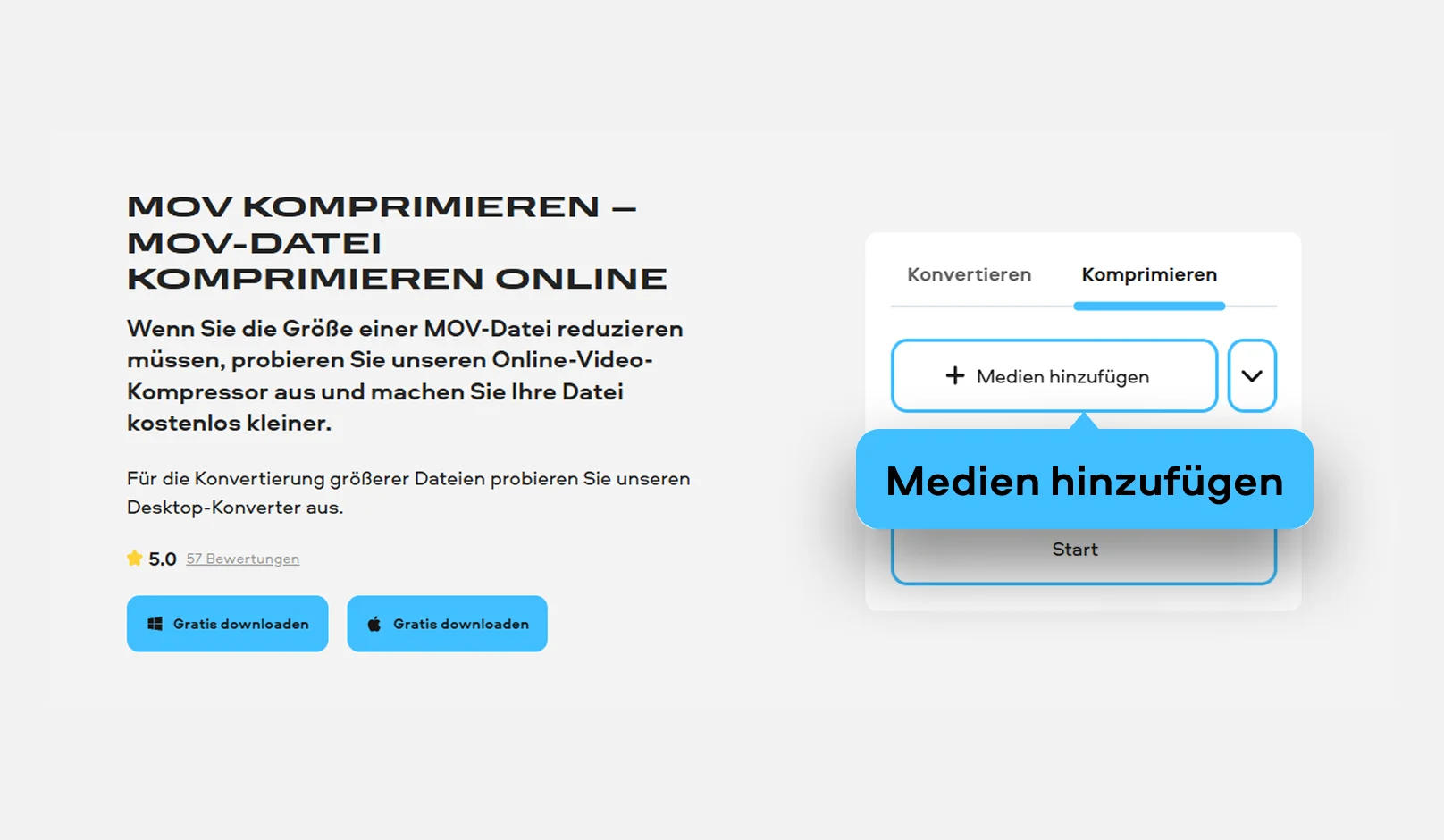
Schritt 2. Komprimierungsstufe festlegen
Dort wählen Sie aus, wie stark die Datei verkleinert werden soll, zum Beispiel über die angezeigte Bitrate. So können Sie die Dateigröße anpassen, ohne sich erst durch ein halbes Technik-Labyrinth zu kämpfen. Wenn Sie eine MOV-Datei komprimieren online möchten, ist genau dieser direkte Ablauf der große Vorteil.
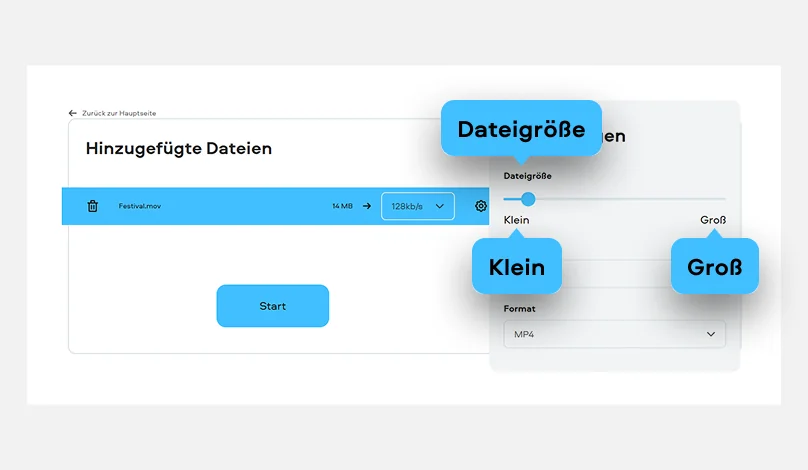
Schritt 3. Komprimierung starten
Klicken Sie auf Start, damit das Tool die Datei verarbeitet. Danach erhalten Sie eine kleinere Version Ihres Videos, die sich leichter versenden, speichern oder hochladen lässt. Gerade bei kurzen Clips oder spontanen Aufgaben ist die Browser-Lösung praktisch, weil alles ohne zusätzlichen Download läuft und schnell erledigt ist.
Wie funktioniert das Komprimieren von MOV-Dateien am Desktop?
Wenn die Datei zu groß ist, wird es schnell nervig. Mail meckert, Messenger blockt, Upload zieht sich wie Kaugummi. Wer MOV komprimieren will, braucht deshalb kein Technik-Drama, sondern eine Lösung, die sofort funktioniert. Genau hier setzt Movavi an. Movavi Video Converter ist die stärkere Wahl für alle, die mehr Kontrolle und mehr Reserven brauchen. Die Software eignet sich besonders dann, wenn größere Dateien verarbeitet werden sollen oder wenn Sie öfter mit Videoformaten arbeiten. Die Oberfläche bleibt aufgeräumt, bietet aber deutlich mehr Spielraum bei Qualität, Dateigröße und Einstellungen. Das ist praktisch, wenn Sie nicht nur einmal schnell verkleinern, sondern regelmäßig sauber arbeiten möchten.
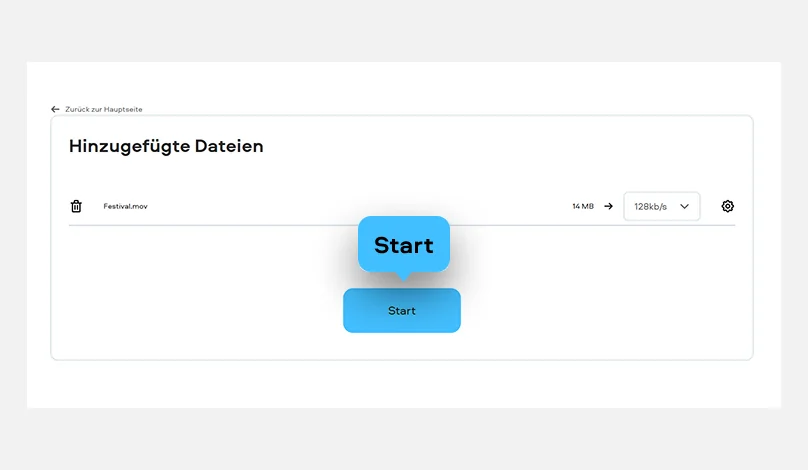
Schritt 1. Medien hinzufügen und Datei laden
Öffnen Sie Movavi Video Converter und klicken Sie auf Medien hinzufügen. Wählen Sie danach Ihre MOV-Datei aus, damit sie in die Programmoberfläche geladen wird. Sobald das Video sichtbar ist, sehen Sie wichtige Infos wie Format, Auflösung und Größe direkt im Fenster.
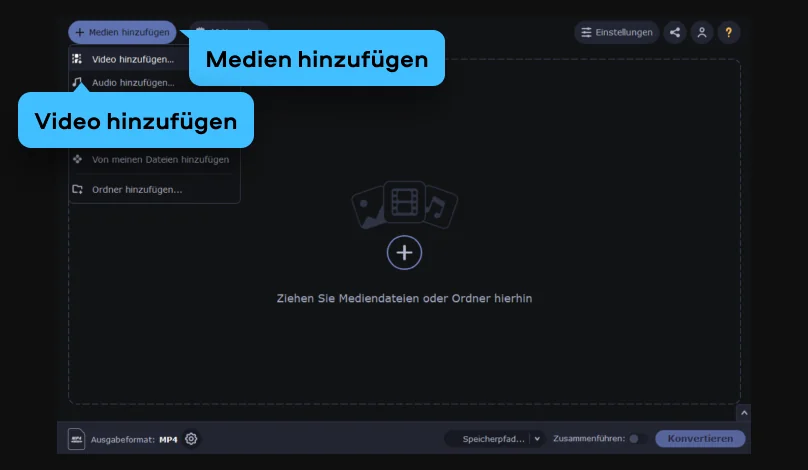
Schritt 2. Komprimierung einstellen
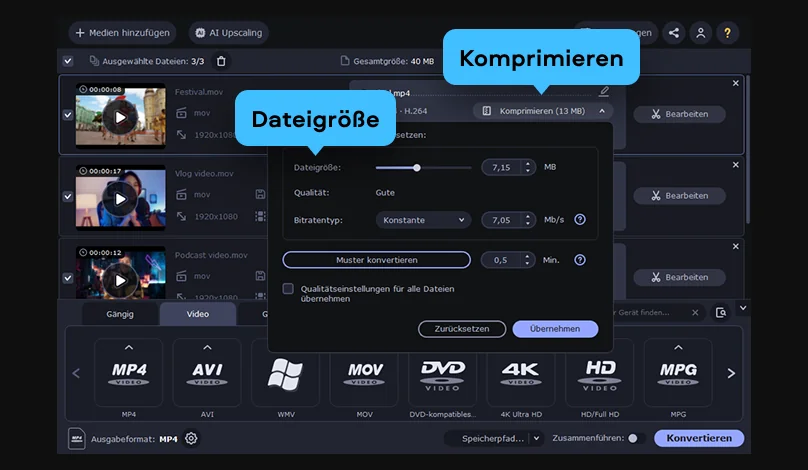
Klicken Sie bei der geladenen Datei auf Komprimieren. Nun öffnet sich das Einstellungsfenster mit Optionen für die bevorzugte Ausgabegröße, Qualität und Bitrate. Hier zeigt die Desktop-Version ihre Stärke: Sie können feiner arbeiten und das Ergebnis besser an Ihren Bedarf anpassen. Genau beim Komprimieren von MOV-Dateien ist das Gold wert, weil nicht jede Datei gleich behandelt werden sollte.
Schritt 3. Einstellungen übernehmen und Datei konvertieren
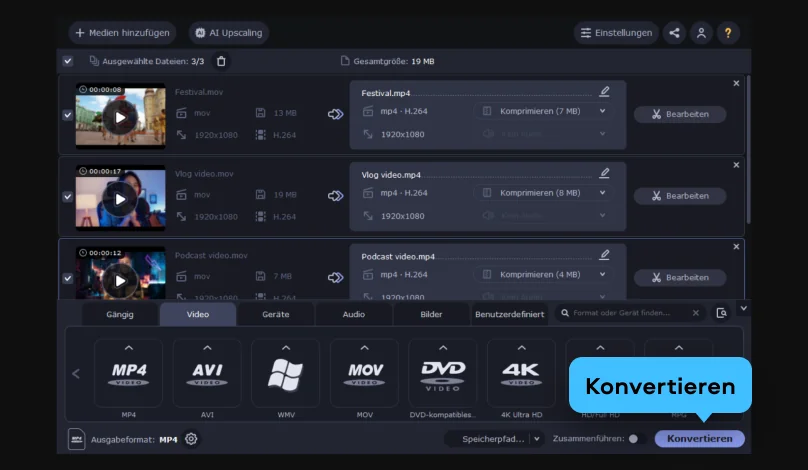
Bestätigen Sie Ihre Auswahl mit Übernehmen und klicken Sie anschließend auf Konvertieren. Das Programm erstellt dann die komprimierte Version Ihrer Datei. Wenn es um größere Videos oder mehrere Clips geht, ist diese Lösung klar im Vorteil. Sie arbeiten kontrollierter, sehen mehr Details und können das Ergebnis genauer steuern als in einer minimalistischen Browser-Ansicht.

Was für Movavi spricht
Wir sind für Millionen von Menschen auf der ganzen Welt die erste Wahl. Schließen Sie sich unserer aufblühenden Community an und erstellen Sie mit Leichtigkeit beeindruckende Inhalte.
70M+


Benutzer
Länder
Updates pro Jahr
verfügbare Effekte
Häufig gestellte Fragen
Wie kann ich eine MOV-Datei kleiner machen?
Wie kann ich eine MOV-Datei kleiner machen?
Am einfachsten laden Sie die Datei in ein Komprimierungs-Tool, wählen eine kleinere Ausgabegröße oder niedrigere Bitrate und starten danach die Verarbeitung. Im Browser geht das besonders schnell, wenn nur eine einzelne Datei verkleinert werden soll. Für größere Projekte ist eine Desktop-Software oft bequemer, weil sie mehr Einstellmöglichkeiten bietet.
Verliert ein MOV-Video beim Komprimieren an Qualität?
Verliert ein MOV-Video beim Komprimieren an Qualität?
Ein gewisser Qualitätsverlust kann vorkommen, vor allem wenn die Datei stark verkleinert wird. Wie deutlich dieser Unterschied ausfällt, hängt von den gewählten Einstellungen ab. Wenn Sie die Balance zwischen Dateigröße und Bildqualität sauber steuern möchten, lohnt sich ein Tool mit anpassbarer Bitrate und klaren Qualitätsoptionen.
Sollte ich MOV online oder am Desktop komprimieren?
Sollte ich MOV online oder am Desktop komprimieren?
Das hängt vom Umfang der Aufgabe ab. Online ist ideal, wenn es schnell gehen soll und nur eine Datei bearbeitet wird. Am Desktop haben Sie meist mehr Kontrolle über Ausgabegröße, Qualität und weitere Einstellungen. Für einfache Alltagsaufgaben reicht der Browser oft aus – für größere oder wichtigere Dateien ist die Desktop-Variante meist die bessere Wahl.
Movavi Video Converter
Ein idealer Weg, Ihre Medien im gewünschten Format zu bekommen!
Melden Sie sich für Rabatte, Tipps und Ideen an


1.5M+ Benutzer haben bereits unseren Newsletter abonniert