Movavi Video Editor
  • Schnelle und einfache Bearbeitung: schneiden, zuschneiden, Farben und Geschwindigkeit anpassen
  • Ein-Klick-KI-Tools: automatische Untertitel, Rauschunterdrückung und mehr
  • Hunderte von Filtern, Übergängen, Titeln, Überlagerungen

Wenn Sie auf die Schaltfläche zum Herunterladen anklicken, laden Sie die kostenlose Version des Programms herunter.*

MP4-Editor online – MP4 bearbeiten kostenlos

Wie lässt sich MP4 mit einem MP4-Editor online bearbeiten?

Das Online-Tool von Movavi ist für alle gedacht, die schnell loslegen wollen. Der MP4-Editor im Browser wirkt klar, modern und angenehm direkt. Keine überladene Oberfläche, kein ewiges Suchen nach Funktionen. Sie laden Ihre Datei hoch, sehen sofort die Arbeitsfläche und können erste Anpassungen ohne Umwege starten. Genau das ist praktisch, wenn aus einem einfachen Clip in kurzer Zeit ein vorzeigbares Video werden soll.

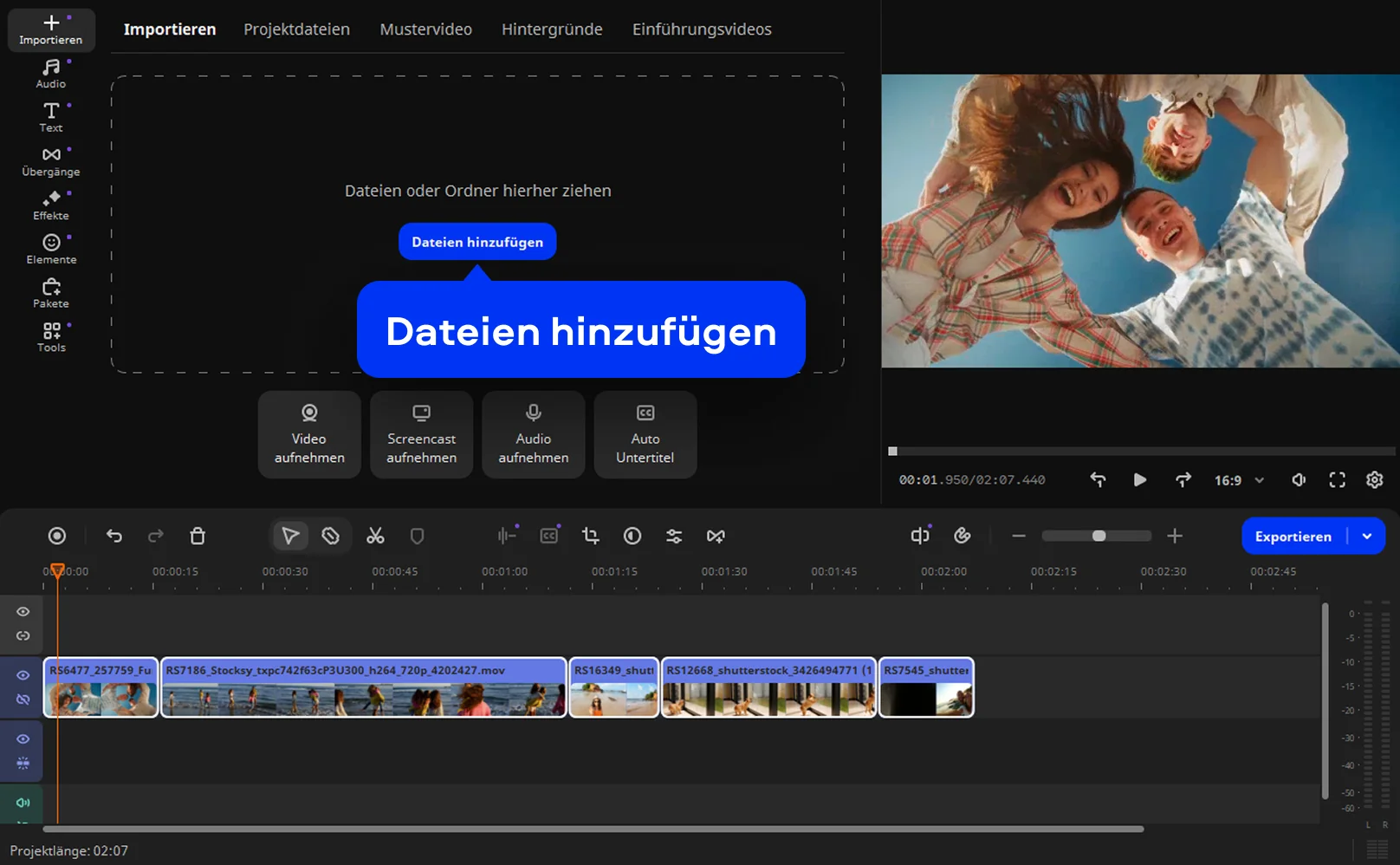
Schritt 1. Datei über die Schaltfläche im Banner hinzufügen

Klicken Sie zuerst auf Dateien hinzufügen. Wählen Sie danach Ihre MP4-Datei aus, damit sie in das Projekt geladen wird. Sobald der Clip importiert ist, erscheint er in der Zeitleiste. Damit ist der wichtigste Teil schon geschafft: Das Material liegt bereit, und Sie können direkt mit der Bearbeitung anfangen.
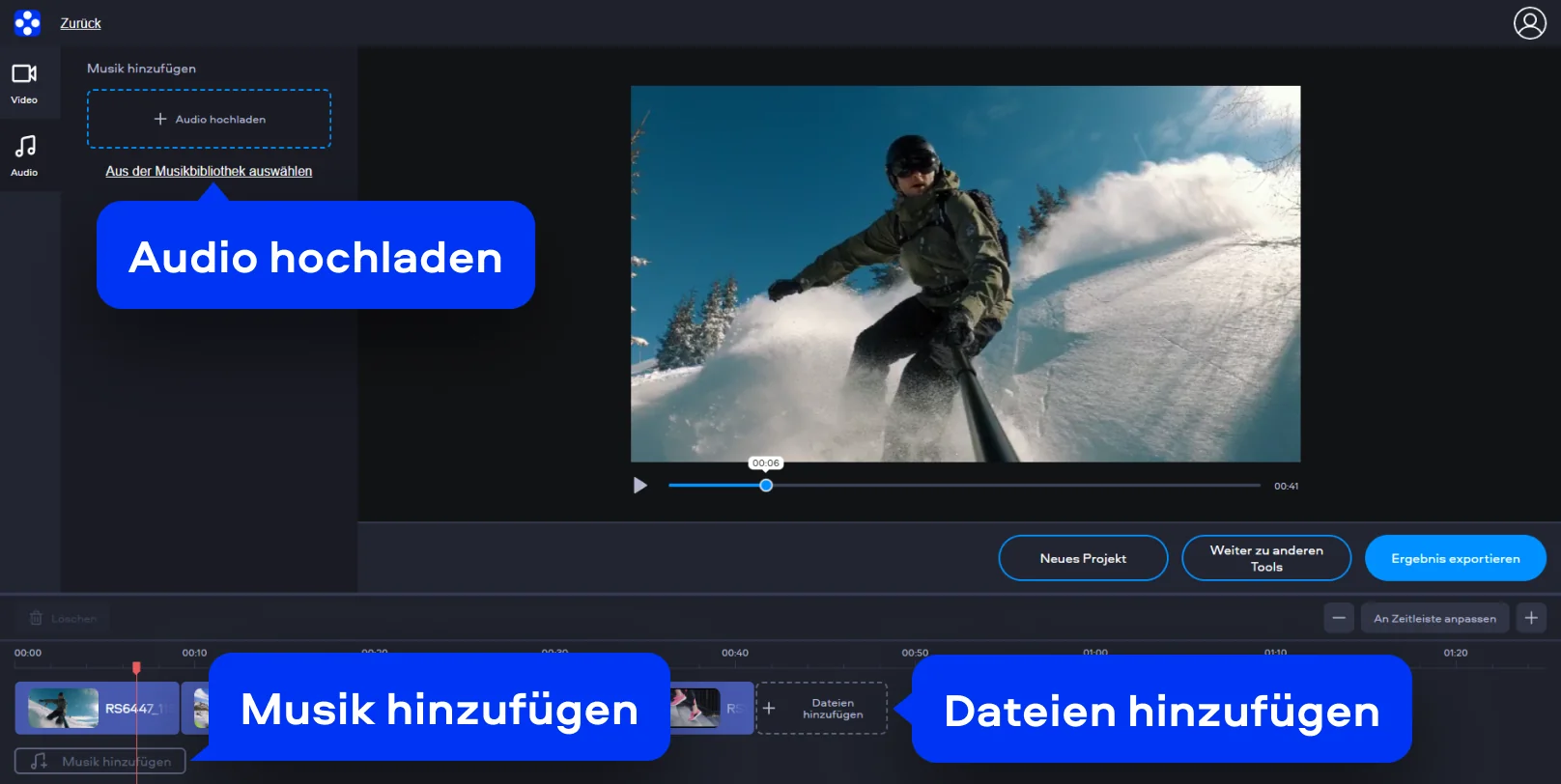
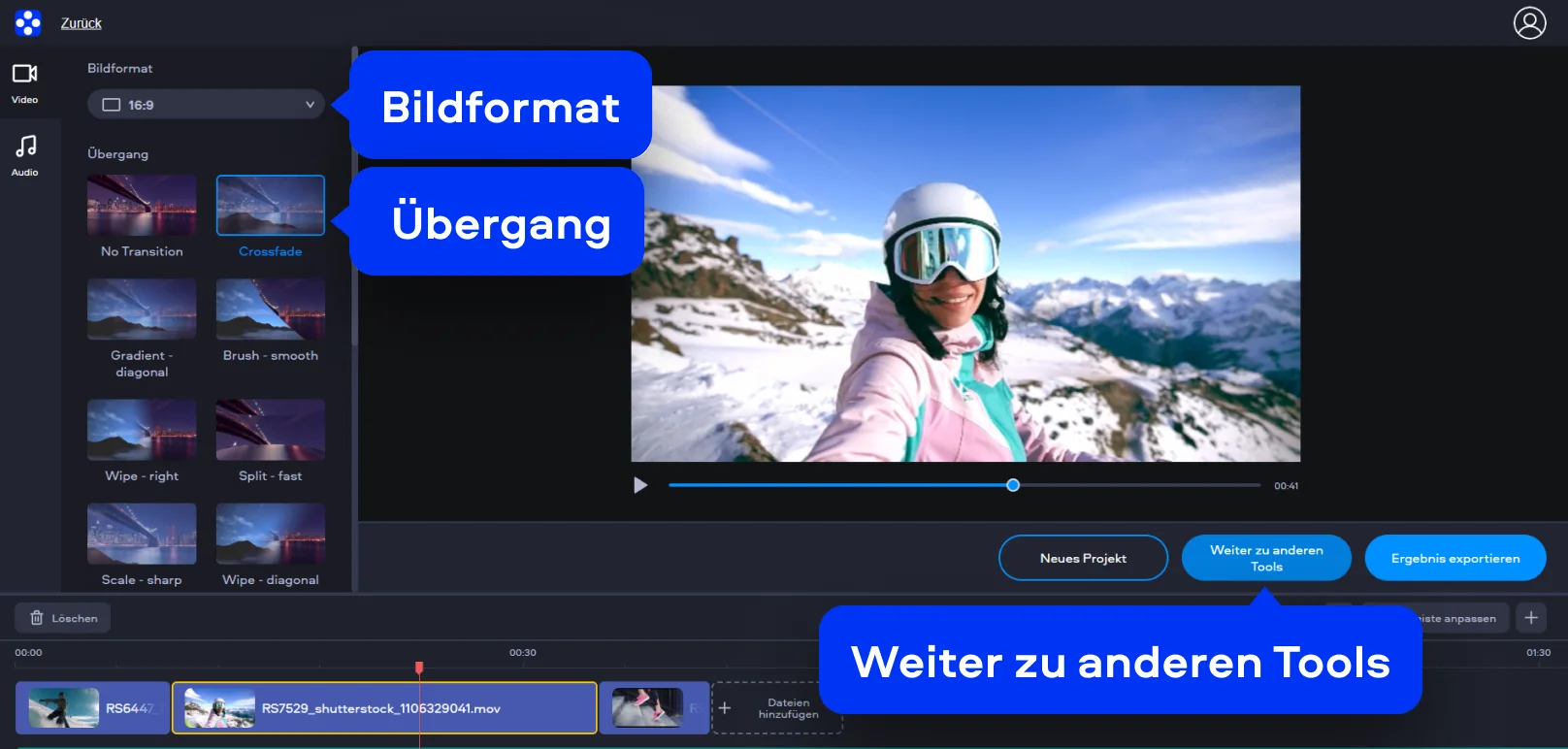
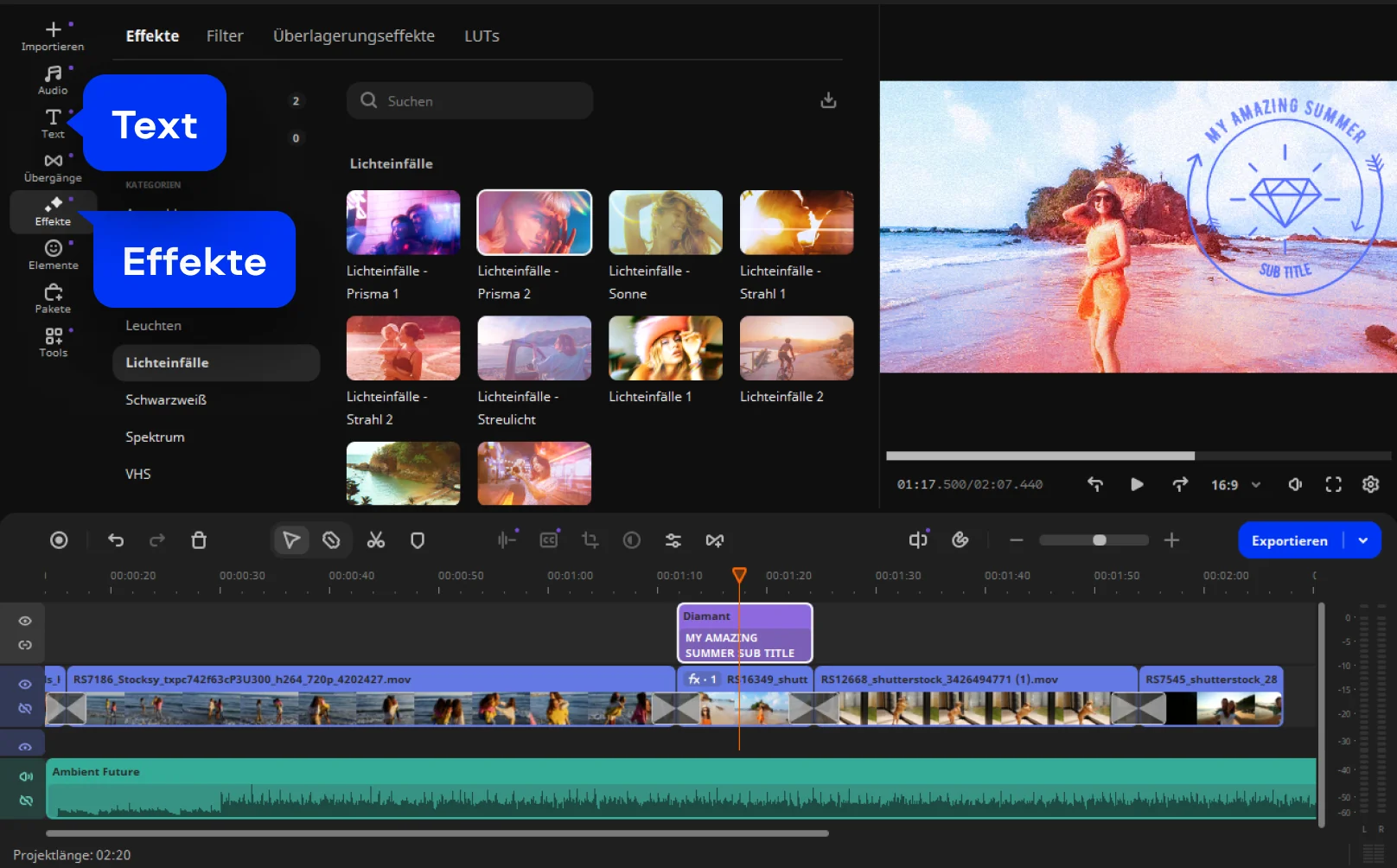
Schritt 2. Übergänge, Format und weitere Elemente anpassen

Nach dem Import sehen Sie links den Bereich für Einstellungen wie Bildformat und Übergang. So lässt sich der Clip auf den gewünschten Look trimmen. Wenn Sie mehrere Szenen oder zusätzliche Medien einfügen, können Sie den Ablauf sauber aufbauen und visuell anpassen. Wer einen MP4-Editor online sucht, will meist genau das: schnell arbeiten, ohne vorher ein halbes Schnittstudium zu absolvieren. Das Tool bleibt übersichtlich und bringt Sie ohne Chaos zum Ergebnis.

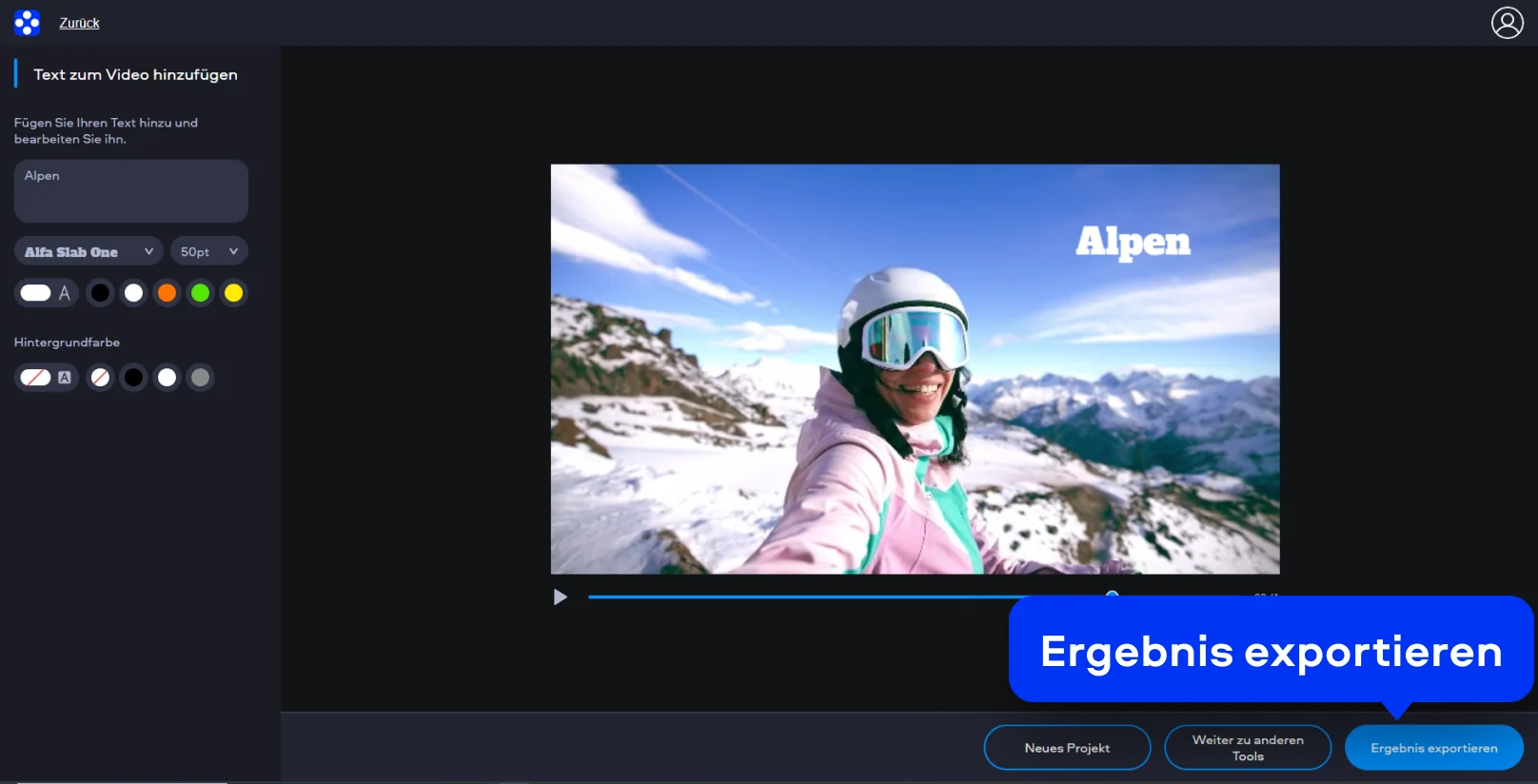
Schritt 3. Projekt prüfen und Ergebnis exportieren

Sehen Sie sich die Vorschau noch einmal an und kontrollieren Sie, ob alles sauber wirkt. Wenn Übergänge, Reihenfolge und Format stimmen, klicken Sie auf Ergebnis exportieren. Das Tool verarbeitet das Projekt und erstellt die fertige Datei. So können Sie MP4 bearbeiten, ohne sich erst tief in komplizierte Menüs einzuarbeiten. Für kurze Clips, Social Media oder schnelle Korrekturen ist das ein ziemlich direkter Weg.

Wie lässt sich MP4 bearbeiten am Desktop?

Movavi Video Editor ist die stärkere Lösung für alle, die mehr Kontrolle wollen. Das Programm läuft auf dem PC und bietet einen klassischen Arbeitsbereich mit Zeitleiste, Medienverwaltung und zusätzlichen Werkzeugen für einen sauberen Schnitt. Wenn ein Clip nicht nur kurz angepasst, sondern richtig aufgebaut werden soll, spielt die Desktop-Variante ihre Stärke aus. Hier haben Sie mehr Platz, mehr Übersicht und spürbar mehr Einfluss auf jedes Detail.

Schritt 1. Video importieren und in die Zeitleiste ziehen

Öffnen Sie Movavi Video Editor und laden Sie Ihre MP4-Datei in das Programm. Ziehen Sie den Clip danach in die Zeitleiste, damit Sie direkt mit dem Aufbau beginnen können.

Schritt 2. Clip anpassen und Aufbau verbessern

Kürzen Sie unnötige Passagen, ändern Sie die Reihenfolge einzelner Teile und ergänzen Sie bei Bedarf weitere Elemente wie Musik, Titel oder Übergänge. So wird aus einem rohen Clip ein Video mit Struktur. Auf Windows oder Mac lässt sich der Ablauf präziser steuern, weil mehr Werkzeuge direkt griffbereit sind und größere Projekte deutlich entspannter organisiert werden können.

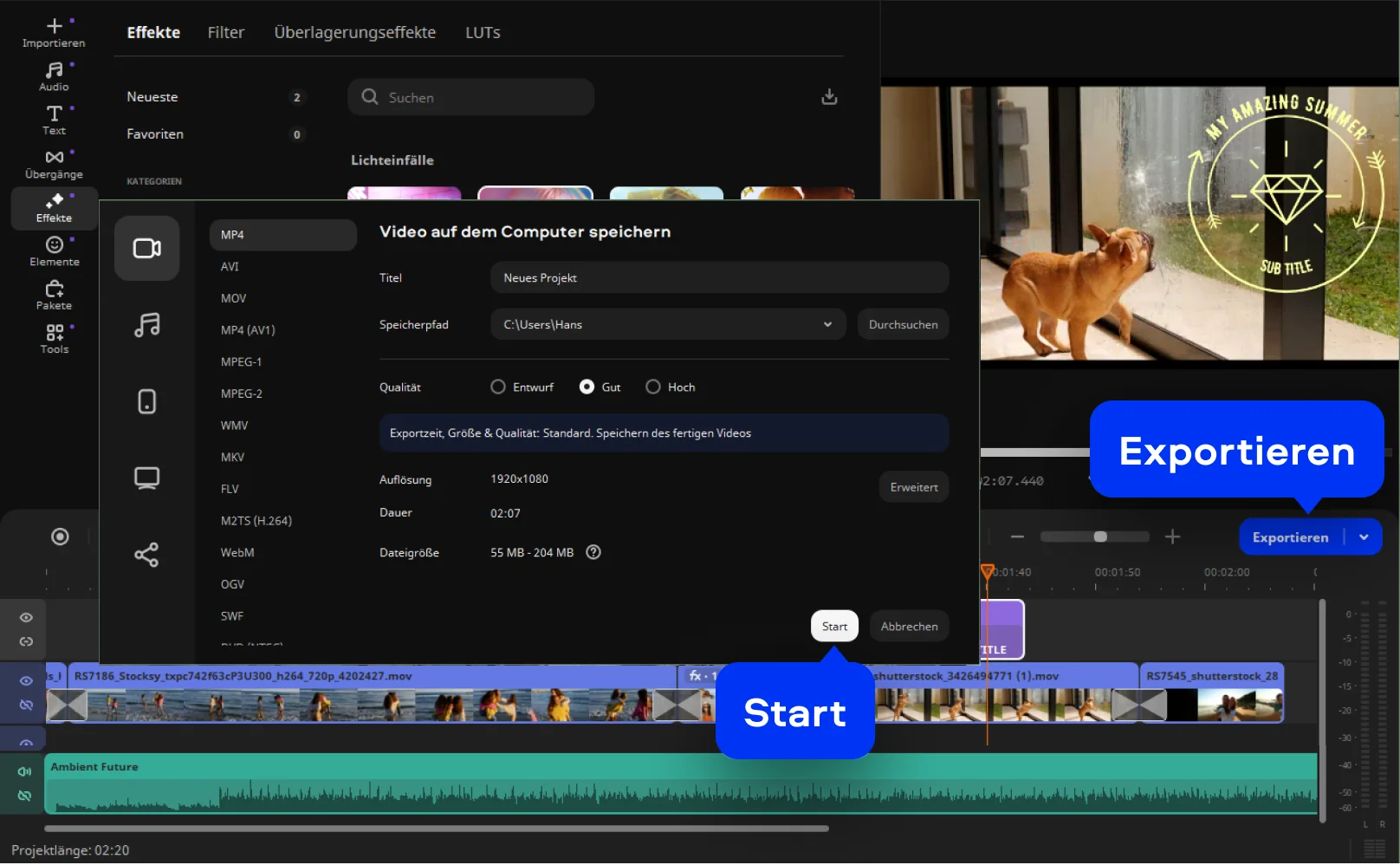
Schritt 3. Vorschau prüfen und Video exportieren

Schauen Sie sich das Ergebnis komplett an, bevor Sie exportieren. Stimmt das Timing? Wirken Übergänge und Bildaufbau rund? Wenn alles sitzt, exportieren Sie das Projekt im gewünschten Format. So erhalten Sie eine Datei, die bereit ist für Upload, Versand oder Archiv.

Movavi Video Editor
Erstellen Sie einfach tolle Videos

*Die kostenlose Version von Movavi Video Editor kann je nach Version die folgenden Einschränkungen aufweisen: Wasserzeichen auf exportierten Clips, 60 Sekunden Video- oder 1/2 Audiolänge und/oder einige erweiterte Funktionen, die beim Exportieren von Videos nicht verfügbar sind.

Movavi Video Editor

Was für Movavi spricht

Wir sind für Millionen von Menschen auf der ganzen Welt die erste Wahl. Schließen Sie sich unserer aufblühenden Community an und erstellen Sie mit Leichtigkeit beeindruckende Inhalte.

70M+

Benutzer

190+

Länder

15+

Updates pro Jahr

10.000+

verfügbare Effekte

Häufig gestellte Fragen

Wie kann ich eine MP4-Datei bearbeiten?

Am einfachsten laden Sie die Datei in ein Online-Tool oder in ein Desktop-Programm, nehmen die gewünschten Änderungen vor und exportieren das Ergebnis. Für schnelle Korrekturen reicht oft der Browser. Wenn mehr Kontrolle nötig ist, ist eine Software am Rechner meist die bessere Wahl. Wichtig ist vor allem eine klare Oberfläche, damit Sie nicht an der Bedienung hängen bleiben.

Was ist der beste kostenlose MP4-Editor?

Das hängt davon ab, was Sie brauchen. Wenn es um einfache und schnelle Bearbeitungen geht, ist ein leicht verständliches Online-Tool oft die angenehmste Lösung. Soll ein Projekt genauer aufgebaut werden, ist eine Desktop-Software meist stärker. „Der beste“ Editor ist also nicht automatisch der mit den meisten Funktionen, sondern der, mit dem Sie Ihr Ziel schnell und sauber erreichen.

Gibt es in Windows 10 einen MP4-Editor?

Unter Windows 10 gibt es einfache Bordmittel und je nach Einrichtung auch vorinstallierte Apps für grundlegende Videobearbeitung. Für mehr Übersicht und spürbar mehr Kontrolle greifen viele Nutzer aber lieber zu einer spezialisierten Lösung wie Movavi Video Editor. Damit arbeiten Sie gezielter, besonders wenn mehrere Elemente, Übergänge oder Musik ins Spiel kommen.

Welcher Video-Editor ist 100% kostenlos?

Komplett kostenlose Videoeditoren gibt es, aber sie bringen oft Einschränkungen mit – etwa beim Funktionsumfang, bei der Bedienung oder beim Export. Für kleine Aufgaben kann das reichen. Wer jedoch zügig und ohne Frust arbeiten möchte, schaut besser auf die Balance aus Bedienkomfort, Funktionsumfang und Ergebnisqualität. Am Ende ist nicht nur der Preis entscheidend, sondern auch, ob das Tool Ihnen den Schnitt wirklich leichter macht.

Kann ich den Movavi Online Video Editor auf iPhone- und Android-Handys verwenden?

Ja, der Movavi Online Video Editor kann kostenlos auf iPhones und Android-Smartphones genutzt werden.

Ist der Movavi Online Video Editor komplett kostenlos?

Ja, der Movavi Online Video Editor ist ein komplett kostenloses Videobearbeitungstool.

Fügt der Movavi Online Video Editor ein Wasserzeichen zu Videos hinzu?

Nein, Sie können Ihre Dateien kostenlos ohne Wasserzeichen exportieren.

Movavi Video Editor
Erstellen Sie einfach tolle Videos

*Die kostenlose Version von Movavi Video Editor kann je nach Version die folgenden Einschränkungen aufweisen: Wasserzeichen auf exportierten Clips, 60 Sekunden Video- oder 1/2 Audiolänge und/oder einige erweiterte Funktionen, die beim Exportieren von Videos nicht verfügbar sind.

Movavi Video Editor
Melden Sie sich für Rabatte, Tipps und Ideen an

1.5M+ Benutzer haben bereits unseren Newsletter abonniert

Mit der Anmeldung erkläre ich mich damit einverstanden, Marketing-E-Mails von Movavi zu erhalten und stimme der Movavi-Datenschutzrichtlinie zu.