Das Online-Tool von Movavi ist für diejenigen geeignet, die MP4 komprimieren wollen, ohne erst ein Programm auf den Rechner zu holen. Datei hochladen, Komprimierung wählen, starten – fertig. Die Oberfläche wirkt klar, aufgeräumt und bringt Sie ohne Umwege zu den entscheidenden Funktionen. Gerade wenn ein Video schnell kleiner werden soll, ist das praktisch: kein langes Suchen, kein unnötiges Herumklicken, kein technisches Durcheinander. Alles liegt direkt vor Ihnen, sodass die Anpassung im Browser schnell und sauber erledigt ist.
Wie lässt sich ein MP4-Video online komprimieren?
Schritt 1. Datei hinzufügen
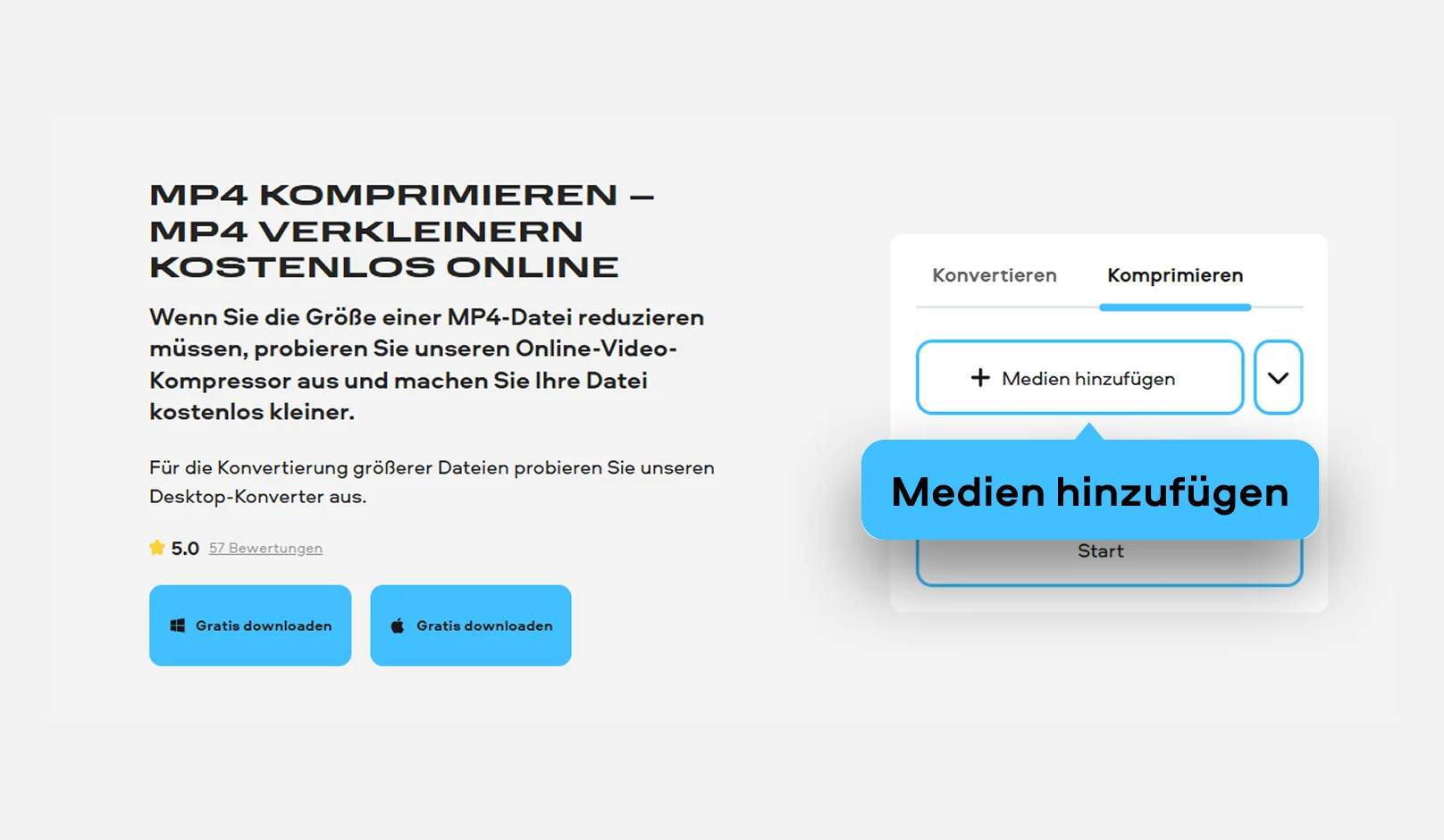
Öffnen Sie das Online-Tool und klicken Sie auf Medien hinzufügen. Wählen Sie danach Ihre MP4-Datei aus, damit sie in den Arbeitsbereich geladen wird. Nach dem Upload stehen die wichtigsten Optionen direkt bereit, sodass Sie ohne Verzögerung mit der Bearbeitung loslegen können.
Schritt 2. Komprimierung einstellen
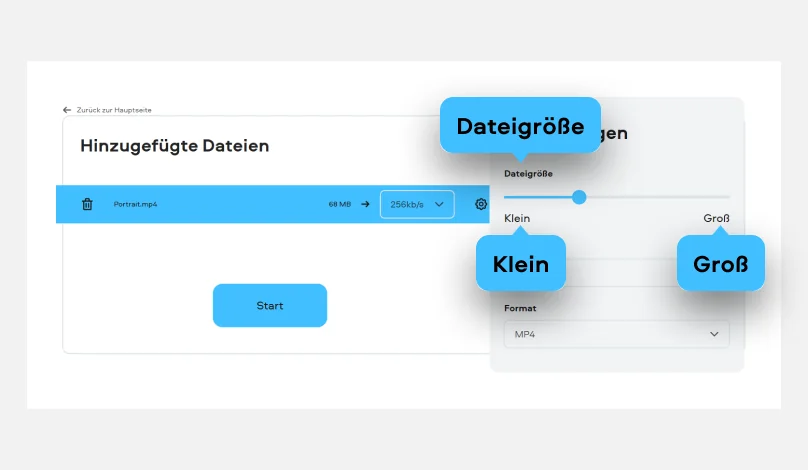
Wählen Sie die gewünschte Stufe. Dort können Sie zum Beispiel die Bitrate festlegen und so die Dateigröße gezielt beeinflussen. Wenn Sie ein MP4-Video komprimieren möchten, ist genau dieser Schritt der Knackpunkt, weil hier entschieden wird, wie stark die Datei schrumpft und wie gut die Qualität erhalten bleibt.
Schritt 3. Komprimierung starten
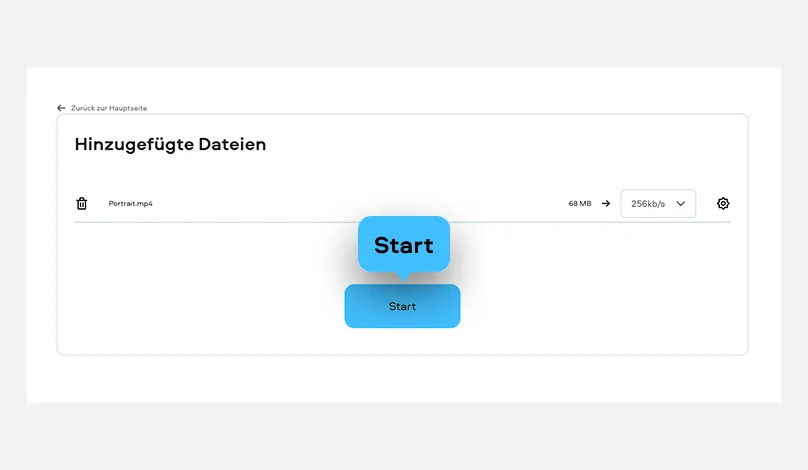
Klicken Sie auf Start, damit das Tool die Datei verarbeitet. Danach erhalten Sie eine kleinere Version Ihres Videos, die sich leichter speichern, hochladen oder verschicken lässt. Wer eine Datei im Browser zügig verkleinern will, bekommt hier einen direkten Weg ohne Umstände.
Wie lässt sich MP4 verkleinern am Desktop?
Movavi Video Converter ist die passende Desktop-Lösung für alle, die mehr Einfluss auf das Ergebnis haben wollen. Das Programm bietet zusätzliche Einstellungen für Dateigröße, Qualität und Ausgabeformat. Dadurch eignet es sich besonders für größere Dateien und für Aufgaben, bei denen nicht einfach nur schnell reduziert, sondern etwas genauer gearbeitet werden soll. Die Oberfläche bleibt dabei übersichtlich, sodass Sie die wichtigsten Optionen schnell finden und gezielt einsetzen können.
Schritt 1. Datei in das Programm laden
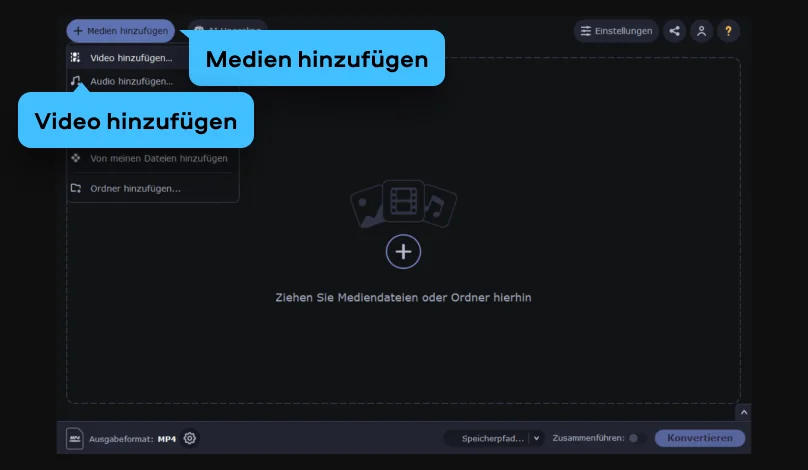
Starten Sie Movavi Video Converter und klicken Sie oben links auf Medien hinzufügen. Wählen Sie anschließend Ihre MP4-Datei aus, damit sie in die Programmoberfläche geladen wird. Nach dem Import sehen Sie direkt wichtige Angaben wie Format, Auflösung und aktuelle Größe.
Schritt 2. Komprimierung anpassen
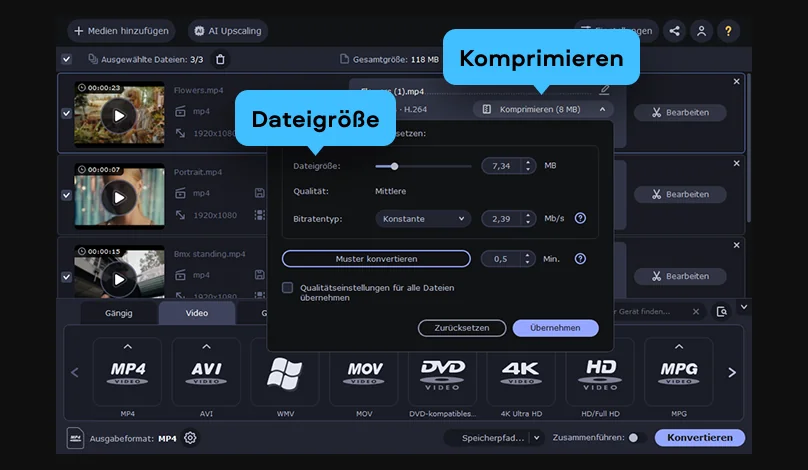
Klicken Sie bei der geladenen Datei auf Komprimieren. Nun öffnet sich ein Fenster, in dem Sie die gewünschte Ausgabegröße, die Qualität und den Bitratentyp festlegen können. So können Sie MP4 verkleinern, ohne den Überblick über die entscheidenden Einstellungen zu verlieren. Wenn nötig, bestimmen Sie hier ganz genau, wie stark die Datei reduziert werden soll.
Schritt 3. Einstellungen übernehmen und konvertieren
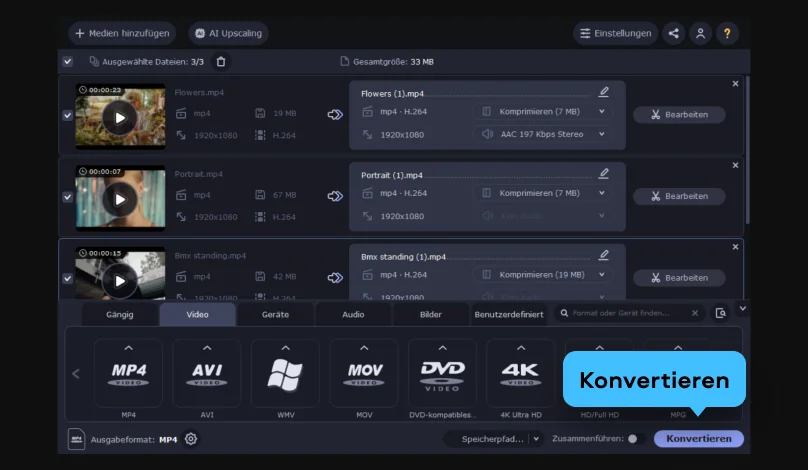
Bestätigen Sie Ihre Auswahl mit Übernehmen und klicken Sie danach auf Konvertieren. Das Programm erstellt anschließend die komprimierte Version der Datei. So lässt sich das Video gezielt anpassen und danach in einer deutlich handlicheren Größe speichern.

Was für Movavi spricht
Wir sind für Millionen von Menschen auf der ganzen Welt die erste Wahl. Schließen Sie sich unserer aufblühenden Community an und erstellen Sie mit Leichtigkeit beeindruckende Inhalte.
70M+


Benutzer
Länder
Updates pro Jahr
verfügbare Effekte
Häufig gestellte Fragen
Wie kann ich eine MP4-Datei kleiner machen?
Wie kann ich eine MP4-Datei kleiner machen?
Am einfachsten laden Sie das Video in ein Online-Tool oder in ein Desktop-Programm, wählen die gewünschte Komprimierungsstufe und starten dann die Verarbeitung. Wenn es schnell gehen soll, ist die Browser-Version praktisch. Für größere Projekte oder genauere Anpassungen bietet die Desktop-Lösung mehr Spielraum. So können Sie MP4 kleiner machen, ohne durch komplizierte Funktionen kämpfen zu müssen.
Verliert ein MP4-Video beim Komprimieren an Qualität?
Verliert ein MP4-Video beim Komprimieren an Qualität?
Eine stärkere Komprimierung kann die Bildqualität beeinflussen. Wie deutlich das ausfällt, hängt von den gewählten Einstellungen ab. Wenn Sie die Dateigröße senken und trotzdem ein möglichst sauberes Ergebnis behalten möchten, sollten Sie Bitrate und Zielgröße mit Bedacht wählen. So bleibt die Datei kleiner, ohne dass das Bild unnötig stark leidet.
Welches Tool eignet sich, um eine MP4-Datei zu verkleinern?
Welches Tool eignet sich, um eine MP4-Datei zu verkleinern?
Für schnelle Aufgaben direkt im Browser eignet sich das Online-Tool von Movavi. Wenn Sie mehr Kontrolle über Größe, Qualität und weitere Einstellungen brauchen, ist Movavi Video Converter am Desktop die bessere Wahl. Damit können Sie eine MP4-Datei verkleinern und das Ergebnis gezielter an Ihren Bedarf anpassen.
Movavi Video Converter
Ein idealer Weg, Ihre Medien im gewünschten Format zu bekommen!
Melden Sie sich für Rabatte, Tipps und Ideen an


1.5M+ Benutzer haben bereits unseren Newsletter abonniert