Das Online-Tool von Movavi eignet sich für alle, die MP4 schneiden möchten, ohne erst ein Programm herunterzuladen oder lange Vorbereitungen zu treffen. Nach dem Hochladen öffnet sich sofort die Bearbeitungsansicht mit Vorschaufenster und Zeitleiste. So können Sie schnell den gewünschten Bereich wählen und den Clip in wenigen Schritten anpassen.
Movavi Video Editor
- Schnelle und einfache Bearbeitung: schneiden, zuschneiden, Farben und Geschwindigkeit anpassen
- Ein-Klick-KI-Tools: automatische Untertitel, Rauschunterdrückung und mehr
- Hunderte von Filtern, Übergängen, Titeln, Überlagerungen
Wenn Sie auf die Schaltfläche zum Herunterladen anklicken, laden Sie die kostenlose Version des Programms herunter.*
MP4 schneiden – kostenlos und online
Wie lässt sich MP4 online schneiden?
Schritt 1. Datei mit der Schaltfläche im Banner hochladen
Klicken Sie zuerst auf Datei hinzufügen im Banner. Wählen Sie anschließend Ihre Videodatei aus, damit sie in das Tool geladen wird. Nach dem Upload gelangen Sie direkt in den Editor.

Schritt 2. Den gewünschten Ausschnitt festlegen
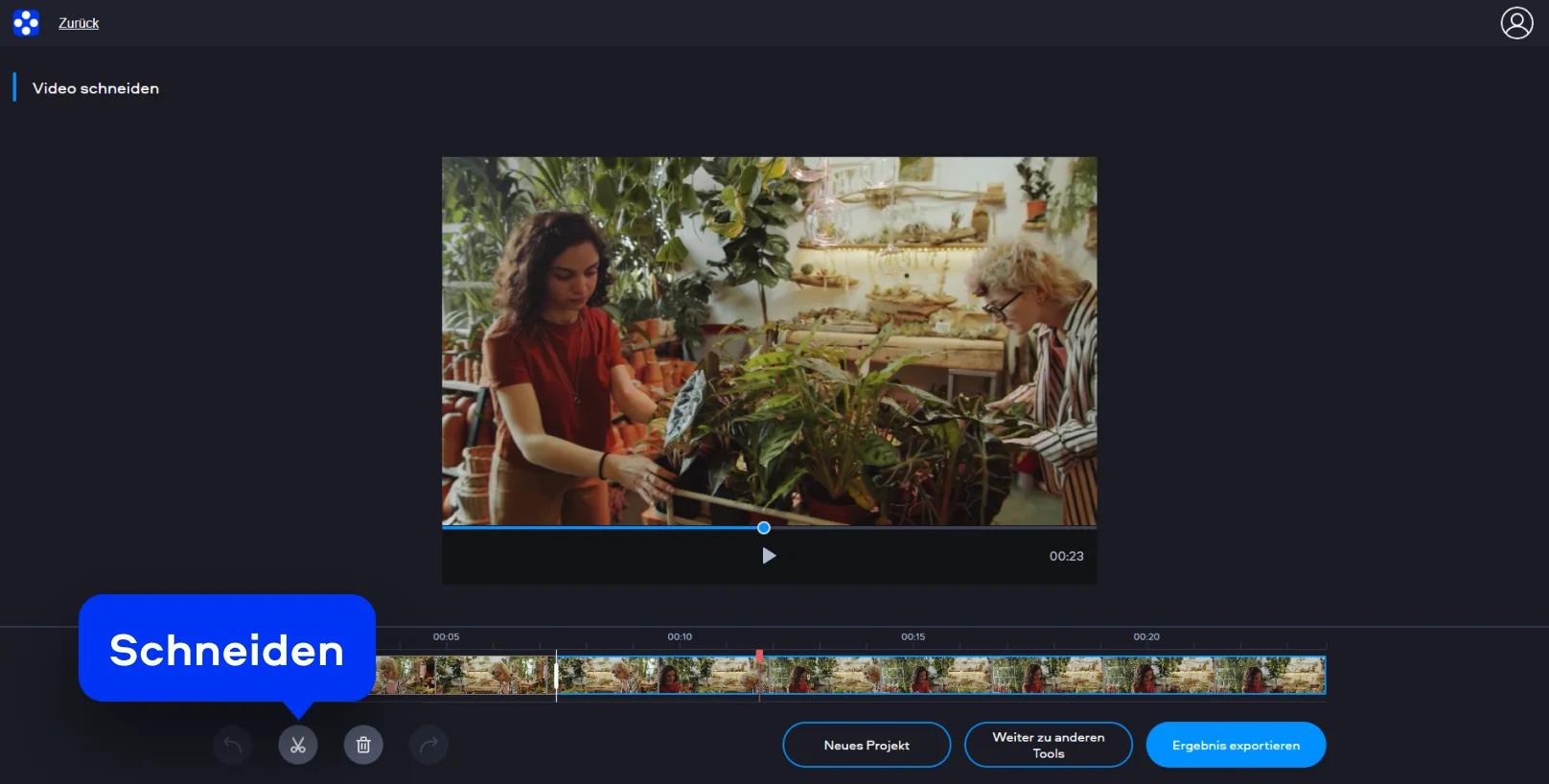
Sobald das Video geladen ist, sehen Sie die Zeitleiste unter dem Vorschaufenster. Bewegen Sie den Regler an die passende Stelle und bestimmen Sie, welcher Teil des Clips erhalten bleiben soll. So können Sie ein MP4-Video schneiden, ohne sich mit komplizierten Funktionen beschäftigen zu müssen.
Schritt 3. Das bearbeitete Video exportieren
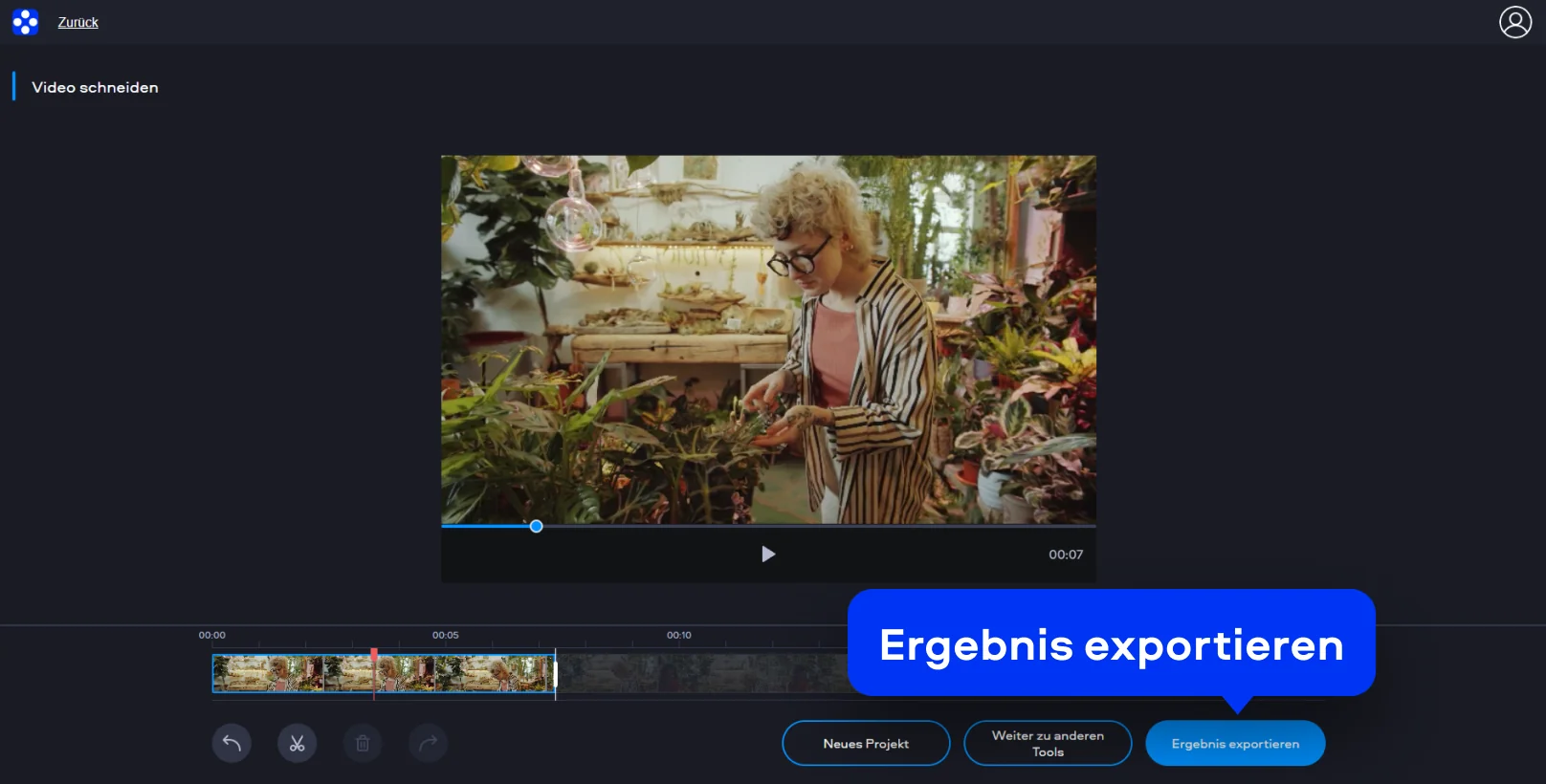
Wenn alles passt, klicken Sie auf Ergebnis exportieren. Das Tool verarbeitet Ihr Video und erstellt die fertige Datei. So lässt sich MP4 online schneiden, und das besonders schnell und bequem.
Wie lässt sich MP4 schneiden am Desktop?
Movavi Video Editor ist eine Desktop-Software für Nutzer, die beim Bearbeiten mehr Möglichkeiten und mehr Präzision möchten. Das Programm bietet eine klassische Zeitleiste, eine klare Projektstruktur und praktische Werkzeuge für den sauberen Videoschnitt. Dadurch eignet es sich nicht nur für einfache Kürzungen, sondern auch für umfangreichere Bearbeitungen mit mehreren Clips. Wer regelmäßig Material bearbeitet oder mehr Einfluss auf den finalen Aufbau haben möchte, bekommt hier deutlich mehr Kontrolle als mit einer reinen Browser-Lösung.
Schritt 1. Video importieren und auf die Zeitleiste ziehen
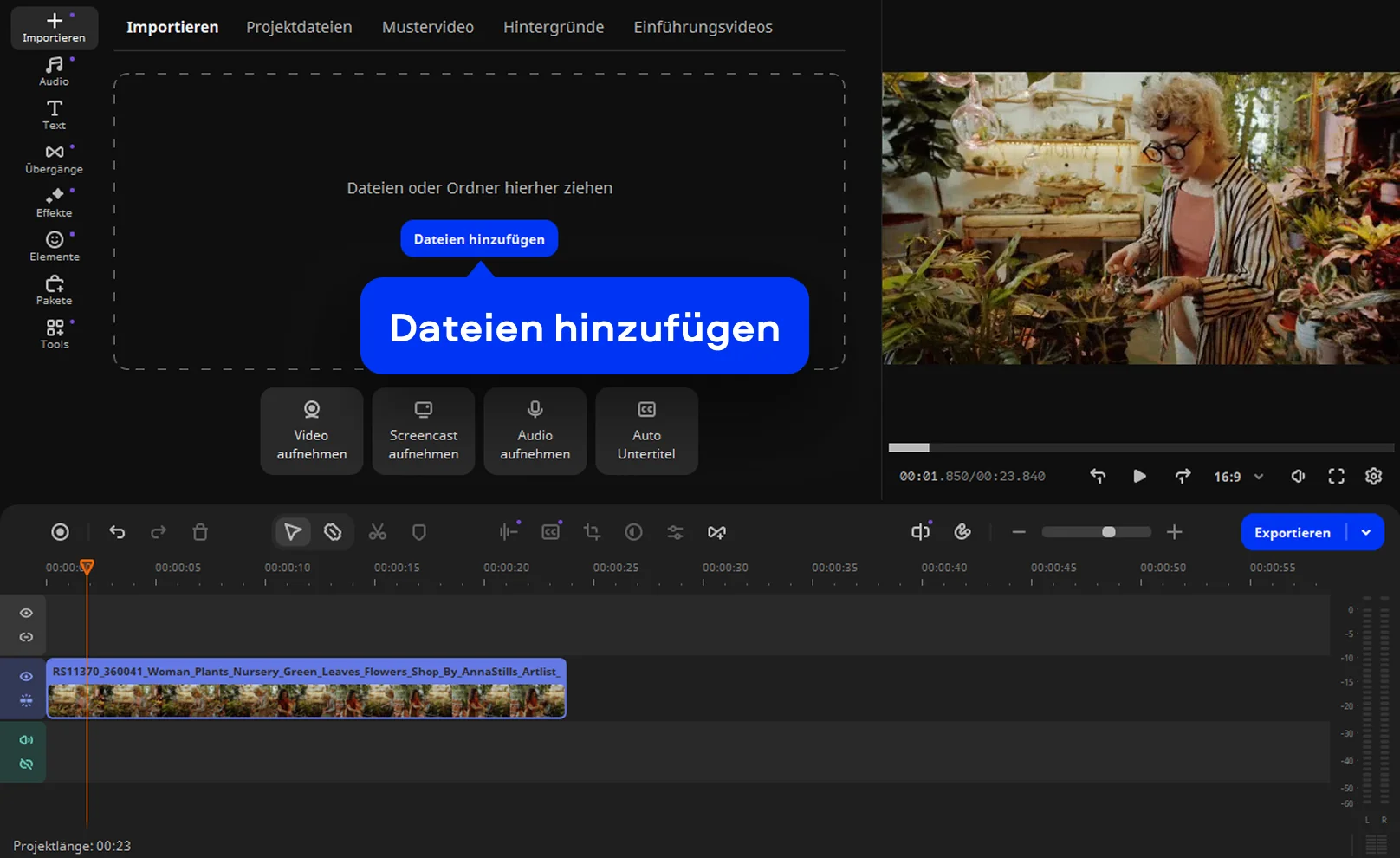
Öffnen Sie Movavi Video Editor. Importieren Sie danach Ihre Datei und ziehen Sie sie auf die Zeitleiste. Dort sehen Sie den Clip übersichtlich vor sich und können den Schnitt genauer vorbereiten. Auf diese Weise lassen sich auch größere MP4-Dateien schneiden, ohne dass die Bearbeitung unübersichtlich wird.
Schritt 2. Den Clip teilen und unnötige Stellen entfernen
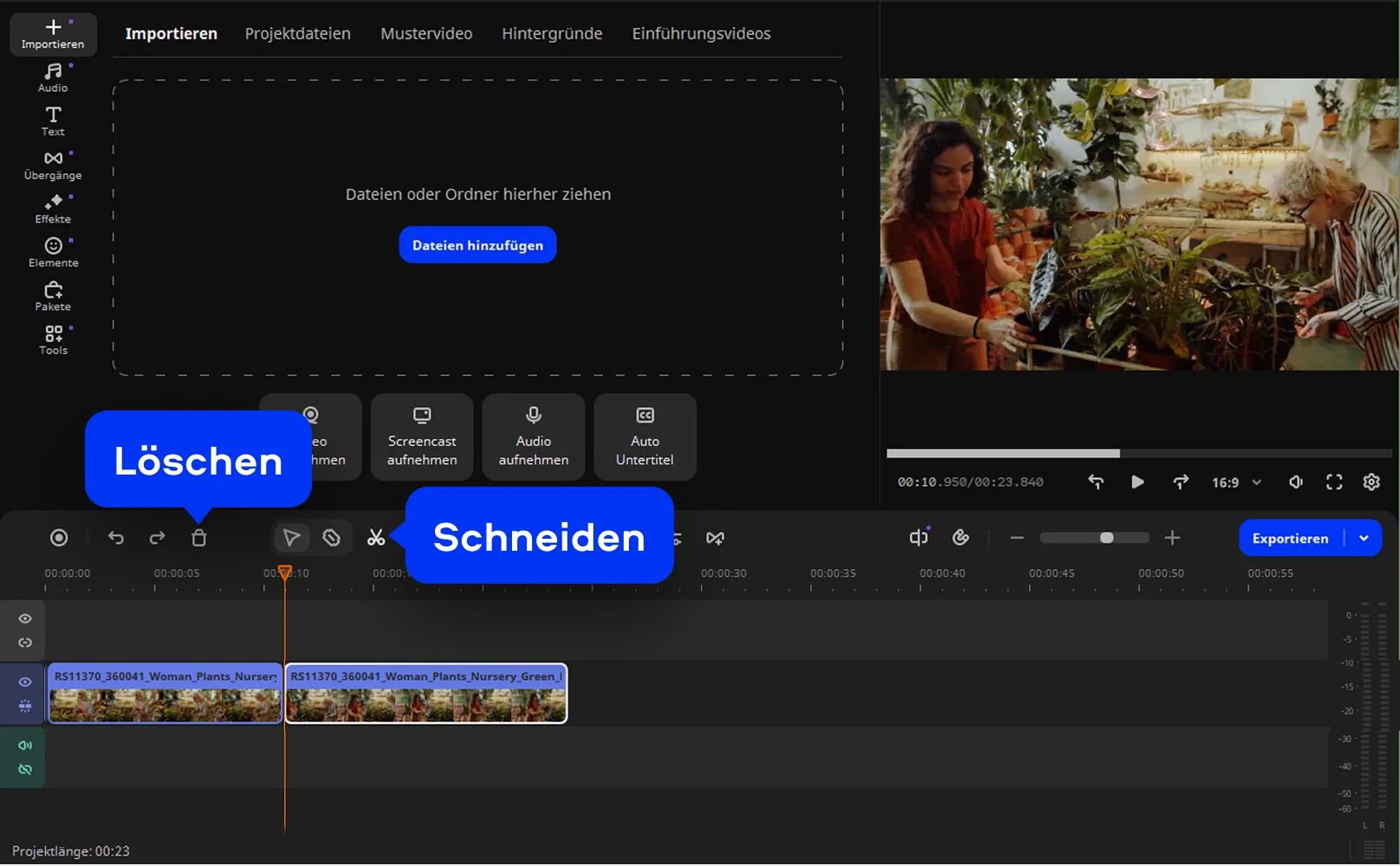
Setzen Sie den Abspielkopf an die Stelle, an der Sie schneiden möchten. Teilen Sie den Clip und löschen Sie die Passagen, die nicht im Video bleiben sollen. So können Sie MP4-Videos schneiden und den Aufbau des Materials deutlich sauberer gestalten.
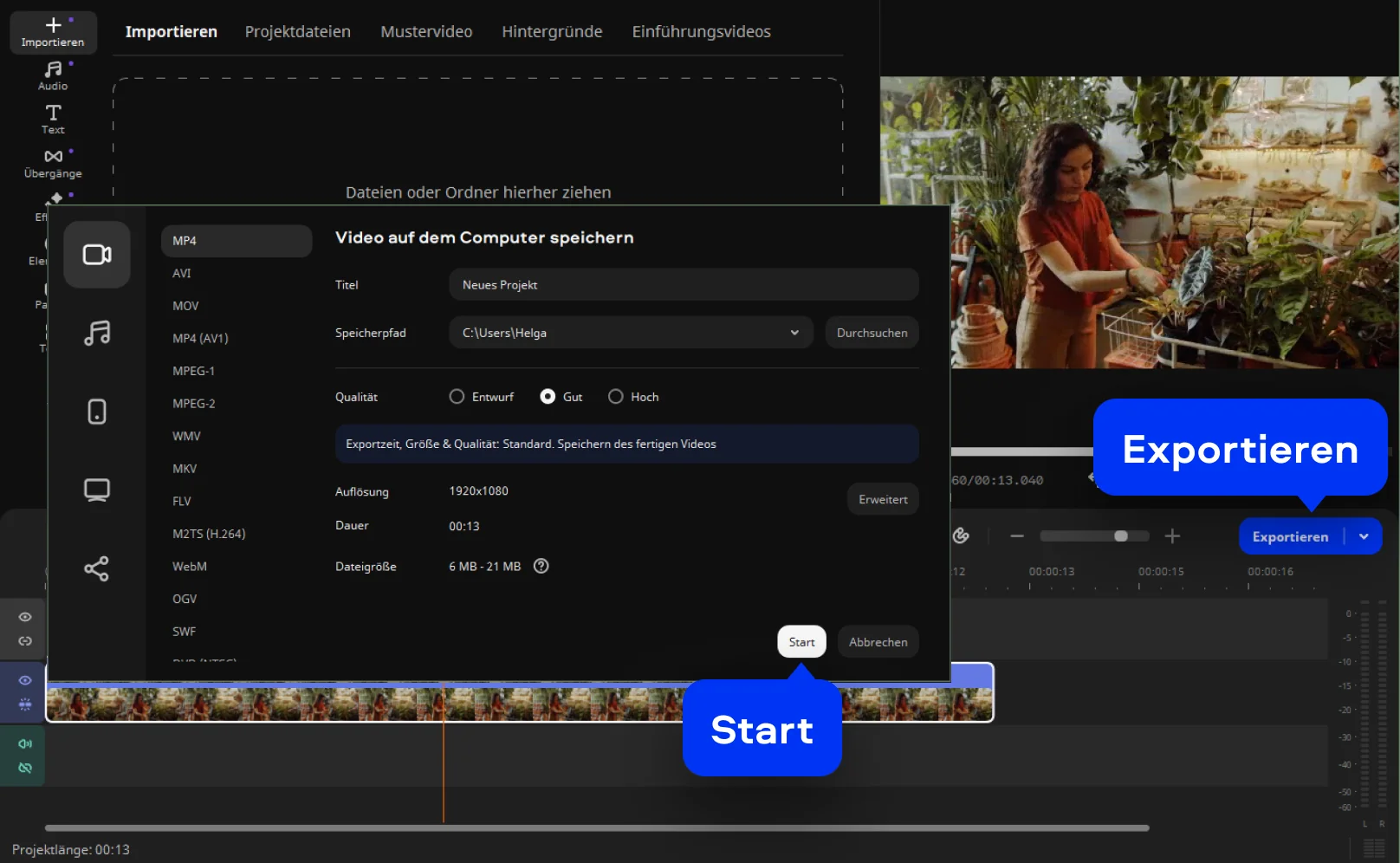
Schritt 3. Das fertige Projekt exportieren
Sehen Sie sich das Ergebnis noch einmal in der Vorschau an und exportieren Sie das Video anschließend im gewünschten Format. Damit können Sie ein MP4-Video schneiden und die fertige Datei direkt speichern, um sie später weiterzugeben oder hochzuladen.

Was für Movavi spricht
Wir sind für Millionen von Menschen auf der ganzen Welt die erste Wahl. Schließen Sie sich unserer aufblühenden Community an und erstellen Sie mit Leichtigkeit beeindruckende Inhalte.
70M+


Benutzer
Länder
Updates pro Jahr
verfügbare Effekte
Häufig gestellte Fragen
Mit welchem Programm kann ich MP4-Dateien schneiden und zusammenfügen?
Mit welchem Programm kann ich MP4-Dateien schneiden und zusammenfügen?
Für schnelle, einfache Kürzungen direkt im Browser ist das Online-Tool von Movavi eine praktische Lösung. Wenn Sie dagegen mehrere Clips kombinieren und etwas präziser arbeiten möchten, ist Movavi Video Editor die bessere Wahl. Damit lassen sich Videos nicht nur kürzen, sondern auch in der gewünschten Reihenfolge zusammenfügen.
Wie kann ich ein MP4-Video schneiden?
Wie kann ich ein MP4-Video schneiden?
Am einfachsten laden Sie die Datei in ein Schneideprogramm oder in ein Online-Tool, legen den gewünschten Ausschnitt fest und exportieren danach das Ergebnis. Für schnelle Bearbeitungen im Browser ist Movavi Online Video Cutter praktisch. Wenn Sie häufiger MP4 schneiden, bietet eine Desktop-Lösung meistens mehr Kontrolle und Komfort.
Kann ich den Movavi Online Video Editor auf iPhone- und Android-Handys verwenden?
Kann ich den Movavi Online Video Editor auf iPhone- und Android-Handys verwenden?
Ja, der Movavi Online Video Editor kann kostenlos auf iPhones und Android-Smartphones genutzt werden.
Ist der Movavi Online Video Editor komplett kostenlos?
Ist der Movavi Online Video Editor komplett kostenlos?
Ja, der Movavi Online Video Editor ist ein komplett kostenloses Videobearbeitungstool.
Fügt der Movavi Online Video Editor ein Wasserzeichen zu Videos hinzu?
Fügt der Movavi Online Video Editor ein Wasserzeichen zu Videos hinzu?
Nein, Sie können Ihre Dateien kostenlos ohne Wasserzeichen exportieren.
Movavi Video Editor
Erstellen Sie einfach tolle Videos
*Die kostenlose Version von Movavi Video Editor kann je nach Version die folgenden Einschränkungen aufweisen: Wasserzeichen auf exportierten Clips, 60 Sekunden Video- oder 1/2 Audiolänge und/oder einige erweiterte Funktionen, die beim Exportieren von Videos nicht verfügbar sind.
Melden Sie sich für Rabatte, Tipps und Ideen an


1.5M+ Benutzer haben bereits unseren Newsletter abonniert