Movavi Video Editor

  • Untertitel manuell oder automatisch mit KI hinzufügen

  • Schriftart, Größe, Farbe und Position der Untertitel anpassen

  • Videos mit eingebetteten Untertiteln in gängigen Formaten exportieren

Wenn Sie auf die Schaltfläche zum Herunterladen anklicken, laden Sie die kostenlose Version des Programms herunter.*

Untertitel kostenlos online in ein Video einbrennen

So fügen Sie einem Video online Untertitel hinzu

Ich habe das aus eigener Erfahrung gelernt: Ein gutes Video ohne Untertitel ist wie ein Gespräch, von dem man nur die Hälfte mitbekommt. Die Leute scrollen schnell, schauen ohne Ton oder verpassen einfach wichtige Details. Deshalb gehören Untertitel inzwischen zu meinem festen Workflow. Wenn ich Untertitel in ein Video einbrennen möchte und es schnell gehen soll, ohne umfangreiche Software zu starten oder mich durch endlose Timelines zu arbeiten, nutze ich direkt das Online-Tool von Movavi für Untertitel.

Was mir an diesem Online-Tool für Untertitel besonders gefällt, ist die Geschwindigkeit. Kein Herunterladen, kein Einrichten, kein Warten. Ich öffne die Seite, lade mein Video hoch und kann sofort loslegen. Die Benutzeroberfläche ist bewusst schlicht gehalten und bietet genau die Funktionen, die ich brauche.

Schritt 1. Ihr Video hinzufügen

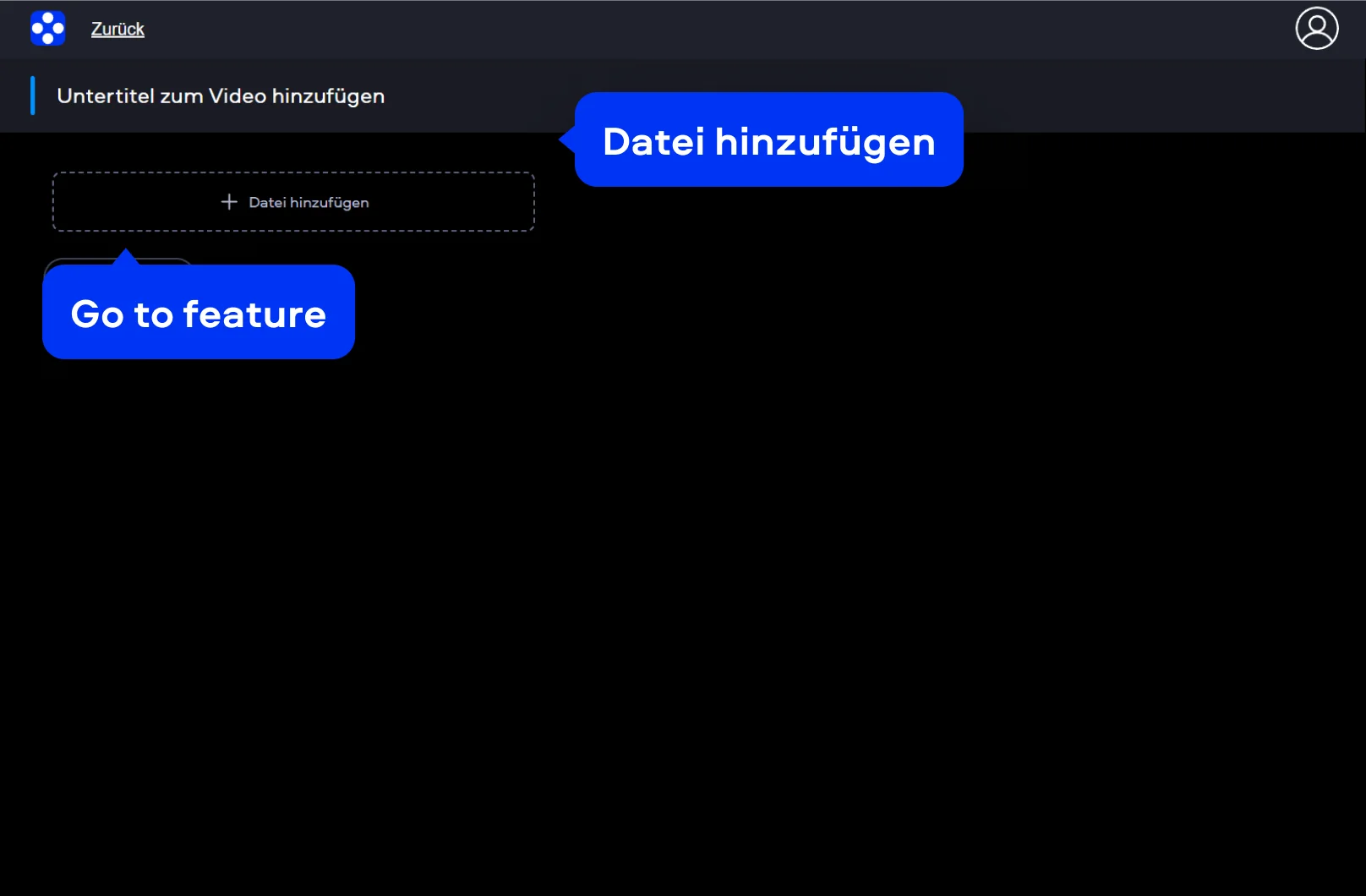
Klicken Sie auf Datei hinzufügen und laden Sie Ihr Video in den kostenlosen Untertitelersteller hoch. Klicken Sie anschließend auf Go to feature, und das Tool bereitet die Datei vor. Anschließend wird Ihr Video im Editor angezeigt und ist bereit für die Bearbeitung der Untertitel.
Schritt 2. Untertitel hinzufügen

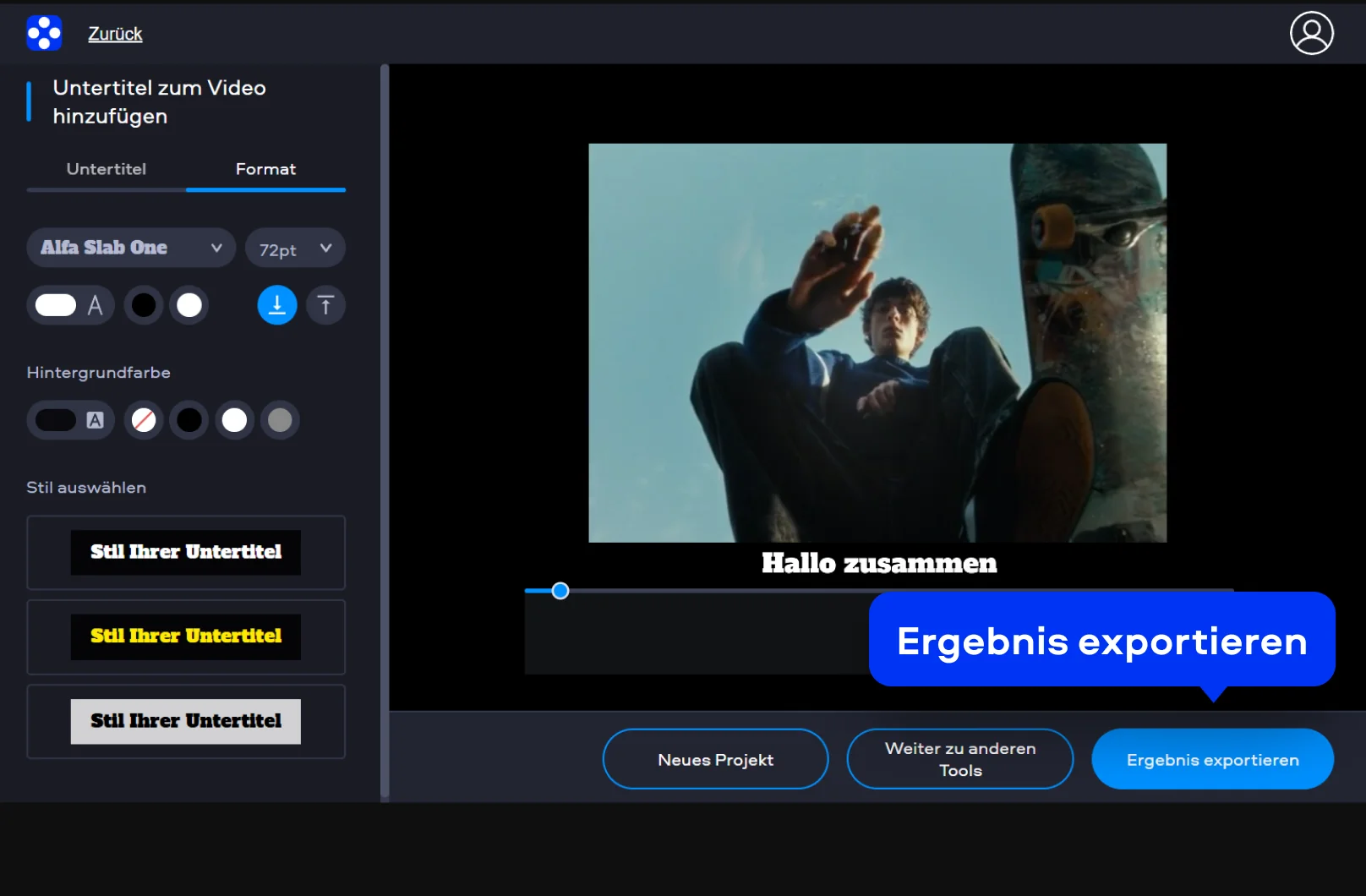
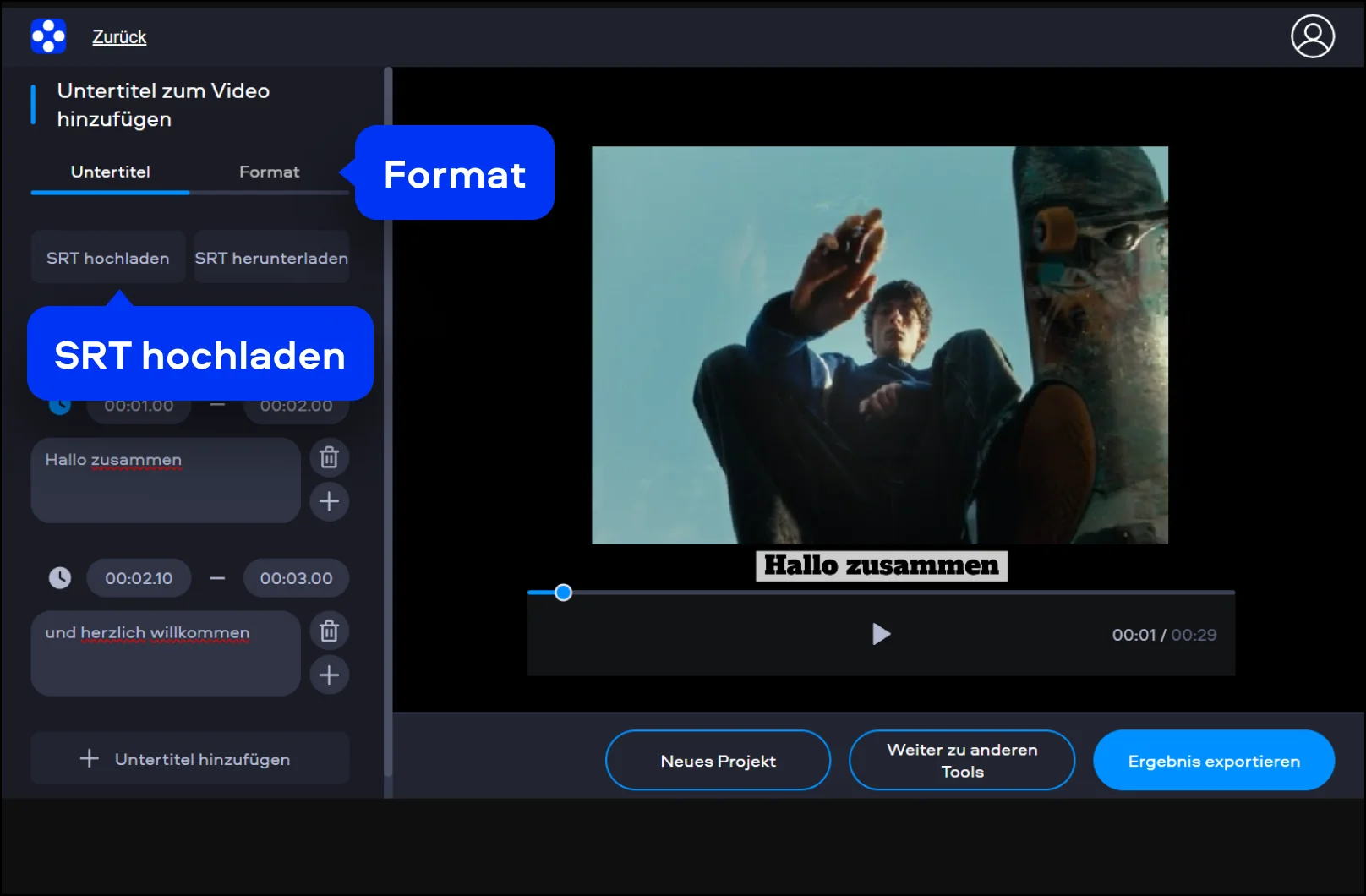
Geben Sie Ihren Text ein, wählen Sie das gewünschte Design und synchronisieren Sie die Untertitel mit dem Video. Passen Sie Timing und Position an, damit die Untertitel mit dem gesprochenen Text oder dem Geschehen im Video übereinstimmen. Sie können außerdem eine SRT-Datei von Ihrem Gerät hochladen oder die erstellten Untertitel herunterladen.

Schritt 3. Exportieren Sie das Video

Klicken Sie auf Ergebnis exportieren und anschließend auf Herunterladen, um das Video mit eingebetteten Untertiteln auf Ihrem PC oder Smartphone zu speichern.

Unterstützte Formate für die Online-Video­­­­­­­­­­­­bearbeitung­­

MP4, AVI, MOV, WMV, M4V

So fügen Sie mit Movavi Video Editor Untertitel zu einem Video hinzu

Wenn ich die volle Kontrolle über das Aussehen der Untertitel haben möchte, nutze ich Movavi Video Editor, um einem Video Untertitel hinzuzufügen. Ich lege mein Video auf der Zeitachse ab, und von da an ist alles visuell und präzise: Wenn ich einen Hardsub erstellen möchte, brenne ich einfach in wenigen Minuten Untertitel in ein Video.

Ich kann den Text genau dort platzieren, wo ich ihn haben möchte, und das Timing auf die Sekunde genau steuern. Alle gängigen Untertitelformate wie SRT werden unterstützt. Außerdem kann der Editor Untertitel automatisch erzeugen und eignet sich daher auch hervorragend für Transkriptionsaufgaben.

Ein weiterer Vorteil sind die umfangreichen Gestaltungsmöglichkeiten. Ich kann Schriftarten, Farben, Größe und Positionierung anpassen und je nach Inhalt etwas Dezentes oder etwas Auffälliges erstellen. Gerade für Social-Media-Inhalte ist diese Flexibilität wichtiger, als viele denken. Bei komplexeren Projekten kann ein KI-Videoeditor Aufgaben wie das Schneiden, Anordnen und Optimieren Ihrer Clips beschleunigen, bevor Sie Untertitel hinzufügen. Manchmal füge ich auch Reaktionsaufnahmen oder zusätzliche Kameraperspektiven ein, indem ich Videos übereinanderlege. Diese benötigen oft eigene, präzise synchronisierte Untertitel.

Schritt 1. Ihr Video hochladen

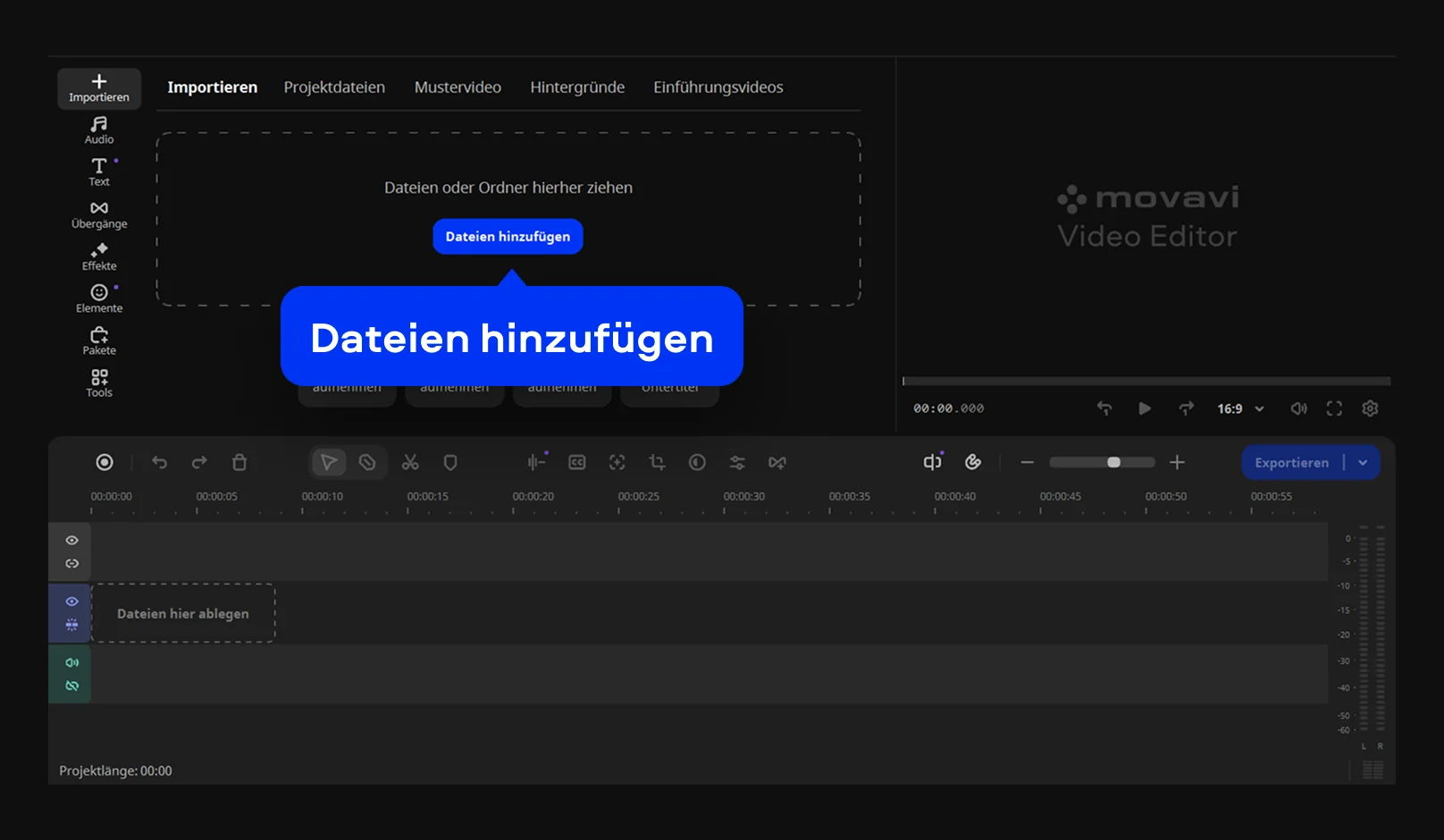
Klicken Sie auf Dateien hinzufügen und laden Sie das Video, das Sie bearbeiten möchten, von Ihrem Gerät hoch. Sie können die Datei auch per Drag & Drop in das Programmfenster ziehen, um sofort mit der Arbeit zu beginnen. Gängige Formate wie MP4, MKV, AVI, MOV oder WMV werden unterstützt, sodass keine Konvertierung erforderlich ist.

Step 1. Mute video on PC or Mac.

Schritt 2. Untertitel erstellen

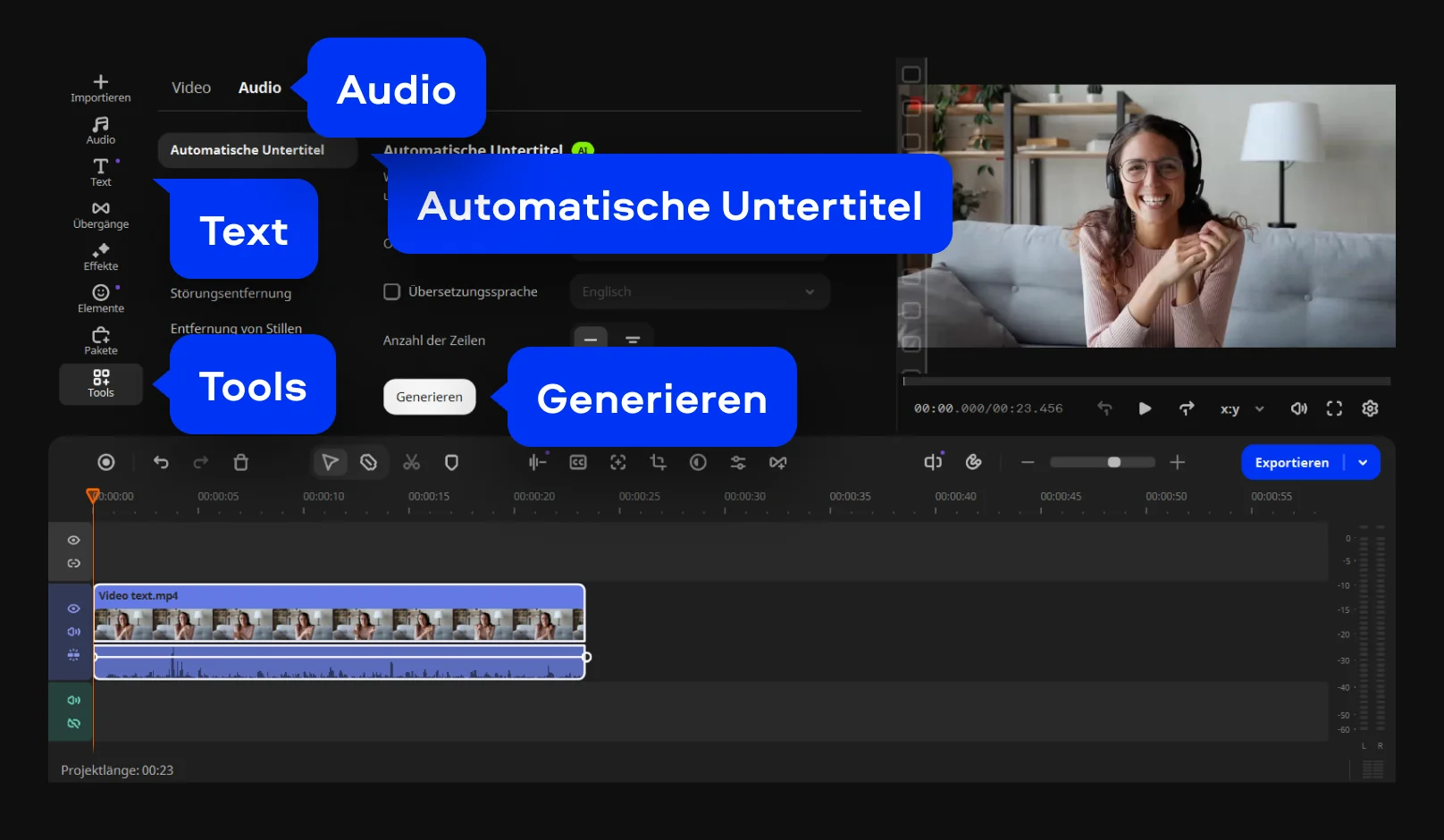
Klicken Sie auf Tools, öffnen Sie die Registerkarte Audio und wählen Sie Automatische Untertitel, um Untertitel automatisch zu erstellen.

Um Untertitel manuell zu erstellen, öffnen Sie die Registerkarte Text. Wählen Sie die passende Textvorlage, legen Sie die genaue Einblenddauer fest und geben Sie den Text direkt im Editor ein, damit er optimal zum Videoinhalt passt.

Schritt 3. Erscheinungsbild der Untertitel anpassen

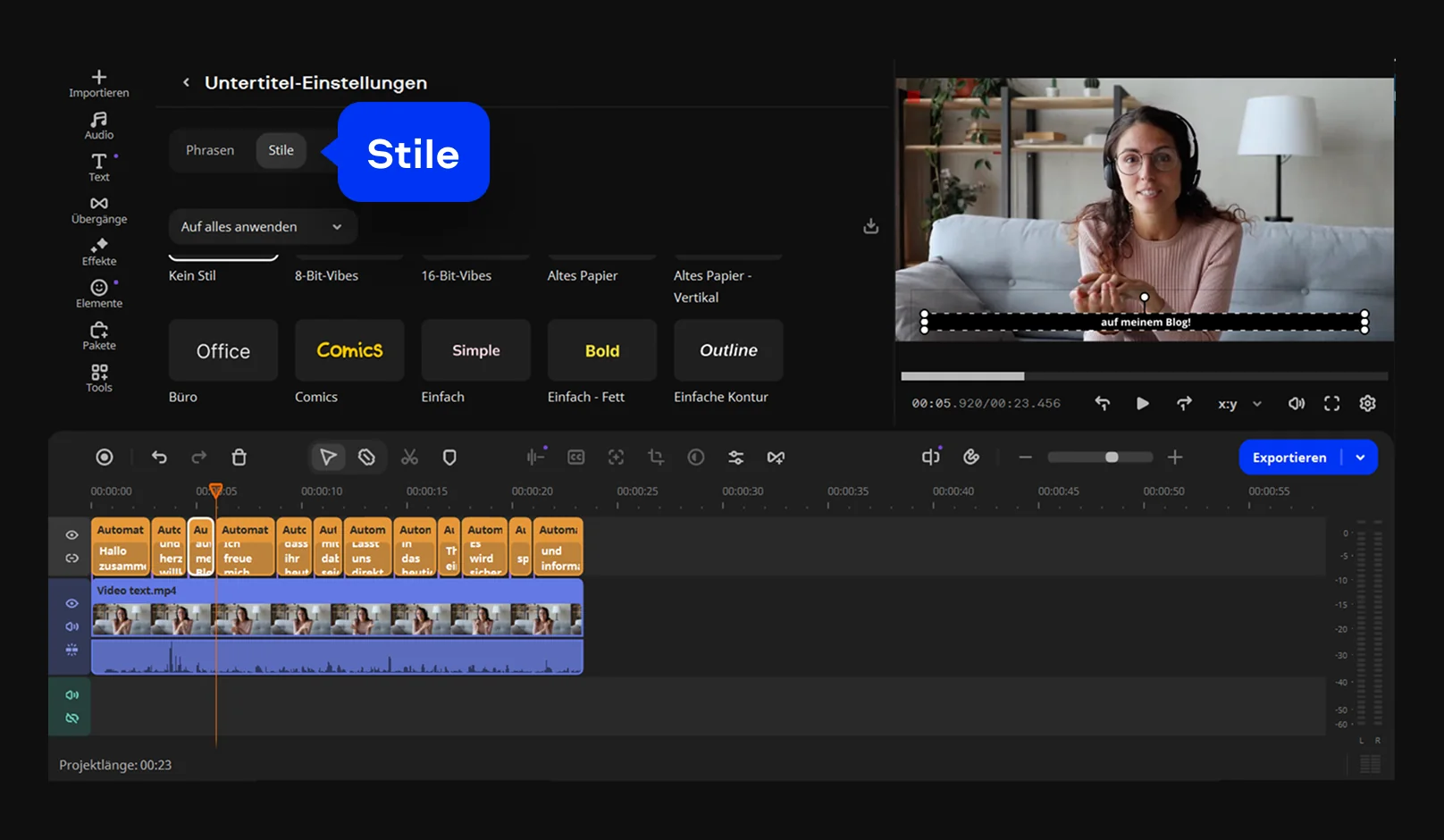
Passen Sie die Schriftart, Größe, Farbe, den Stil und die Position Ihrer Untertitel an. Zeigen Sie die Änderungen in der Vorschau an, um sicherzustellen, dass der Text lesbar bleibt und im gesamten Video einheitlich aussieht.

Schritt 4. Exportieren Sie das Video mit Untertiteln

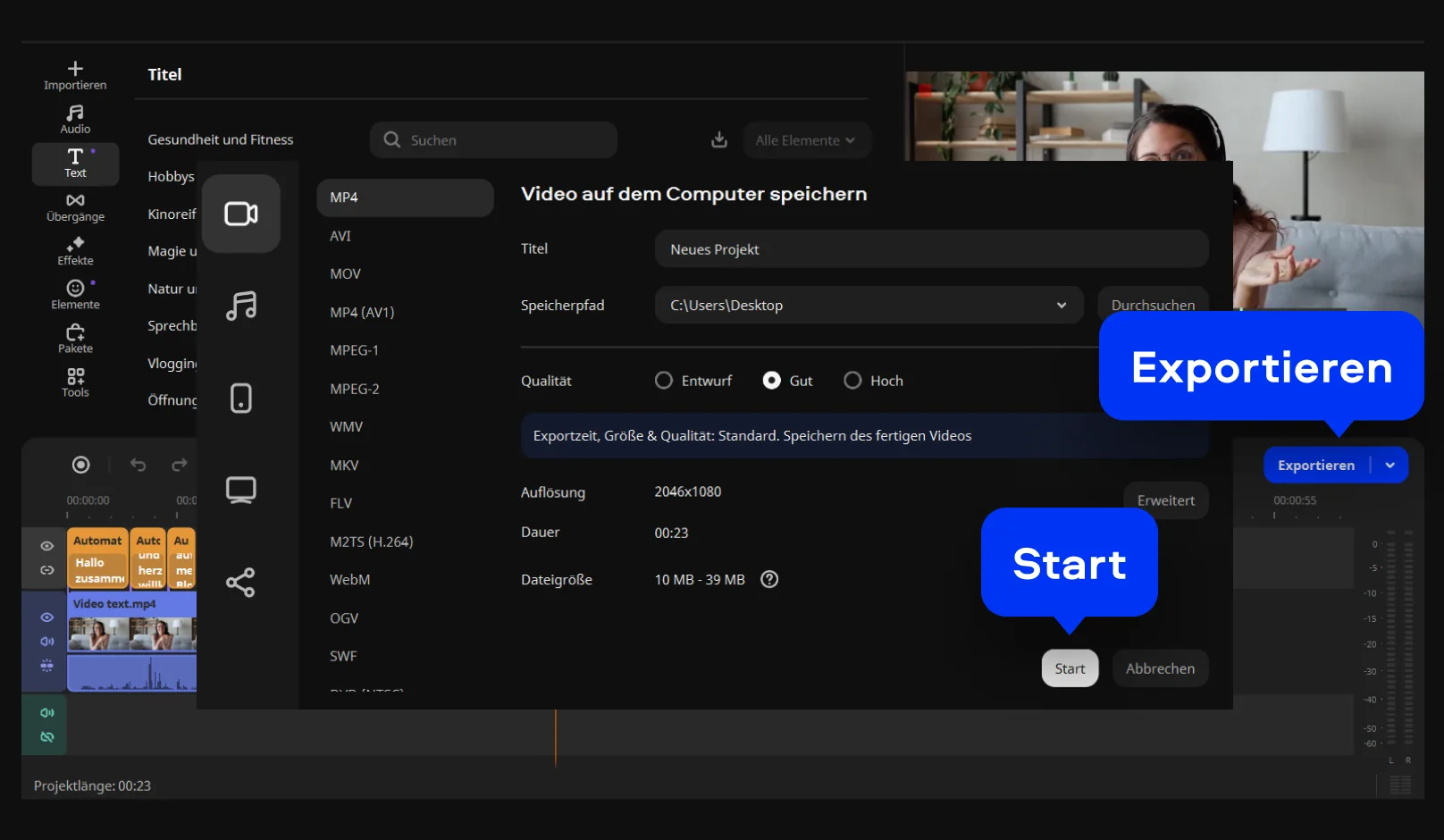
Klicken Sie auf Exportieren, wählen Sie die gewünschten Ausgabeeinstellungen und starten Sie den Export. Ihr Video wird mit eingebetteten Untertiteln gespeichert und ist bereit zum Teilen oder Veröffentlichen online.

Vier praktische Anwendungsfälle für eingebrannte Untertitel

Fall 1: Videos ohne Ton ansehen (Social Media)

Problem: Rund 80 % der Nutzer auf Plattformen wie Instagram, TikTok oder LinkedIn sehen sich Videos ohne Ton an. Ohne Untertitel gehen wichtige Informationen verloren, sodass viele Zuschauer bereits innerhalb der ersten drei Sekunden weiterscrollen.

Lösung: Durch das Einbrennen von Untertiteln bleiben Ihre Texte jederzeit und in jeder Situation sichtbar. Sie müssen sich nicht auf die Einstellungen des Videoplayers verlassen – Ihre Botschaft erreicht die Zuschauer auch dann, wenn der Ton ausgeschaltet ist.

Fall 2: Probleme mit Untertiteln beim Teilen von Videos

Problem: Wenn Videos mit Kunden, Kollegen oder Geschäftspartnern geteilt werden, gehen externe Untertiteldateien wie SRT-Dateien häufig verloren oder werden nicht richtig geladen. Das Ergebnis: Das Video wird ohne Untertitel abgespielt.

Lösung: Werden Untertitel direkt in den Videostream eingebettet, sieht der Inhalt auf jedem Gerät gleich aus – vom Smartphone bis zum professionellen Monitor. Zusätzliche Dateien müssen nicht separat versendet werden.

Fall 3: Individuelle Schriftarten und Designs verwenden

Problem: Standardformate für Untertitel wie SRT oder VTT unterstützen nur einfache Textdarstellungen. Wenn eine Marke eine bestimmte Hausschrift, Schlagschatten oder individuelle Textanimationen benötigt, können diese von normalen Videoplayern oft nicht korrekt angezeigt werden.

Lösung: Werden Untertitel direkt ins Video eingebrannt, behalten Sie die volle Kontrolle über das Design. Schriftart, Farbe, Hintergrund und Position lassen sich frei anpassen. So wird der Text zu einem festen Bestandteil der visuellen Gestaltung des Videos.

Fall 4: Videos für internationale Zielgruppen anpassen

Problem: Wenn Videos in mehreren Sprachen erstellt werden, muss sichergestellt sein, dass Zuschauer unabhängig von ihren Spracheinstellungen die richtige Übersetzung sehen.

Lösung: Erstellen Sie schnell verschiedene Videoversionen mit eingebetteten Übersetzungen. So vermeiden Sie Kompatibilitätsprobleme: Sie versenden einfach eine fertige Videodatei, die den Zuschauern keinen zusätzlichen Aufwand macht. Ein Klick auf „Play“ genügt, und die Botschaft ist sofort verständlich.

Unterstützte Formate für die Video­bearbeitung auf PC und Mac

3GPP, 3GPP2, ASF, AVI, DivX, FLV, SWF, M2TS, M2T, MTS, TS, MKV, MOV, MP4, MPG, MPEG, MPE, M1V, MOD, TOD, MWV, M4V, MXF, OGV, QuickTime, RM, RMVB, WebM, WTV

Movavi Video Editor
Erstellen Sie einfach tolle Videos

*Die kostenlose Version von Movavi Video Editor kann je nach Version die folgenden Einschränkungen aufweisen: Wasserzeichen auf exportierten Clips, 60 Sekunden Video- oder 1/2 Audiolänge und/oder einige erweiterte Funktionen, die beim Exportieren von Videos nicht verfügbar sind.

Was für Movavi spricht

Wir sind für Millionen von Menschen auf der ganzen Welt die erste Wahl. Schließen Sie sich unserer aufblühenden Community an und erstellen Sie mit Leichtigkeit beeindruckende Inhalte.

70M+

Benutzer

190+

Länder

15+

Updates pro Jahr

10.000+

verfügbare Effekte

Häufig gestellte Fragen

Wie kann ich einem Video automatisch Untertitel hinzufügen?

Automatische Untertitel entstehen, wenn ein Programm die Audiospur analysiert und das Gesprochene in Text umwandelt. Die grundlegende Aussage wird meist korrekt erfasst, doch bei den Details können Fehler auftreten. Ein Wort taucht zu spät auf. Manche Sätze wirken erst auf dem Bildschirm etwas ungewohnt. Mit Movavi Video Editor können Untertitel manuell oder automatisch mithilfe von KI hinzugefügt werden.

Ist das Hinzufügen von Beschriftungen in CapCut kostenlos?

Mit CapCut können Benutzer kostenlos Untertitel in gängigen Untertitelformaten wie VTT hinzufügen, was für einfache Videos oft völlig ausreicht. Sobald jedoch Vorlagen oder Effekte verwendet werden, gelten möglicherweise Einschränkungen. Einige Funktionen sind nur eingeschränkt verfügbar.

Welche KI kann automatisch Untertitel für Videos erstellen?

Eine KI zur Untertitelung analysiert die Audiospur. Dabei erkennt sie Sprache, Pausen und den Sprechrhythmus und fügt den Text an den passenden Stellen ein. Die erste Version ist in der Regel brauchbar, aber selten endgültig. Mehrere Videoeditoren bieten diese Funktion an, darunter Movavi Video Editor für Desktop-PCs, das Untertitel aus der Audiospur erzeugen kann. Danach kann der Text überarbeitet und zeitlich angepasst werden, damit die Untertitel natürlicher wirken.

Gibt es eine kostenlose Untertitel-App?

Kostenlose Untertitel-Apps sind leicht zu finden. Die meisten eignen sich für einfache und schnelle Bearbeitungen, etwa bei kurzen Clips, Social-Media-Beiträgen oder ähnlichen Projekten. Die meisten browserbasierten Tools zur Untertitelung ermöglichen es, Videos kostenlos mit Untertiteln zu versehen. Das ist besonders praktisch, wenn Sie keine zusätzliche App installieren möchten.

Movavi Video Editor
Erstellen Sie einfach tolle Videos

*Die kostenlose Version von Movavi Video Editor kann je nach Version die folgenden Einschränkungen aufweisen: Wasserzeichen auf exportierten Clips, 60 Sekunden Video- oder 1/2 Audiolänge und/oder einige erweiterte Funktionen, die beim Exportieren von Videos nicht verfügbar sind.

Melden Sie sich für Rabatte, Tipps und Ideen an

1.5M+ Benutzer haben bereits unseren Newsletter abonniert

Mit der Anmeldung erkläre ich mich damit einverstanden, Marketing-E-Mails von Movavi zu erhalten und stimme der Movavi-Datenschutzrichtlinie zu.