Benötigen Sie weitere Tools?
Erwecken Sie Ihre kreativen Ideen zum Leben mit Movavi Video Converter - dem All-in-One-Programm.
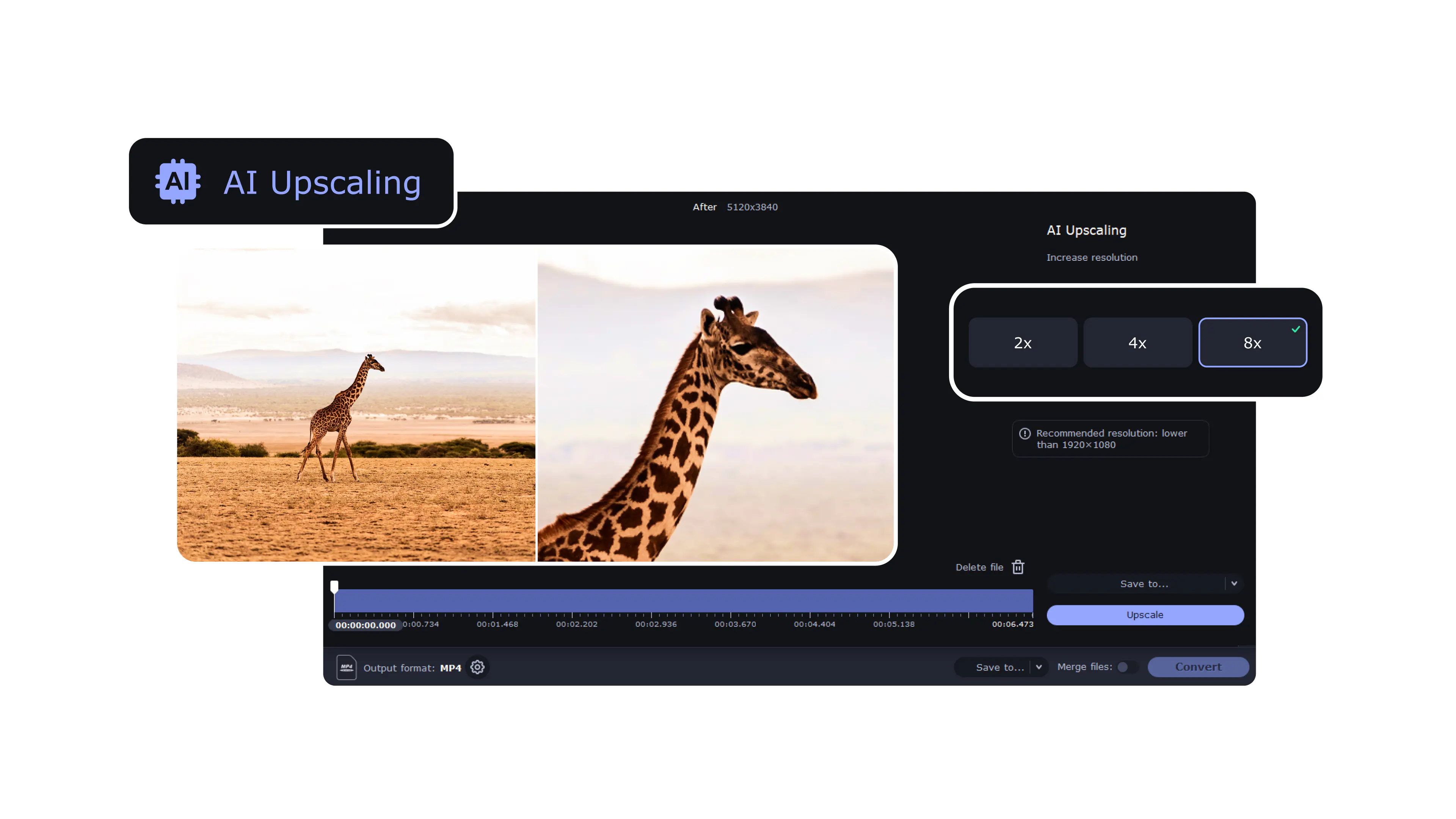
Mit unserem Video Upscaler können Sie kostenlos die Videoauflösung vergrößern und die Qualität Ihrer Aufnahmen verbessern.
Problem: Mit der Zeit sammeln sich oft zahlreiche ältere Videos an, die auf modernen 4K-Fernsehern unscharf oder verpixelt wirken. Auf großen Bildschirmen fallen die Grenzen niedriger Auflösungen besonders deutlich auf.
Lösung: Mit der Stapelverarbeitung des Movavi Video Converters können Sie ganze Ordner mit Videos gleichzeitig importieren. Wählen Sie die Funktion „AI Upscaling“, legen Sie die gewünschte Auflösung fest und lassen Sie alle Dateien in einem Durchgang verarbeiten. So bringen Sie Ihre private Videosammlung schnell auf einen Stand, der auch auf aktuellen Smart-TVs überzeugt.
Problem: Sie müssen ein Video kurzfristig an Kunden senden oder auf einer Plattform veröffentlichen, verfügen aber nur über Ausgangsmaterial in 720p. Für aufwendige Bearbeitungsschritte bleibt keine Zeit.
Lösung: Der Movavi Video Converter ist auf eine schnelle und unkomplizierte Verarbeitung ausgelegt. Importieren Sie das Video, wählen Sie den gewünschten Skalierungsfaktor (2x, 4x oder 8x) und starten Sie den Vorgang. Mit nur wenigen Klicks erhalten Sie ein höher aufgelöstes Video, das sich sofort weiterverwenden lässt.
Problem: Ein Video soll auf YouTube oder einer anderen Plattform veröffentlicht werden, wirkt jedoch etwas weich oder detailarm. Nach der erneuten Komprimierung durch die Plattform kann die Bildqualität zusätzlich leiden.
Lösung: Durch das Hochskalieren vor dem Upload steht der Plattform bereits eine höher aufgelöste Datei zur Verfügung. Dadurch bleibt das Bild oft klarer und detailreicher, selbst nachdem die Plattform ihre eigene Komprimierung angewendet hat. Das Ergebnis wirkt insgesamt hochwertiger und professioneller.
Problem: Sie müssen zahlreiche Videos aus unterschiedlichen Quellen bearbeiten, beispielsweise von Smartphones, Kameras oder heruntergeladenen Dateien. Jedes Video einzeln in einem Schnittprogramm einzurichten, kostet viel Zeit.
Lösung: Der Ablauf im Movavi Video Converter ist bewusst einfach gehalten: Dateien importieren, Skalierungsstufe auswählen (2x, 4x oder 8x) und die Verarbeitung starten. Dank der Stapelverarbeitung lassen sich auch große Mengen an Videos effizient bearbeiten, ohne jeden Clip einzeln konfigurieren zu müssen.
Ein Video-Upscaler erhöht die Auflösung, sodass Videos auf größeren Bildschirmen schärfer und klarer dargestellt werden. Anstatt Pixel einfach zu vergrößern, wird das Bild für die höhere Auflösung neu berechnet. Das Desktop-Tool von Movavi bietet einfache Skalierungsstufen von x2, x4 oder x8, und Sie können Videos bis zu 1080p oder 4K exportieren, ohne sich durch komplexe Menüs arbeiten zu müssen.
Das Hochskalieren hilft in der Regel – nicht so stark, als wäre das Video mit einer neuen Kamera aufgenommen worden, aber ausreichend, um den weichen, gestreckten Look zu reduzieren, der bei kleinen Videos auf großen Bildschirmen entsteht. Dabei wird das Bild mit zusätzlichen Pixeln neu berechnet, statt einfach nur vergrößert zu werden. Verlorene Details lassen sich nicht vollständig zurückholen, und auch Bildrauschen verschwindet nicht. Auf einem HD- oder 4K-Bildschirm wirkt das Bild jedoch meist klarer und angenehmer als bei einer einfachen Vergrößerung.
In vielen Fällen ja. Auf modernen Bildschirmen wirkt hochskaliertes Videomaterial in der Regel schärfer und detailreicher. Das Endergebnis hängt immer noch von der Quelle ab. Wenn das Ausgangsmaterial stark verrauscht oder stark komprimiert ist, kann ein Upscaler diese Probleme nicht beheben. Er erhöht lediglich die Auflösung, ohne zusätzliche Funktionen wie Schärfung oder Rauschreduzierung anzuwenden.
Ja. Mit Movavi können Sie Videos mit KI hochskalieren und die Auflösung auf bis zu 4K erhöhen. Selbst SD- oder HD-Clips lassen sich für große Bildschirme oder YouTube-Uploads in UHD-Auflösung umwandeln.
Die Auflösung wird mithilfe vordefinierter Skalierungsstufen erhöht. Auf einem PC öffnen Sie einfach eine Datei, wählen x2/x4/x8 und exportieren in Full HD oder 4K. Es gibt keine KI-gestützten Bildverbesserungen. Das Tool konzentriert sich ausschließlich auf die Erhöhung der Auflösung und sorgt so für eine schnelle und einsteigerfreundliche Bedienung.
Erfahrungsgemäß lassen sich Clips, die mindestens in guter SD- oder HD-Qualität aufgenommen wurden, besonders gut hochskalieren. Alte MiniDV-Camcorder-Aufnahmen, frühe Smartphone-Videos oder selbst Reisevideos aus dem Jahr 2011 sehen oft überraschend gut aus, wenn sie richtig hochskaliert werden. Wenn das Ausgangsmaterial sehr grobkörnig, stark komprimiert oder verrauscht ist, funktioniert das Tool zwar weiterhin, Wunder sollten Sie jedoch nicht erwarten. Sie werden eine Verbesserung bemerken, das Ergebnis wirkt jedoch eher klarer und sauberer als komplett neu.
Nein. Der Upscaler von Movavi erhöht nur die Auflösung. Er schärft, entrauscht, stabilisiert oder repariert das Filmmaterial nicht. Das Ergebnis hängt vom Ausgangsmaterial ab: Je höher die Qualität des Originalvideos, desto besser fällt das Endergebnis aus.
Das Programm bietet drei feste Skalierungsstufen. x2 verdoppelt die Auflösung, x4 erhöht sie erheblich, und x8 ermöglicht eine maximale Vergrößerung - ideal, wenn der Originalclip klein ist. Diese Voreinstellungen vereinfachen die Bedienung und machen die resultierende Ausgabegröße leicht vorhersehbar.
Benötigen Sie weitere Tools?
Erwecken Sie Ihre kreativen Ideen zum Leben mit Movavi Video Converter - dem All-in-One-Programm.



1.5M+ Benutzer haben bereits unseren Newsletter abonniert