Aufzeichnung eines Bildschirms mit OBS

  1. Laden Sie die OBS-Anwendung herunter und starten Sie sie.

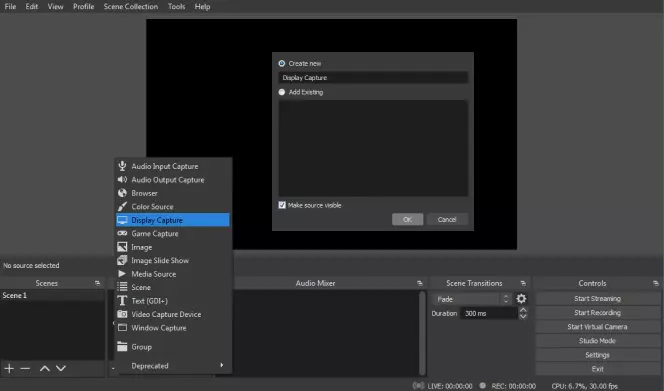
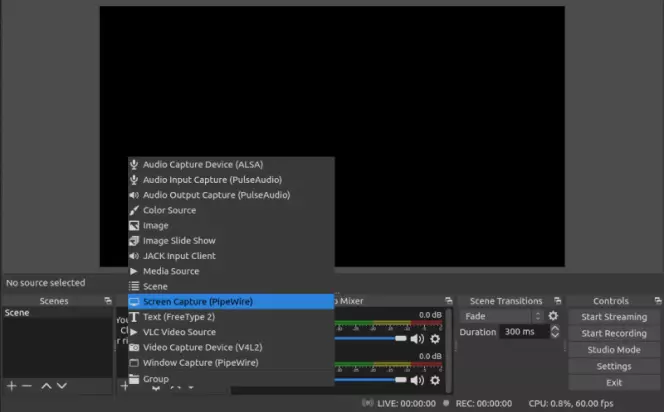
  2. Klicken Sie unten im Feld Quellen auf + und wählen Sie dann die Option Erfassung anzeigen.

  3. Klicken Sie auf Aufnahme starten, um mit der Aufzeichnung zu beginnen.


Sparen Sie mindestens die Hälfte der Zeit, die Sie benötigen, indem Sie stattdessen Ihren Bildschirm mit Movavi Screen Recorder aufzeichnen - einer umfassenden und intuitiven Alternative zu OBS!

OBS - oder Open Broadcaster Software - ist eines der populärsten Programme, das Benutzern hilft, Videos von ihrem Computerbildschirm aufzunehmen. Dieser Artikel dient als ultimative Anleitung für die Aufnahme eines Bildschirms mit OBS. Außerdem finden Sie einen Vergleich mit einem alternativen Bildschirmrecorder von Movavi.

Vergleichsparameter

OBS-Studio

Leistung
Leistungsstarke Software, mit der Sie alles auf Ihrem Computerbildschirm aufzeichnen können

Funktioniert einwandfrei und kann nach der Installation von jedem genutzt werden

Personalisierung
Schnittstelle ist anpassbar
Anpassungsoptionen, die auf Aufnahmen über eine Schnittstelle ausgerichtet sind
disclaimer_person

Unser Ziel ist es, Ihnen ausschließlich geprüfte Informationen zur Verfügung zu stellen. Um dies sicherzustellen, geht das Movavi Content Team wie folgt vor:

  • Bei der Auswahl der Produkte, die wir in unsere Rezensionen aufnehmen, untersuchen wir sowohl die Nachfrage als auch die Beliebtheit.

  • Das Team testet alle in diesem Artikel genannten Produkte.

  • Beim Testen vergleichen wir die Hauptmerkmale der Produkte, darunter die Auswahl des Erfassungsbereichs, die Zeitplanaufzeichnung, die Anzeige von Tastenanschlägen und Mausbewegungen und andere wichtige Funktionen.

  • Wir studieren Nutzerbewertungen von beliebten Bewertungsplattformen und nutzen diese Informationen beim Schreiben unserer Produktbewertungen.

  • Wir sammeln das Feedback unserer Benutzer und analysieren ihre Meinungen zu Movavi-Software sowie zu Produkten anderer Unternehmen.

Sonderauswahl: Movavi Screen Recorder

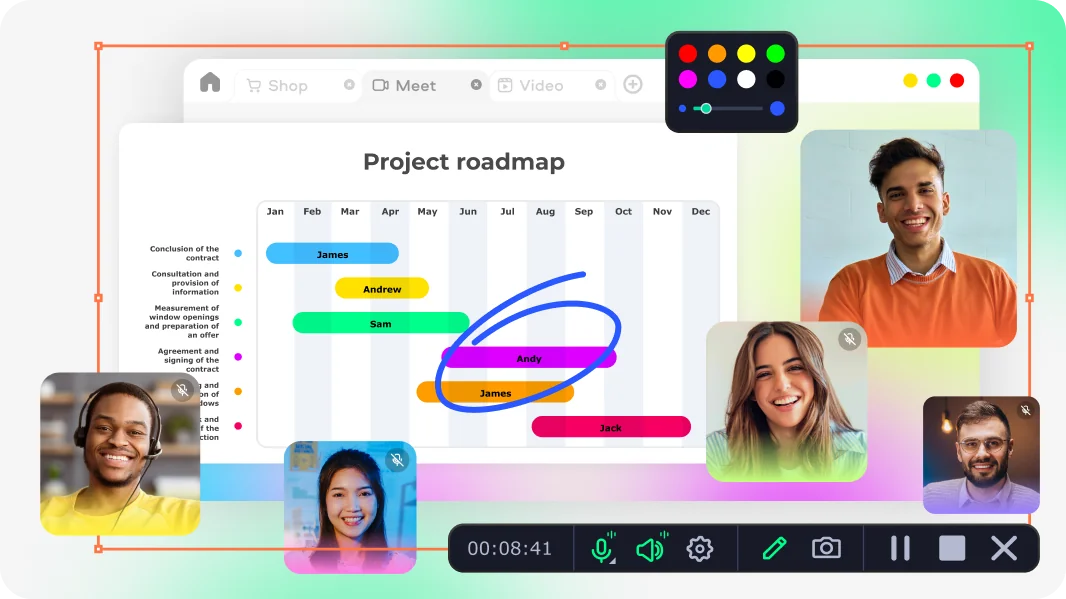
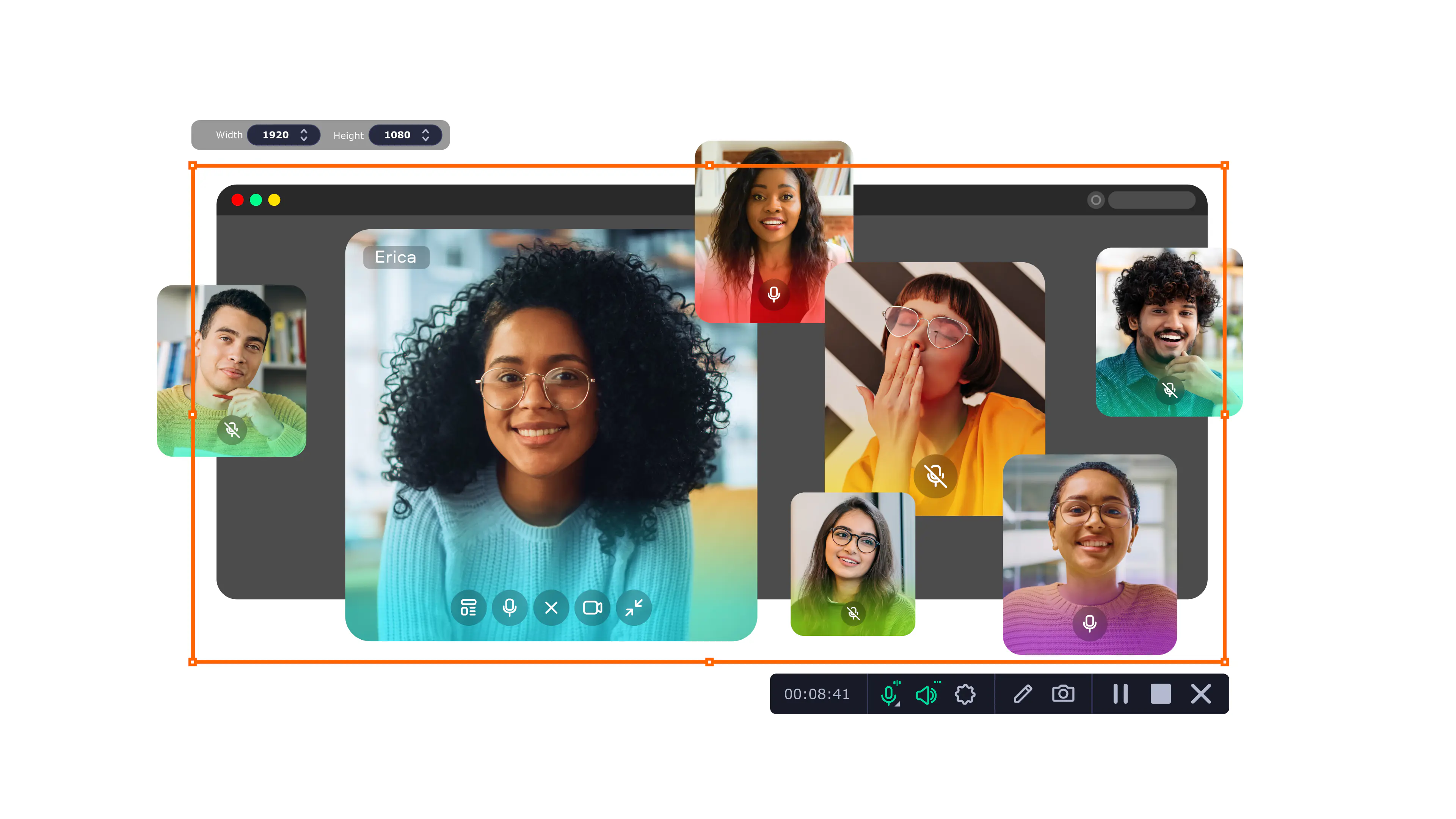
Wenn Sie eine Alternative zu OBS benötigen, empfehlen wir Ihnen Movavi Screen Recorder. Das Programm kann sowohl Anfängern als auch fortgeschrittenen Benutzern helfen, Bildschirmaufnahmen mit Leichtigkeit zu erstellen. Es gibt Ihnen die Möglichkeit, von mehreren Quellen aufzunehmen, Screencasts zu erstellen, Tastenanschläge und Mausbewegungen anzuzeigen und vieles mehr.

Hauptmerkmale:

  • Kann Mausbewegungen und Tastatureingaben aufzeichnen
  • Unterstützt HD- und 4K-Qualität
  • Zeichnungsfunktion in Echtzeit

So installieren Sie den OBS-Bildschirmrecorder

Beginnen wir unsere OBS-Bewertung mit der Installation der Software.

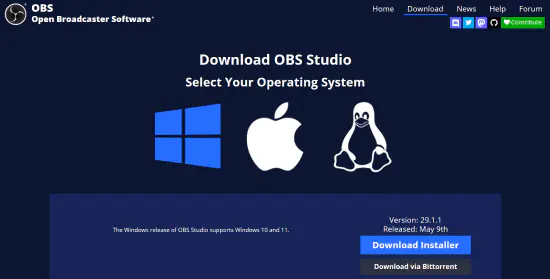
  1. Gehen Sie auf die offizielle Website und wählen Sie Ihr Betriebssystem aus den drei blauen Schaltflächen (Windows, macOS oder Linux) und laden Sie die Installationsdatei herunter.
    Besuchen Sie die OBS-Website

  2. Nach dem Download öffnen Sie die Installationsdatei.

  3. Befolgen Sie die Anweisungen, um OBS Studio auf Ihrem Computer zu installieren. Wenn Sie Optionen zum Hinzufügen von Plugins sehen, installieren Sie nur die Plugins, die für den Betrieb von OBS auf Ihrem Computer erforderlich sind.

OBS Studio-Schnittstelle

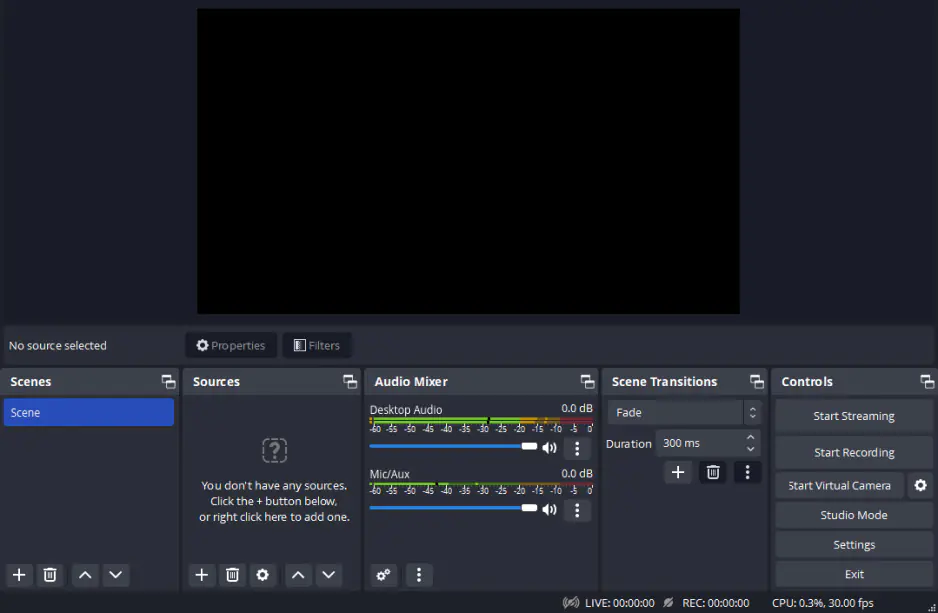
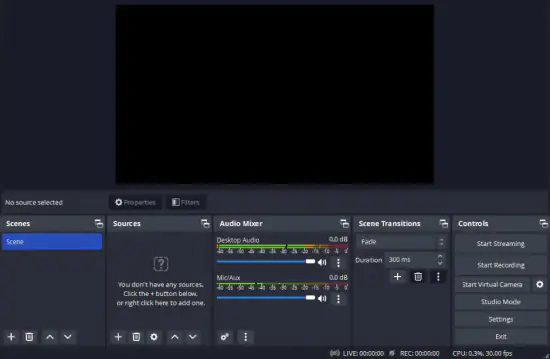
OBS Studio ist nicht die benutzerfreundlichste Plattform für neue Benutzer, insbesondere für diejenigen, die noch nicht viel Erfahrung mit Bildschirmaufnahmen und Videobearbeitung haben. Die Benutzeroberfläche kann anfangs etwas einschüchternd wirken, aber wenn Sie die Grundlagen kennen, ist der Einstieg recht einfach. Bevor Sie loslegen, sollten Sie sich mit den sechs grundlegenden Bestandteilen der Software vertraut machen:

  • Video- und Audioquellen: Hier finden Sie die Optionen zum Einstellen Ihrer Audioquellen, z. B. Systemaudio oder Mikrofon, sowie der Videoquellen, z. B. Bildschirmaufnahmen oder Webcam-Aufnahmen.

  • Szenen: In diesem Bereich von OBS werden Ihre "Szenen" angezeigt, d. h. die Video- und Audiosignale aus den von Ihnen gewählten Quellen (z. B. Livestream, Bilder, Bildschirmaufnahmen usw.).

  • Audiomixer: Hier können Sie das Audio in Ihrer Aufnahme anpassen, einschließlich Lautstärke, Trimmen, Voice-over und andere Einstellungen.

  • Szenenübergänge: Mit dieser Funktion können Sie nahtlose Übergänge zwischen Videoclips mit Animationen, wie Überblendungen oder Überblendungen, erstellen.

  • Steuerelemente: In diesem Bereich können Sie Ihre Bildschirmaufnahme starten und stoppen, die Aufnahmeeinstellungen anpassen usw.

  • Vorschaufenster: Nachdem Sie die Aufnahme beendet haben, aber bevor Sie die fertige Datei exportieren, können Sie sich im Vorschaufenster einen Eindruck davon verschaffen, wie sie aussehen und klingen wird.

OBS einrichten

Webcam-Einstellungen

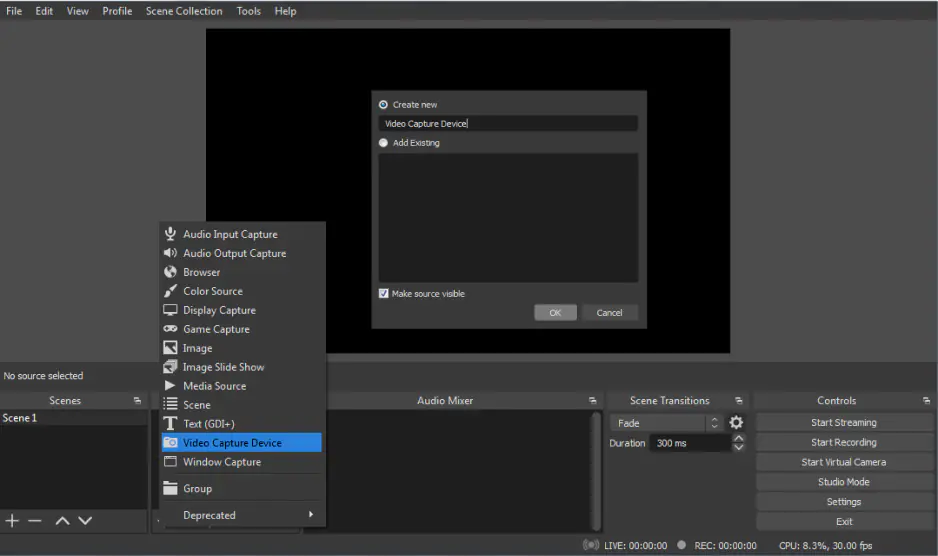
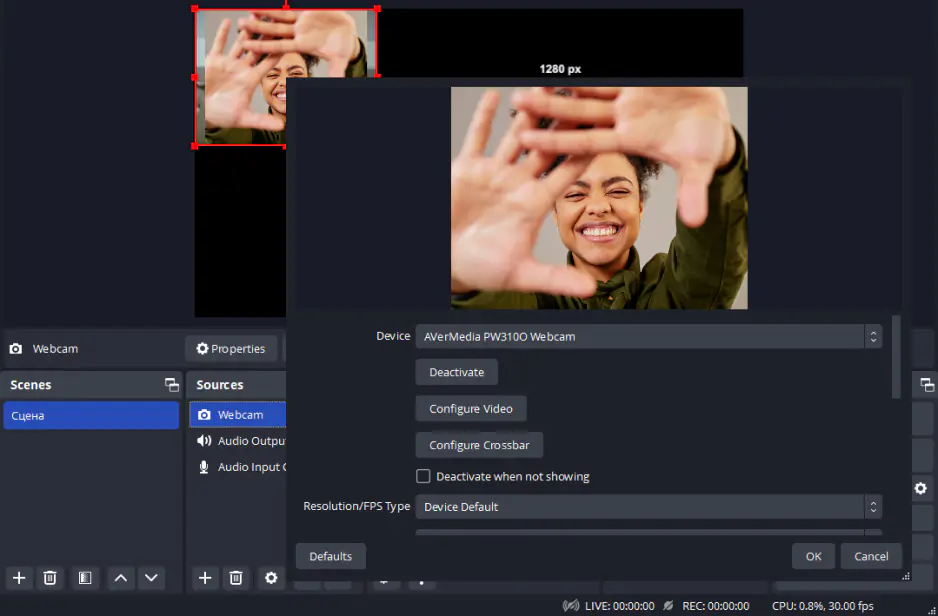
Wenn Sie den Feed Ihrer Webcam mit OBS Studio erfassen möchten, müssen Sie zunächst Ihre Webcam als Quelle hinzufügen. Gehen Sie dazu in den Bereich Quellen und klicken Sie auf die Schaltfläche + , um eine Quelle hinzuzufügen. Wählen Sie Video Capture Device. Geben Sie Ihrer Webcam einen Spitznamen, den Sie sich leicht merken können, und klicken Sie auf OK. Wählen Sie dann aus dem Dropdown-Menü Ihre Webcam aus. Jetzt können Sie Ihre Webcam mit OBS Studio aufzeichnen.

Audio aufnehmen

Um in OBS Studio Audio aufzunehmen, müssen Sie sicherstellen, dass Sie die richtigen Audioeingänge ausgewählt haben. Gehen Sie im Bereich Steuerung auf das Menü Einstellungen und klicken Sie auf die Registerkarte Audio. Hier sollten Sie Optionen sehen, mit denen Sie die verfügbaren Audioeingänge, einschließlich Systemaudio, angeschlossene Mikrofone usw., auswählen oder die Auswahl aufheben können. Wählen Sie die Geräte aus, die Sie für das Audio Ihres Projekts verwenden möchten, und stellen Sie sicher, dass keine Geräte ausgewählt sind, die Sie nicht verwenden möchten. In diesem Abschnitt haben Sie auch die Möglichkeit, die Stummschaltfunktion oder die Push-to-Talk-Funktion für einzelne oder alle verwendeten Audiogeräte zu aktivieren. Dies kann nützlich sein, wenn Sie übermäßiges Rauschen minimieren möchten, während Sie sich auf Dialoge oder Systemaudio in verschiedenen Teilen Ihres Videos konzentrieren.

Plugins

Da es sich bei OBS Studio um einen Open-Source-Bildschirmrecorder handelt, gibt es eine rege Zusammenarbeit zwischen den Benutzern. Infolgedessen haben viele Benutzer Plugins entwickelt, um die OBS-Erfahrung zu verbessern. OBS unterhält eine umfangreiche Liste von Plugins, die von der Community erstellt wurden. Für die meisten Plugins können Windows- und Mac-Benutzer das Plugin einfach herunterladen und den Anweisungen folgen. Linux-Benutzer können auch Flatpak verwenden, um Plugins automatisch zu installieren. Um ein Plugin manuell zu installieren, müssen Sie es in der Regel nur zu den Programmdateien hinzufügen. Sie finden diese Programmdateien in der Regel, indem Sie zu dem für Ihr System geeigneten Ordner navigieren:

  • Windows (64-Bit): C:\Programmdateien\obs-studio\obs-plugins\64-bit

  • Windows (alte 32-Bit-Version): C:\Programmdateien\obs-studio\obs-plugins\32-bit

  • macOS: ~/Library/Application Support/obs-studio/plugins

  • Linux: ~/.config/obs-studio/plugins

Die besten OBS-Aufnahmeeinstellungen

Obwohl OBS eine etwas steile Lernkurve hat, verfügt es über einige wirklich nützliche Einstellungen, die von den Benutzern als sehr hilfreich empfunden werden. Einige der besten OBS-Einstellungen sind:

  • Videoeinstellungen: Mit den Einstellungen für die Basisauflösung (Canvas) und die Ausgabeauflösung (skaliert) können Benutzer ihre Videoeinstellungen an ihren Bildschirm anpassen oder Anpassungen auf der Grundlage anderer Parameter vornehmen sowie die Bitrate für ihr Exportvideo festlegen. Stellen Sie eine niedrigere Auflösung ein, wenn Sie das Problem der hohen CPU-Auslastung haben.

  • Audio-Einstellungen: Mit diesen Einstellungen können Sie Ihre Audio-Eingänge und -Ausgänge auswählen, Push-to-Talk oder Push-to-Mute für verschiedene Audio-Feeds einstellen und andere Anpassungen vornehmen, um das Audio Ihres Videos zu optimieren.

  • Encoder: OBS Studio enthält auch einen Video- und Audio-Encoder, der Dateien in verschiedene Video- und Audioformate kodiert. So können Sie Ihre Exportdatei in das Format Ihrer Wahl konvertieren, ohne einen Videokonverter eines Drittanbieters zu benötigen.

So verwenden Sie OBS Studio, um einen Bildschirm auf einem PC aufzuzeichnen

Um mit OBS Bildschirmaufnahmen zu machen, müssen Sie das Programm von der offiziellen OBS-Website herunterladen und installieren. Das Programm läuft unter Windows 8.1, Windows 10 oder Windows 11. Solange Sie also einen relativ neuen PC haben, sollten Sie keine Probleme haben. Stellen Sie nur sicher, dass Sie bei der Installation des Programms angeben, dass Sie das Programm für die Bildschirmaufzeichnung verwenden möchten.

Schritt 1. OBS Studio installieren

Folgen Sie dem unten stehenden Link, um das Programm herunterzuladen und zu installieren.

OBS Studio herunterladen

Nachdem Sie das Programm heruntergeladen und installiert haben, folgen Sie diesen Schritten, um zu lernen, wie man mit OBS aufnimmt.

Schritt 2. Starten Sie das Programm

Öffnen Sie das Programm, wie Sie möchten - Symbol, Startmenü, Suche. Beim Öffnen sollte OBS automatisch eine Szene in die Benutzeroberfläche einfügen. Wenn das nicht der Fall ist, klicken Sie einfach auf das +-Symbol. Sie finden es in dem Feld mit der Aufschrift " Scenes" (Szenen) in der unteren linken Ecke des Bildschirms.

Schritt 3. Legen Sie die Einstellungen fest

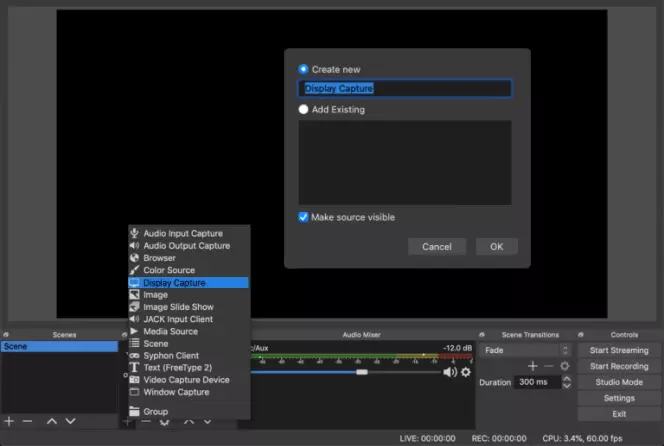
Neben dem Feld " Szenen" sehen Sie das Feld " Quellen". Klicken Sie auf das + unten links im Feld Quellen. Es sollte ein Menü mit Optionen erscheinen. Klicken Sie auf Capture anzeigen. Erstellen Sie im Pop-up-Fenster einen Titel und klicken Sie auf OK.

Schritt 4. Wählen Sie die Erfassungsmethode

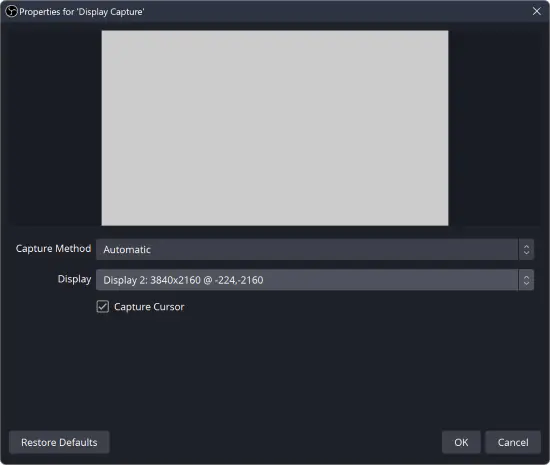
Im nächsten Pop-up-Fenster haben Sie die Möglichkeit, Ihre Anzeige- und Aufnahmemethode auszuwählen und ein Kontrollkästchen zu aktivieren, mit dem Sie festlegen können, ob Ihr Cursor in der Aufnahme angezeigt werden soll. Wenn Sie mehrere Monitore verwenden, klicken Sie auf den Pfeil nach unten und wählen Sie den entsprechenden Bildschirm aus dem Dropdown-Menü. Wenn Sie fertig sind, klicken Sie auf OK.

Schritt 5. Wählen Sie den Ausgabeordner

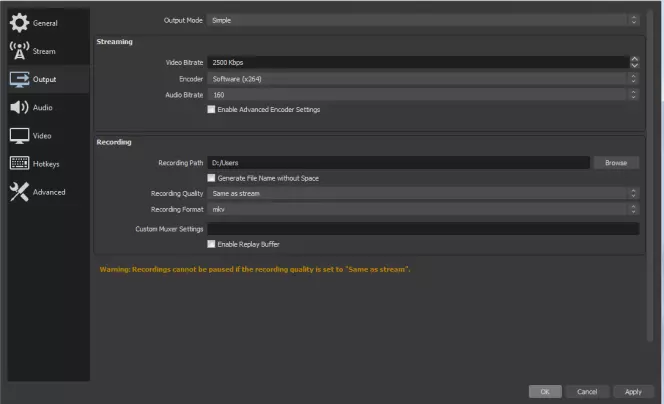
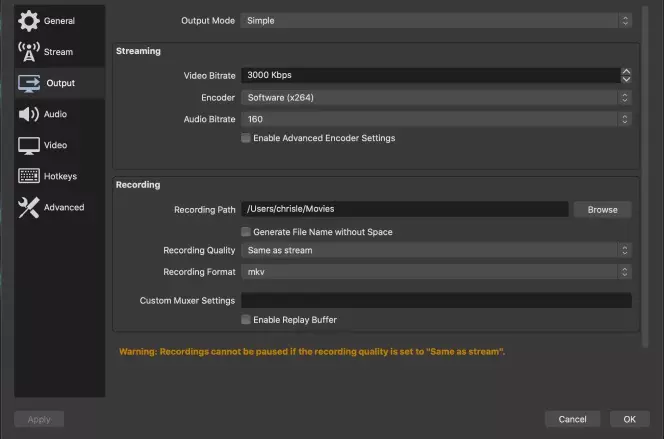
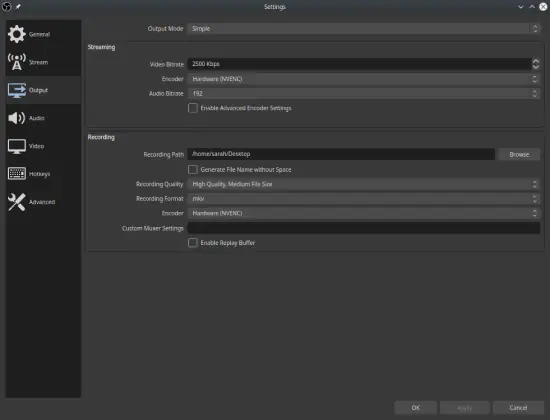
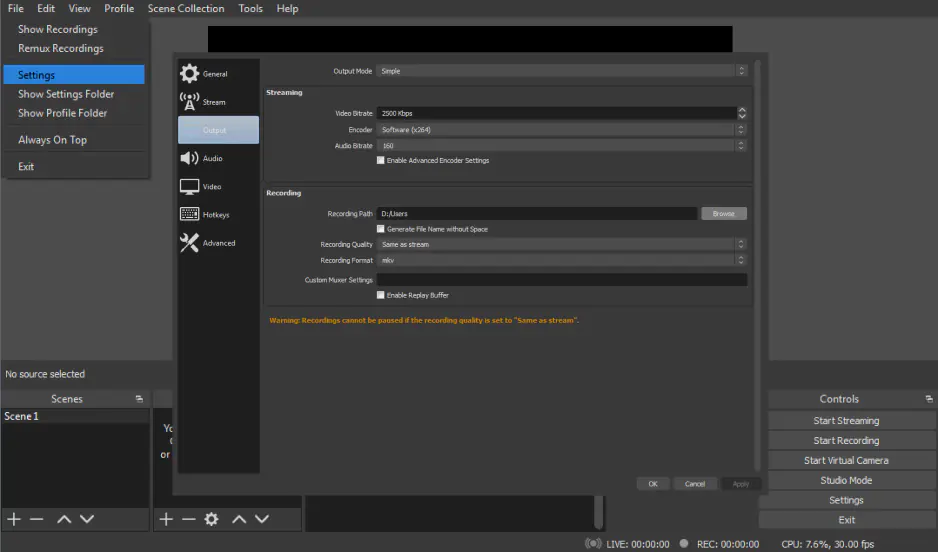
Klicken Sie unten rechts auf Ihrem Bildschirm auf Einstellungen. Klicken Sie im neuen Fenster auf das Symbol Ausgabe im Menü auf der linken Seite. Im Feld Aufnahme müssen Sie unter Aufnahmepfad Ihre Zieldatei auswählen. Klicken Sie dazu auf Durchsuchen und wählen Sie einen Zielort aus.

Schritt 6. Aufnahme starten

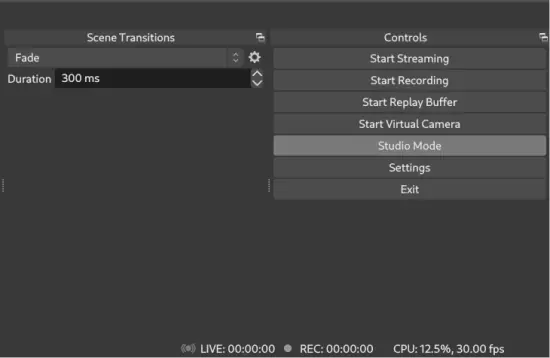
Wenn Sie alle Einstellungen vorgenommen haben, klicken Sie auf dem Aufnahmebildschirm von OBS Studio auf die Schaltfläche Aufnahme starten. Dies ist das Symbol unten rechts auf dem Bildschirm unter "Streaming starten".

Wie man mit OBS einen Bildschirm und Audio auf einem Mac aufnimmt

MacOS 10.13 ist die derzeit älteste kompatible Version, die mit OBS Studio funktioniert. Vergewissern Sie sich, dass Ihr Mac die Anforderungen erfüllt, und laden Sie dann OBS herunter und installieren Sie es.

OBS Studio für einen Mac herunterladen

Sobald Sie das Programm installiert haben, sind die Schritte zur Aufnahme Ihres Bildschirms mit OBS auf einem Mac identisch mit denen unter Windows. Hier finden Sie jedoch eine verkürzte Version des obigen Abschnitts zur Einrichtung von OBS für die Aufnahme.

Schritt 1. Legen Sie die Einstellungen fest

Suchen Sie das Feld Quellen am unteren Rand Ihres Bildschirms und klicken Sie auf das Symbol +. Wählen Sie im Optionsmenü die Option Aufnahme anzeigen und klicken Sie auf OK.

Schritt 2. Wählen Sie den Ausgabeordner

Klicken Sie unten rechts auf Einstellungen und dann in der Seitenleiste auf Ausgabe. Verwenden Sie in diesem Menü die Schaltfläche Durchsuchen neben Aufnahmepfad, um einen Zielordner auszuwählen.

Schritt 3. Zeichnen Sie Ihren Bildschirm auf

Um einen Screencast zu erstellen, klicken Sie unten rechts auf der Benutzeroberfläche auf Aufnahme starten.

Wie man mit OBS Studio unter Linux aufnimmt

Um OBS screen recorder unter Linux zu verwenden, gibt es zwei Voraussetzungen:

  1. Sie müssen Ubuntu 18.05 oder höher verwenden.

  2. Sie müssen den FFmpeg-Videofilter installieren.

Wenn diese beiden Voraussetzungen erfüllt sind, können Sie die OBS Studio-Bildschirmaufzeichnungssoftware von der offiziellen Website herunterladen und installieren.

OBS Studio für Linux herunterladen

Danach sind die Schritte zur Aufnahme eines Desktops oder einer beliebigen Videoquelle im Grunde dieselben wie unter Windows oder Mac, mit einer kleinen Ausnahme.

Schritt 1. Legen Sie die Aufnahmeeinstellungen fest

Öffnen Sie OBS und suchen Sie dann das Feld Quellen am unteren Rand. Klicken Sie auf das +-Symbol am unteren Rand des Feldes und ein Optionsmenü wird angezeigt. Wählen Sie Screen Capture aus dem Menü. Screen Capture anstelle von Display Capture ist der Hauptunterschied zu Windows oder Mac.

Wählen Sie im Pop-up-Menü OK. Wenn Sie mehrere Monitore haben, müssen Sie denjenigen auswählen, den Sie aufzeichnen möchten.

Schritt 2. Wählen Sie den Ausgabeordner

Klicken Sie unten rechts auf das Symbol Einstellungen und wählen Sie in der Seitenleiste die Option Ausgabe. Geben Sie neben Aufzeichnungspfad entweder einen Pfad ein oder klicken Sie auf Durchsuchen, um einen Zielort für die gespeicherte Datei auszuwählen.

Schritt 3. Aufzeichnung des Bildschirms

Klicken Sie auf die Schaltfläche Aufzeichnung starten unten rechts auf der Benutzeroberfläche.

Aufzeichnung des Bildschirms eines mobilen Geräts mit einem Bildschirmrecorder von OBS

Es gibt noch keine mobile Anwendung oder mobile Version von OBS. Viele neuere Smartphones verfügen bereits über eine in das Betriebssystem integrierte Bildschirmaufzeichnungssoftware, so dass kein großer Bedarf besteht.

Wenn Sie aber unbedingt den Bildschirmrekorder von OBS auf Ihrem Mobiltelefon verwenden möchten, gibt es eine Lösung. Allerdings benötigen Sie ein Kabel, um Ihr Handy mit einem Computer zu verbinden. Der Lightning-Anschluss des iPhones ist Standard. Und wenn Sie ein Android-Gerät haben, benötigen Sie den Anschluss, den Ihr Telefon verwendet - in der Regel USB-C oder USB Micro-B.

Wenn Sie das Kabel bereit haben, folgen Sie diesen Schritten:

iPhone

  1. Verbinden Sie Ihr iPhone über ein Lightning-Kabel mit Ihrem Mac oder PC.

  2. Öffnen Sie OBS und suchen Sie das Feld " Quellen" am unteren Rand des Bildschirms.

  3. Klicken Sie auf das +-Symbol am unteren Rand des Feldes und wählen Sie Video Capture Device aus dem Menü.

  4. Aktivieren Sie im Popup-Menü, das angezeigt wird, den Kreis Neu erstellen. Klicken Sie dann auf OK.

  5. Es sollte ein weiteres Fenster erscheinen. Klicken Sie neben " Geräte" auf den Pfeil nach unten, um eine Dropdown-Liste zu öffnen, und wählen Sie Ihr iPhone aus. Wenn es nicht vorhanden ist, überprüfen Sie Ihre Verbindung und öffnen Sie das Menü erneut, um zu sehen, ob es angezeigt wird.

  6. Wenn Ihr iPhone-Bildschirm auf der Oberfläche angezeigt wird, klicken Sie einfach auf die Schaltfläche Aufnahme starten, um die Aufnahme zu starten.

Android-Gerät

Es gibt buchstäblich keinen Unterschied in den Schritten zwischen einem iPhone oder einem Android-Gerät, um Ihren Bildschirm mit OBS aufzuzeichnen. Folgen Sie den obigen Schritten, um loszulegen. Der einzige Unterschied besteht darin, dass Sie ein anderes Kabel für die Verbindung zu Ihrem Computer verwenden und Ihr Android-Gerät aus dem Dropdown-Menü neben " Geräte" auswählen müssen.

Auch hier gibt es keine Anwendungen oder mobilen Versionen von OBS, so dass dies nicht die beste Methode ist, um den Bildschirm Ihres Mobiltelefons zu erfassen. Es ist sogar bekannt, dass die Aufnahme des Bildschirms auf diese Weise fehlerhaft ist, weil die Aufnahme über ein Kabel läuft.

Wenn Ihr mobiles Gerät nicht mit einer Software zur Bildschirmaufnahme ausgestattet ist, suchen Sie am besten im Apple oder Google Play Store nach einer alternativen Anwendung. In beiden Stores gibt es zahlreiche Anwendungen für die mobile Bildschirmaufzeichnung.

Aufzeichnung von Systemgeräuschen in OBS

Die Einrichtung von OBS zur Aufnahme von internem Audio ist relativ einfach. Befolgen Sie diese Schritte, um loszulegen:

Windows

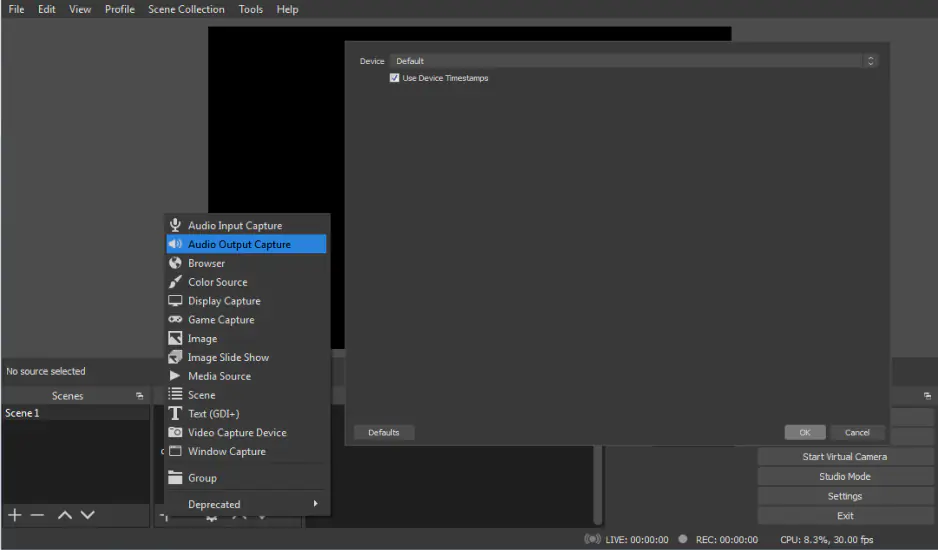
  1. Öffnen Sie OBS, und klicken Sie im Feld Quellen auf das Symbol +, um eine neue Quelle hinzuzufügen.

  2. Wählen Sie Audio Output Capture aus dem Menü.

  3. Ein Popup-Menü wird angezeigt. Wählen Sie einen Namen oder lassen Sie ihn unverändert und klicken Sie dann auf OK.

  4. Klicken Sie im nächsten Menü auf das Dropdown-Menü neben Standard. Wählen Sie dann das Standard-Audioausgabegerät aus, das Sie auf Ihrem Computer verwenden, oder das Gerät, das Sie gerade benutzen. Klicken Sie auf OK und Sie sind fertig!

Hinweis: Wenn Sie die sich bewegenden Anzeigen für Ihr Audio sehen, aber nichts hören können, müssen Sie möglicherweise ein Audioausgabegerät mit mehreren Ausgängen oder ein Überwachungssystem verwenden.

Mac

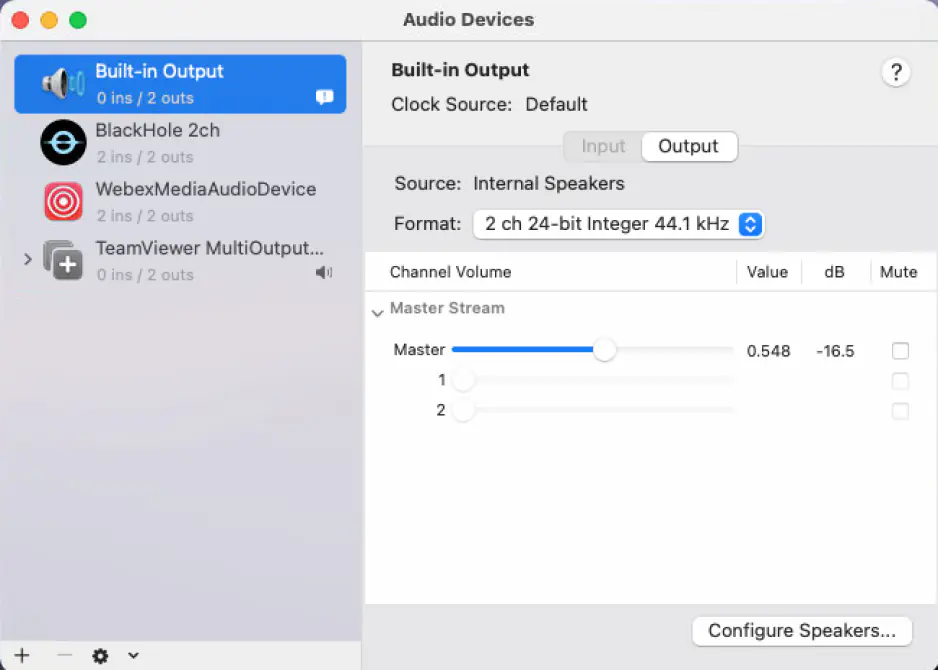
Mac ist ein wenig anders als Windows. Sie müssen zuerst ein Programm namens Blackhole herunterladen. Dabei handelt es sich um eine Reihe von Treibern, mit denen Sie Ihr Audiomaterial ohne Latenzprobleme an andere Anwendungen weitergeben können.

Sobald Sie Blackhole heruntergeladen haben, öffnen Sie die Anwendung Audio-MIDI-Setup auf Ihrem Mac. Sie können entweder in der Suchleiste danach suchen oder zu Programme > Dienstprogramme > Audio/MIDI Setup gehen. Von hier aus müssen Sie ein neues Multi-Output-Gerät erstellen, das sowohl Blackhole als auch Ihren Audio-Ausgang enthält.

Nachdem Sie dies eingerichtet haben, folgen Sie den gleichen Schritten wie im Windows-Abschnitt oben. Nur dass Sie das von Ihnen erstellte Multi-Output-Gerät auswählen.

Vergewissern Sie sich, dass OBS die Audiosignale empfängt, indem Sie die Anzeige am Audiomixer beobachten. Es ist wichtig, dass die Anzeige nicht in den roten Bereich rutscht. Andernfalls wird Ihr Audio in Ihrer Aufnahme definitiv verzerrt wiedergegeben.

Sobald dies alles eingerichtet ist, werden die Töne, die normalerweise aus Ihrem Lautsprecher kommen, auf Ihrem Video aufgezeichnet.

Aufnahme mehrerer Audiospuren

Die Aufnahme mehrerer Audiospuren kann in der Nachbearbeitungsphase eines Video- oder Audioprojekts von großem Vorteil sein. Wenn in einem Video mehrere Personen sprechen, kann es sein, dass eine lauter ist als die anderen, oder dass es Hintergrundgeräusche gibt, die Sie herausschneiden möchten. Das alles ist viel einfacher, wenn Sie jede einzelne Audiospur herausnehmen können.

Ähnlich wie beim Überlagern von Videospuren, um einen zusammenhängenden visuellen Effekt zu erzielen, können Sie bei der Aufnahme mehrerer Audiospuren diese überlagern, die einzelnen Spuren separat bearbeiten und ein professionell klingendes Endprodukt zusammenstellen. Wir werden gleich besprechen, wie Sie mehrere Spuren separat oder gleichzeitig aufnehmen können.

Aufnahme eines Podcasts

Es ist zwar möglich, mit OBS Studio einen Podcast aufzunehmen, aber da OBS nicht speziell für das Podcasting entwickelt wurde, kann es ein wenig schwierig sein. Wenn Sie diese Software für Podcasts verwenden möchten, empfehlen wir Ihnen, die Bildschirmaufzeichnungsfunktionen von OBS zu nutzen, insbesondere wenn Sie jemanden aus der Ferne für Ihren Podcast interviewen. Starten Sie dazu eine Videokonferenz und zeichnen Sie Ihren Bildschirm und den Webcam-Feed auf. Achten Sie darauf, dass Sie sowohl den Ton Ihres Systems als auch den Ton Ihres Mikrofons aufnehmen, um sicherzustellen, dass Sie Ihre Stimme und die Stimme Ihres Gesprächspartners für den Podcast aufnehmen.

Aufnehmen separater Audiospuren

Mit OBS Studio können Sie bis zu sechs Audiospuren separat aufnehmen. Wenn Sie jedes Stück Audio einzeln aufnehmen, können Sie sie als unterschiedliche Audiodateien speichern und in Ihrer Timeline auf den jeweiligen Audiospuren ablegen.

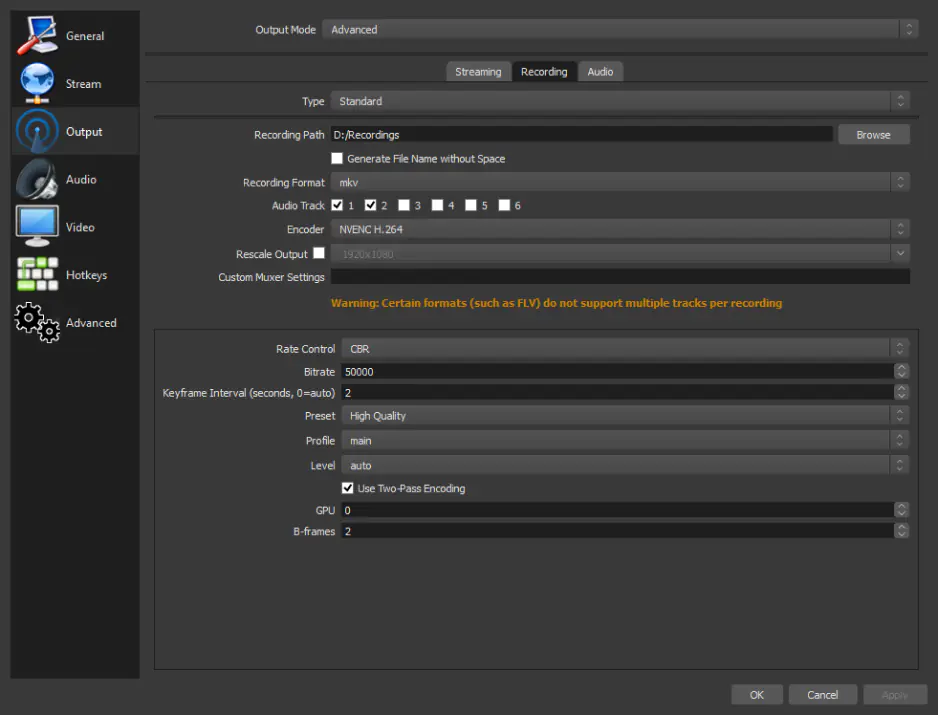
Wenn Sie Ihre Audiodaten gleichzeitig aufnehmen, müssen Sie einige Einstellungen anpassen. Befolgen Sie dazu diese kurzen Schritte:

  1. Klicken Sie in OBS Studio auf die Registerkarte Steuerung und gehen Sie zu Einstellungen.

  2. Klicken Sie im Dropdown-Menü Ausgabemodus auf Erweitert.

  3. Klicken Sie auf die Registerkarte Aufnahme , stellen Sie Ihr bevorzugtes Exportformat ein und aktivieren Sie dann die Kontrollkästchen für so viele Audiospuren, wie Sie aufnehmen möchten.

  4. Navigieren Sie zurück zum Hauptbildschirm und wählen Sie Ihre Audioquellen aus (z. B. Mikrofon, Systemaudio usw.).

  5. Klicken Sie auf das Einstellungssymbol (Zahnrad) im Audiomixer und wählen Sie Erweiterte Audioeigenschaften.

  6. Ordnen Sie Ihre Audioquellen den jeweiligen Audiospuren zu, und schon können Sie mit der Aufnahme beginnen.

Wie man ein Mikrofon in OBS aufnimmt

Die Aufnahme über ein Mikrofon ist etwas einfacher als die interne Audioaufnahme. Der gleiche Prozess funktioniert sowohl für Windows als auch für Mac, also befolgen Sie einfach die folgenden Schritte:

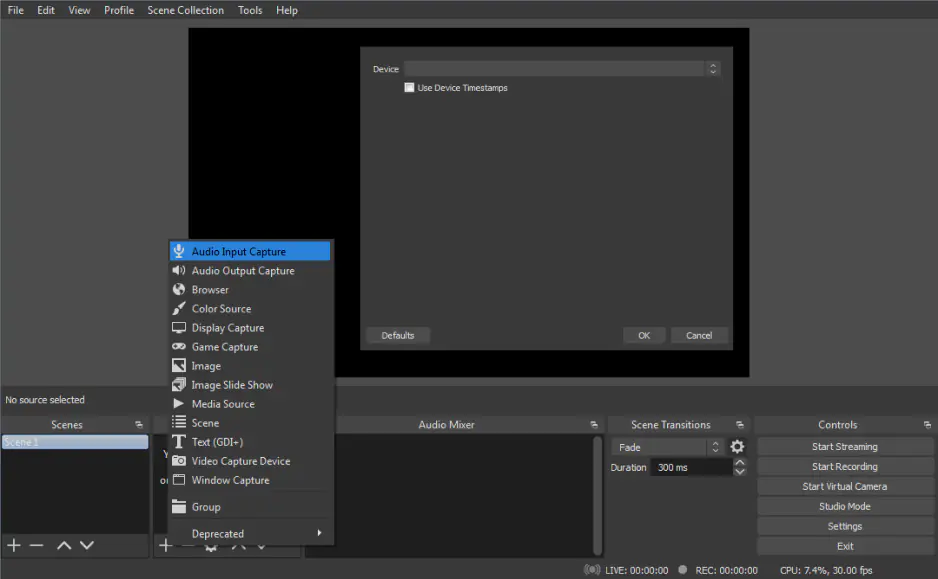
  1. Öffnen Sie OBS und klicken Sie auf das +-Symbol im Feld Quellen am unteren Rand des Bildschirms.

  2. Wählen Sie aus dem erscheinenden Menü die Option Audio Input Capture.

  3. Ein Pop-up-Menü wird angezeigt. Geben Sie Ihrer Quelle einen Namen oder lassen Sie ihn stehen und klicken Sie auf OK.

  4. Klicken Sie auf das Dropdown-Menü neben Gerät und wählen Sie das gewünschte Mikrofon aus dem Menü aus.

Im Feld Audiomixer wird ein neuer Kanal angezeigt. Sie können diese Anzeigen überwachen, um Ihre Aufnahmepegel einzustellen.

Beachten Sie, dass bei dieser Methode das Mikrofon-Audio direkt in die Videodatei aufgenommen wird und alle Audioquellen in eine Stereo-Audiospur innerhalb der ausgegebenen Videodatei gehen.

Wenn Sie eine erweiterte Audiomischung vornehmen möchten, klicken Sie mit der rechten Maustaste auf den Audiomixer und wählen Sie dann im angezeigten Menü Erweiterte Audioeigenschaften.

Wie man eine Webcam in OBS Studio aufnimmt

Neben anderen Methoden können Sie mit OBS Studio auch eine Webcam aufzeichnen. Solange die Webcam ordnungsgemäß mit Ihrem Desktop verbunden ist, kann ihr Video- und Audioausgang mit OBS Studio verbunden werden. Außerdem kann OBS nicht nur Ihre Webcam, sondern auch Ihren Bildschirm aufzeichnen, was für Streamer oder Leute, die Tutorial-Videos machen, sehr nützlich ist.

Schritt 1. Fügen Sie Ihre Webcam als Quelle hinzu

Wie bei den anderen Optionen kann Ihre Webcam als Quelle in den Einstellungen von OBS Studio gefunden werden, wenn sie ordnungsgemäß mit Ihrem Desktop verbunden ist. Öffnen Sie in OBS Studio die Einstellungen und suchen Sie nach Quellen. Klicken Sie dann auf das Plus-Symbol, um ein neues Videoaufnahmegerät hinzuzufügen. Klicken Sie auf Neu erstellen und geben Sie Ihrer Webcam einen Namen, der Ihnen hilft, sich an sie zu erinnern.

Wählen Sie in der Liste der Geräte Ihre Webcam aus. Wir empfehlen die Voreinstellung "Hoch", aber Sie können diese Einstellung nach Ihren Bedürfnissen konfigurieren. Vergessen Sie nicht, die Audioquelle zu überprüfen, während Sie sich in diesem Menü befinden, egal ob es sich um die Webcam selbst oder ein anderes Mikrofon handelt.

Schritt 2. Wählen Sie den Ausgabeordner

Als Nächstes gehen Sie in den Einstellungen zum Menü Ausgabe und suchen den Aufnahmepfad. Hier wird der Zielort für das Video ausgewählt, sobald Sie auf Aufnahme drücken. Der einfachste Weg, den richtigen Pfad auszuwählen, ist, auf Durchsuchen zu klicken und dann zum gewünschten Ordner zu navigieren.

Schritt 3. Aufnehmen des Bildschirms

Als Nächstes müssen Sie nur noch auf Aufnahme starten klicken, das sich auf der Hauptoberfläche unterhalb der Steuerelemente befindet. Damit ist Ihre Aufnahme oder Ihr Stream gestartet.

Wohin gehen die OBS-Aufzeichnungen?

Wenn Sie die Aufnahme beenden, speichert OBS die Ausgabe standardmäßig in Ihrem Standard-Videoordner unter Windows oder Mac. Um den Speicherort anzuzeigen, klicken Sie einfach auf Datei und dann auf Aufnahmen anzeigen im Menü.

Ihre Dateien müssen jedoch nicht im Standard-Video-Ordner abgelegt werden. Sie können ganz einfach einen eigenen Speicherort wählen. Gehen Sie folgendermaßen vor:

  1. Klicken Sie auf das Symbol Einstellungen unten rechts auf der Benutzeroberfläche.

  2. Wählen Sie die Registerkarte Ausgabe in der linken Seitenleiste.

  3. Unter dem Feld Aufnahme finden Sie den Aufnahmepfad. Geben Sie dort Ihr Dateiziel ein oder klicken Sie auf Durchsuchen und wählen Sie den gewünschten Ordner aus.

Sobald Ihre Aufnahme abgeschlossen ist, werden die Dateien in diesen Ordner geleitet. Sie können den Ordner mit demselben Verfahren wie bei Datei > Aufnahmen anzeigen öffnen.

Wenn Sie Schwierigkeiten bei der Wiedergabe Ihrer Aufnahme haben, müssen Sie möglicherweise Ihr Ausgabeformat überprüfen - z. B. MP4, MPV oder MKV. Wenn es nicht Ihr gewünschtes Format ist, machen Sie sich keine Sorgen. Klicken Sie einfach auf Datei und dann auf Remux-Aufnahme. Wählen Sie Ihre Datei aus und wählen Sie dann ein besseres Format für den Remux.

Zusammenfassung

Mit diesem Leitfaden kennen Sie nun die Grundlagen der Verwendung von OBS zur Aufnahme von Bildschirm und Ton. Wie bereits erwähnt, haben viele Rezensenten über die hohe Lernkurve der Software gesprochen.

Wenn Sie auf der Suche nach einer soliden Alternative sind, die sowohl für Anfänger als auch für Fortgeschrittene leicht zu bedienen ist, ist Movavi Screen Recorder eine ausgezeichnete Wahl. Obwohl es nicht für die Aufnahme von Spielen gedacht ist, ist es eine hervorragende Option für den privaten, schulischen und kommerziellen Gebrauch.

Movavi Screen Recorder
Einfach die beste Software für Bildschirmaufnahme

Haftungsausschluss: Beachten Sie bitte, dass Movavi Screen Recorder für das ungesetzliche Kopieren von urheberrechtlich geschützten Videos und Audio nicht bestimmt ist.

Movavi Screen Recorder

Häufig gestellte Fragen

Wie kann ich meinen Bildschirm mit OBS aufzeichnen?

In den obigen Abschnitten finden Sie ausführliche Anleitungen, wie Sie OBS unter Windows, Mac, Linux und auf mobilen Geräten nutzen können. Hier ist jedoch eine verkürzte Schritt-für-Schritt-Version dessen, was Sie oben sehen werden.

  1. Öffnen Sie OBS und klicken Sie auf das Pluszeichen im Bereich Quellen.

  2. Wählen Sie einen Namen für die Quelle und klicken Sie auf OK.

  3. Wählen Sie eine Anzeige- und Erfassungsmethode aus und klicken Sie dann erneut auf OK.

  4. Wenn Sie nicht die Standard-Zielquelle für Dateien verwenden möchten, klicken Sie auf Einstellungen und dann auf Ausgabe. Wählen Sie dann einen anderen Zielordner neben Aufzeichnungspfad.

  5. Klicken Sie auf Aufzeichnung starten.

Warum zeigt das OBS einen schwarzen Bildschirm an?

Viele Menschen haben über dieses Problem berichtet, also glauben Sie nicht, dass Sie der Einzige sind. Dieses Problem tritt vor allem bei Windows-Benutzern und bei Computersystemen auf, bei denen zwei Grafikoptionen - in der Regel eine dedizierte und eine integrierte - verfügbar sind. Es gibt jedoch eine breite Palette von Möglichkeiten. Im Folgenden finden Sie eine Liste der häufigsten Ursachen für einen schwarzen Bildschirm mit OBS.

  1. Sie verwenden nicht die richtige Version von OBS

    Prüfen Sie, ob Sie die 32- oder 64-Bit-Version von OBS verwenden. Wenn der Prozessor Ihres Computers nicht übereinstimmt, könnte dies ein Problem verursachen.

  2. OBS hat keine Administratorrechte

    OBS nutzt Ihren Bildschirm beim Streaming und alle Inhalte, die Sie auf Ihrem Desktop aufrufen. Wenn es also nicht über die richtigen Administratorrechte verfügt, kann es nicht richtig aufzeichnen.

  3. Sie haben nicht den richtigen Grafikprozessor für die Aufnahme ausgewählt

    Wenn Sie eine dedizierte Grafikkarte für Spiele und eine andere für den Monitor haben. Sie müssen den richtigen Grafikprozessor für die Aufzeichnung auswählen.

  4. Sie haben die Multi-Adapter-Fähigkeit nicht aktiviert

    Wenn Sie die SLI/Crossfire-Technologie mit zwei Grafikkarten verwenden und diese nicht aktiviert haben, kann dies zu einem schwarzen Bildschirm bei der Aufnahme führen.

  5. Sie verwenden widersprüchliche Software

    Viele Benutzer sind sich nicht bewusst, dass sie im Hintergrund Software ausführen, die auch für die Videoaufzeichnung oder Bildschirmaufnahme zuständig ist. Überprüfen Sie, ob Anwendungen von Drittanbietern das Problem verursachen, und löschen oder deaktivieren Sie sie.

Wie richte ich das OBS für die Aufzeichnung ein?

Es gibt drei allgemeine Szenarien für die Aufzeichnung mit OBS. Prüfen Sie Ihr Aufnahmeszenario und gehen Sie die unten aufgeführten Punkte durch, um sicherzustellen, dass Sie eine gute Einrichtung haben.

Spiel

  • Öffnen Sie Ihre Aufnahmeeinstellungen und wählen Sie Game Capture aus dem Menü. Das Programm kümmert sich um den Rest!

  • Wenn Sie nicht im Vollbildmodus spielen, aber dennoch das Spielfenster aufnehmen möchten, stellen Sie die Basisauflösung (Canvas) auf die Abmessungen des Fensters ein.

  • Wenn Sie eine reine Audioaufnahme einrichten möchten, stellen Sie Desktop-Audio ein. Sie können aber auch die Optionen für Mikrofon-Audio auswählen und die Aufnahme so konfigurieren, dass sie einen Kommentar enthält.

Online-Konferenz oder Vortrag

  • Stellen Sie die Videoaufzeichnungsoptionen auf Display Capture. Aktivieren Sie bei Bedarf die Option.


  • Stellen Sie dann die Basisauflösung (Canvas) so ein, dass sie Ihrem Fenster entspricht.

  • Öffnen Sie die Audioeinstellungen. Wenn Sie sich selbst als Moderator aufnehmen, wählen Sie Ihr Mikrofon unter Mikrofon-Audio aus, um den besten Klang zu erzielen. Wenn Sie einen Sprecher aufnehmen, wählen Sie Desktop-Audio.

Low-End-Computer

  • Um mit einem Low-End-Computer das bestmögliche Video zu erstellen, gehen Sie ins Menü Einstellungen und reduzieren Sie die Auflösung - 16:9, 720p oder auf 480p.

  • Wenn Sie Spiele aufzeichnen, müssen Sie den obigen Schritt ausführen und auch die Auflösung im Spiel selbst reduzieren.

Um mehr über die OBS-Einstellungen für die Aufnahme zu erfahren, folgen Sie dem Link unten.

Was sind die besten OBS-Alternativen?

Wenn Sie nach einer Alternative zu OBS suchen, finden Sie hier einige Empfehlungen.

Aufnahme

  • Bandicam

  • Icecream Bildschirm-Recorder

  • FlashBack Express

Streaming

  • Lichtstrom-Studio

  • Wirecast

Folgen Sie dem unten stehenden Link, um weitere Alternativen zu sehen:

Lesen Sie mehr über die besten OBS-Alternativen

Ist der OBS-Bildschirmrecorder kostenlos?

Ja, OBS Studio ist ein Open-Source-Programm, das für jedermann völlig kostenlos erhältlich ist. Wenn Sie mehr über OBS Studio erfahren möchten, folgen Sie dem unten stehenden Link, um einen ausführlichen Bericht über das Programm zu lesen.

OBS Studio Testbericht lesen

Ist OBS für Bildschirmaufnahmen geeignet?

OBS Studio ist ein hochwertiges und zuverlässiges Tool für Bildschirmaufnahmen. Seine Vorteile sind der geringe Ressourcenverbrauch auf Ihrem Gerät und der gute technische Support.

Ist OBS oder Streamlabs besser?

Die Antwort auf diese Frage hängt von Ihren Vorlieben ab. OBS verbraucht weniger Rechnerressourcen, während manche sagen, dass Streamlabs einfacher zu bedienen ist. Wir empfehlen, mit beiden zu experimentieren, um die richtige Lösung für Sie zu finden.

Welches ist das beste Aufnahmeformat für OBS?

Die besten und am häufigsten verwendeten Formate sind FLV und MP4. FLV erstellt während der Aufnahme automatisch eine Sicherungskopie der Aufnahme, was im Falle eines Absturzes nützlich sein kann. MP4 wird häufiger von Bearbeitungssoftware und Video-Hosting-Sites akzeptiert.

Haben Sie Fragen?
Haben Sie Fragen?
Wenn Sie immer noch keine Antwort auf Ihre Frage finden können, kontaktieren Sie bitte unser Support-Team.
Melden Sie sich für Rabatte, Tipps und Ideen an

1.5M+ Benutzer haben bereits unseren Newsletter abonniert

Mit Ihrer Registrierung stimmen Sie zu, dass Sie unsere Marketings-E-Mails zu Feedbackzwecken erhalten und dass Movavi Ihre persönlichen Daten gemäß unserer Online-Datenschutzrichtlinie benutzt. Sie bestätigen außerdem, dass Sie die Anforderungen an das Mindestalter erfüllen.