So spielt man ein Video rückwärts ab: Eine Schritt-für-Schritt-Anleitung

Das Umkehren eines Videos klingt einfach, doch viele Nutzer kämpfen mit komplizierten Schritten, unscharfen Exporten, Wasserzeichen oder Bezahlschranken. Der Movavi Video Editor bietet Ihnen eine unkomplizierte Möglichkeit, Videos über eine übersichtliche und intuitive Benutzeroberfläche umzukehren.

Darüber hinaus helfen Hunderte von integrierten Drag-and-Drop-Effekten und sofort einsatzbereiten Videovorlagen dabei, jedes kreative Design zum Leben zu erwecken. Movavi Ideas bietet wöchentlich neue Videoideen mit Schritt-für-Schritt-Anleitungen, die Kreativen frische Tricks und Techniken vermitteln.

Ein rückwärts abgespielter Clip zieht sofort die Aufmerksamkeit auf sich. Wasser, das zurück ins Glas fließt, ein unordentliches Zimmer, das sich von selbst wieder aufräumt – der Effekt funktioniert sofort auf TikTok, Reels und Shorts, weshalb ihn so viele Blogger nutzen. Von Reise-Vlogs bis hin zu Beauty-Tutorials sorgt ein Rückwärts-Effekt für zusätzliche Spannung.

Im Folgenden zeigen wir Ihnen, wie der Effekt auf dem Desktop, im Browser und auf dem Smartphone funktioniert. Anstatt sich mit unbekannter Software herumzuschlagen, fügen Sie einfach einen umgekehrten Clip in Ihr Projekt ein und legen Effekte darüber – ganz unkompliziert. Die mühsamen Bearbeitungsschritte wie Zeitleiste-Anpassungen und Formatfindung werden automatisch erledigt. So bleibt Ihnen mehr Zeit, Ihrem Video den passenden Sound und Look zu verleihen.

Wie spielt man ein Video im Movavi Video Editor rückwärts ab ?

Der Movavi Video Editor läuft unter Windows und Mac und ist bewusst einfach gehalten. Kein lästiges Suchen in verschachtelten Menüs – die Funktion „Rückwärts“ befindet sich direkt in den Clip-Einstellungen, und beim Export bleibt die Originalauflösung Ihres Videos erhalten.

Installieren und starten Sie die App. Laden Sie den Movavi Video Editor für Ihren PC oder Mac herunter und folgen Sie den Anweisungen des Installationsprogramms.

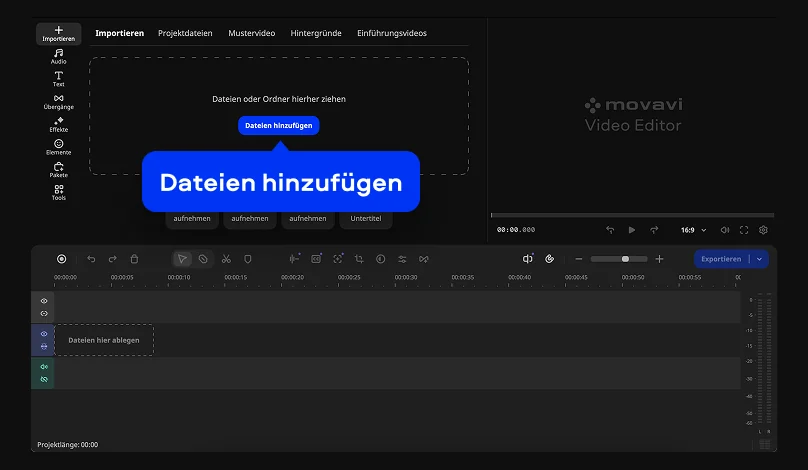
Schritt 1. Fügen Sie Ihr Video hinzu

Klicken Sie auf Dateien hinzufügen oder ziehen Sie den Clip hinein und anschließend auf die Zeitleiste.

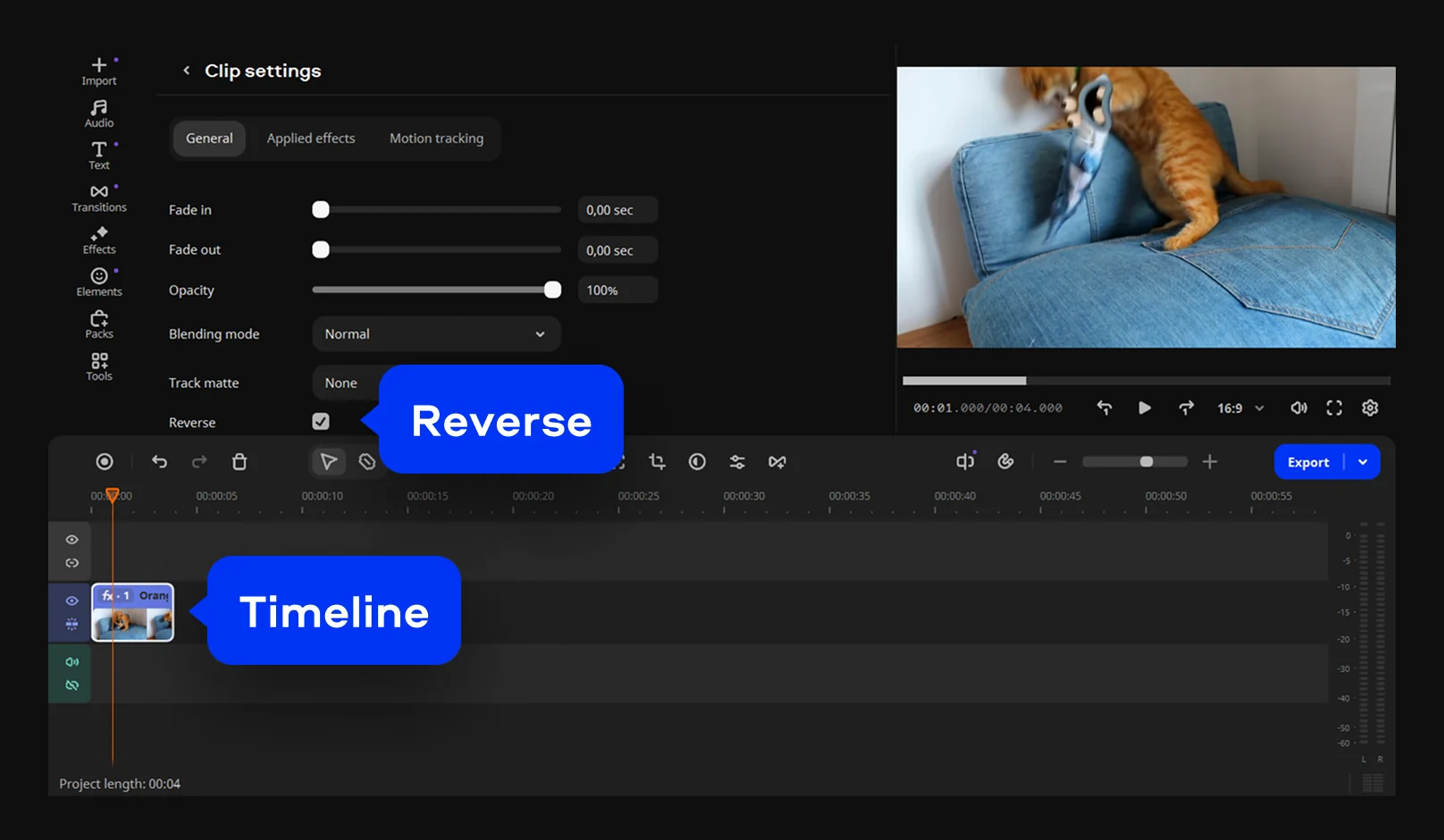
Schritt 2. Aktivieren Sie die Rückwärtsfunktion

Doppelklicken Sie auf den Clip auf der Zeitleiste. Dadurch werden die Clip-Einstellungen geöffnet, in denen Sie die Option Rückwärts finden. Aktivieren Sie diese, und der Clip wird mit einem FX-Symbol versehen. So erkennen Sie auf einen Blick, welche Abschnitte Ihres Projekts rückwärts abgespielt werden.

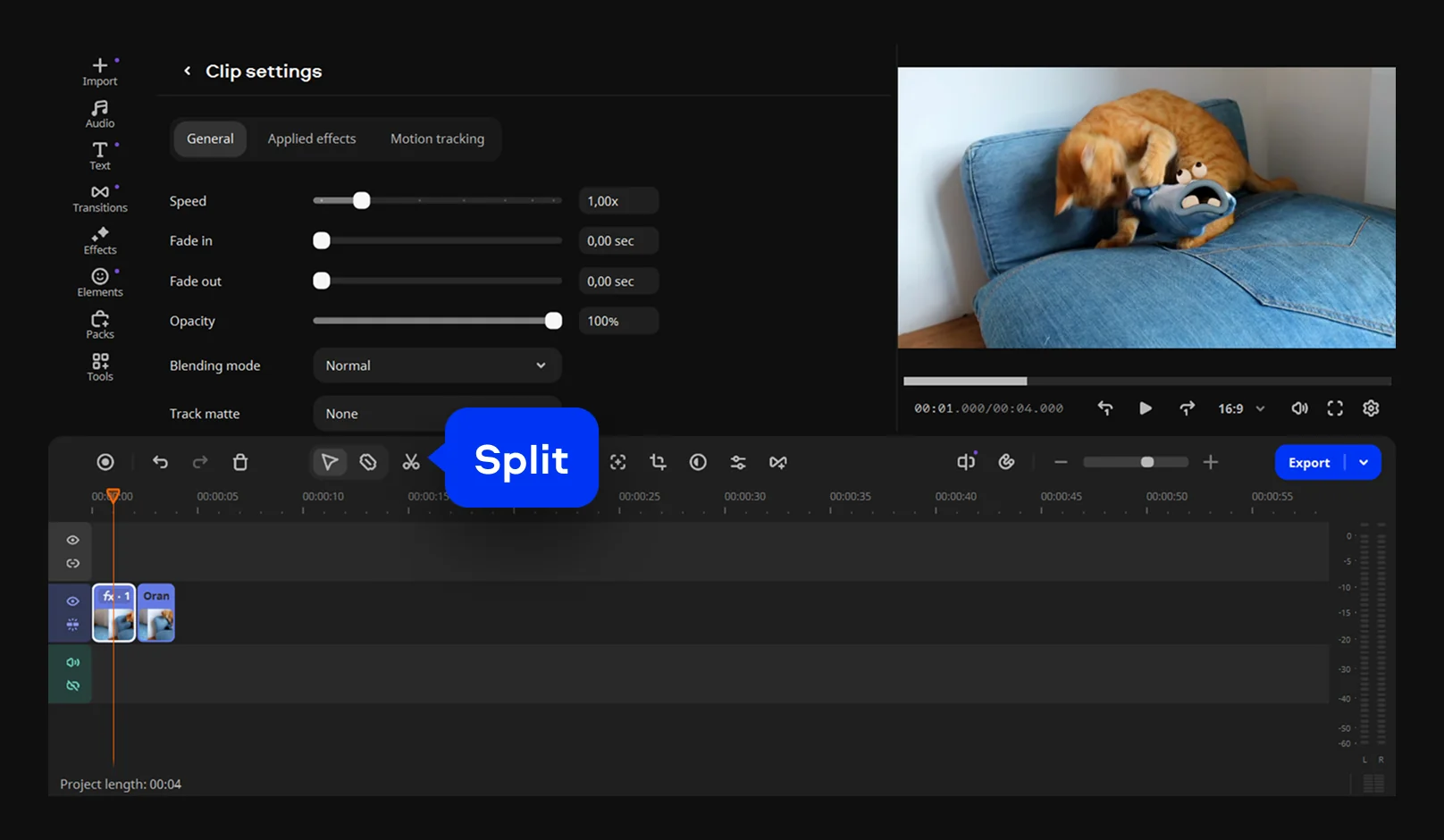
Möchten Sie nur einen Teil eines Clips rückwärts abspielen? Schneiden Sie den gewünschten Abschnitt mit dem Teilen-Tool aus und wenden Sie anschließend die Rückwärts-Funktion nur auf diesen Teil an – genau so erstellen Kreative ihre „Vorwärts- und Rückwärts“-Schleifen.

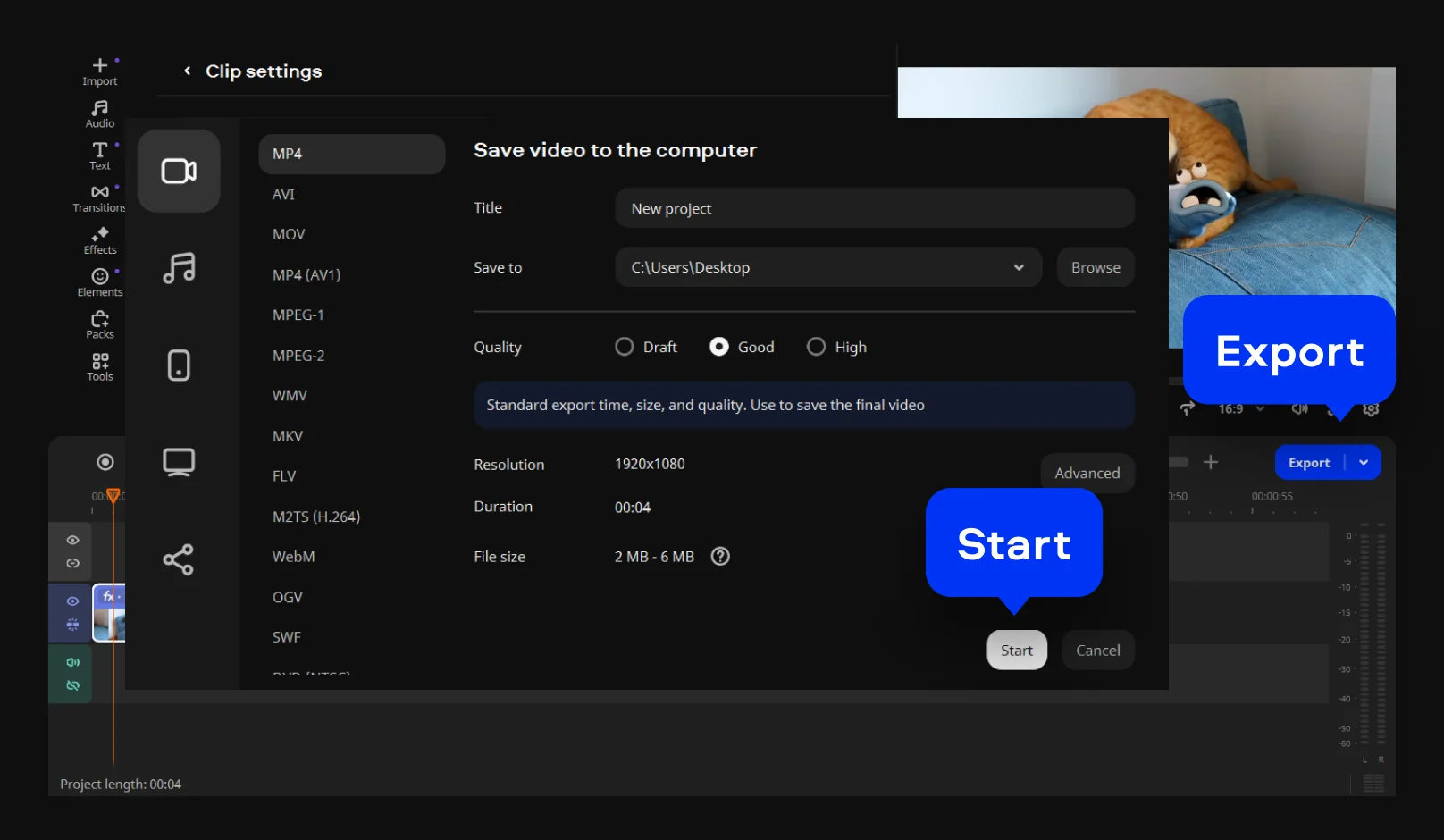
Schritt 3. Sehen Sie sich die Clips in der Vorschau an und exportieren Sie das Video

Überprüfen Sie das Ergebnis zunächst im Vorschaufenster. Sobald es Ihren Vorstellungen entspricht, klicken Sie auf Exportieren, wählen Sie ein Format oder eine Voreinstellung für eine bestimmte Social-Media-Plattform und speichern Sie die Datei.

Profi-Tipp: Die Kombination aus Rückwärtslauf, höherer Wiedergabegeschwindigkeit und VHS-Filter erzeugt einen schnellen Rückspuleffekt. Der Geschwindigkeitsregler befindet sich im selben Bedienfeld „Clip-Eigenschaften“, sodass die gesamte Kombination in Sekundenschnelle eingerichtet ist.

Warum das Umkehren eines Videos schwieriger ist, als es sein sollte

Online-Videotools

Movavi Video Editor

Zugriff und Konten

Oft sind Registrierungen, Konten oder Abonnements erforderlich, selbst für kurze Clips.

Es ist kein Konto erforderlich; nach der Installation läuft das Programm lokal auf Ihrem PC oder Mac.

Schnittstelle und Zuverlässigkeit

Das Layout ändert sich häufig, Funktionen werden hinter Bezahlschranken versteckt, und die Websites können Werbung enthalten.

Stabile, intuitive Benutzeroberfläche, bei der sich die Option „Umkehren“ direkt in den Clip-Einstellungen befindet.

Tipps für einen besseren Reverse-Effekt

Wählen Sie Aufnahmen mit klar erkennbarer Bewegungsrichtung. Gießen, Springen, Werfen, Gehen, Spritzen, Rauch oder Feuer – diese Bewegungen sind rückwärts abgespielt deutlich erkennbar. Eine statische Aufnahme einer sprechenden Person wirkt rückwärts abgespielt meist unpassend.

Achten Sie auf die Auswirkungen auf den Ton. Rückwärts abgespielte Sprache und Musik klingen oft seltsam. Meistens funktioniert es besser, die Originalspur stummzuschalten und Musik darüberzulegen. Die KI-Tools von Movavi helfen Ihnen dabei: Die Rauschunterdrückung optimiert den verbleibenden Ton, und automatische Untertitel sparen Zeit, falls ein Voiceover vorhanden ist.

Filmen Sie mit Blick auf den gewünschten Effekt. Lassen Sie vor und nach dem Schlüsselmoment etwas zusätzliches Material stehen, damit Sie später noch kürzen können.

Stellen Sie das richtige Seitenverhältnis ein. TikTok, Reels und Shorts erwarten alle vertikale 9:16. Beschneiden Sie Ihr Projekt oder legen Sie das Seitenverhältnis vor dem Export fest, damit an den Rändern nichts Wichtiges abgeschnitten wird.

Der Clip sollte nicht zu lang sein. Zwei bis fünf Sekunden sind in der Regel optimal für einen Rückwärts-Effekt. Kombinieren Sie ihn mit einem Clip in normaler Geschwindigkeit, um einen Kontrast zu erzeugen, anstatt ihn unnötig zu dehnen.

Fügen Sie weitere Stilelemente hinzu. Über den VHS-Look hinaus bietet der Movavi Video Editor Filter, Übergänge und Titel für nahezu jede Ästhetik. Movavi Ideas fügt jede Woche neue Bearbeitungstricks hinzu, wenn Sie auf der Suche nach etwas sind, das Sie als Nächstes ausprobieren können.
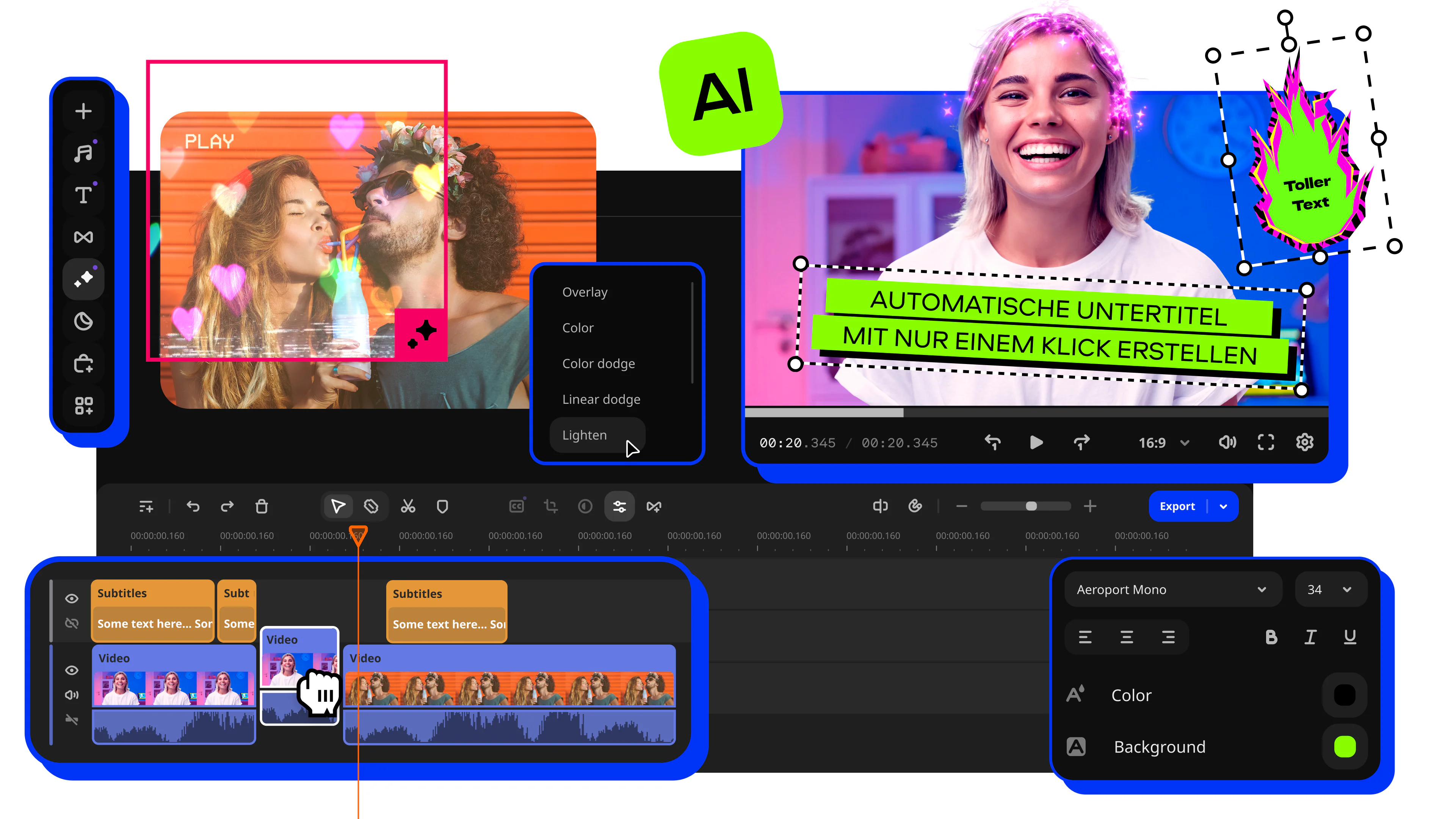

Warum sich Kreative für Movavi entscheiden

Kostenlose Tools im Internet haben oft dieselben Schwächen – Movavi behebt sie direkt: keine aggressive Komprimierung, die die Qualität beeinträchtigt, kein langes Suchen nach dem richtigen Button und keine Anmeldung zum Testen erforderlich. Damit ist Movavi die ideale Lösung für alle, die als Lifestyle-Blogger TikTok-Trends verfolgen, als Unternehmer eine Promo erstellen, als Gamer ein Highlight-Video zusammenstellen, als Eltern Familienvideos bearbeiten oder als Student eine Präsentation für den Unterricht vorbereiten. Mit dem kostenlosen Online-Tool für schnelle Aufgaben und dem vollwertigen Desktop-Editor für alles andere bietet Movavi für jedes Projekt die passende Lösung.

Häufig gestellte Fragen

Wie kann man ein Video auf einem iPhone rückwärts abspielen?

Weder die vorinstallierte Fotos-App noch iMovie für iOS bieten eine Umkehrfunktion. Um die volle Qualität zu erhalten, übertragen Sie die Datei auf einen Computer und verwenden Sie stattdessen den Movavi Video Editor.

Wie kann man ein Video in der Galerie rückwärts abspielen?

Standardmäßige Galerie-Apps für Smartphones ermöglichen das Schneiden und Zuschneiden von Videos, können diese aber in der Regel nicht rückwärts abspielen. Einige Android-Hersteller bieten in ihren Galerie-Editoren zusätzliche Effekte an. Prüfen Sie daher zunächst dieses Menü. Falls dort keine entsprechende Option vorhanden ist, laden Sie den Clip in ein Desktop-Bearbeitungsprogramm hoch.

Wie kann man in CapCut Videos umkehren?

Öffnen Sie die CapCut-App auf Ihrem Smartphone, starten Sie ein neues Projekt und importieren Sie Ihren Clip. Tippen Sie auf den Clip in der Zeitleiste, scrollen Sie in der Symbolleiste am unteren Rand und tippen Sie auf „Umkehren“. Bei längeren Dateien kann die Verarbeitung einen Moment dauern. Auf dem Desktop wählen Sie den Clip aus und suchen in der Symbolleiste oder im Kontextmenü (Rechtsklick) nach „Umkehren“.

Wie kann man ein Video in der Fotogalerie rückwärts abspielen?

Die Fotogalerie selbst bietet keine Funktion zum Rückwärtsabspielen von Videos, daher benötigen Sie ein separates Programm. Um alle Bearbeitungsmöglichkeiten nutzen zu können – einschließlich Geschwindigkeitsanpassungen, Filtern und Audiobearbeitung –, übertragen Sie die Datei auf einen PC oder Mac und bearbeiten Sie sie mit dem Movavi Video Editor.

Haben Sie Fragen?
Wenn Sie immer noch keine Antwort auf Ihre Frage finden können, kontaktieren Sie bitte unser Support-Team.
Melden Sie sich für Rabatte, Tipps und Ideen an

1.5M+ Benutzer haben bereits unseren Newsletter abonniert

Mit der Anmeldung erkläre ich mich damit einverstanden, Marketing-E-Mails von Movavi zu erhalten und stimme der Movavi-Datenschutzrichtlinie zu.