Schritt 1. Installieren Sie den Converter GIF to WebM
Starten Sie die heruntergeladene .exe- oder .dmg-Datei, je nach Ihrem Betriebssystem (Windows oder Mac), und folgen Sie den Anweisungen auf dem Bildschirm, um die Installation abzuschließen.
Wenn Sie mehrere Dateien gleichzeitig konvertieren möchten oder Ihre Datei für den Online-Konverter zu groß ist, probieren Sie die Desktop-Version aus. Der Movavi Konverter ist ein leistungsstarker Umwandler für Audio-, Video- und Bildformate und unterstützt über 180 Dateitypen. Er ermöglicht schnelle Stapelkonvertierungen in hoher Qualität und Auflösung. Sein SuperSpeed-Modus sorgt zudem für optimale Konvertierungsgeschwindigkeit ohne Qualitätsverlust. Die Software ist sowohl für Windows-PCs als auch für Macs erhältlich und ermöglicht die Verarbeitung von Fotos, Videos und Audiodateien selbst auf weniger leistungsstarken Rechnern.
Wie wandelt man eine GIF-Datei in WebM um? Folgen Sie einfach der Anleitung unten!
Starten Sie die heruntergeladene .exe- oder .dmg-Datei, je nach Ihrem Betriebssystem (Windows oder Mac), und folgen Sie den Anweisungen auf dem Bildschirm, um die Installation abzuschließen.
Klicken Sie auf Medien hinzufügen, wählen Sie Bilder hinzufügen und wählen Sie das GIF aus, das Sie konvertieren möchten. Alternativ können Sie die Dateien auch einfach per Drag & Drop direkt in das Programm ziehen, das das Dateiformat automatisch erkennt. Im Gegensatz zum Online-Konverter kann unsere Desktop-Software auch einen ganzen Stapel größerer Dateien gleichzeitig verarbeiten.
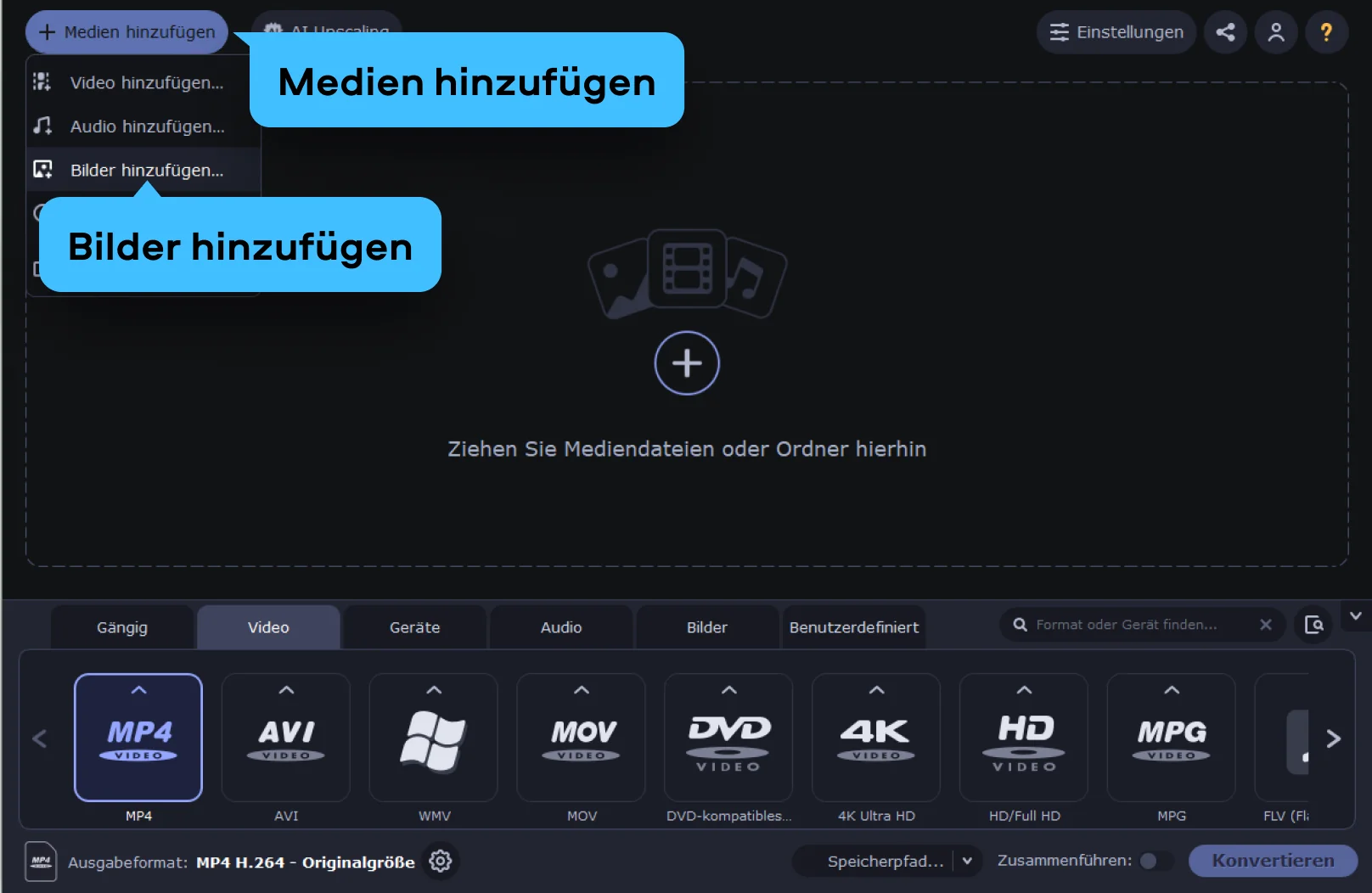
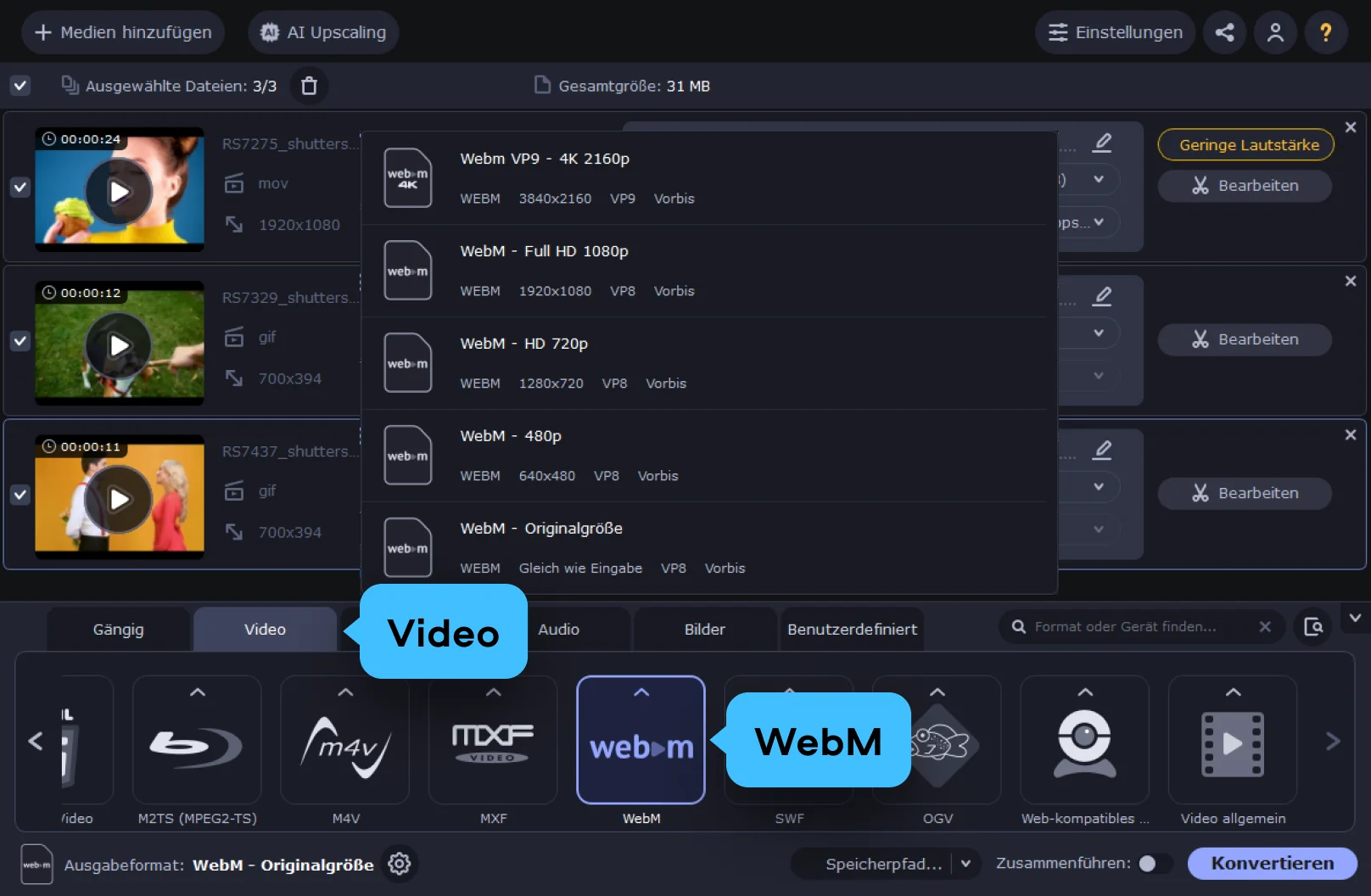
Öffnen Sie die Registerkarte Video, wählen Sie die Voreinstellungsgruppe WebM und klicken Sie auf die passende Voreinstellung. Wenn Sie die Bildgröße oder die Bitrate des Ausgabevideos ändern möchten, können Sie dies hier tun, indem Sie auf das Zahnrad klicken.
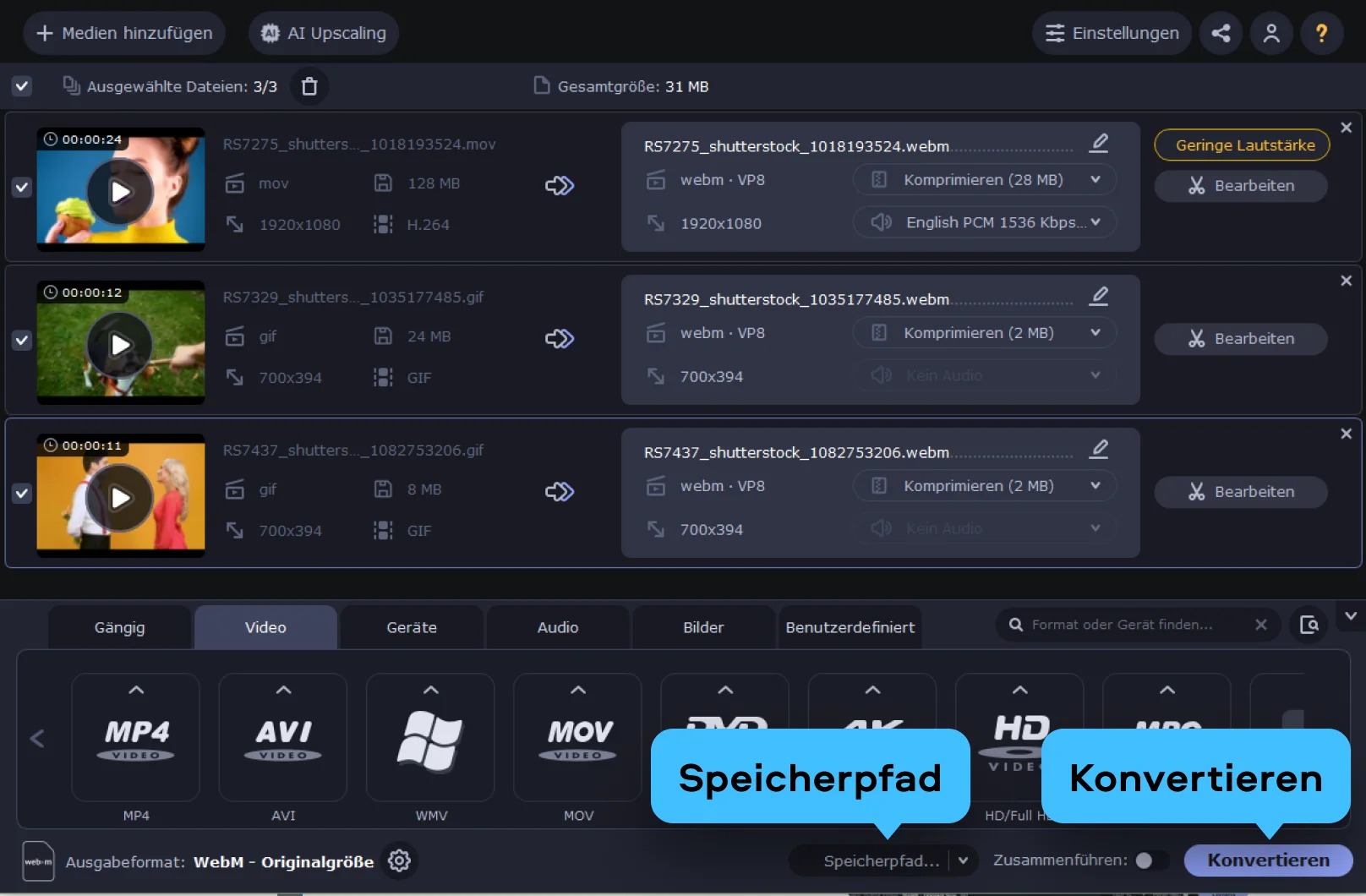
Standardmäßig wird das konvertierte Video im Ordner Movavi Library gespeichert. Sie können einen anderen Speicherort auswählen, indem Sie auf die Schaltfläche Speicherpfad klicken. Um GIF in WebM zu konvertieren, klicken Sie auf die Schaltfläche Konvertieren.
WebM-Dateien gelten als flexibler und können in Browsern mit HTML5-Elementen, die von GIF-Dateien nicht unterstützt werden, automatisch abgespielt werden. WebM-Dateien unterstützen auch Audio, das in einer GIF-Datei nicht enthalten ist. Mit Movavi ist die Konvertierung eines Dateityps in den anderen einfach, ebenso wie die Konvertierung von Hunderten weiterer Dateitypen.
GIF oder WebM: Welche dieser Dateien ist besser? Natürlich haben alle Dateiformate ihre eigenen Vor- und Nachteile, aber es lohnt sich, den Unterschied zwischen den beiden herauszufinden.
Während beide Dateien weit verbreitet sind und GIFs für ihre Fähigkeit, Bewegtbilddateien zu enthalten, bekannt geworden sind und in den sozialen Medien weit verbreitet sind, ist WebM wohl ein besserer Dateityp. Sie bieten mehr Daten bei geringerer Dateigröße und zusätzliche Funktionen, einschließlich der Möglichkeit, neben Bildern und Videos auch Audiodaten zu übertragen. Die Tatsache, dass Sie GIF in WebM kostenlos konvertieren können, bedeutet, dass viele Menschen WebM-Dateien aktualisieren oder sogar Audio hinzufügen.
Der VLC Media Player ist eine weitere Möglichkeit, WebM in VLC zu konvertieren:
Manche Leute finden FFmpeg verwirrend, da man einige sehr grundlegende Codes und Befehle verwenden muss, aber das ist für die meisten Leute kein Problem. Der Code ist denkbar einfach. Nachfolgenden wird beschrieben, wie Sie die Konvertierung mit FFmpeg durchführen:



1.5M+ Benutzer haben bereits unseren Newsletter abonniert