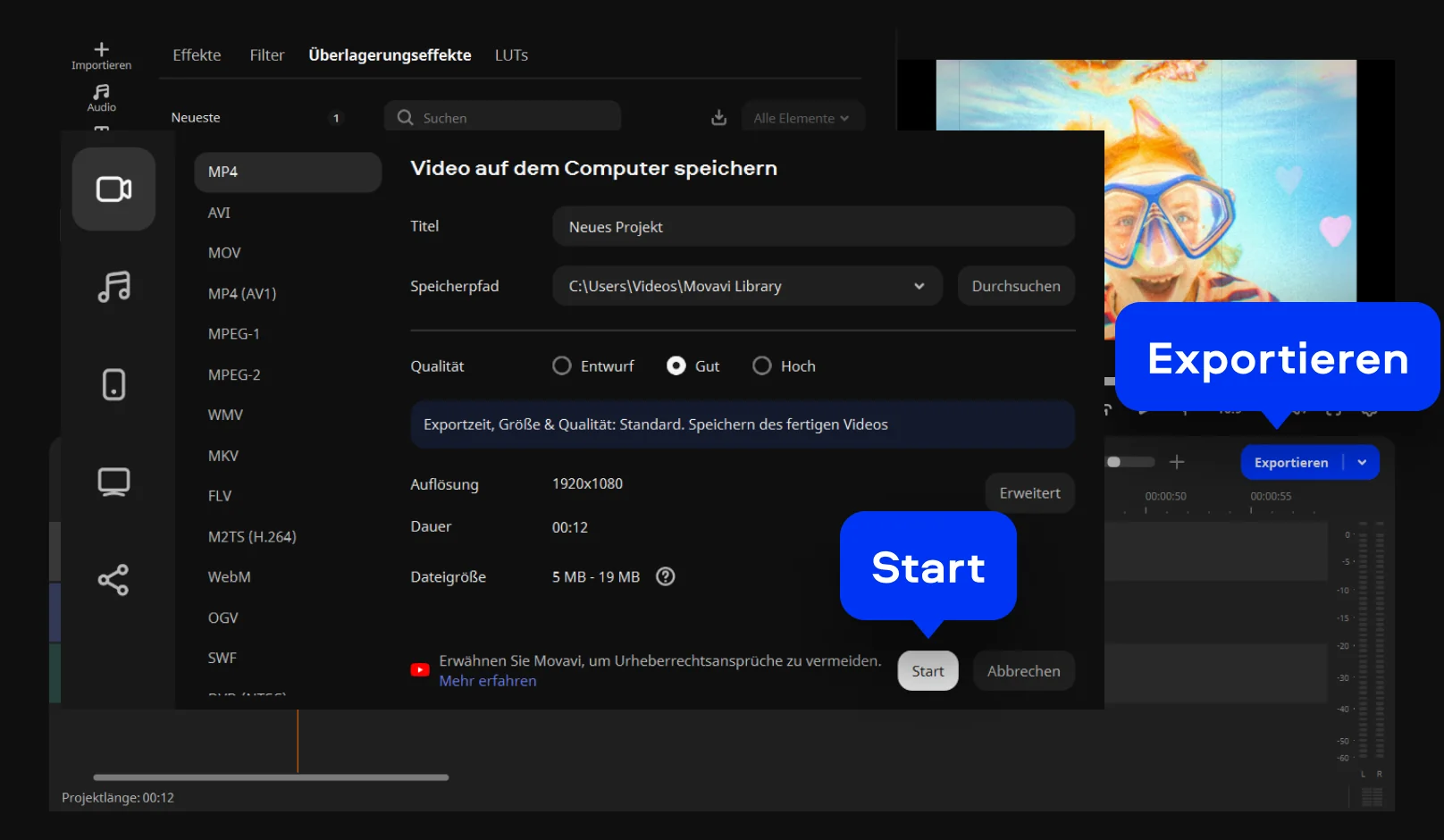
Movavi Video Editor
  • Schnelle und einfache Bearbeitung: schneiden, zuschneiden, Farben und Geschwindigkeit anpassen
  • Ein-Klick-KI-Tools: automatische Untertitel, Rauschunterdrückung und mehr
  • Hunderte von Filtern, Übergängen, Titeln, Überlagerungen

Wenn Sie auf ‚Download‘ klicken, laden Sie die Testversion des Programms herunter.*

Videopräsentation erstellen für Arbeit und Bildung

Video Präsentation erstellen online

Wir machen ständig Fotos, aber erzählen damit selten eine echte Geschichte. Die Bilder bleiben auf dem Handy oder Rechner liegen, isoliert, ohne Zusammenhang. Erst wenn ich daraus eine Diashow mache, kriegen sie plötzlich Struktur und Bedeutung. Und genau dafür nutze ich das Online-Tool von Movavi, wenn ich keine Lust auf komplizierte Programme habe.

Was ich daran schätze, ist dieser direkte Einstieg. Ich öffne einfach die Seite, ziehe meine Bilder hinein und kann sofort loslegen. Ich ordne die Reihenfolge, probiere Übergänge aus, füge Musik hinzu, alles passiert schnell und ohne Umwege.

Für mich ist das der einfachste Weg, eine Video-Präsentation erstellen online, die nicht nur gut aussieht, sondern auch sofort bereit ist, gezeigt zu werden.
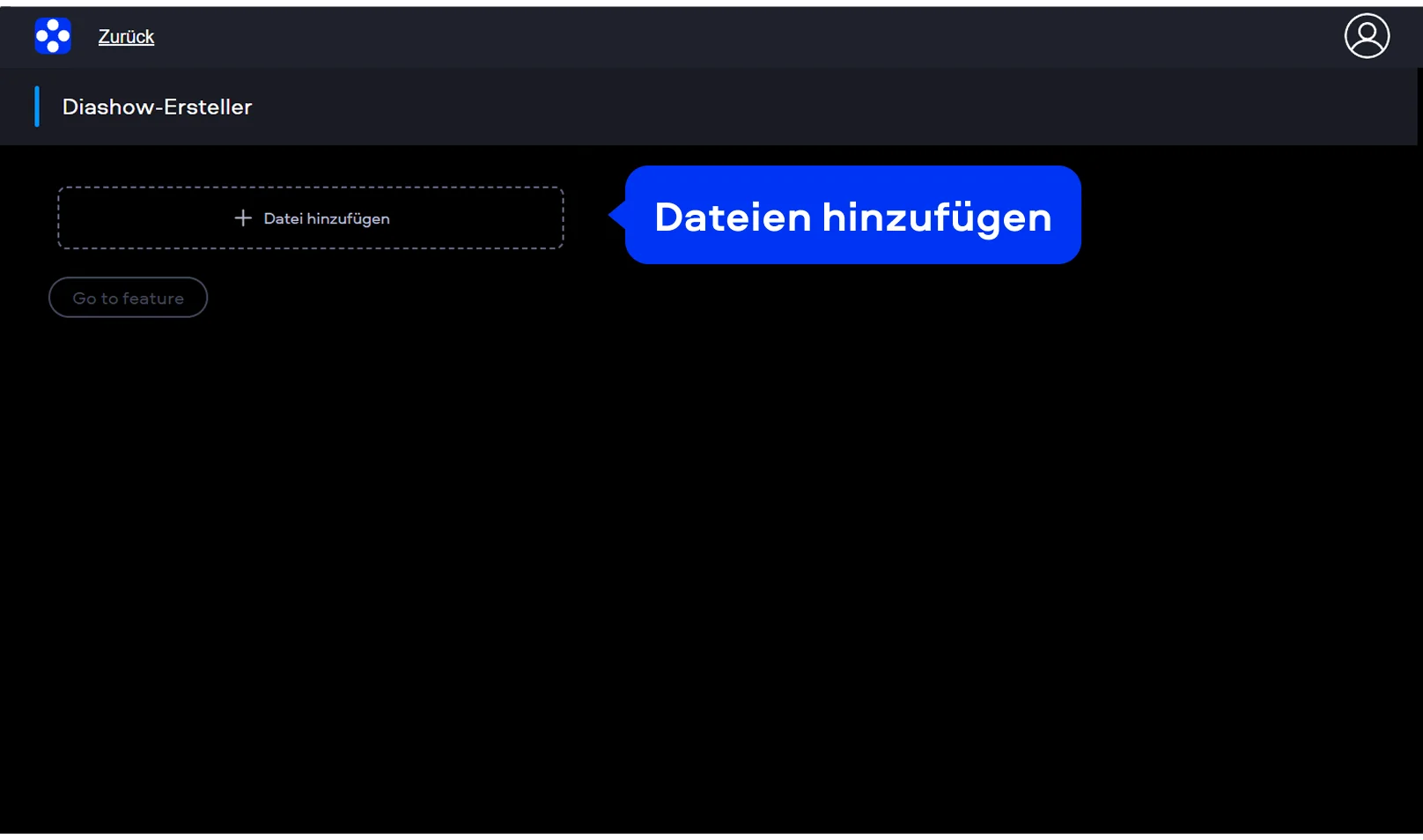
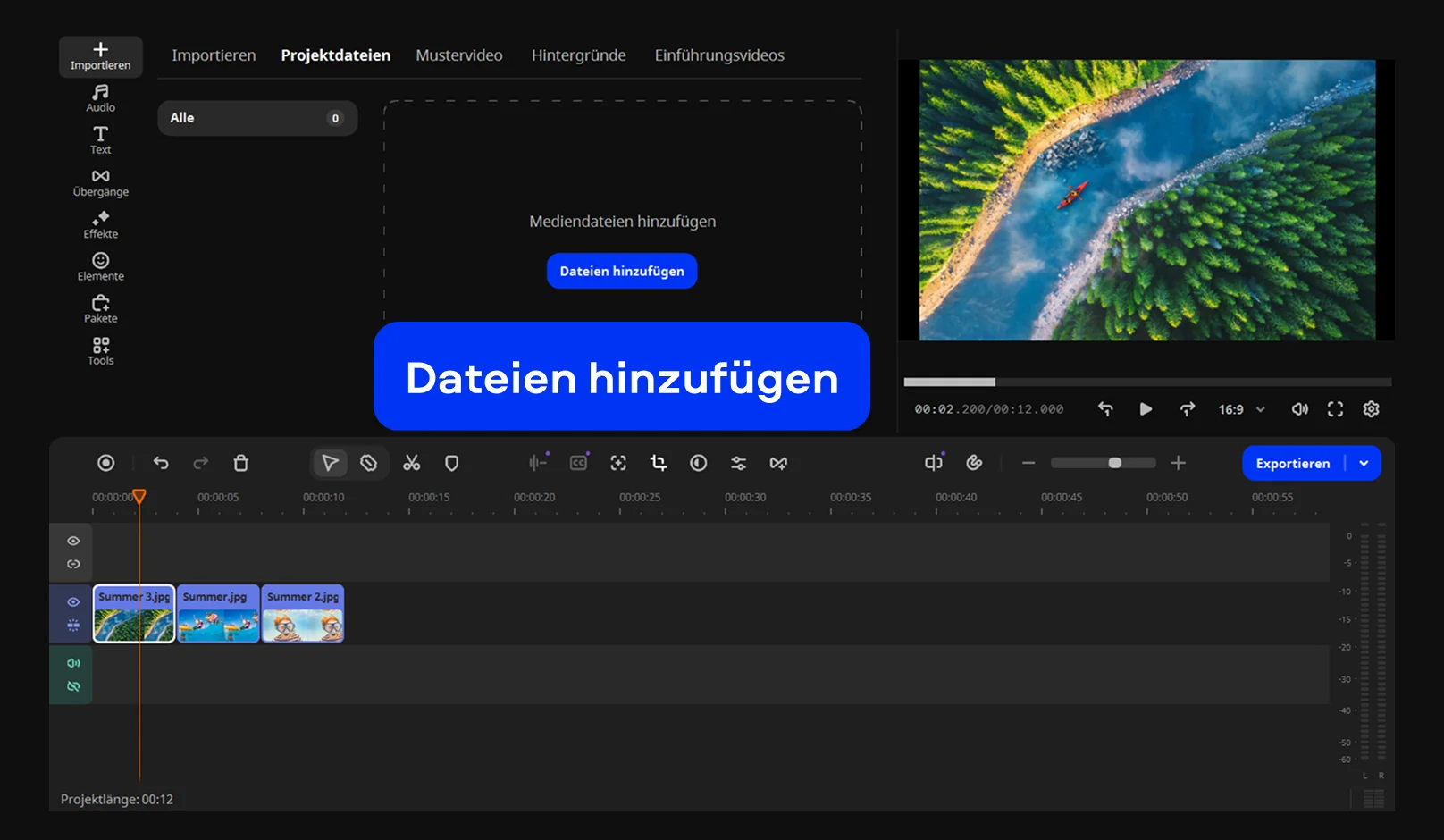
Schritt 1. Dateien hinzufügen

Wenn Sie eine Foto- und Video-Präsentation erstellen möchten, klicken Sie auf Dateien hinzufügen und laden Ihre Fotos oder Videos in die Anwendung hoch. Sie erscheinen direkt im Editor.

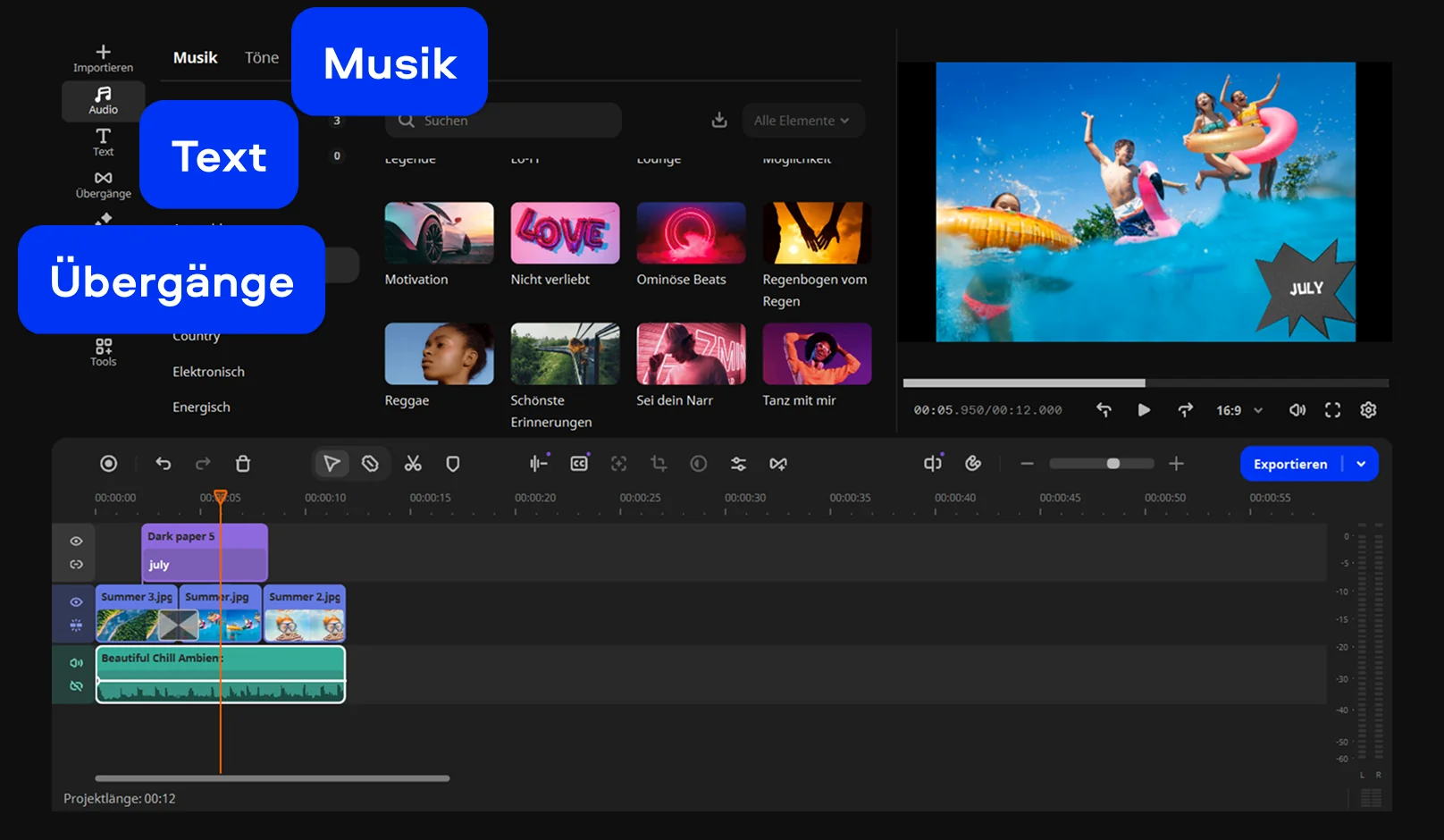
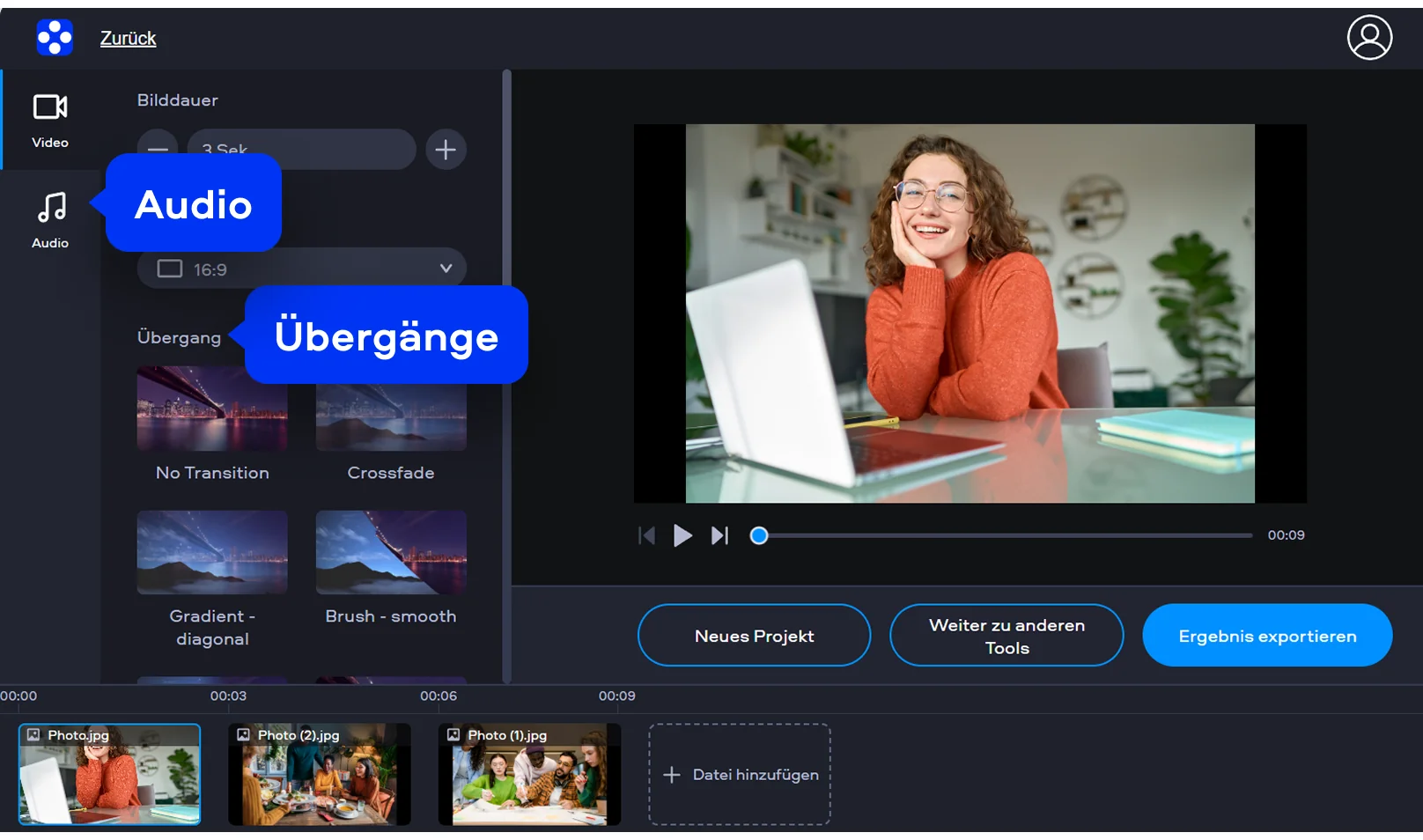
Schritt 2. Diashow gestalten

Ordnen Sie die Bilder in der gewünschten Reihenfolge an, fügen Sie Übergänge hinzu und wählen Sie passende Musik. Sie können auch Texte einfügen, um Ihre Präsentation persönlicher zu machen.

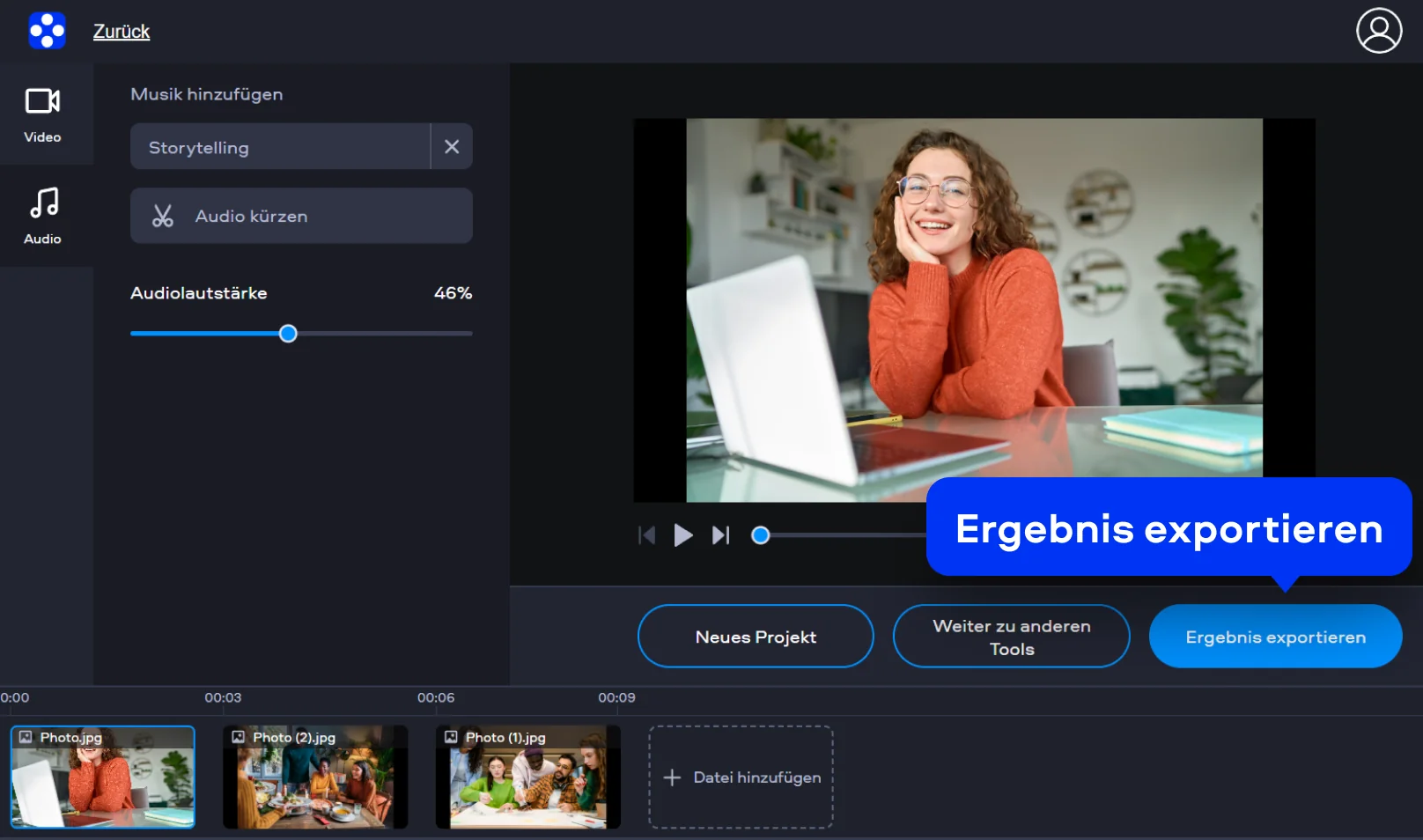
Schritt 3. Video exportieren

Klicken Sie auf Ergebnis exportieren und speichern Sie die fertige Diashow. Jetzt ist Ihre Video-Präsentation bereit zum Teilen.

Präsentation als Video erstellen mit Movavi Slideshow Maker

Wenn ich heute eine Präsentation als Video erstellen will, denke ich längst nicht mehr in klassischen Folien. Ich denke in Sequenzen, Bildern und Momenten, die zusammen eine Geschichte erzählen. Genau deshalb nutze ich Movavi Slideshow Maker. Für mich fühlt es sich weniger wie ein typisches Programm an und mehr wie ein Werkzeug, mit dem ich Ideen direkt in bewegte Inhalte verwandeln kann. Ich lade meine Fotos oder Clips hoch und beginne sofort damit, sie in eine sinnvolle Reihenfolge zu bringen, ohne mich erst durch komplizierte Einstellungen arbeiten zu müssen.

Movavi Slideshow Maker ist für mich die richtige Wahl, wenn ich schnell zu einem überzeugenden Ergebnis kommen will. Ob für persönliche Erinnerungen, Events oder eine Präsentation, ich habe das Gefühl, etwas Rundes zu erstellen, das man sich gerne anschaut und auch gerne teilt.

Schritt 1. Programm installieren und vorbereiten

Laden Sie Movavi Slideshow Maker herunter, installieren Sie das Programm und starten Sie es. Für maximale Gestaltungsfreiheit arbeiten Sie im manuellen Modus; der Slideshow-Assistent ist optional verfügbar.

Schritt 2. Fotos und Videos importieren

Fügen Sie Fotos und Videoclips über die Importfunktion hinzu und platzieren Sie sie auf der Zeitleiste. Dort können Sie Reihenfolge, Dauer und Bildausschnitte anpassen und so den Aufbau Ihrer Präsentation präzise steuern.

Schritt 3. Übergänge, Titel und Musik hinzufügen

Ergänzen Sie fließende Übergänge zwischen den Szenen, fügen Sie Texte oder Überschriften ein und hinterlegen Sie passende Musik. Alle Elemente lassen sich direkt auf der Zeitleiste fein abstimmen.

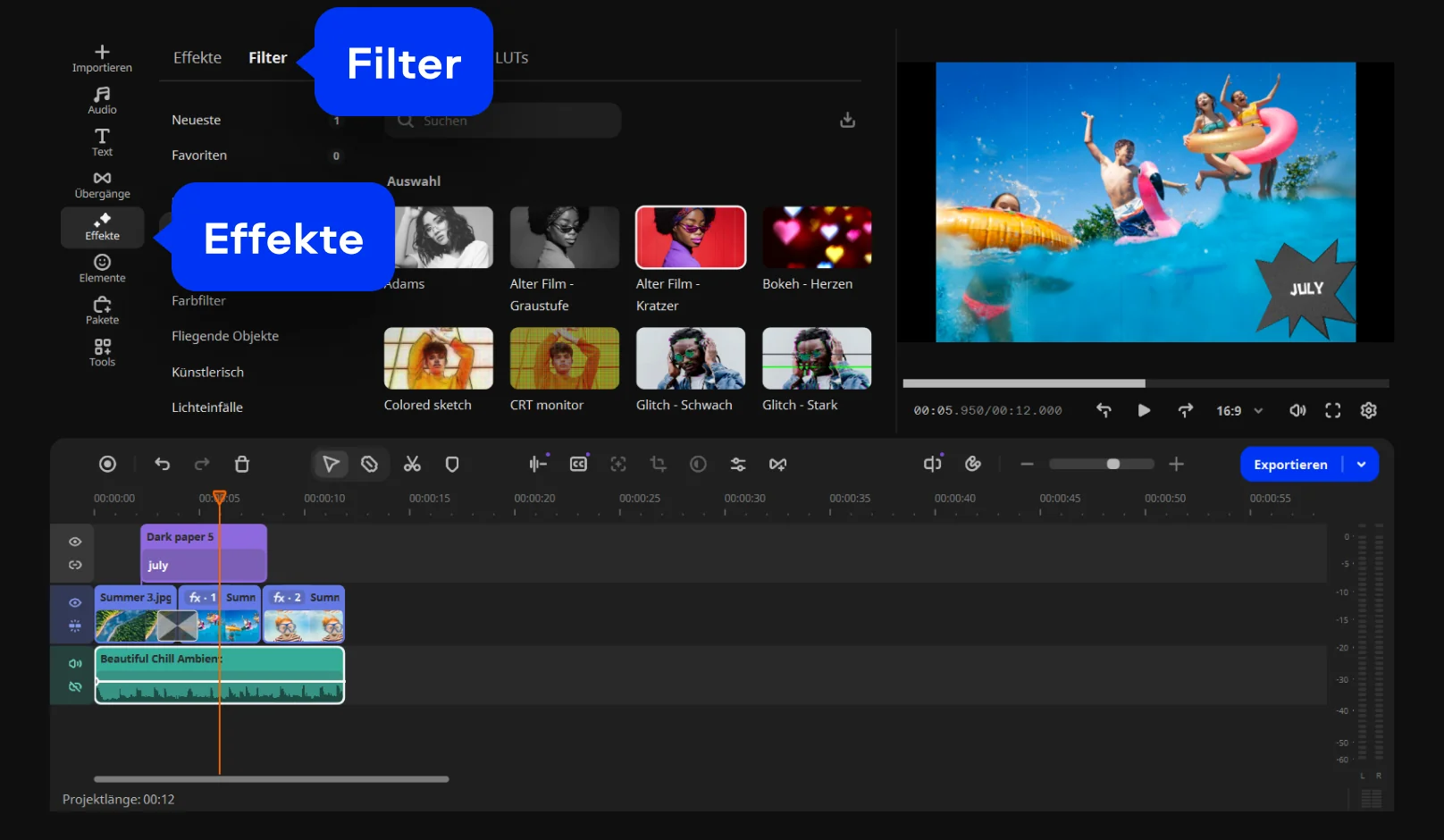
Schritt 4. Präsentation visuell verfeinern

Nutzen Sie Effekte, Filter und Animationen, um Fotos lebendiger wirken zu lassen. So lenken Sie die Aufmerksamkeit gezielt auf wichtige Inhalte und sorgen für einen professionellen Gesamteindruck.

Schritt 5. Video exportieren

Exportieren Sie die fertige Videopräsentation im gewünschten Format und in passender Auflösung. Das Ergebnis kann auf verschiedenen Geräten abgespielt oder direkt für die Online-Veröffentlichung genutzt werden.

Movavi Video Editor
Erstellen Sie einfach tolle Videos

*Die kostenlose Version von Movavi Video Editor kann je nach Version die folgenden Einschränkungen aufweisen: Wasserzeichen auf exportierten Clips, 60 Sekunden Video- oder 1/2 Audiolänge und/oder einige erweiterte Funktionen, die beim Exportieren von Videos nicht verfügbar sind.

Movavi Video Editor

Was für Movavi spricht

Wir sind für Millionen von Menschen auf der ganzen Welt die erste Wahl. Schließen Sie sich unserer aufblühenden Community an und erstellen Sie mit Leichtigkeit beeindruckende Inhalte.

70M+

Benutzer

190+

Länder

15+

Updates pro Jahr

10.000+

verfügbare Effekte

Häufig gestellte Fragen

Wie erstellt man ein Video einer Präsentation?

Um eine Präsentation als Video erstellen zu können, benötigen Sie ein Videobearbeitungsprogramm. Importieren Sie Folien, Fotos oder Clips, ordnen Sie sie auf einer Zeitleiste an, fügen Sie Texte, Übergänge und Musik hinzu und exportieren Sie das Ergebnis als Videodatei. Mit Movavi gelingt dieser Prozess besonders einfach, da viele Vorlagen und automatische Funktionen integriert sind.

Was ist die 10/20/30 Regel?

Die 10/20/30-Regel stammt von Guy Kawasaki. Sie besagt, dass eine Präsentation maximal 10 Folien enthalten, nicht länger als 20 Minuten dauern und eine Schriftgröße von mindestens 30 Punkt verwenden sollte. Diese Regel hilft, Inhalte klar und verständlich zu vermitteln, unabhängig davon, ob die Präsentation live oder als Video genutzt wird.

Wie kann ich ein Video mit Fotos erstellen?

Ein Video mit Fotos erstellen Sie, indem Sie Bilder in eine Diashow- oder Videobearbeitungssoftware laden, die Anzeigedauer festlegen und Übergänge sowie Musik hinzufügen. Programme wie Movavi ermöglichen es Ihnen zusätzlich, Zoom-Effekte, Titel und Animationen einzusetzen, um aus statischen Bildern ein lebendiges Video zu machen.

Welches ist das beste Programm für Diashow?

Das beste Programm für eine Diashow hängt vom Einsatzzweck ab. Für Anwender, die ohne Vorkenntnisse schnell professionelle Ergebnisse erzielen möchten, ist Movavi Slideshow Maker eine sehr gute Wahl. Die Software bietet Automatikmodi, kreative Effekte und flexible Exportoptionen für verschiedene Geräte.

Wie viele Sekunden pro Bild bei Diashow?

In der Praxis haben sich etwa 3 bis 5 Sekunden pro Bild bewährt. Bei ruhiger Musik oder emotionalen Inhalten können es auch 6 bis 8 Sekunden sein. Movavi passt die Bilddauer auf Wunsch automatisch an die Musik an, was besonders hilfreich ist, wenn Sie eine Präsentation mit Videos erstellen möchten.

Movavi Video Editor
Erstellen Sie einfach tolle Videos

*Die kostenlose Version von Movavi Video Editor kann je nach Version die folgenden Einschränkungen aufweisen: Wasserzeichen auf exportierten Clips, 60 Sekunden Video- oder 1/2 Audiolänge und/oder einige erweiterte Funktionen, die beim Exportieren von Videos nicht verfügbar sind.

Movavi Video Editor
Melden Sie sich für Rabatte, Tipps und Ideen an

1.5M+ Benutzer haben bereits unseren Newsletter abonniert

Mit der Anmeldung erkläre ich mich damit einverstanden, Marketing-E-Mails von Movavi zu erhalten und stimme der Movavi-Datenschutzrichtlinie zu.