Das Online-Tool von Movavi ist für alle gedacht, die ein Video schnell im Browser drehen möchten. Die Oberfläche ist klar aufgebaut, die wichtigsten Schaltflächen sind sofort sichtbar, und der Ablauf bleibt angenehm direkt. Genau das ist praktisch, wenn ein Clip falsch aufgenommen wurde und ohne Umwege richtig ausgerichtet werden soll.
Videos drehen ohne Qualitätsverlust
Video online drehen mit Movavi: Schritt-für-Schritt-Anleitung
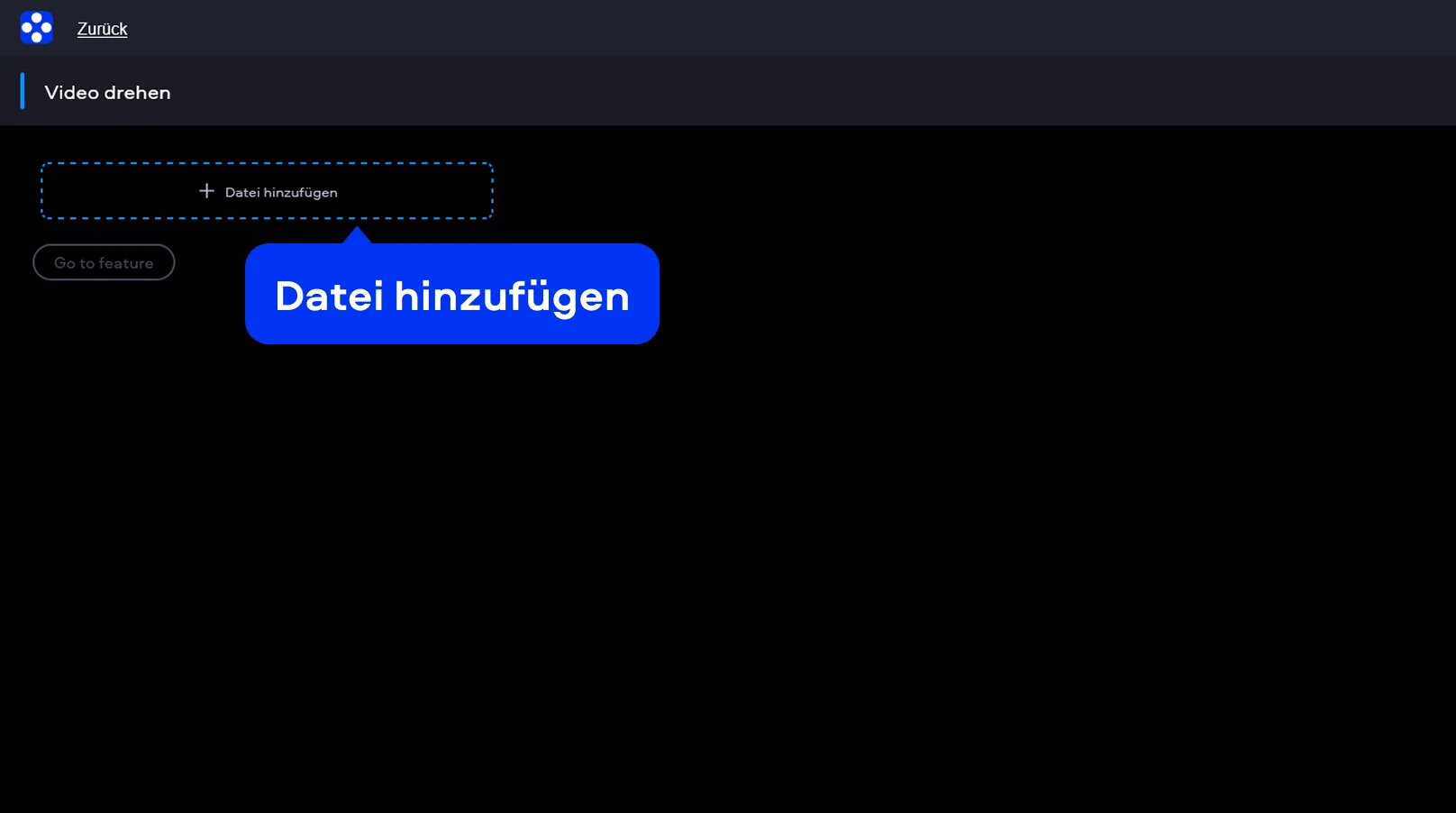
Schritt 1. Datei zur App hinzufügen
Klicken Sie auf Datei hinzufügen und laden Sie Ihr Video in die App. Nach dem Upload öffnet sich direkt der Arbeitsbereich mit Vorschau. So sehen Sie sofort, wie der Clip aktuell ausgerichtet ist und können direkt mit der Korrektur starten.
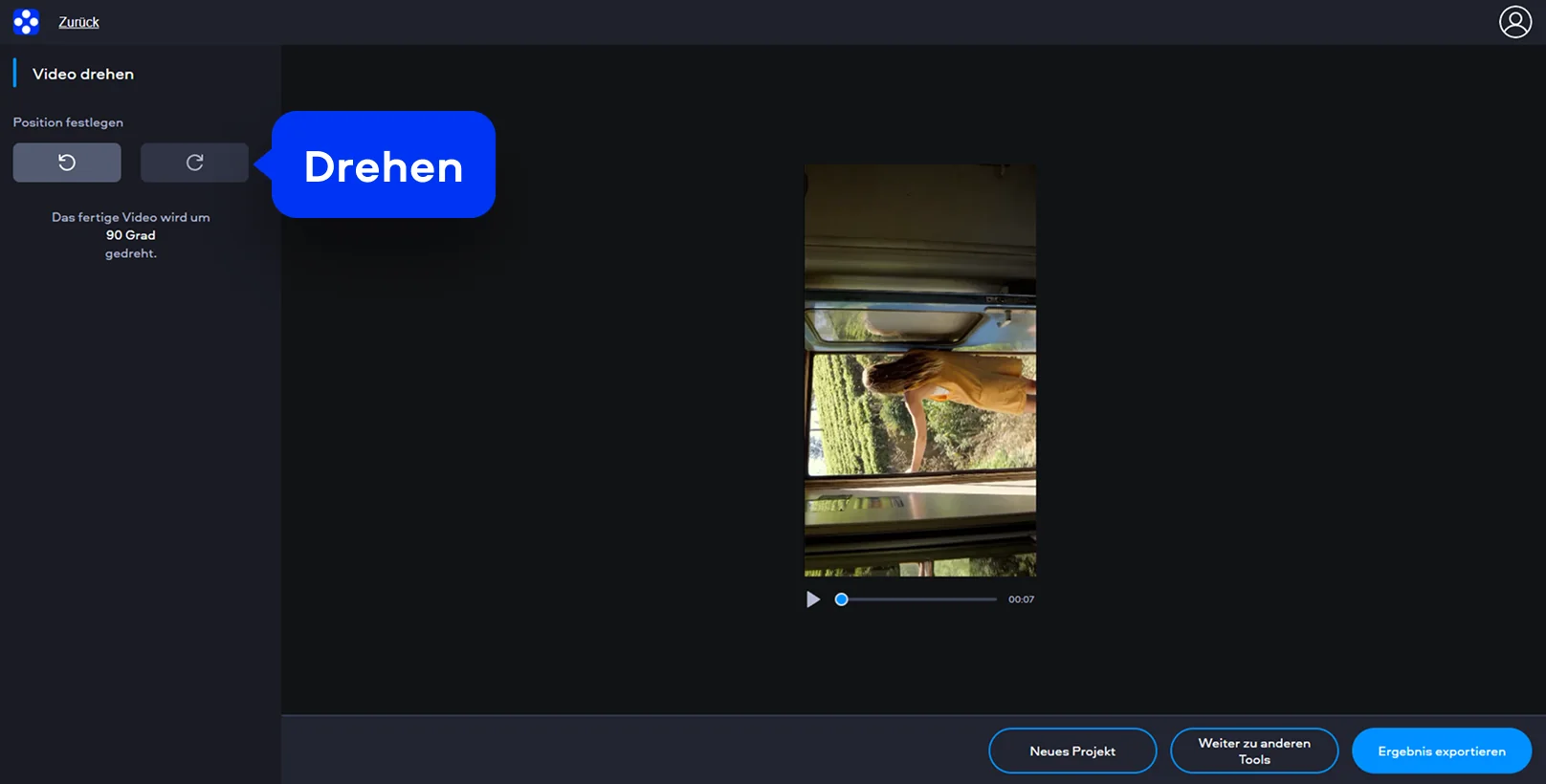
Schritt 2. Drehung festlegen
Im linken Bereich finden Sie die Optionen zum Drehen des Videos. Klicken Sie auf das passende Symbol, um den Clip nach links oder rechts zu drehen. Die Vorschau zeigt direkt, wie das Ergebnis aussieht. So lässt sich schnell prüfen, ob das Bild wieder richtig steht.
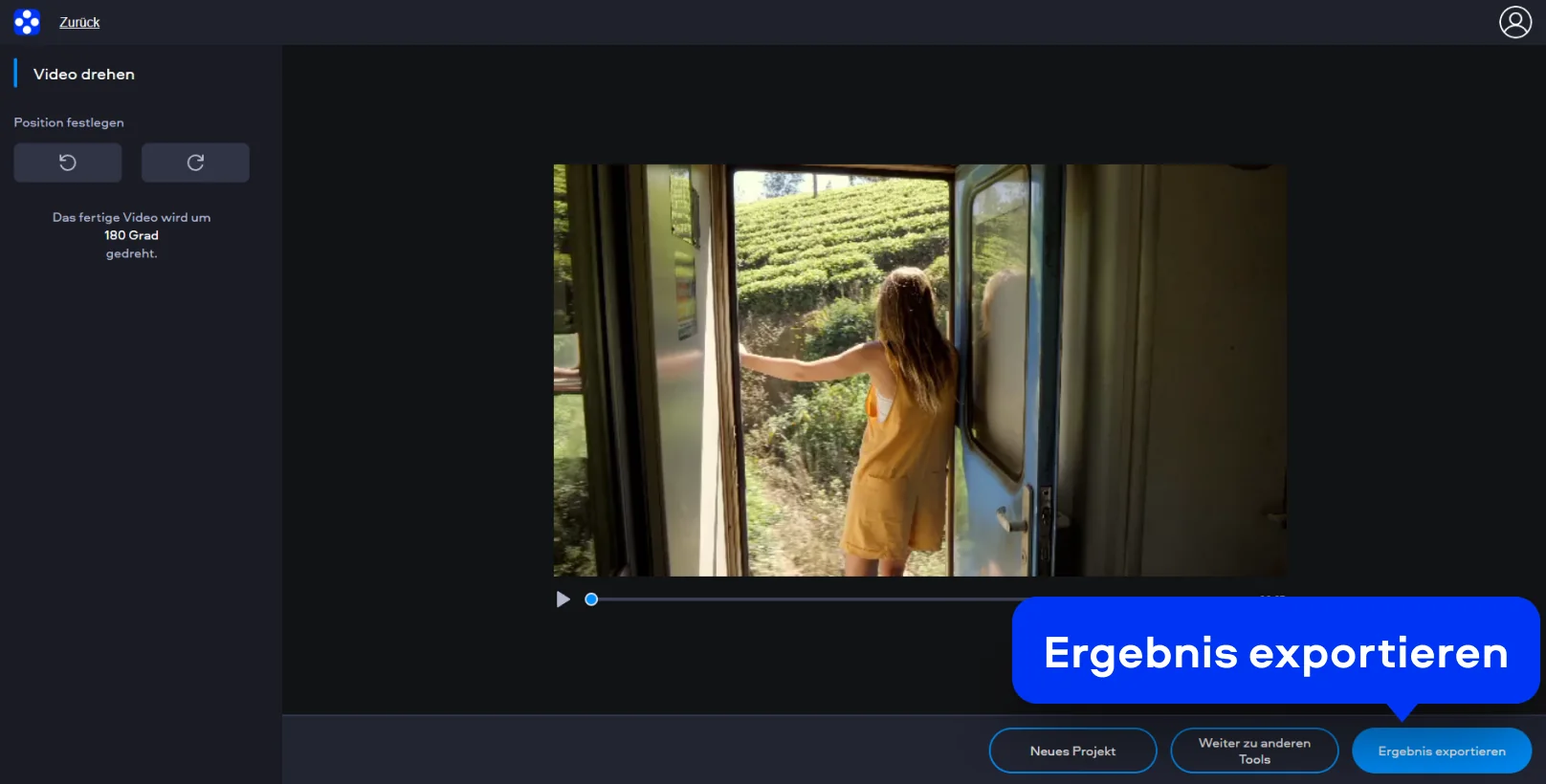
Schritt 3. Ergebnis exportieren
Wenn das Video auf dem Kopf steht oder spiegelverkehrt wirkt, können Sie es vor dem Export ganz einfach Video umdrehen. Das Tool verarbeitet die Änderung und erstellt die fertige Datei. Danach können Sie das gedrehte Video speichern und direkt weiterverwenden.
Video drehen mit Movavi Video Editor: Schritt-für-Schritt-Anleitung
Movavi Video Editor ist die passende Lösung für alle, die Videos drehen und dabei mehr Kontrolle haben möchten. Das Programm bietet eine übersichtliche Arbeitsoberfläche, eine praktische Vorschau und zusätzliche Bearbeitungsfunktionen, mit denen sich Clips nicht nur ausrichten, sondern auch weiter anpassen lassen. Dadurch eignet sich die Software gut für Nutzer, die aus einem schiefen oder falsch aufgenommenen Video schnell ein sauber ausgerichtetes Ergebnis machen möchten.
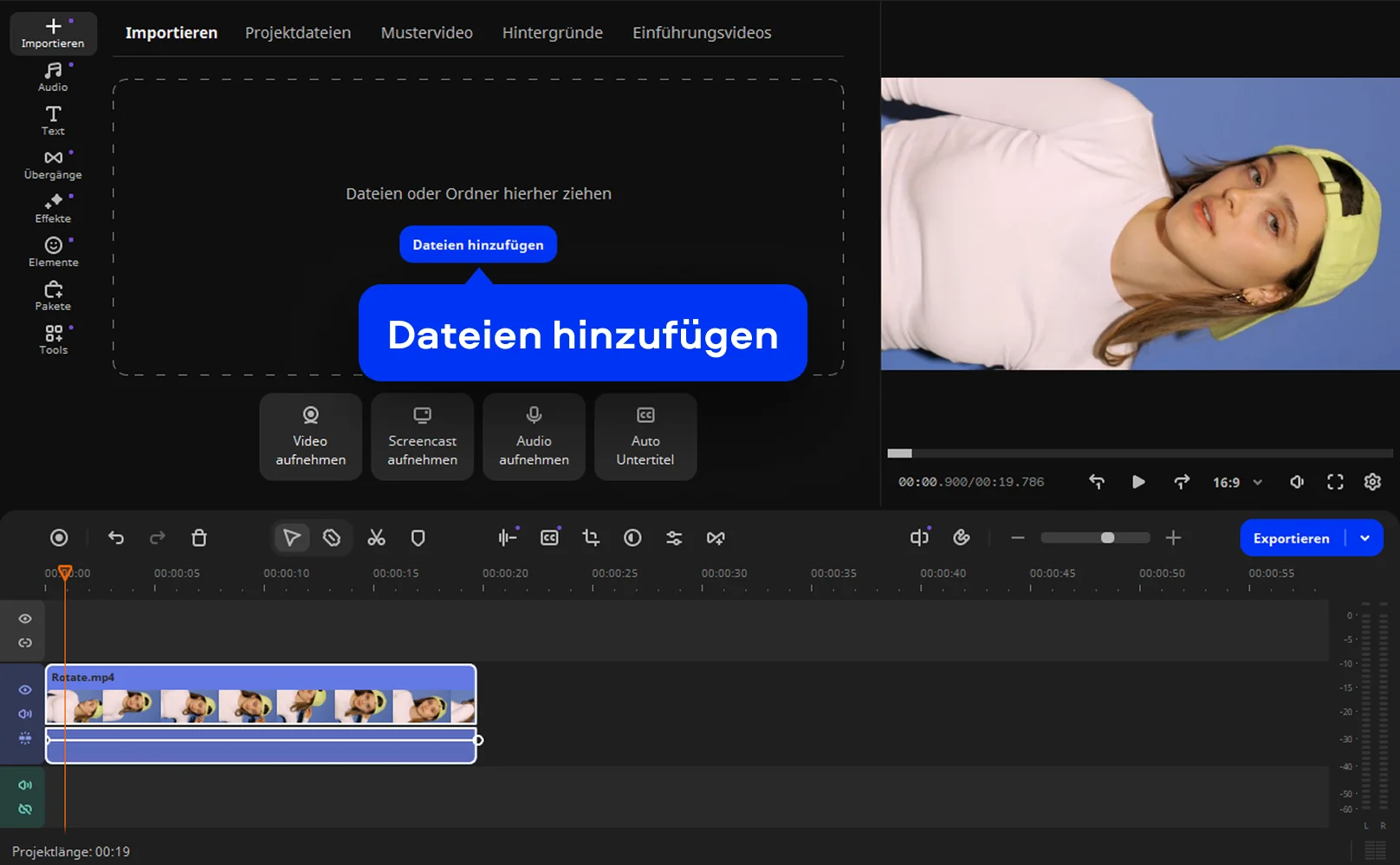
Schritt 1. Video importieren
Starten Sie Movavi Video Editor. Fügen Sie Ihr Video per Dateien hinzufügen oder per Drag-and-drop hinzu und ziehen Sie den Clip anschließend auf die Zeitleiste zur Bearbeitung.
Schritt 2. Rotationswerkzeug auswählen
Wählen Sie den Clip auf der Zeitleiste aus und öffnen Sie Tools > Zuschneiden und drehen. Dort können Sie das Video um 90 Grad drehen oder den Winkel mithilfe eines Schiebereglers präzise anpassen.
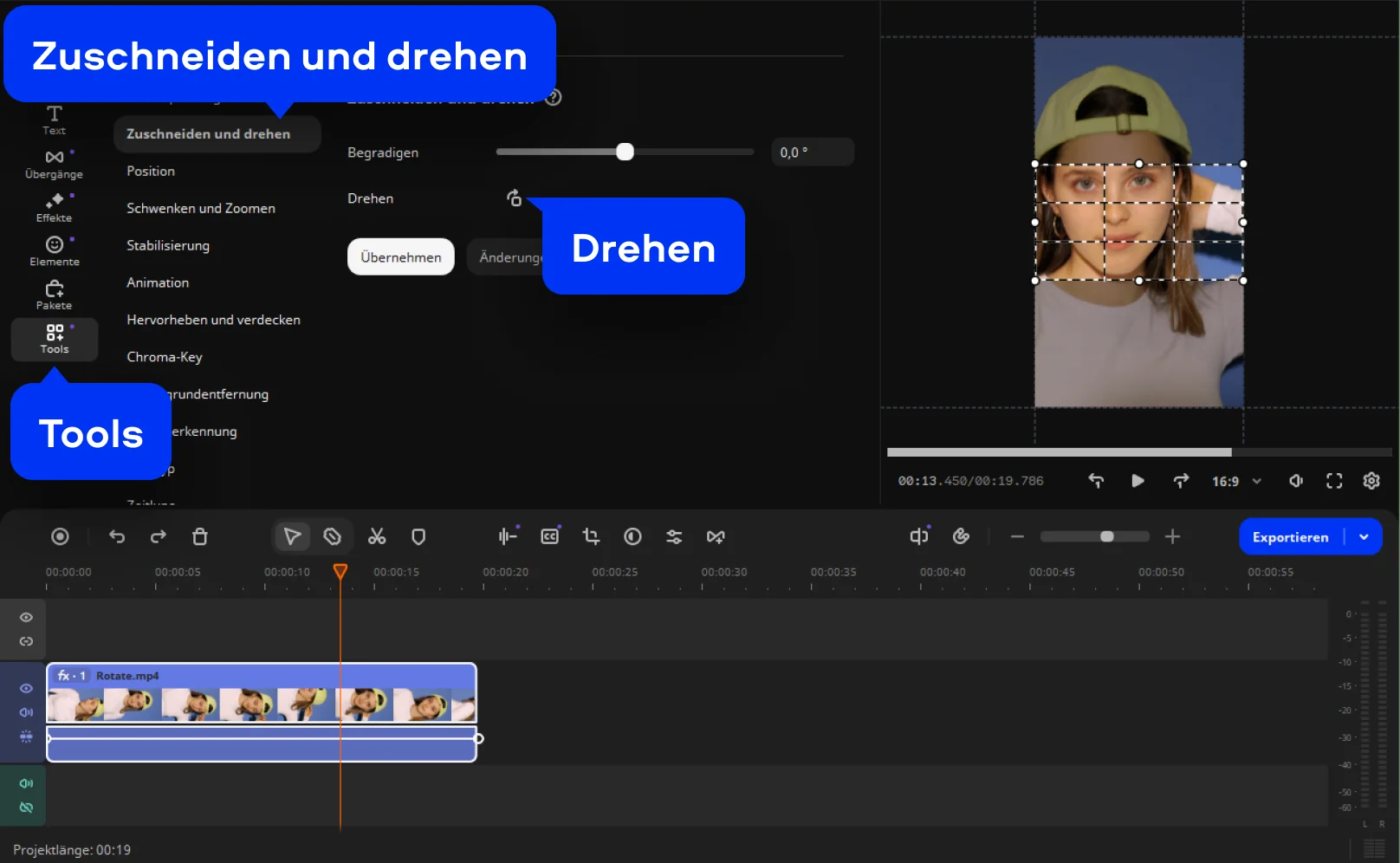
Schritt 3. Bildausschnitt optimieren
Prüfen Sie nach dem Drehen, ob schwarze Ränder sichtbar sind oder ob das Bild nicht optimal sitzt. Passen Sie dann den Zuschnitt an und skalieren oder positionieren Sie das Video so, dass der Bildausschnitt sauber gefüllt ist.
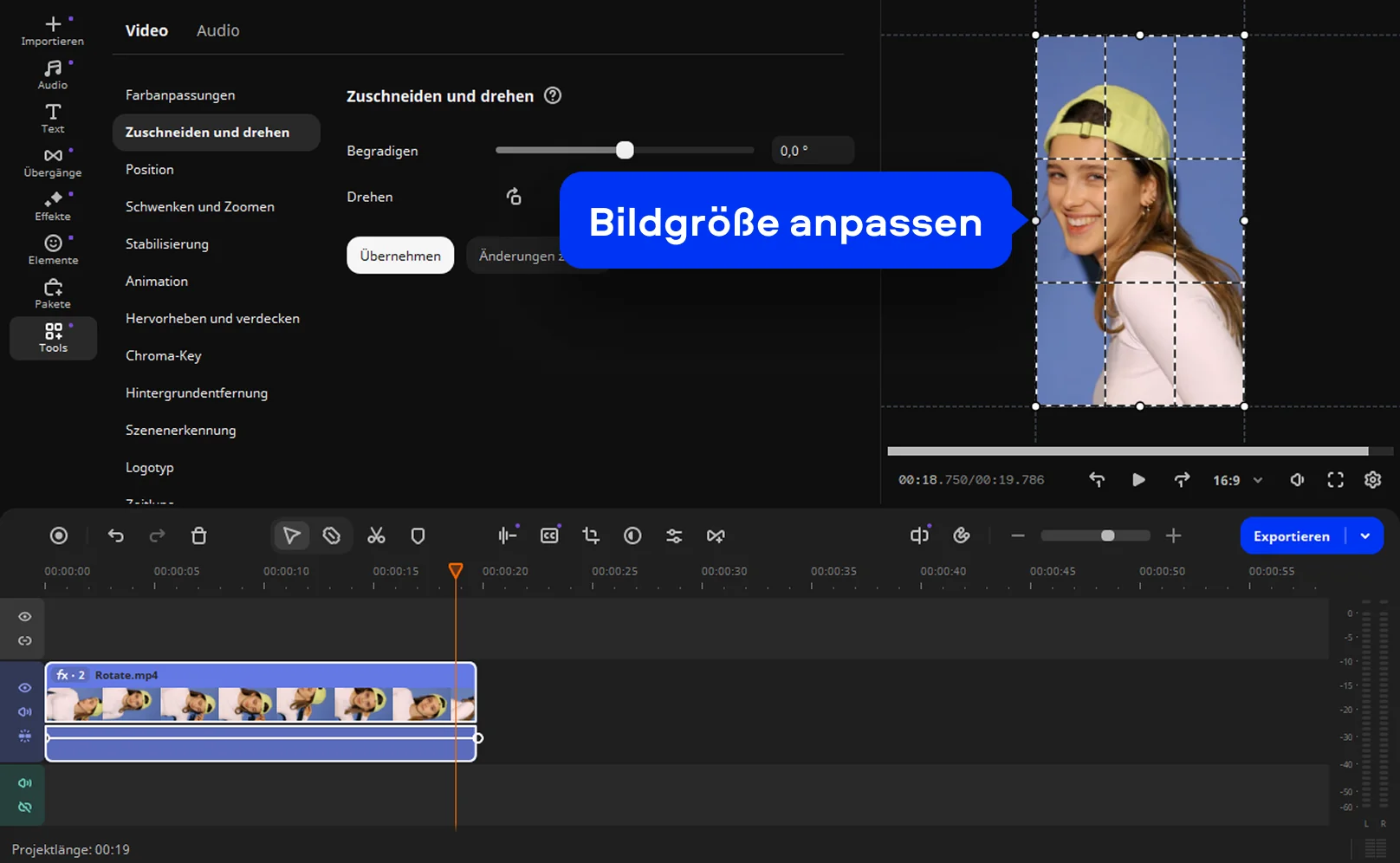
Schritt 4. Video exportieren
Öffnen Sie den Exportbereich und wählen Sie Format, Auflösung und Qualität. Dank Hardwarebeschleunigung wird das gedrehte Video schnell verarbeitet und ohne Qualitätsverlust in HD oder 4K gespeichert.
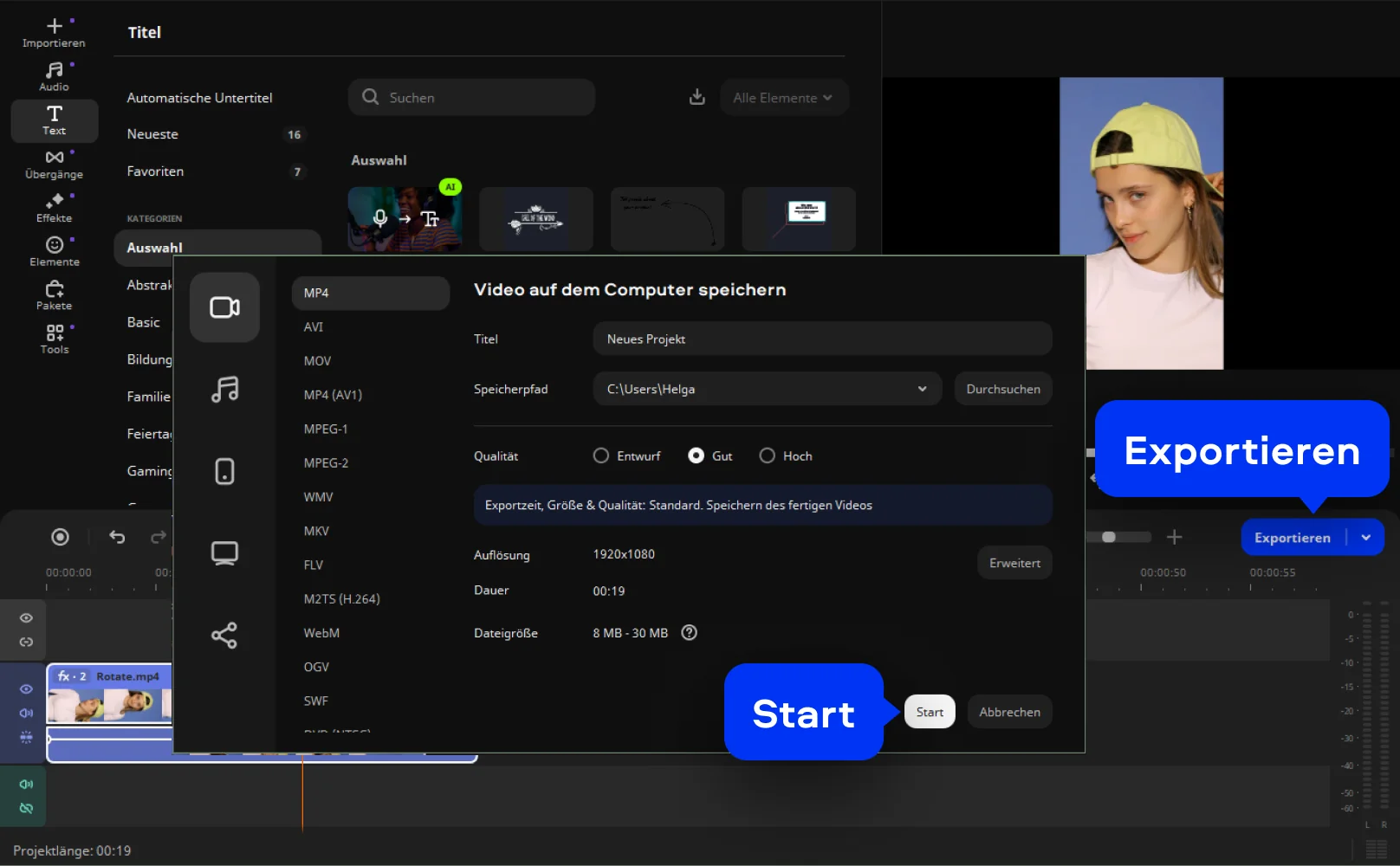

Was für Movavi spricht
Wir sind für Millionen von Menschen auf der ganzen Welt die erste Wahl. Schließen Sie sich unserer aufblühenden Community an und erstellen Sie mit Leichtigkeit beeindruckende Inhalte.
Millionen


von Nutzern
Länder
Updates pro Jahr
verfügbare Effekte
Häufig gestellte Fragen
Wie kann ich Videos um 90 Grad drehen?
Wie kann ich Videos um 90 Grad drehen?
Mit Movavi Video Editor können Sie Videos um 90 Grad drehen, indem Sie den Clip auswählen und Tools > Zuschneiden und drehen öffnen. Klicken Sie dort auf die gewünschte Rotationsrichtung, die Änderung wird sofort angewendet.
Wie kann ich ein Video von Hochformat auf Querformat ändern?
Wie kann ich ein Video von Hochformat auf Querformat ändern?
In Movavi Video Editor können Sie ein Video vom Hochformat ins Querformat umwandeln, indem Sie den Clip drehen und anschließend den Bildausschnitt anpassen. So füllen Sie das Querformat sauber aus und vermeiden schwarze Ränder.
Wie kann ich gute Videos drehen?
Wie kann ich gute Videos drehen?
Gute Videos entstehen durch stabile Aufnahmen, korrektes Licht und die richtige Ausrichtung. Falls beim Filmen etwas schiefgeht, können Sie das Material in Movavi Video Editor später problemlos korrigieren und bei Bedarf ein Video vom Querformat ins Hochformat ändern.
Wie kann ich ein Video in Windows drehen?
Wie kann ich ein Video in Windows drehen?
Unter Windows bietet Movavi Video Editor eine einfache Lösung, um Videos zu bearbeiten. Damit lässt sich das Hochformat in Querformat umwandeln oder die Ausrichtung mit wenigen Klicks anpassen, ohne zusätzliche Software.
Wie kann man den Videowinkel drehen?
Wie kann man den Videowinkel drehen?
In Movavi Video Editor wählen Sie den Clip auf der Zeitleiste aus und öffnen Tools > Zuschneiden und drehen. Neben festen 90-Grad-Optionen steht Ihnen ein Schieberegler zur Verfügung, mit dem Sie den Winkel frei und präzise einstellen können. So lässt sich ein Video vom Querformat ins Hochformat umwandeln oder gezielt einen individuellen Neigungswinkel für kreative oder technische Korrekturen festlegen.
Kann ich den Movavi Online Video Editor auf iPhone- und Android-Handys verwenden?
Kann ich den Movavi Online Video Editor auf iPhone- und Android-Handys verwenden?
Ja, der Movavi Online Video Editor kann kostenlos auf iPhones und Android-Smartphones genutzt werden.
Ist der Movavi Online Video Editor komplett kostenlos?
Ist der Movavi Online Video Editor komplett kostenlos?
Ja, der Movavi Online Video Editor ist ein komplett kostenloses Videobearbeitungstool.
Fügt der Movavi Online Video Editor ein Wasserzeichen zu Videos hinzu?
Fügt der Movavi Online Video Editor ein Wasserzeichen zu Videos hinzu?
Nein, Sie können Ihre Dateien kostenlos ohne Wasserzeichen exportieren.
Movavi Video Editor
Erstellen Sie einfach tolle Videos
Ähnliche Anleitungen
Instagram Video erstellen in Minuten
YouTube Video Editor: Videos einfach bearbeiten
Beliebiges Foto drehen | Movavi Photo Editor
Video Montage Software von Movavi
Video spiegeln – So kehren Sie die Ausrichtung Ihres Clips um
Kostenloser Video Maker: Videos online erstellen
Video erstellen für Facebook – Schnelle Tipps für kreative Beiträge
Melden Sie sich für Rabatte, Tipps und Ideen an


1.5M+ Benutzer haben bereits unseren Newsletter abonniert