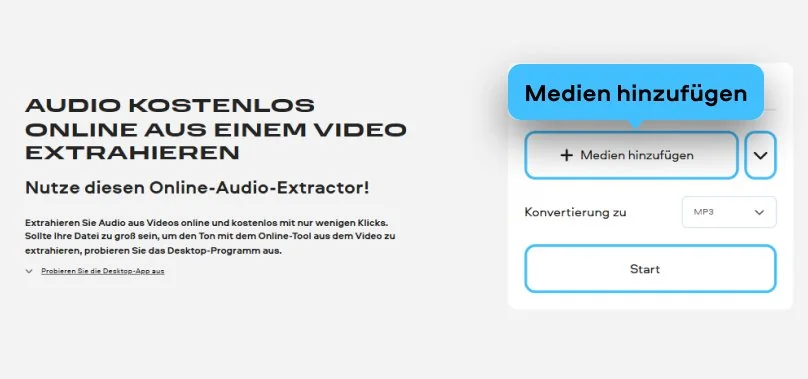
Schritt 1. Füge dein Video zur App hinzu
Klicken Sie auf Medien hinzufügen und wählen Sie das Video aus. Beachten Sie, dass Ihre Datei nicht größer als 500 MB sein darf.
Extrahieren Sie Audio aus Videos online und kostenlos mit nur wenigen Klicks. Sollte Ihre Datei zu groß sein, um den Ton mit dem Online-Tool aus dem Video zu extrahieren, probieren Sie das Desktop-Programm aus.
Möchten Sie Audio aus Video extrahieren und online schnell nutzen können? Der kostenlose Audio-Extraktor von Movavi läuft online im Browser. Damit können Sie Audio aus MP4-Dateien und anderen Videoformaten online extrahieren und so nur die Tonspur speichern, ohne die gesamte Videodatei benötigen zu müssen. Wenn Sie Audio aus Video extrahieren möchten, verarbeitet die App auch große Videodateien reibungslos, ohne dass zusätzliche Schritte erforderlich sind.
Klicken Sie auf Medien hinzufügen und wählen Sie das Video aus. Beachten Sie, dass Ihre Datei nicht größer als 500 MB sein darf.
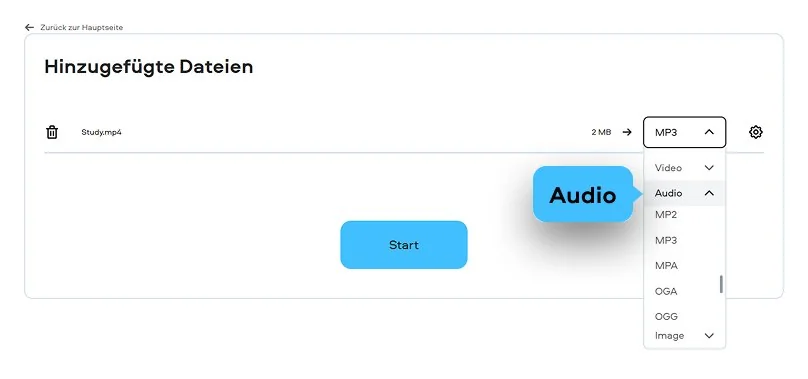
Um Audio aus Ihrem Video zu extrahieren, öffnen Sie die Formatliste Audio und wählen Sie ein geeignetes Dateiformat aus.
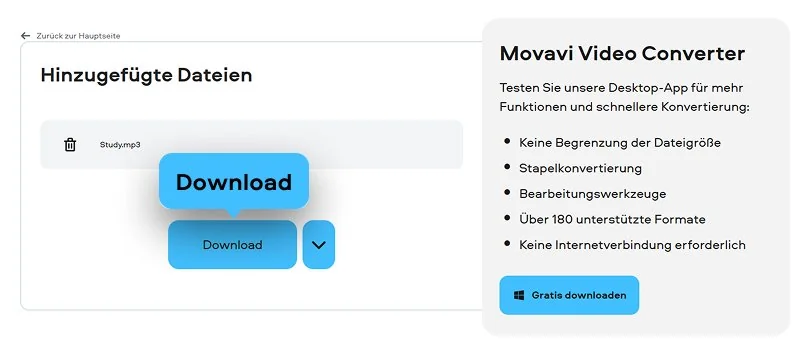
Klicken Sie auf die Schaltfläche Start. Sobald der Vorgang abgeschlossen ist, klicken Sie auf Download.
3G2, 3GP, ASF, AVI, DVD (NTSC), DVD (PAL), FLV, M1V, M2T, M2TS, M2V, M4V, MJPEG, MKV, MOV, MP4, MPEG, MPEG-TS, MPG, MTS, MXF, OGV, SWF, TOD, TS, VOB, WebM, WMV, WTV
Movavi Video Converter ist eine äußerst leistungsfähige App, um Musik aus Video zu extrahieren, sowohl auf Windows-PCs als auch auf Macs. Sie können Audio aus einem Video – etwa aus einem heruntergeladenen YouTube-Clip – in Formaten wie MP3, FLAC, AAC oder M4R speichern, wobei die Qualität erhalten bleibt, und Dateien aus AVI, MP4, MOV, YouTube-Downloads und weiteren Formaten rippen.
Das Konvertieren von Clips in MP3 und das Extrahieren von Audiospuren für ein schnelles Projekt funktioniert reibungslos. Wer Audio von Video trennen möchte, kann dies mit wenigen Klicks erledigen. Selbst bei der Bearbeitung größerer Filmdateien läuft das Programm flüssig und stürzt nicht ab. Die Software macht es einfach, Funktionen wie die Stapelkonvertierung und den direkten Export auf ein iPhone, ein Android-Gerät oder ein externes Gerät zu erlernen.
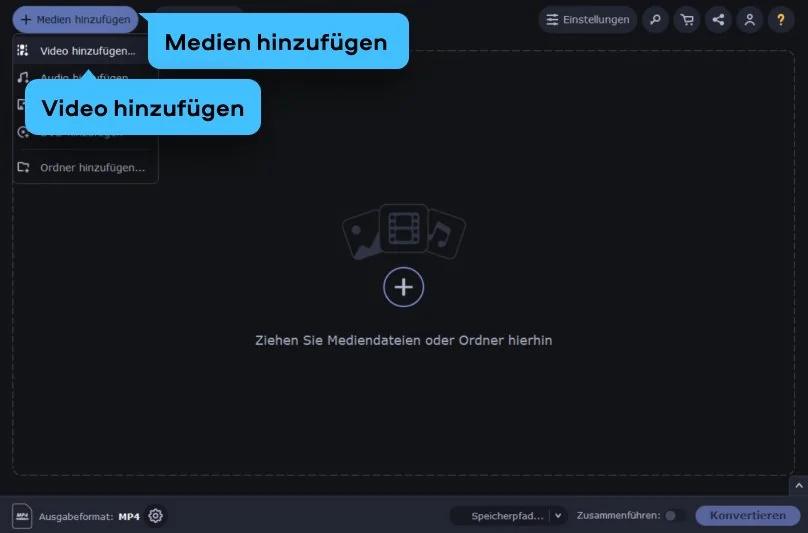
Laden Sie Ihre Videos in den Audio-Extractor hoch, indem Sie auf Medien hinzufügen > Video hinzufügen klicken. Sie können mehrere Videos gleichzeitig auswählen, wenn Sie Audio aus mehreren Videos im Stapelverfahren extrahieren möchten.
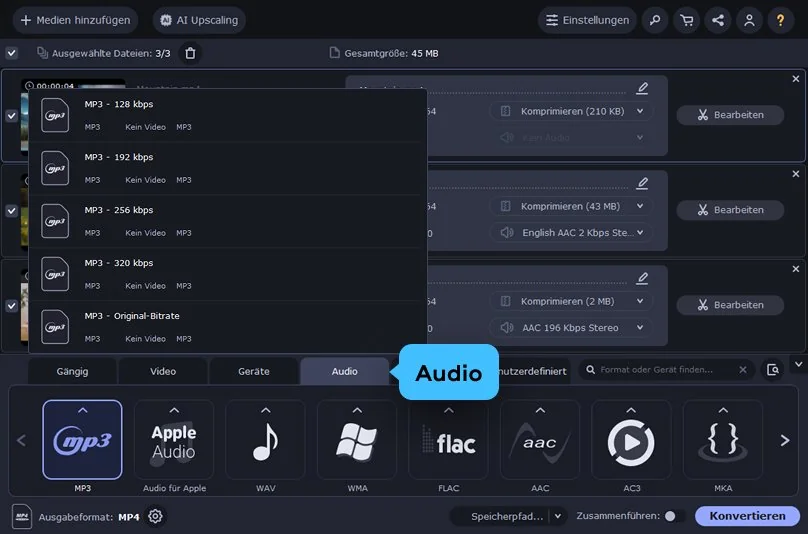
Klicken Sie unten im Programmfenster auf die Registerkarte Audio. Wählen Sie das gewünschte Audio-Ausgabeformat aus.
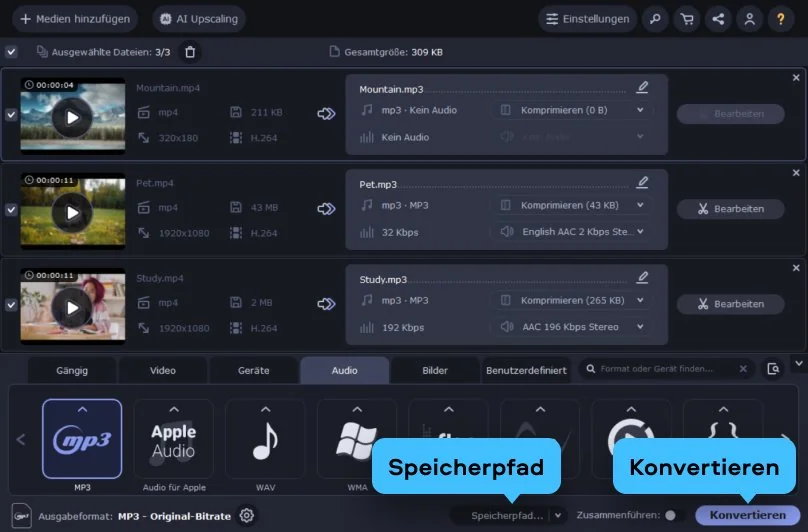
Klicken Sie auf Speicherpfad, um den gewünschten Ordner auszuwählen, in dem Sie die Datei speichern möchten, und klicken Sie anschließend auf Konvertieren. Sobald der Vorgang zum Extrahieren des Audios aus dem Video abgeschlossen ist, öffnet der MP3-Extractor den Ordner automatisch.
3GP, 3G2, 3GP2, 3G2P, 3GPP, ASF, AVCHD, AVI, DivX, DVD, FLV, F4V, M2TS, TS, MTS, M2S, M2T, MKV, MKM, MOV, QT, MP4, M4V, MPG, MPEG, MPE, M2P, M1V, M2V, VOB, DAT, MOD, TOD, VRO, IFO, MXF, OGG, OGV, OGM, RM, RMVB, RAM, RAX, RMX, SWF, WebM, WMV, WTV, AMV, AV1, AVS, BIK, BNK, CAVS, CDG, DPG, DV1394, DVR-MS, EA, FFM, FILM, FILM_CPK, FLC, FLI, FLM, FLT, FLX, GXF, H.261, IVR, MJ2, ML20, MPEG-3, MTV, MVI, MXG, NC, NSV, NUT, NUV, R3D, REC, RVA, RMS, RPL, RTSP, SDP, SMK, SXA, THD, THP, TRP, VFW, WM, WMVHD, WPG
Wir sind für Millionen von Menschen auf der ganzen Welt die erste Wahl. Schließen Sie sich unserer aufblühenden Community an und erstellen Sie mit Leichtigkeit beeindruckende Inhalte.
Millionen



Ja, Sie können Audiodateien in Videodateien umwandeln. Movavi Video Converter ist eine Software zum Extrahieren von Audio aus Videos, mit der Sie Audio aus Videos mit blitzschnellen Konvertierungsgeschwindigkeiten herauslösen können. Sie müssen lediglich Movavi Video Converter installieren und können sofort loslegen. Damit können Sie sogar ganz einfach die Audioqualität beibehalten, den Ton anpassen oder Hintergrundgeräusche bearbeiten.
Ja, es kann Audio aus Videos extrahieren. Audacity extrahiert den Ton aus einem Video und ermöglicht es Ihnen, ihn zu bearbeiten oder die Qualität zu verbessern, um einen professioneller klingenden Audioclip zu erhalten. Als Open-Source-Videobearbeitungsprogramm können Sie damit sogar Clips und Audiospuren kombinieren, um Podcasts, Musikclips und sogar Hörbücher zu erstellen.
Probieren Sie den Movavi Video Converter aus. Befolgen Sie dazu die folgenden Anweisungen:
Es gibt zahlreiche Tools, mit denen Sie Musik von Video trennen und Audio kostenlos aus einem Video extrahieren können, darunter Movavi Video Converter oder der VLC Media Player. Movavi bietet eine kostenlose Testversion seiner Software an, mit der Sie Videos in Audioformate wie MP3, M4A oder FLAC mit hoher Verarbeitungsgeschwindigkeit und ohne Qualitätsverlust konvertieren können. Der VLC Media Player ist eine kostenlose Open-Source-Lösung, die die Audioextraktion aus verschiedenen Videoformaten unterstützt und es Ihnen ermöglicht, die Musik von Video zu trennen.



1.5M+ Benutzer haben bereits unseren Newsletter abonniert