So erstellen Sie ein Intro und ein Outro für YouTube | Schritt für Schritt

Nutzen Sie den Movavi Video Editor!

  • Videos problemlos bearbeiten und verbessern
  • Stilvolle Übergänge, Titel und Filter hinzufügen
  • Videos stabilisieren und umkehren, Ton angleichen und mehr

Wenn Sie auf ‚Download‘ klicken, laden Sie die Testversion des Programms herunter.*

Ein YouTube-Intro ist ein kurzer Clip von 3–5 Sekunden Länge, der Ihr Video mit Kanalnamen, einem Logo und Musik einleitet. Das Outro folgt am Ende, üblicherweise in den letzten 5–20 Sekunden, und ist bewusst schlicht gehalten, damit die anklickbaren YouTube-Buttons am Ende des Videos gut sichtbar sind. Beide Clips können Sie mit einem Videoeditor erstellen und anschließend als MP4-Dateien in einer Auflösung von 1920 × 1080 Pixeln (entsprechend der Auflösung Ihres Videos) speichern, um sie bei jedem Upload wiederverwenden zu können.

Beide Clips leisten einen wichtigen Beitrag. Die ersten Sekunden entscheiden darüber, ob jemand dranbleibt. Der Bericht zur Zuschauerbindung in YouTube Studio enthält sogar einen eigenen Schlüsselmoment namens „Intro“, der anzeigt, wie viele Zuschauer nach den ersten 30 Sekunden noch zusehen. Die letzten Sekunden sind entscheidend, denn nur dort können der Abonnieren-Button und die „Nächstes Video ansehen“-Vorschläge überhaupt erscheinen.

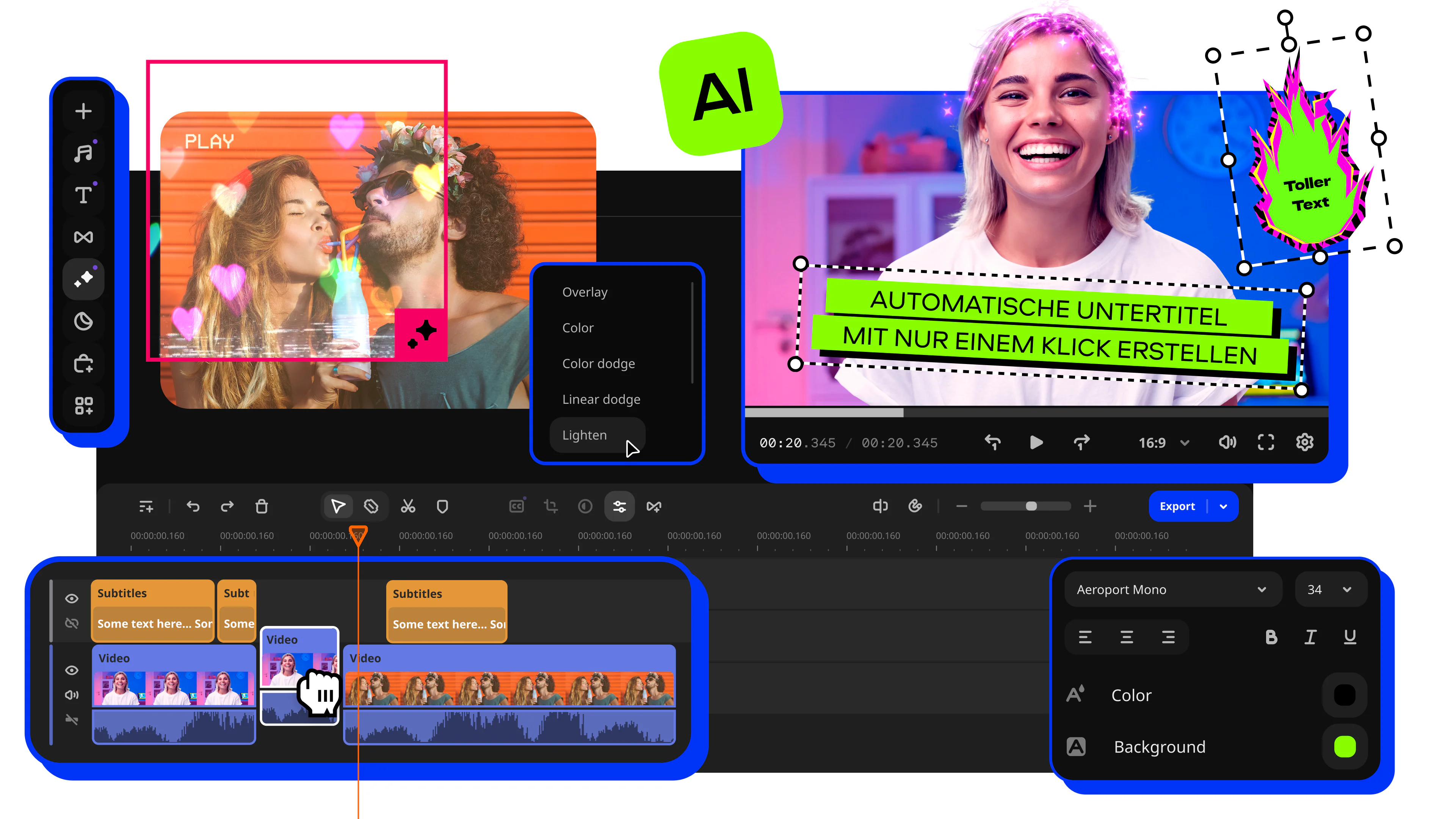
Diese Anleitung erklärt, wie Sie ein Intro und ein Outro für YouTube gestalten und anschließend mit dem Movavi Video Editor erstellen – einem intuitiven Videoeditor mit benutzerfreundlichen KI-Tools, Hunderten von Drag-and-Drop-Effekten und vorgefertigten Vorlagen.

So erstellen Sie ein YouTube-Intro

Das Design ist meist nicht das Problem. Viel schwieriger ist es, sich durch die Menüs zu arbeiten, um herauszufinden, was eine Voreinstellung genau bewirkt, bevor Sie sich für eine entscheiden. Der Movavi Video Editor ist einfach und schnell. Bewegen Sie den Mauszeiger über einen Titel oder Übergang, und Sie sehen ihn in Ihrem eigenen Videomaterial, bevor Sie ihn verwenden. Ziehen Sie ihn einfach auf die Zeitleiste – fertig!

So erstellen Sie in wenigen einfachen Schritten ein Intro für YouTube.

Schritt 1. Laden Sie die Software herunter

Laden Sie den Movavi Video Editor herunter und führen Sie die Installationsdatei aus. Die Software ist für Windows 10 und 11 auf dem PC verfügbar. Für macOS 12.0 oder höher gibt es eine Mac-Version. Öffnen Sie das Programm nach der Installation.

Schritt 2. Hintergrund einfügen

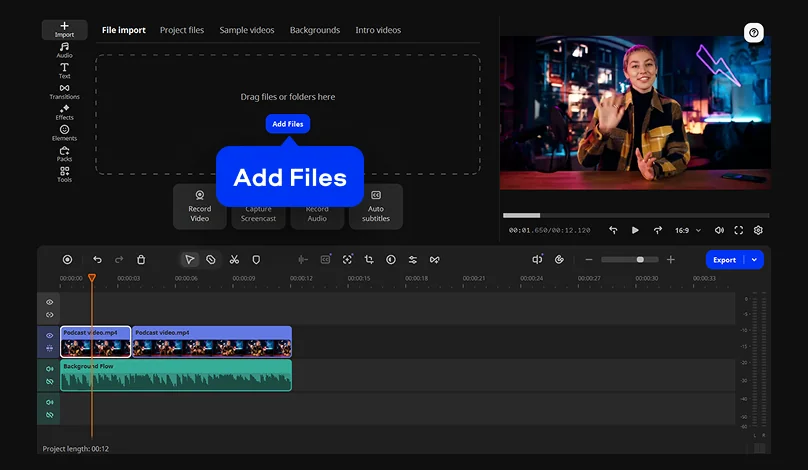
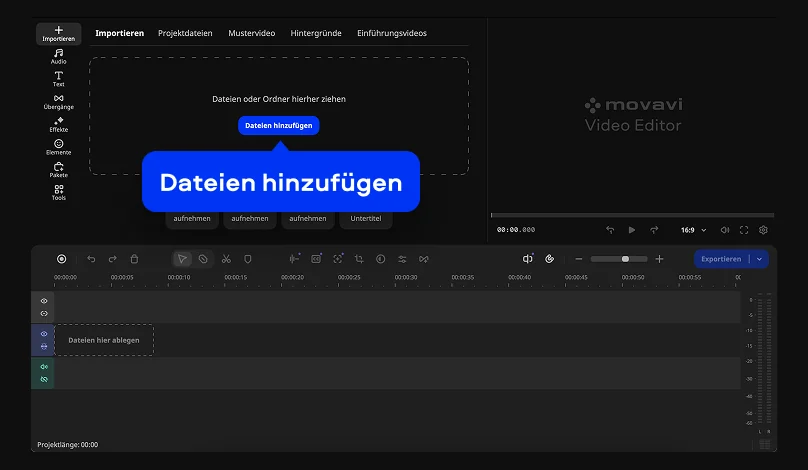
Um ein YouTube-Intro-Video zu erstellen, klicken Sie auf Dateien hinzufügen und wählen Sie die gewünschte Hintergrunddatei aus. Ziehen Sie sie anschließend auf die Zeitleiste.

Drei Optionen eignen sich besonders gut: ein 2–3 Sekunden langer Clip aus Ihrem eigenen Videomaterial, eine einfarbige Fläche oder eine Aufnahme vor einem Greenscreen. Bei der Greenscreen-Option ersetzt die Chroma-Key-Funktion den grünen Hintergrund durch Ihr gewünschtes Hintergrundmotiv. Und falls Sie in einem unaufgeräumten Raum statt vor einem Greenscreen gefilmt haben, kann die KI-Hintergrundentfernung dasselbe Ergebnis erzielen, ganz ohne grünen Stoff.

Schritt 3. Fügen Sie Ihren Kanalnamen als animierten Titel hinzu

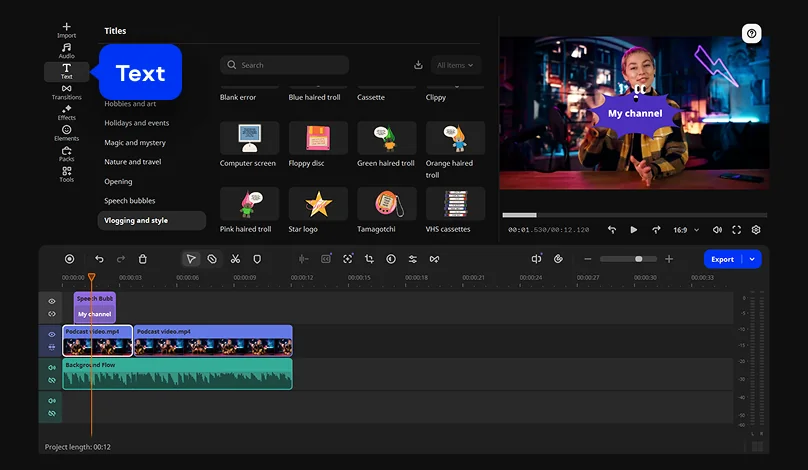
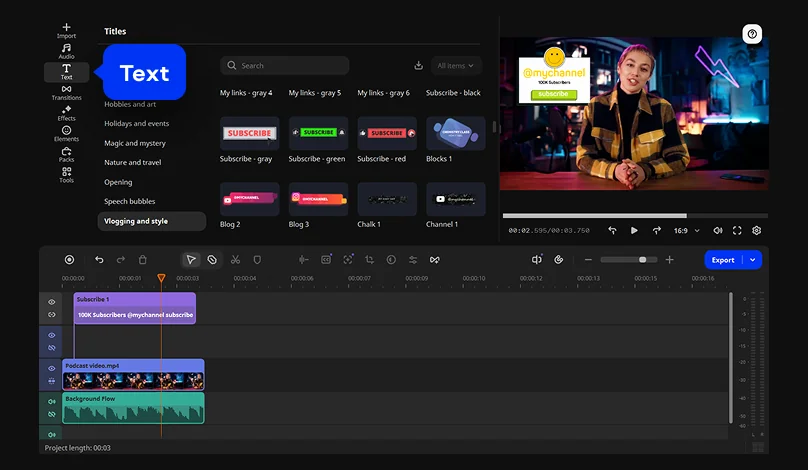
Öffnen Sie den Tab Text. Der Movavi Video Editor bietet Hunderte vorgefertigte Titel, die Sie per Drag & Drop hinzufügen und deren Text und Formatierung Sie individuell anpassen können. Ziehen Sie einen Titel auf die Zeitleiste, geben Sie Ihren YouTube-Kanalnamen ein und passen Sie Schriftart, -größe und -farbe an Ihre Thumbnails an.

Schritt 4. Fügen Sie Ihr Logo hinzu

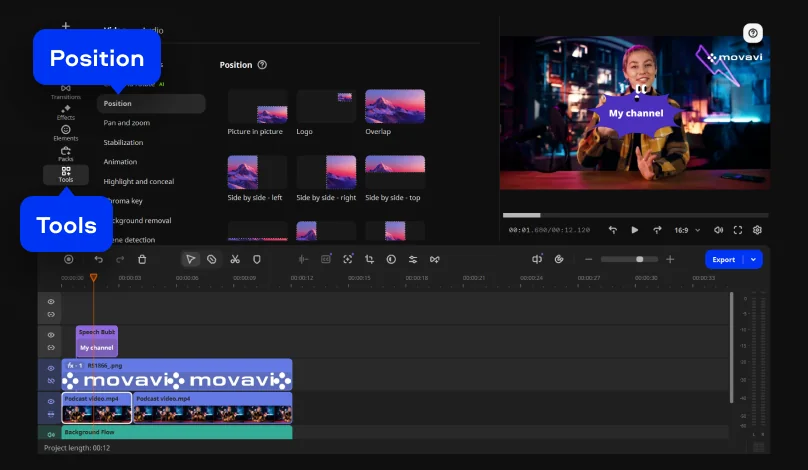
Laden Sie Ihr Logo in das Programm hoch und ziehen Sie es auf die Overlay-Spur. Öffnen Sie anschließend Tools > Position und wählen Sie Logo. Passen Sie die Größe Ihres Logos an und positionieren Sie es so, dass es den Titeltext nicht überlagert.

Schritt 5. Fügen Sie Musik und Effekte hinzu

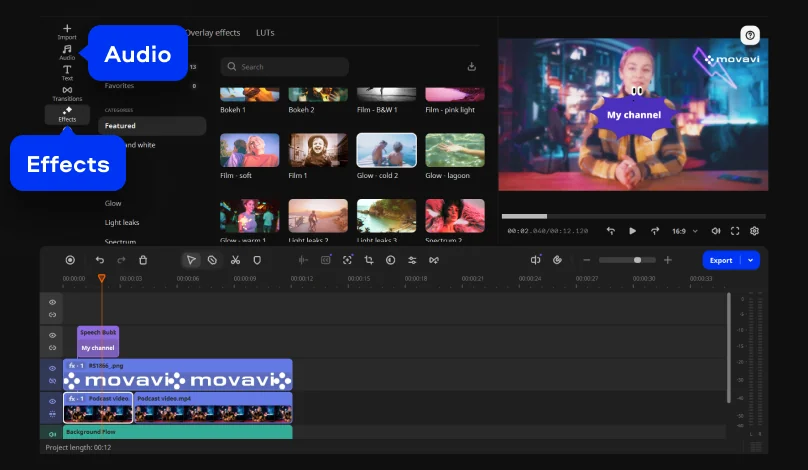
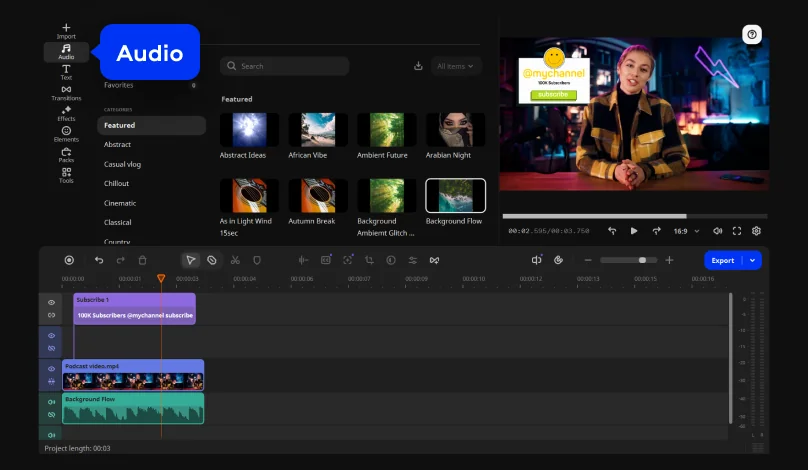
Wählen Sie im Audio-Tab einen Musiktitel aus der integrierten Bibliothek, ziehen Sie ihn unter die Videospur und kürzen Sie ihn auf 3–5 Sekunden. Überblenden Sie das Ende, damit es nicht abrupt endet, wenn das Intro zum Hauptvideo übergeht.

Fügen Sie anschließend einen Effekt hinzu. Das Programm bietet zahlreiche Filter, darunter Glitch, Weichzeichnen und VHS. Mit einem Filter erstellen Sie ein ansprechendes, professionell wirkendes Intro.

Schritt 6. Exportieren Sie das Video

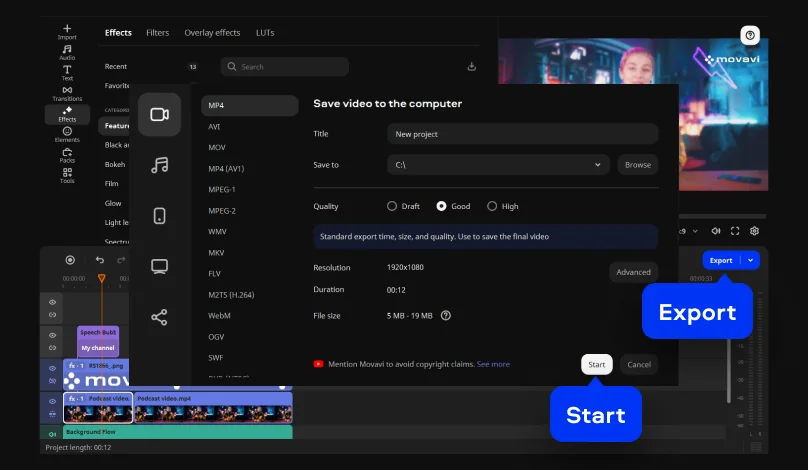
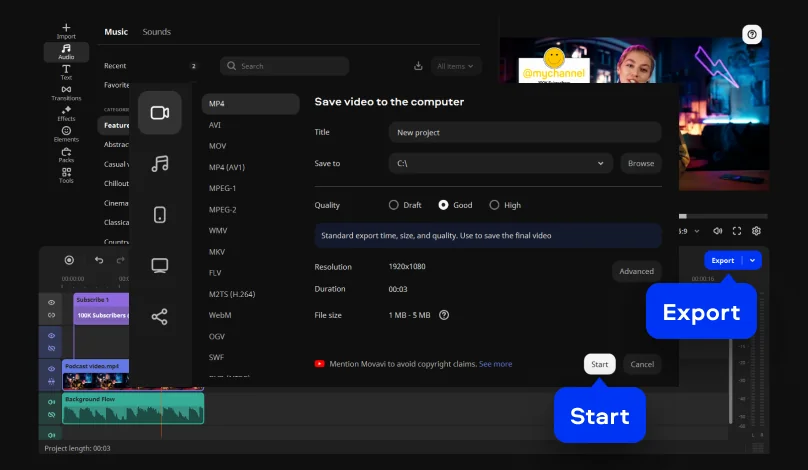
Kürzen Sie den Clip auf fünf Sekunden und klicken Sie auf „Als MP4 exportieren“. Speichern Sie die exportierte Datei an einem Ort, den Sie leicht wiederfinden. Diese MP4-Datei dient nun als wiederverwendbares Intro für alle Videos auf Ihrem Kanal.

So erstellen Sie ein YouTube-Outro

Outros sind entscheidend, um Zuschauer am Ende Ihres Videos zum Handeln zu animieren. Nur hier können der Abonnieren-Button und die Einblendung des nächsten Videos angezeigt werden. Ein schwarzes Bild und ein Fade-out am Ende Ihres Videos verschwenden also nur zwanzig Sekunden. Hier kommen zeitsparende KI-Tools ins Spiel. Outros beinhalten üblicherweise das Sprechen in die Kamera, weshalb Sie auch den Ton bearbeiten müssen. So erstellen Sie ein YouTube-Outro mit Musik.

Schritt 1. Laden Sie Ihren Clip hoch

Klicken Sie auf Dateien hinzufügen, um Ihr Video in den YouTube-Outro-Maker zu importieren.

Schritt 2. Legen Sie die Videolänge fest

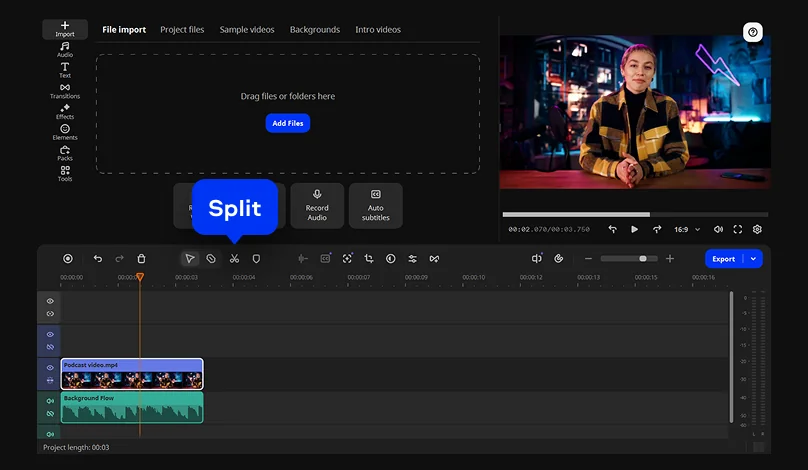
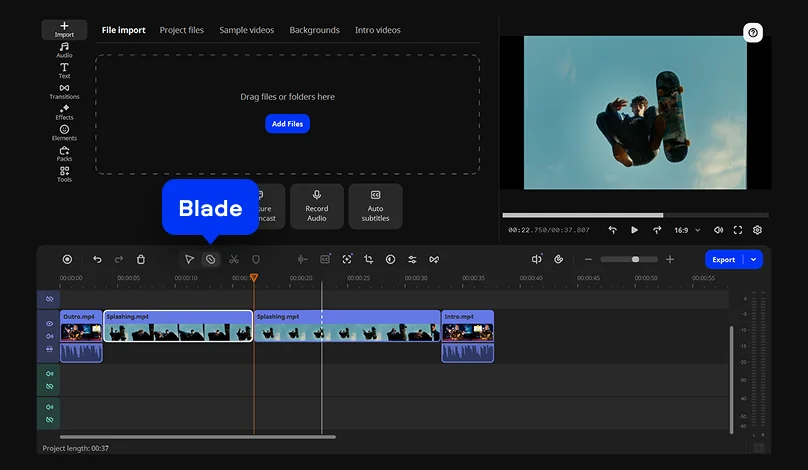
Um ein Outro für YouTube zu erstellen, verwenden Sie das Teilen-Tool und kürzen Sie Ihr Video auf 5 bis 20 Sekunden. YouTube-Abspanne können nur in den letzten 5 bis 20 Sekunden eines Videos platziert werden. Alles, was darüber hinausgeht, ist nicht anklickbar.

Schritt 3. Bereinigen Sie die Tonaufnahme

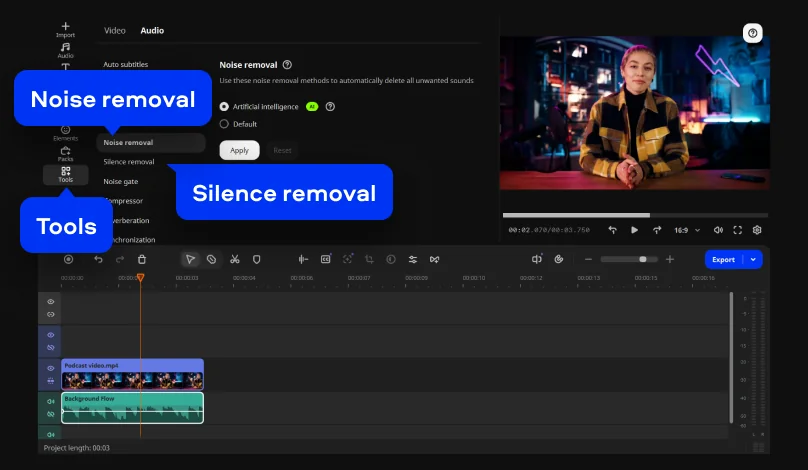
Öffnen Sie Tools > Audio und wählen Sie Störungsentfernung. Die KI-Rauschunterdrückung reduziert mit einem Klick Verkehrs- und Windgeräusche sowie gleichmäßiges Brummen. So werden die meisten Umgebungsgeräusche unterdrückt, während Ihre Stimme klar und deutlich bleibt. Die Funktion Entfernung von Stillen erkennt und schneidet Pausen automatisch.

Schritt 4. Fügen Sie Titel und Grafiken hinzu

Öffnen Sie den Tab Text und fügen Sie Titel hinzu: eine große animierte Textzeile mit Ihrer Hauptbotschaft und eine kleinere, statische Zeile für Ihre Social-Media-Profile oder Ihre Website. Um ein Bild an ein sich bewegendes Objekt zu befestigen. Damit können Sie Bilder, Videos oder Grafiken mit einem Klick an Ihrem Motiv fixieren.

Platzieren Sie Ihren Text und Ihre Grafiken links und in der Mitte. Lassen Sie die rechte Seite und die untere rechte Ecke frei. Dort werden die Video-, Playlist- und Abonnieren-Karten angezeigt, sobald Sie sie in YouTube Studio hinzufügen. Andere Elemente, die Sie in diesen Bereichen platzieren, können dadurch verdeckt werden.

Schritt 5. Fügen Sie Musik hinzu

Gehen Sie zum Tab Audio und wählen Sie eine Audiospur aus. Ziehen Sie die Spur auf die Zeitleiste, platzieren Sie sie unter Ihrer Sprachaufnahme und blenden Sie sie in der letzten Sekunde aus.

Schritt 6. Exportieren Sie das Outro

Klicken Sie auf Exportieren und speichern Sie das fertige Video als MP4. Speichern Sie die Datei in Ihren Kanal-Assets. Von nun an können Sie das Outro bei jedem Upload einfach importieren und per Drag & Drop auf die Zeitleiste ziehen.

So fügen Sie Intro und Outro in Ihr Hauptvideo ein

Schritt 1. Importieren Sie Videos

Fügen Sie dem Projekt das Hauptvideo sowie den Intro- und den Outro-Clip hinzu.

Schritt 2. Bringen Sie alle Clips in die richtige Reihenfolge

Wählen Sie die 5–10 stärksten Sekunden Ihres Hauptvideos aus, schneiden Sie diesen Abschnitt mit dem Schneidewerkzeug und platzieren Sie sie ganz am Anfang. Das Intro folgt an zweiter Stelle. Diese Struktur lenkt die Aufmerksamkeit der Zuschauer auf den spannendsten Teil des Videos und motiviert sie, weiterzuschauen.

Schritt 3. Fügen Sie Übergänge hinzu

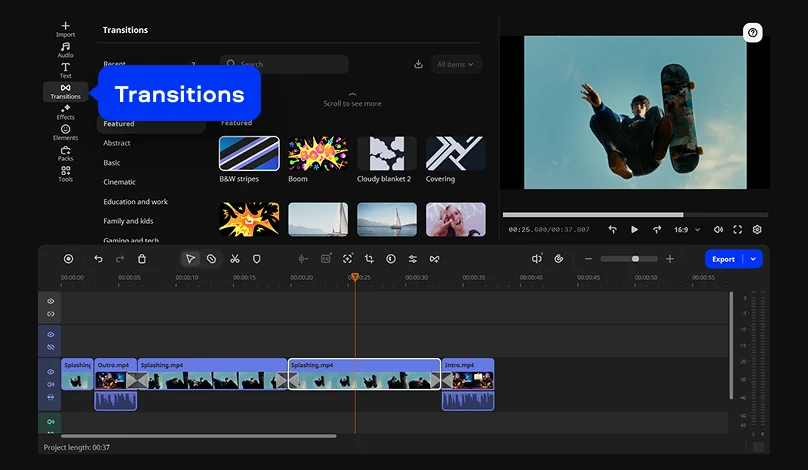
Öffnen Sie den Tab Übergänge und wählen Sie einen passenden Übergang aus. Ziehen Sie ihn auf die Verbindungsstelle zwischen dem Hook und dem Intro sowie auf eine weitere zwischen dem Hauptvideo und dem Outro. Stellen Sie die Dauer jedes Übergangs auf weniger als eine Sekunde ein.

Schritt 4. Exportieren Sie den fertigen Film

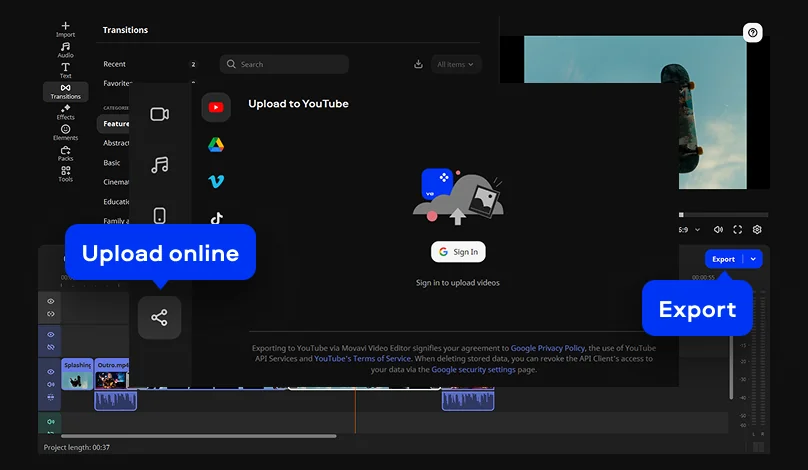
Klicken Sie auf Exportieren und öffnen Sie den Tab Online hochladen, um Ihr Video direkt aus dem Programm auf YouTube hochzuladen. Fügen Sie Ihre Abspannelemente in YouTube Studio unter Editor > Abspann hinzu. Dort können Sie eine Vorlage verwenden oder bis zu vier Elemente einzeln in einem 16:9-Video platzieren.

So gestalten Sie ein Intro und ein Outro für Ihren YouTube-Kanal

Gestaltung Ihres Intros

  • Beschränken Sie die Länge des Intros auf 3–5 Sekunden. Zehn Sekunden sind die absolute Obergrenze, und Ihre treuen Abonnenten werden es ohnehin überspringen.
  • Beginnen Sie das Video mit einem spannenden Einstieg. Professionelle Content-Ersteller empfehlen diese Reihenfolge seit Jahren: Beginnen Sie mit 5–10 Sekunden des eigentlichen Videos (dem besten Clip, dem Ergebnis, der Frage) und blenden Sie dann zur Marken-Intro-Animation über. Das Logo erscheint erst, nachdem die Zuschauer bereits einen Grund hatten, weiterzuschauen.
  • Zeigen Sie Ihren Kanalnamen oder Ihr Logo sowie eine einfache Textanimation. Ein sanfter Übergang oder eine schlichte Wischblende wirkt oft dezenter als ein sich drehendes 3D-Logo.
  • Untermalen Sie das Video mit fröhlicher Musik. Verwenden Sie keine urheberrechtlich geschützten Musiktitel und Soundeffekte, damit Ihr Intro keine Urheberrechtsansprüche auslöst.

Gestaltung Ihres Outros

  • Gestalten Sie Ihr Outro 5–20 Sekunden lang. YouTube-Endbildschirme können in den letzten 5–20 Sekunden eines Videos eingeblendet werden. Das Video selbst muss mindestens 25 Sekunden lang sein, um eine Abspannsequenz zu enthalten.
  • Lassen Sie ausreichend Platz im Bild. Halten Sie die rechte Seite und die untere rechte Ecke für die Elemente „Abonnieren“ und „Nächstes Video“ frei, die Sie später in YouTube Studio hinzufügen.
  • Formulieren Sie eine klare Handlungsaufforderung. „Schau dir das als Nächstes an“ ist effektiver als vier verschiedene Aufforderungen gleichzeitig.
  • Fügen Sie Links zu Ihren Social-Media-Profilen oder Ihrer Website als statischen Text hinzu. Platzieren Sie diese am Rand des Bildes, außerhalb des Bereichs, in dem die YouTube-Endbildschirmelemente angezeigt werden.
Movavi Video Editor
Erstellen Sie einfach tolle Videos

*Die kostenlose Version von Movavi Video Editor kann je nach Version die folgenden Einschränkungen aufweisen: Wasserzeichen auf exportierten Clips, 60 Sekunden Video- oder 1/2 Audiolänge und/oder einige erweiterte Funktionen, die beim Exportieren von Videos nicht verfügbar sind.

Häufig gestellte Fragen

Wie lang sollten ein YouTube-Intro und ein Outro sein?

Das Intro sollte 3–5 Sekunden lang sein, maximal jedoch 10 Sekunden. Das Outro sollte 5–20 Sekunden dauern, da dies der Zeitraum ist, in dem YouTube-Abspannbildschirme angezeigt werden können. Ihr Video muss außerdem mindestens 25 Sekunden lang sein, damit Abspannbildschirme verfügbar sind.

Soll ich meine Einleitung ganz am Anfang des Videos einfügen?

Normalerweise nicht. Die „Hook-First“-Struktur funktioniert besser: Beginnen Sie mit 5–10 Sekunden Ihres eigentlichen Videos, dem besten Clip oder der Frage, die Sie beantworten, und blenden Sie anschließend Ihr Marken-Intro ein. Zuschauer, die auf Ihr Vorschaubild geklickt haben, möchten schnell erkennen, ob das Video ihren Erwartungen entspricht. Zeigen Sie ihnen deshalb zuerst den spannendsten Inhalt und blenden Sie anschließend Ihre Logoanimation ein.

Wie kann ich in Movavi Video Editor Platz für YouTube-Abspannbildschirme schaffen?

Lassen Sie die rechte Seite und die untere rechte Ecke des Bildes während der letzten 20 Sekunden frei. Platzieren Sie stattdessen Ihren Handlungsaufruf und Ihre Social-Media-Namen links oder in der Mitte. YouTube erlaubt bis zu vier Endbildschirmelemente in einem Standardvideo im 16:9-Format. Diese werden über dem eigentlichen Videomaterial angezeigt, sodass alles, was Sie darunter platzieren, ausgeblendet wird.

Kann ich mein benutzerdefiniertes Intro im Movavi Video Editor speichern, um es später wiederzuverwenden?

Ja. Am einfachsten exportieren Sie Ihr Intro als separate Datei. Erstellen Sie das Intro einmal, exportieren Sie es als MP4 und speichern Sie es in Ihren Kanal-Assets. Jedes zukünftige Projekt beginnt dann mit dem Import dieser einen Datei und dem Hinzufügen zur Zeitleiste.

Womit erstellen YouTuber ihre Video-Intros und -Outros?

Die meisten Anfänger und Hobbyvideografen nutzen einen Desktop-Videoeditor anstelle eines browserbasierten Intro-Makers für YouTube, da Intro, Outro und Hauptvideo ohnehin im selben Projekt landen. Beliebte Desktop-Editoren sind beispielsweise Movavi Video Editor. Dieser bietet integrierte KI-Tools wie automatische Untertitel, KI-gestützte Rauschunterdrückung, automatisches Zuschneiden und Stilleentfernung, um den Prozess zu beschleunigen.

Kann mir KI bei der Erstellung eines Video-Intros im Movavi Video Editor helfen?

Es hilft bei den zeitaufwändigsten Schritten. Die KI-Hintergrundentfernung fügt einen benutzerdefinierten Hintergrund ohne Greenscreen ein. Die KI-gestützte Rauschunterdrückung optimiert Sprachaufnahmen, die in gewöhnlichen Räumen aufgenommen wurden.

Ist der Movavi Video Editor kostenlos und fügt er meinen Intros ein Wasserzeichen hinzu?

Die kostenlose Version bietet Ihnen die wichtigsten Werkzeuge sowie KI-Funktionen wie automatische Untertitel, automatischen Zuschnitt und Stilleentfernung. Sie beinhaltet jedoch Einschränkungen wie eine maximale Exportdauer von 60 Sekunden, eine reduzierte Ausgabequalität und ein Wasserzeichen. Mit der Vollversion können Sie ohne Wasserzeichen exportieren und alle Exportbeschränkungen werden aufgehoben. So können Sie mit dem Movavi Video Editor YouTube-Intros ohne Wasserzeichen erstellen.

Haben Sie Fragen?
Wenn Sie immer noch keine Antwort auf Ihre Frage finden können, kontaktieren Sie bitte unser Support-Team.
Melden Sie sich für Rabatte, Tipps und Ideen an

1.5M+ Benutzer haben bereits unseren Newsletter abonniert

Mit der Anmeldung erkläre ich mich damit einverstanden, Marketing-E-Mails von Movavi zu erhalten und stimme der Movavi-Datenschutzrichtlinie zu.