Schritt 1. Installieren Sie den Movavi 4K-Videokonverter
Starten Sie die heruntergeladene Datei und befolgen Sie die Anweisungen auf dem Bildschirm, um die Software zu installieren.
Für eine schnelle 4K-Konvertierung ist das Online-Tool praktisch – Clip im Browser hochladen, Ausgabeformat wählen und Ergebnis herunterladen, ganz ohne Installation. Bei 4K-Material oder mehreren Dateien gleichzeitig empfiehlt sich der Movavi Video Converter: Er läuft auf Windows und Mac, hat keine Upload-Beschränkungen und konvertiert selbst Ultra-HD-Dateien in wenigen Minuten.
Wenn Sie mit einer 4K-Kamera, einer Drohne oder einem Smartphone filmen – oder einfach Wert auf hochwertige Videos legen –, müssen Sie dieses Filmmaterial oft in das 4K-Format oder aus diesem Format konvertieren, ohne dass dabei die Bildschärfe verloren geht. Der Online-Konverter von Movavi wurde genau für diesen Zweck entwickelt: Er bietet vollständige 4K-Unterstützung und -Beschleunigung, verwendet MP4 als Standardformat für größtmögliche Kompatibilität und ermöglicht die Stapelverarbeitung, sodass Sie mehrere Dateien gleichzeitig bearbeiten können. So geht’s:
3G2, 3GP, ASF, AVI, DVD (NTSC), DVD (PAL), FLV, M1V, M2T, M2TS, M2V, M4V, MJPEG, MKV, MOV, MP4, MPEG, MPEG-TS, MPG, MTS, MXF, OGV, SWF, TOD, TS, VOB, WebM, WMV, WTV
4K-Filmmaterial bringt ganz eigene Probleme mit sich: riesige Dateigrößen, ruckelnde Wiedergabe auf Geräten, die nicht mithalten können, lange Verarbeitungszeiten und Clips, die auf älterer Hardware überhaupt nicht abgespielt werden können. Der Movavi Video Converter ist genau dafür ausgelegt – er verarbeitet große 4K-Dateien mit GPU-Beschleunigung, unterstützt die Codecs H.264 und HEVC/H.265 und hilft Ihnen dabei, das richtige Gleichgewicht zwischen Qualität und Dateigröße zu finden, damit Ihr Video überall reibungslos abgespielt wird. So konvertieren Sie es:
Starten Sie die heruntergeladene Datei und befolgen Sie die Anweisungen auf dem Bildschirm, um die Software zu installieren.
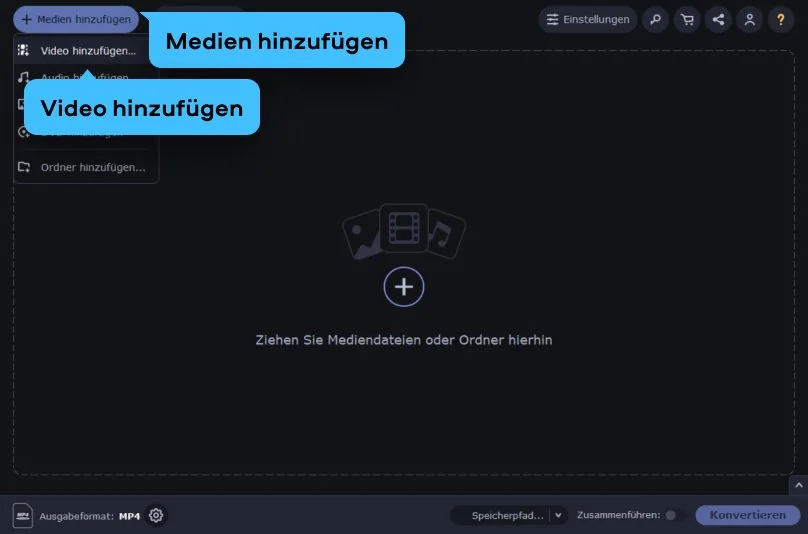
Öffnen Sie die Datei Movavi Video Converter. Klicken Sie auf die Schaltfläche Medien hinzufügen und anschließend auf Video hinzufügen in der oberen linken Ecke der Programmoberfläche. Wählen Sie die Videodateien aus, die Sie konvertieren möchten, und klicken Sie auf Öffnen.
4K-Dateien können je nach Herkunft unterschiedliche Dateiendungen haben. Blu-ray-Videos liegen in der Regel im M2TS-Format vor, während mit Smartphones aufgenommene Videos im MP4-Format gespeichert werden. Unabhängig vom Eingabeformat Ihres Videos lässt sich dieses mit dem Movavi 4K-Konverter problemlos öffnen.
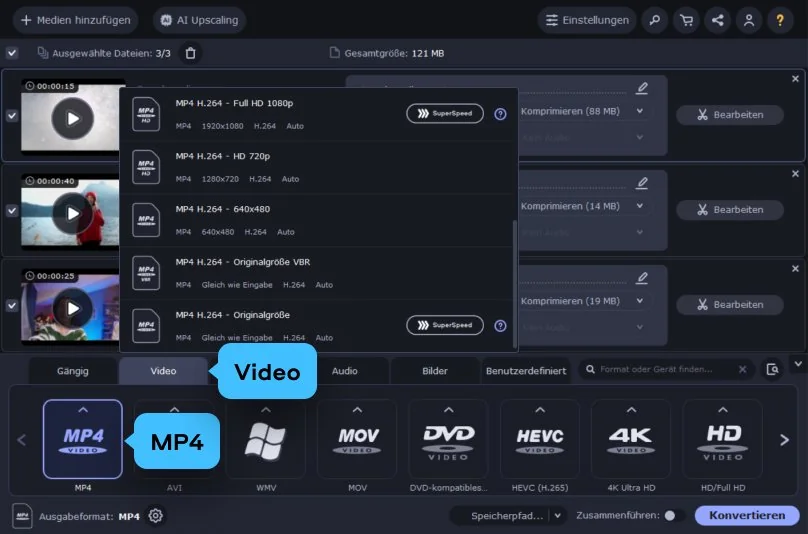
Sie können ein beliebiges Ausgabeformat wählen, doch für bessere Kompatibilität und Bildqualität ist MP4 eine der besten Optionen. Wechseln Sie daher im unteren Bereich der Benutzeroberfläche zur Registerkarte Video und wählen Sie MP4 aus. Wählen Sie anschließend die gewünschte Voreinstellung entsprechend der von Ihnen benötigten Bildschirmauflösung aus.
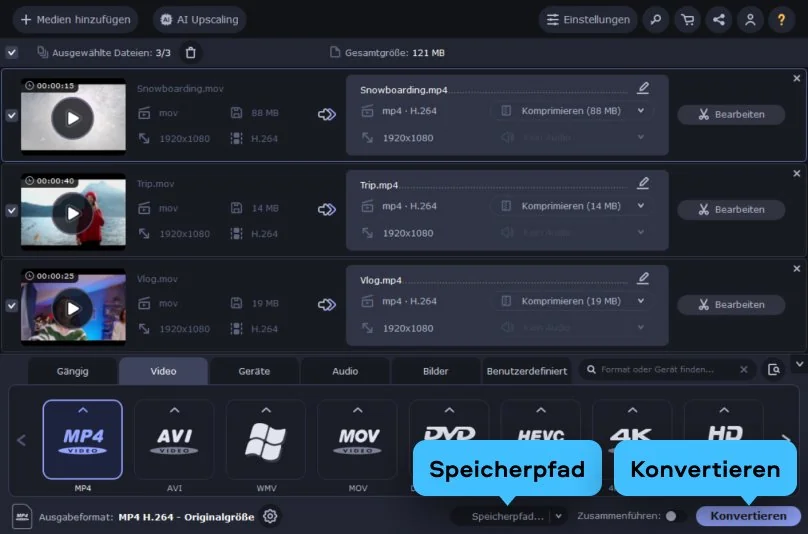
Klicken Sie auf die Schaltfläche Speicherpfad, um anzugeben, wo Ihre konvertierten Dateien gespeichert werden sollen. Klicken Sie unten rechts auf Konvertieren, um den Konvertierungsvorgang zu starten. Sobald die Datei fertig ist, öffnet sich automatisch der Ordner mit der Ausgabedatei.
Jetzt weißen Sie, wie Sie Videos mit dem 4K-zu-1080p-Konverter von Movavi verkleinern können!
3GP, 3G2, 3GP2, 3G2P, 3GPP, ASF, AVCHD, AVI, DivX, DVD, FLV, F4V, M2TS, TS, MTS, M2S, M2T, MKV, MKM, MOV, QT, MP4, M4V, MPG, MPEG, MPE, M2P, M1V, M2V, VOB, DAT, MOD, TOD, VRO, IFO, MXF, OGG, OGV, OGM, RM, RMVB, RAM, RAX, RMX, SWF, WebM, WMV, WTV, AMV, AV1, AVS, BIK, BNK, CAVS, CDG, DPG, DV1394, DVR-MS, EA, FFM, FILM, FILM_CPK, FLC, FLI, FLM, FLT, FLX, GXF, H.261, IVR, MJ2, ML20, MPEG-3, MTV, MVI, MXG, NC, NSV, NUT, NUV, R3D, REC, RVA, RMS, RPL, RTSP, SDP, SMK, SXA, THD, THP, TRP, VFW, WM, WMVHD, WPG



Häufig gestellte Fragen zu kostenlosen 4K-Videokonvertern – Sicherheit, Qualität und der Konvertierungsprozess von 4K nach 1080p.
Mit Movavi Video Converter ist das in nur wenigen Schritten erledigt. Laden Sie den 4K-Videokonverter für Windows oder Mac herunter und installieren Sie ihn. Klicken Sie auf Medien hinzufügen, Video hinzufügen und wählen Sie Ihre 4K-Datei aus. Öffnen Sie unten den Reiter Video, wählen Sie das gewünschte Format – zum Beispiel MP4 – und die passende Auflösung. Legen Sie über Speicherpfad den Zielordner fest und klicken Sie auf Konvertieren. Fertig: Der Ordner mit Ihrer konvertierten Datei öffnet sich automatisch.
Movavi Video Converter bietet eine kostenlose Testversion, mit der Sie alle Funktionen des 4K-Videokonverters ausprobieren können – von der Umwandlung von 4K zu 1080p über KI-Upscaling bis hin zu SuperSpeed und Stapelverarbeitung. In der Testversion erhalten exportierte Dateien ein Wasserzeichen; die kostenpflichtige Vollversion entfernt es. So können Sie den kostenlosen 4K-Videokonverter in Ruhe testen, bevor Sie sich entscheiden.
Das hängt von der Richtung der Konvertierung ab. Beim Umwandeln von 4K zu 1080p wird die Auflösung bewusst reduziert, um die Dateigröße zu verringern – genau das ist hier das Ziel. Beim Wechsel zwischen Codecs, etwa von H.264 zu H.265, bleibt die Bildqualität praktisch identisch, während die Datei bis zu 67 % kleiner wird. Und beim Hochskalieren auf 4K rekonstruiert die KI von Movavi echte Details, statt die Pixel nur zu strecken – das Ergebnis wirkt auf großen Bildschirmen deutlich schärfer. Für das beste Resultat starten Sie immer mit der bestmöglichen Quelldatei.
Movavi Video Converter unterstützt über 180 Formate, darunter MP4, MKV, MOV, AVI und WebM, sowie alle wichtigen 4K-Codecs wie H.264, H.265/HEVC, AV1 und VP9. Zusätzlich finden Sie im Reiter Geräte fertige Voreinstellungen für iPhone, Android, Smart-TVs und Streaming-Plattformen – so konvertieren Sie Ihr 4K-Video genau in das Format und die Auflösung, die Ihr Gerät oder Ihre Plattform benötigt, ganz ohne manuelle Codec-Einstellungen.
Ja. Movavi Video Converter läuft nativ auf Windows 7 bis 11 sowie auf macOS einschließlich Apple Silicon (M-Serie). Der 4K-Videokonverter für Windows und der 4K-Videokonverter für Mac bieten denselben Ablauf, und die SuperSpeed-Hardwarebeschleunigung steht auf beiden Plattformen zur Verfügung. Laden Sie einfach die passende Version für Ihren PC oder Mac herunter und legen Sie sofort los.


1.5M+ Benutzer haben bereits unseren Newsletter abonniert