Wie man ein Video mit Movavi Video Editor weichzeichnet

  • Schnelles und einfaches Weichzeichnen und Bearbeiten: Ausschneiden, Zuschneiden sowie Farben und Geschwindigkeit anpassen

  • Hunderte von Filtern, Übergängen, Titeln und Overlays

  • KI-Tools auf Knopfdruck: Automatische Untertitel, Rauschunterdrückung und mehr

Wenn Sie auf ‚Download‘ klicken, laden Sie die Testversion des Programms herunter.*

Video weichzeichnen online

Funktionen für die KI-Video­bearbeitung

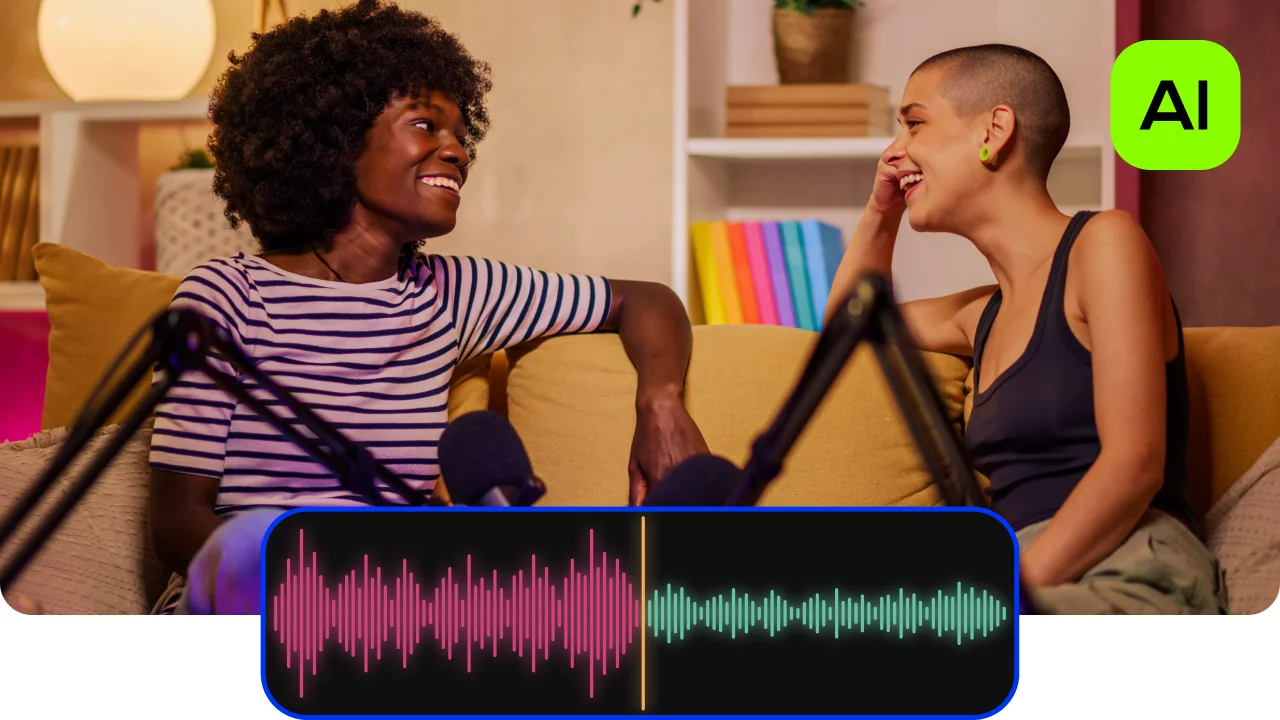
KI-Rauschunterdrückung

Entfernen Sie mit unserer KI-gestützten Rauschunterdrückung automatisch Verkehrs-, Wind- und andere störende Geräusche aus Ihren Clips. Erstellen Sie Videos mit klarem Klang, den Ihre Zuschauer zu schätzen wissen.

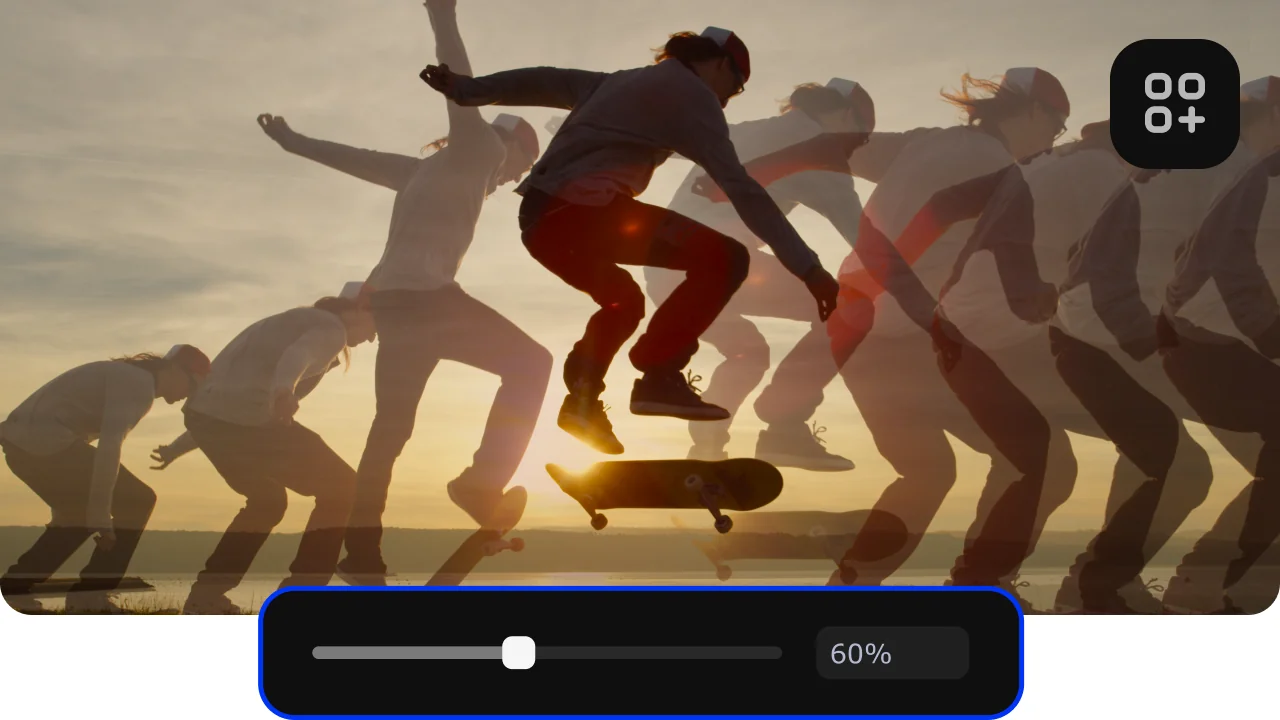
KI-gestütztes Motion Tracking

Erweitern Sie Ihre Videos mit zusätzlichen animierten Grafiken. Mit nur einem Klick fügt die KI Fotos, Videos, Emojis oder Memes automatisch an Objekte in Ihrem Video an.

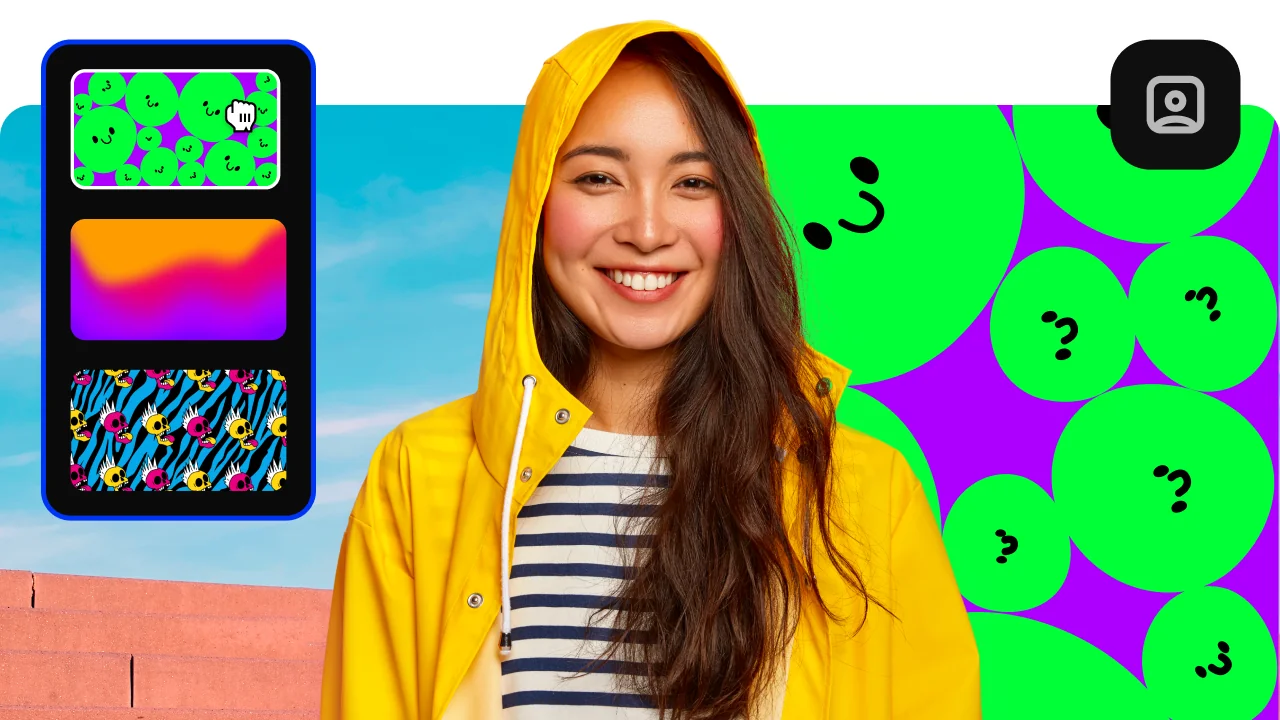
KI-Hintergrundentfernung

Tauschen Sie die Hintergründe in Ihren Videos dank KI sofort und ganz ohne Greenscreen aus. Fügen Sie eine neue, lebendige Szene hinzu und freuen Sie sich auf mehr Likes in den sozialen Medien.

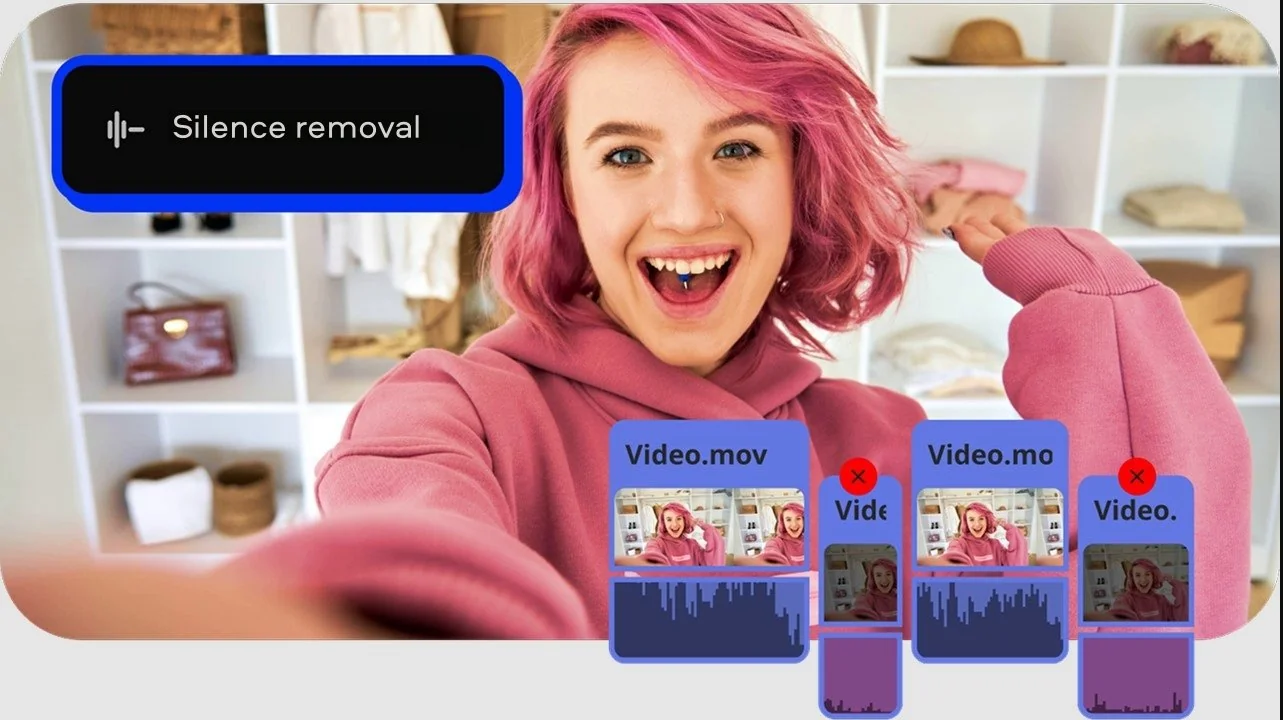
Automatische Pausenentfernung

Entfernen Sie unerwünschte Pausen automatisch oder passen Sie die Pausenlänge und Lautstärkeschwelle selbst an. Sparen Sie sich die mühsame Nachbearbeitung und verleihen Sie Ihren Videos im Handumdrehen mehr Dynamik.

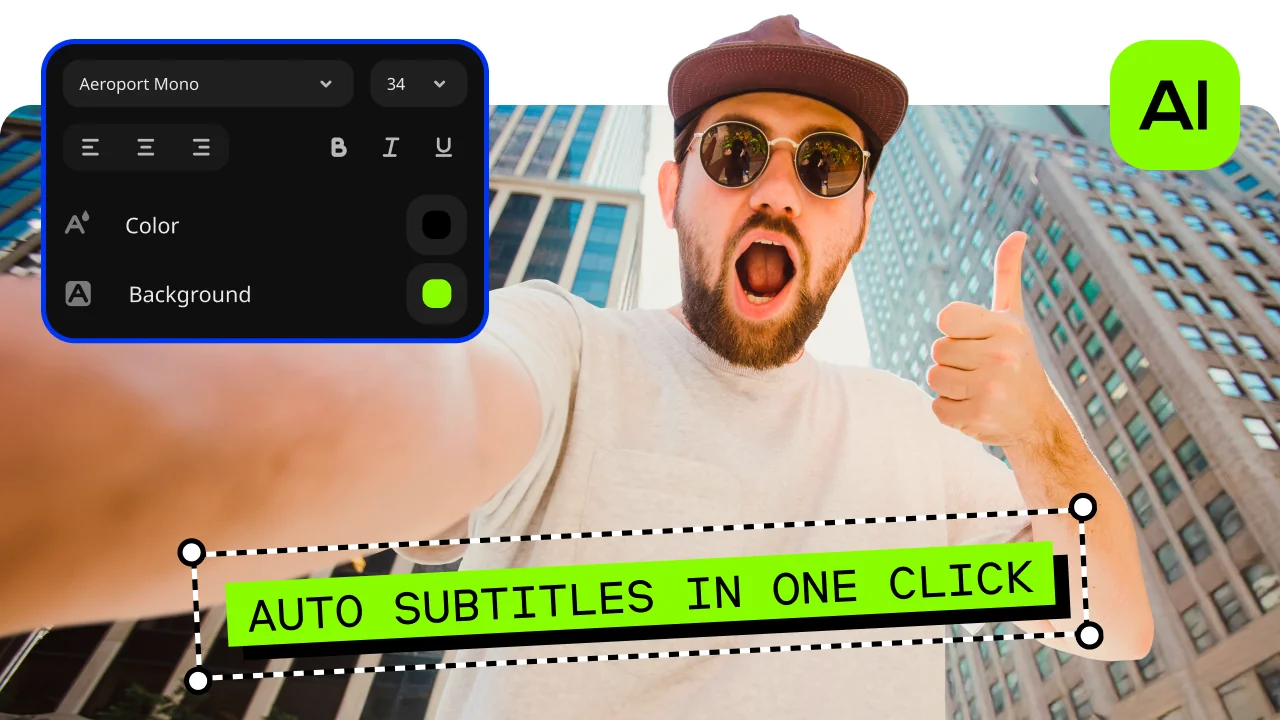
Automatische Untertitel

Lassen Sie Ihre Sprache von der KI automatisch in Text umwandeln und Untertitel für Ihre Videos in nahezu jeder Sprache erstellen. Wählen Sie einfach die Schriftart, die Textfarbe und die Position – und schon sind Sie fertig!

So weichzeichnen Sie ein Video mit Movavi Video Editor

Schritt 1. Installieren Sie Movavi Video Editor

Öffnen Sie die heruntergeladene Programmdatei und folgen Sie den Installationsanweisungen. Die Videobearbeitungs-App ist in wenigen Augenblicken einsatzbereit – sowohl unter Windows als auch auf dem Mac.

Schritt 2. Importieren Sie Ihr Filmmaterial

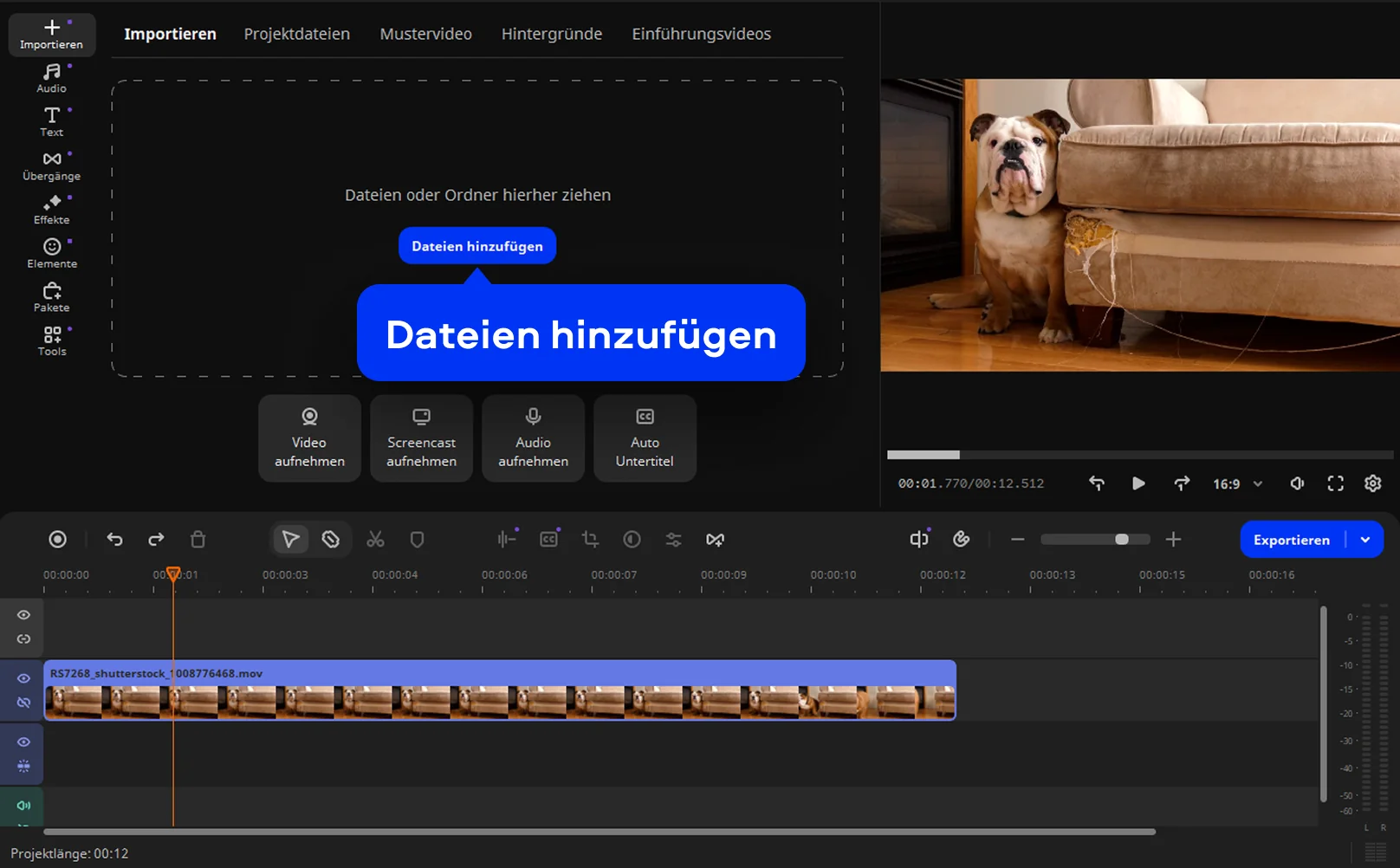
Starten Sie Movavi Video Editor und ziehen Sie Ihren Clip auf die Zeitleiste. Die benutzerfreundliche Oberfläche ermöglicht es Ihnen, sich ganz auf Ihr Video zu konzentrieren, statt Zeit mit der Navigation durch Menüs zu verbringen.

Schritt 3. Weichzeichnen Sie Ihr Video

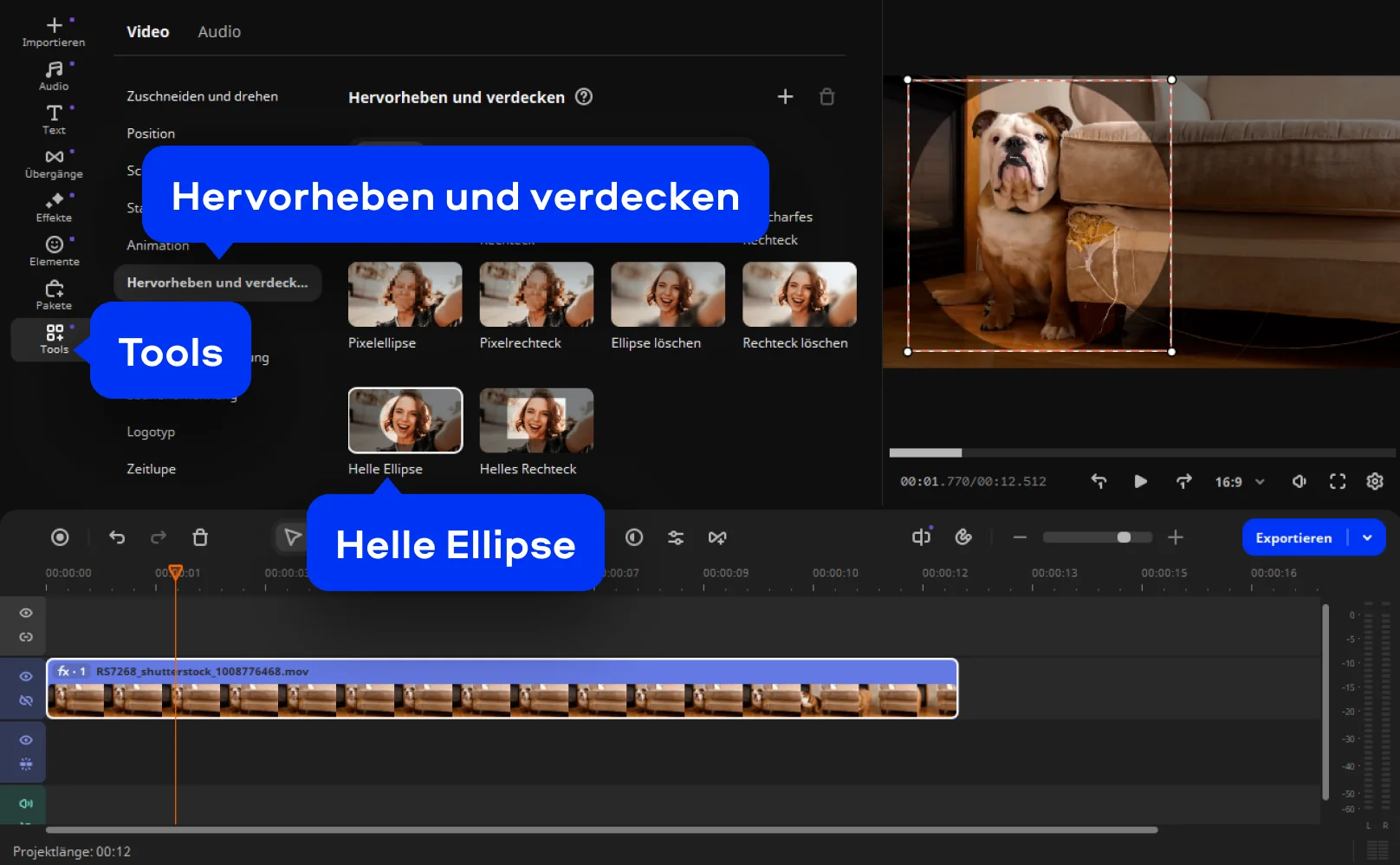
Öffnen Sie die Registerkarte Tools > Hervorheben und verdecken und wählen Sie zum Beispiel Helle Ellipse. Wenden Sie sie auf den Clip an, passen Sie anschließend Größe und Position des Overlays direkt im Vorschaufenster an, bis es genau den gewünschten Bereich abdeckt.

Passen Sie die Stärke der Unschärfe so an, dass sie natürlich wirkt und nicht vom Inhalt ablenkt. Wenn sich das Motiv bewegt, können Sie die Unschärfe mithilfe von Keyframes animieren, damit sie dem Objekt automatisch folgt.

Schritt 4. Vorschau und Export

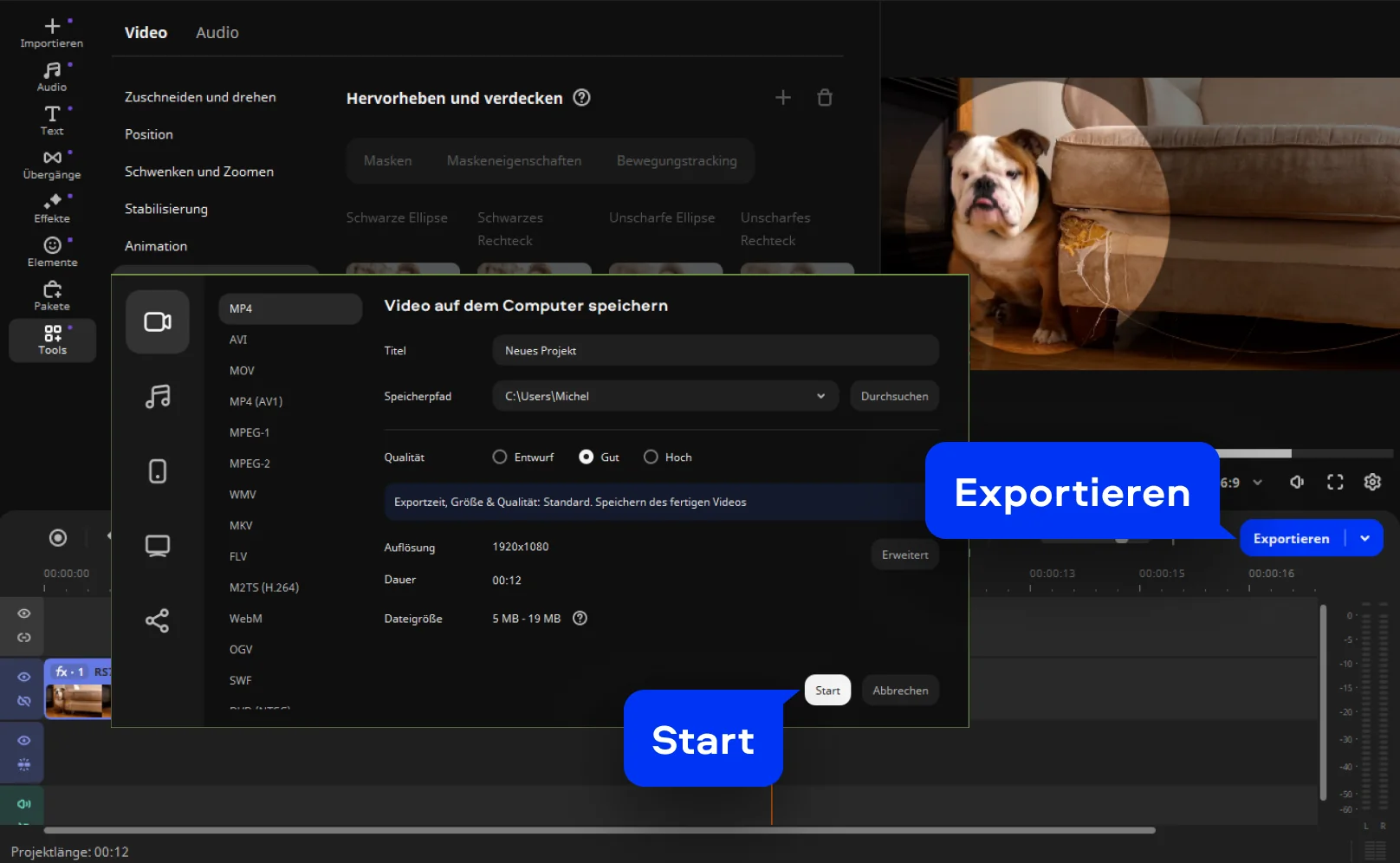
Sehen Sie sich den gesamten Clip an, um die Platzierung und zeitliche Abstimmung zu überprüfen. Sobald alles Ihren Vorstellungen entspricht, exportieren Sie den Clip im gewünschten Format und in der passenden Auflösung, um ihn zu teilen oder weiterzubearbeiten.

Weitere Werkzeuge für die einfache Video­bearbeitung

Audiobearbeitung

Verleihen Sie Ihren Videos einen großartigen Klang: Fügen Sie Effekte hinzu, passen Sie den Equalizer an, fügen Sie Hall hinzu und sorgen Sie mit Ein- und Ausblendungen für sanfte Übergänge. Dank automatischer Synchronisierung, Beat-Erkennung und einfacher Voice-over-Aufnahme können Sie Ihr Audio im Handumdrehen perfektionieren.

Videos aufteilen und zusammenfügen

Schneiden, teilen und verbinden Sie Ihre Clips ganz einfach. Ordnen Sie Sequenzen neu an und sorgen Sie für einen stimmigen Ablauf Ihres Videos.

Overlays, Sticker und Übergänge

Verwenden Sie Sticker für mehr Spaß und Persönlichkeit, Overlays für zusätzlichen Stil und Übergänge für einen flüssigen Ablauf Ihres Videos. Setzen Sie jeden Moment gekonnt in Szene und fesseln Sie Ihre Zuschauer.

Filter und LUTs

Mit Filtern und LUTs können Sie das Aussehen und die Stimmung Ihres Videos im Handumdrehen verändern. Verleihen Sie Ihren Videos einen Kino-Look, korrigieren Sie die Beleuchtung oder geben Sie Ihren Clips in Sekundenschnelle einen einzigartigen Stil.

Videos zuschneiden, skalieren, trimmen, schneiden und spiegeln

Gestalten Sie Ihre Videos genau nach Ihren Vorstellungen: Zuschneiden, die Größe ändern, trimmen, schneiden oder spiegeln – ganz einfach. Verwandeln Sie unbearbeitete Clips in professionell wirkende Montagen, die Ihre Zuschauer begeistern werden.

Geschwindigkeitssteuerung für Videos

Übernehmen Sie die volle Kontrolle über das Tempo Ihres Videos: Beschleunigen Sie es, verlangsamen Sie es oder erstellen Sie mühelos Zeitraffer. Perfekt für dramatische Slow-Mos oder rasante Highlights, die sofort ins Auge fallen.

Hunderte von cineastischen Drag-and-Drop-Effekten

Peppen Sie Ihre Videos mit zahlreichen kreativen, professionell gestalteten Effekten auf. Fügen Sie Sticker für coole Akzente, Übergänge für einen flüssigeren Ablauf, Overlays für zusätzlichen Stil und vieles mehr hinzu!

Zeitlupe

Jede Sekunde zählt: Mit der Zeitlupe verleihen Sie flüchtigen Momenten mehr Wirkung und einen echten Kino-Look. Verwandeln Sie schnelle Szenen in eindrucksvolle Momente, die im Gedächtnis bleiben.

Chroma Key

Tauschen Sie blitzschnell jeden Hintergrund aus: Mit Chroma Key können Sie sich an jeden beliebigen Ort versetzen – von exotischen Stränden bis ins Weltall. Perfekt für lustige Effekte, kreative Szenen oder professionell wirkende Videos.

Tipps zum Weichzeichnen von Videos

Fall 1: Unbeteiligte Personen im Bild und Datenschutzrisiken

Problem: Gesichter von Passanten, Autokennzeichen oder persönliche Dokumente wie Bankkarten oder Ausweise sind unbeabsichtigt im Bild sichtbar.

Lösung: Nutzen Sie die Funktion Motion Tracking. Dabei wird eine Unschärfemaske mit dem gewünschten Objekt verknüpft und folgt dessen Bewegung automatisch, selbst wenn sich Personen oder Fahrzeuge durch das Bild bewegen. So vermeiden Sie mühsame Anpassungen Bild für Bild.

Fall 2: Unruhige Hintergründe bei Aufnahmen zu Hause

Problem: Das Video wurde in der Küche, im Wohnzimmer oder im Homeoffice aufgenommen. Unordnung, persönliche Gegenstände oder andere Personen im Hintergrund lenken vom eigentlichen Inhalt ab.

Lösung: Verwenden Sie die Funktion zum Weichzeichnen des Hintergrunds, wenn Sie den Videohintergrund unscharf machen möchten. Das Hauptmotiv wird automatisch hervorgehoben, während der Hintergrund einen sanften Bokeh-Effekt erhält. Dadurch wirken selbst einfache Aufnahmen deutlich professioneller, und die Aufmerksamkeit bleibt auf der sprechenden Person.

Fall 3: Vertrauliche Daten in Bildschirmaufnahmen

Problem: In Tutorials oder Bildschirmaufnahmen können versehentlich Benachrichtigungen, private Nachrichten, Passwörter oder E-Mail-Adressen sichtbar werden.

Lösung: Nutzen Sie geometrische Masken wie Rechtecke oder Ovale in Kombination mit dem Pixelate-Effekt. Durch die Anpassung der Pixelstärke lassen sich sensible Informationen zuverlässig unkenntlich machen, ohne das Gesamtbild zu beeinträchtigen.

Fall 4: Zu viele Ablenkungen im Bild

Problem: Das Bild enthält zahlreiche Details, wodurch die Zuschauer nicht sofort erkennen, worauf sie achten sollten. Die Aufnahme wirkt überladen.

Lösung: Nutzen Sie den allgemeinen Unschärfefilter, um weniger wichtige Bereiche des Bildes dezent weichzuzeichnen. Bei Produktaufnahmen können beispielsweise die Bildränder unscharf gemacht werden, damit die Aufmerksamkeit auf das Hauptmotiv gelenkt wird. Das sorgt für mehr Tiefenwirkung und verleiht dem Video einen hochwertigen, professionellen Look.

Movavi Video Editor
Erstellen Sie einfach tolle Videos

*Die kostenlose Version von Movavi Video Editor kann je nach Version die folgenden Einschränkungen aufweisen: Wasserzeichen auf exportierten Clips, 60 Sekunden Video- oder 1/2 Audiolänge und/oder einige erweiterte Funktionen, die beim Exportieren von Videos nicht verfügbar sind.

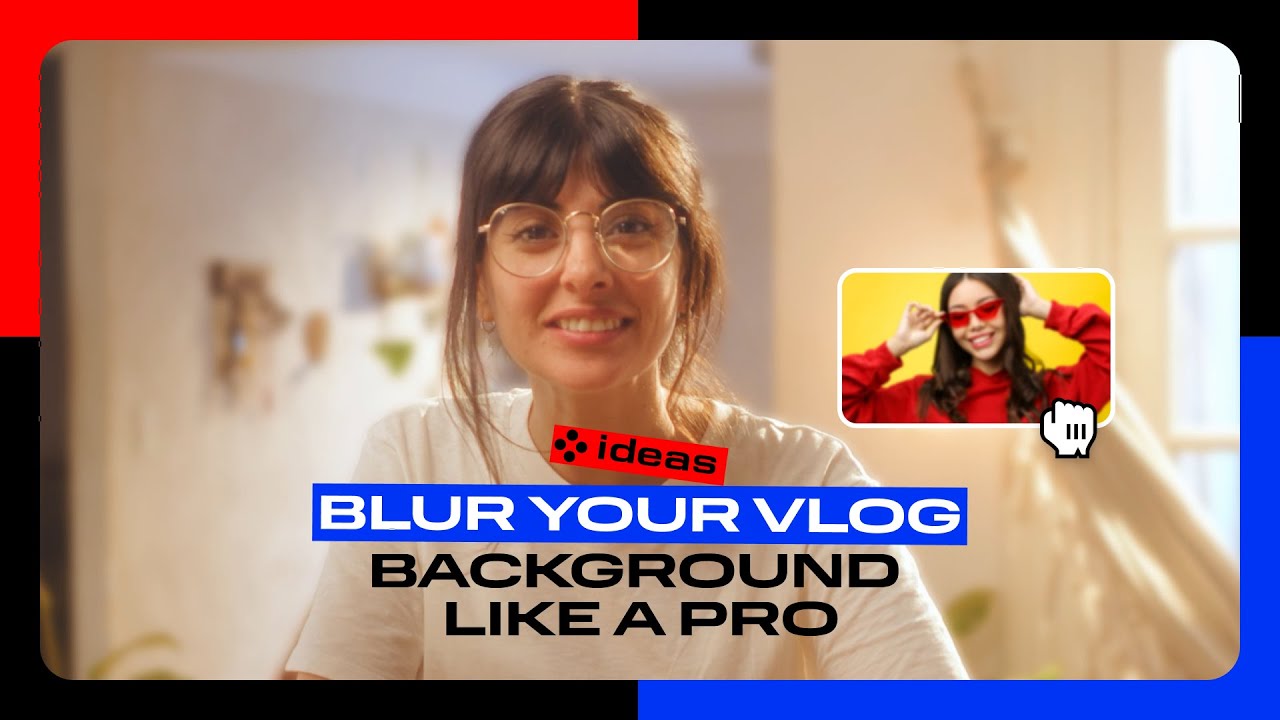
Weichzeichnen Sie den Hintergrund Ihres Vlogs wie ein Profi

Verwenden Sie das Werkzeug zum Entfernen des Hintergrunds und einen Unschärfefilter, damit die Aufmerksamkeit genau dort bleibt, wo sie hingehört – bei Ihnen. Perfekt für Creators, die den Profi-Look ohne Profi-Ausrüstung anstreben.

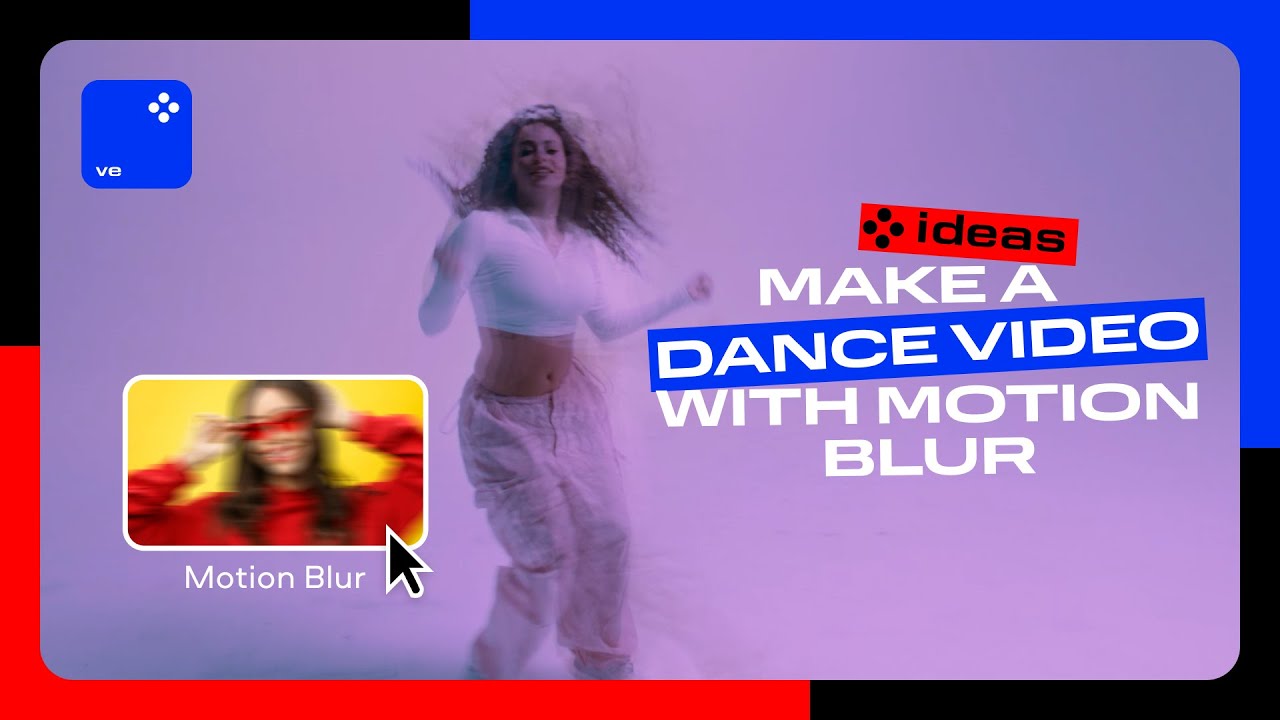
Erstellen Sie ein Tanzvideo mit Bewegungsunschärfe

Fügen Sie Ihrem Tanzvideo einen trendigen Bewegungsunschärfefilter hinzu, damit Ihre Bewegungen schneller, eleganter und dynamischer wirken.

Häufig gestellte Fragen

Wie kann ich ein Video unscharf machen?

Video weichzeichnen ist in der Regel deutlich einfacher, als viele vermuten. Auf einem PC oder Smartphone importieren Sie Ihr Videomaterial, fügen einen Unschärfeeffekt hinzu und platzieren ihn an der gewünschten Stelle. Passen Sie die Stärke so an, dass die Unschärfe bewusst eingesetzt wirkt und nicht vom Inhalt ablenkt. Bei einigen Videobearbeitungsprogrammen können Sie den Unschärfeeffekt sogar animieren, damit er einem bewegten Objekt folgt. Das ist besonders nützlich, wenn sich Ihr Motiv ständig bewegt.

Wie kann ich ein Video auf einem iPhone weichzeichnen?

Auf einem iPhone können Sie ein Video online oder über eine Drittanbieter-App weichzeichnen. Sie importieren den Clip, wählen eine Weichzeichner- oder Mosaik-Option und legen sie über den Bereich, den Sie unkenntlich machen möchten. Einige Apps bieten mehr Einstellungsmöglichkeiten als andere, sodass die Ergebnisse von einfachen Korrekturen bis hin zu professionell wirkenden Bearbeitungen reichen.

Wie kann ich ein Video in CapCut weichzeichnen?

CapCut macht das Weichzeichnen zum Kinderspiel. Sie wählen einen Unschärfeeffekt aus der Effektbibliothek aus, ändern seine Größe und passen die Stärke an, bis das Ergebnis natürlich wirkt. Für kurze Videos oder Inhalte für soziale Medien ist das eine gute Lösung. Für komplexere Bearbeitungen benötigen Sie möglicherweise eine Software mit erweiterten Funktionen.

Was bedeutet Unschärfe?

In einem Video bezeichnet eine Unschärfe einen Bereich, der absichtlich oder durch den Fokus nicht klar dargestellt wird. Die Konturen sind dabei nicht klar erkennbar, wodurch der Bereich verschwommen wirkt. Unschärfen werden in Videoclips verwendet, um bestimmte Bereiche oder Elemente aus verschiedenen Gründen zu verdecken.

Wie kann ich ein Objekt in einem Video unscharf machen?

Es gibt viele verschiedene Möglichkeiten, ein Objekt in einem Video unscharf zu machen. Wir empfehlen die Verwendung einer Desktop-App wie Movavi Video Editor, um die besten Ergebnisse zu erzielen. Sie können auch eine Online-App wie Kapwing oder PickFrom sowie eine installierbare App wie Blur Video von Alpha Project oder BlurEffect von KALEIDOSCOPE verwenden.

Wie kann ich Gesichter in einem Video unscharf machen?

Wenn Sie Gesichter in einem Video unscharf machen möchten, können Sie eine Online-Anwendung oder Software verwenden, mit der sich bestimmte Bereiche eines Videos weichzeichnen lassen, beispielsweise Kapwing oder Blur Video von Alpha Project.

Wie kann ich in iMovie etwas unscharf machen?

iMovie verfügt nicht über ein eigenes Weichzeichner-Werkzeug, aber es gibt eine Möglichkeit, den Bild-in-Bild-Effekt zu verwenden, um dieses Problem zu umgehen. Starten Sie dazu ein Projekt und laden Sie den Clip, den Sie weichzeichnen möchten. Suchen Sie das Element oder den Bereich, den Sie weichzeichnen möchten, und verwenden Sie das Bild-in-Bild-Werkzeug (Umschalttaste+Befehl+4), um den gewünschten Bereich zu markieren und einen Screenshot zu erstellen. Danach müssen Sie den Screenshot mit einer Bildbearbeitungssoftware weichzeichnen, speichern und das neue Bild wieder in Ihr iMovie-Projekt ziehen. Dies funktioniert nur bei unbeweglichen Objekten, und es ist deutlich einfacher, ein anderes Videobearbeitungsprogramm mit einer Weichzeichnungsfunktion zu verwenden.
Wie kann ich Text unscharf machen?

Sie können verschiedene Anwendungen und Programme mit Unschärfeeffekten verwenden, um Text in Ihren Videos zu verdecken. Beispiele sind Movavi Video Editor, Kapwing und Blur Video von Alpha Project.

Was für Movavi spricht

Wir sind für Millionen von Menschen auf der ganzen Welt die erste Wahl. Schließen Sie sich unserer aufblühenden Community an und erstellen Sie mit Leichtigkeit beeindruckende Inhalte.

70M+

Benutzer

190+

Länder

15+

Updates pro Jahr

10.000+

verfügbare Effekte
Movavi Video Editor
Erstellen Sie einfach tolle Videos

*Die kostenlose Version von Movavi Video Editor kann je nach Version die folgenden Einschränkungen aufweisen: Wasserzeichen auf exportierten Clips, 60 Sekunden Video- oder 1/2 Audiolänge und/oder einige erweiterte Funktionen, die beim Exportieren von Videos nicht verfügbar sind.

Melden Sie sich für Rabatte, Tipps und Ideen an

1.5M+ Benutzer haben bereits unseren Newsletter abonniert

Mit der Anmeldung erkläre ich mich damit einverstanden, Marketing-E-Mails von Movavi zu erhalten und stimme der Movavi-Datenschutzrichtlinie zu.