Movavi Video Editor
  • Schnelle und einfache Bearbeitung: schneiden, zuschneiden, Farben und Geschwindigkeit anpassen
  • Ein-Klick-KI-Tools: automatische Untertitel, Rauschunterdrückung und mehr
  • Hunderte von Filtern, Übergängen, Titeln, Überlagerungen

Wenn Sie auf ‚Download‘ klicken, laden Sie die Testversion des Programms herunter.*

Kostenlos Videos online zusammenfügen

Videos online zusammenfügen

Movavi Video Merger ist ein benutzerfreundliches Tool, mit dem Sie Videos online zusammenfügen können. Die Anwendung funktioniert ohne Installation und eignet sich ideal, um mehrere Clips schnell zu einem einzigen Projekt zu verbinden. Sie können Dateien in den meisten gängigen Formaten hochladen und sofort mit der Bearbeitung beginnen.

Im Folgenden erfahren Sie Schritt für Schritt, wie Sie mit Movavi ganz einfach Videos zusammenfügen und Ihr Projekt online fertigstellen können.
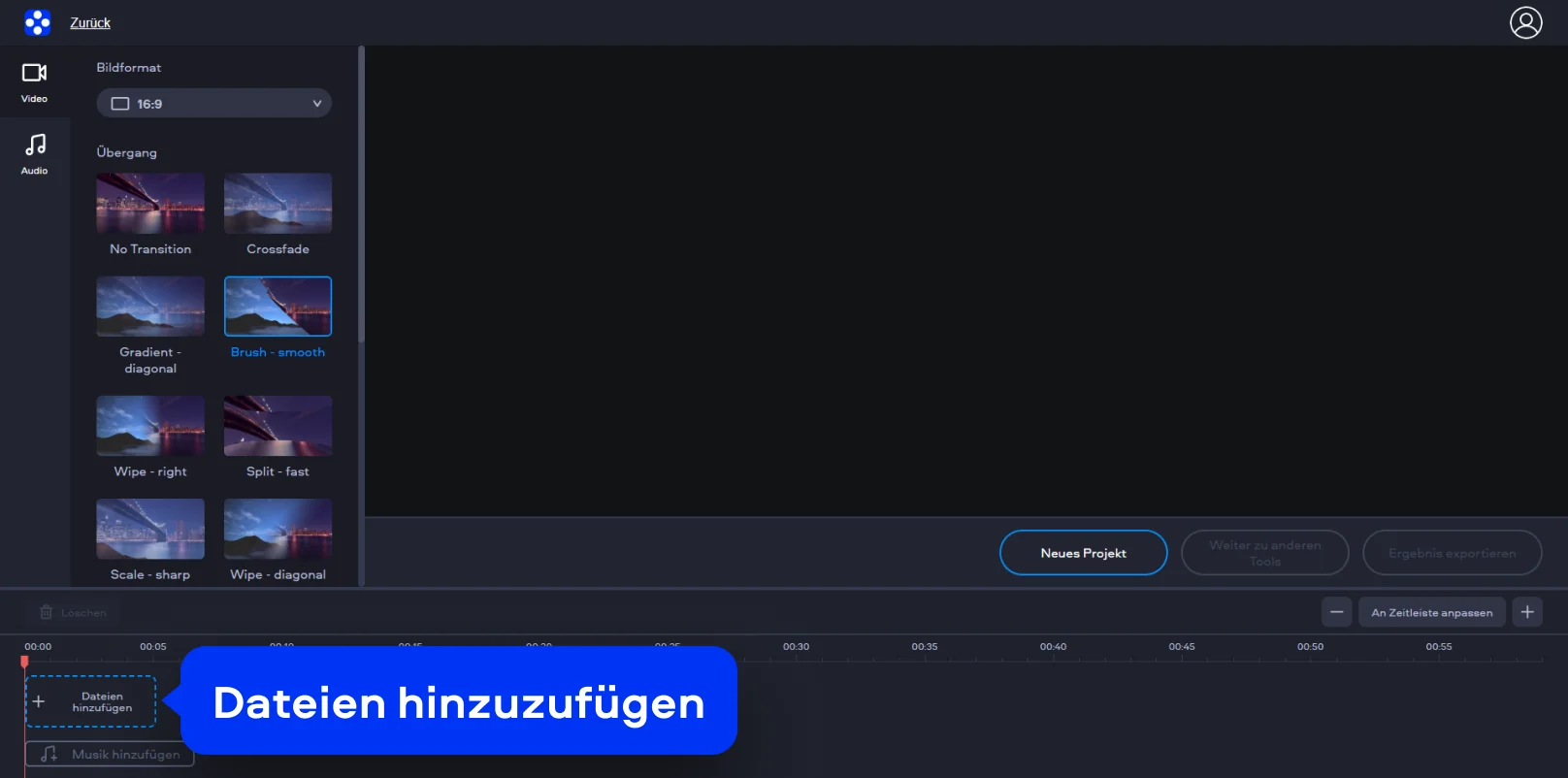
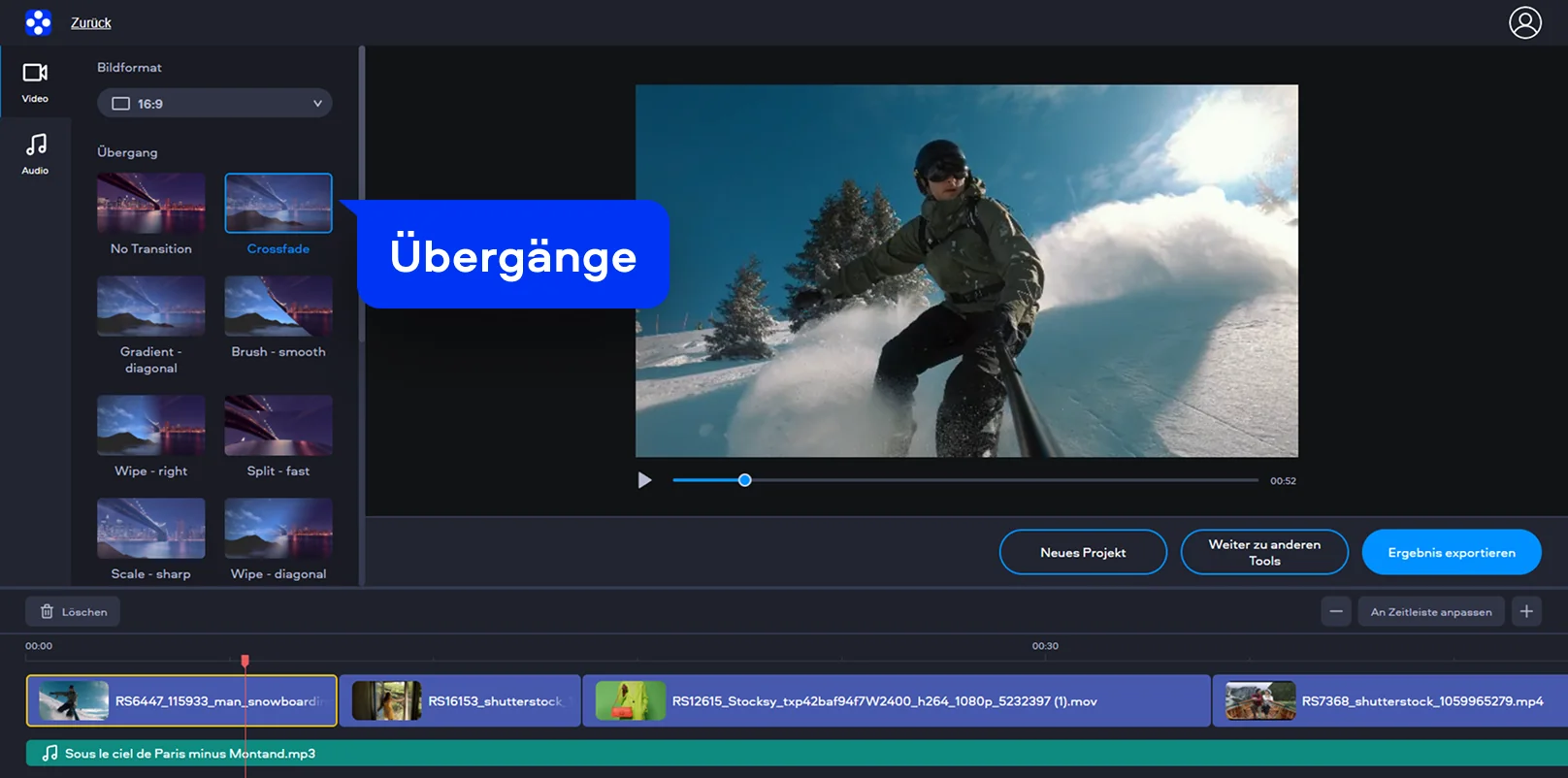
Schritt 1. Dateien hinzufügen

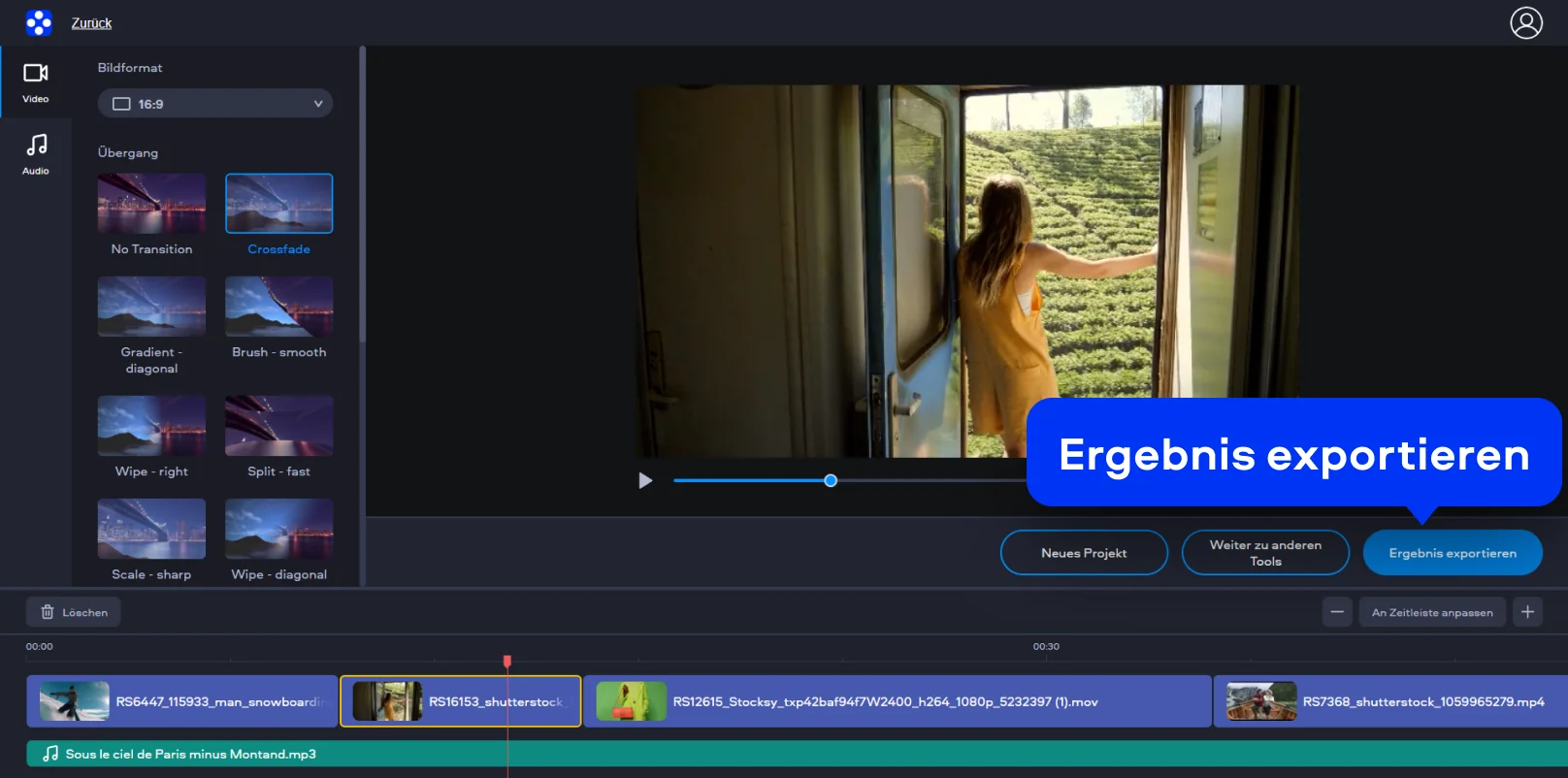
Klicken Sie auf die Schaltfläche im Banner oben auf der Seite, um Ihre Videos von Ihrem Computer hochzuladen. Anschließend können Sie eine oder mehrere Dateien auswählen, die Sie zusammenführen möchten. Nach dem Upload werden die Clips automatisch im Arbeitsbereich angezeigt und sind sofort zur weiteren Bearbeitung verfügbar.

Schritt 2. Clips anordnen und anpassen

Ordnen Sie die hochgeladenen Videos in der gewünschten Reihenfolge an, indem Sie sie per Drag-and-Drop verschieben. Über die Vorschaufunktion können Sie überprüfen, ob die Sequenz korrekt ist. Wenn Sie zusätzlich Videos zusammenschneiden möchten, lassen sich einzelne Abschnitte vor dem Zusammenführen kürzen. Bei Bedarf können Sie Übergänge zwischen den Clips einfügen, um weichere Szenenwechsel zu erzielen. Optional steht auch die Möglichkeit zur Verfügung, eine Hintergrundmusik hinzuzufügen.

Schritt 3. Ergebnis exportieren

Wenn Sie mit dem Ergebnis zufrieden sind, klicken Sie auf Ergebnis exportieren. Anschließend wird die Datei verarbeitet. Nach Abschluss des Vorgangs steht das fertige Video zum Download bereit und kann direkt gespeichert werden.

Merge Videos: Videos auf dem Desktop zusammen­führen

Movavi Video Editor ist ein leistungsstarkes Programm für Windows und Mac, mit dem Sie Videos bearbeiten und Projekte flexibel erstellen können. Die Software bietet eine übersichtliche Benutzeroberfläche sowie praktische Werkzeuge für das Zusammenschneiden von Videos und das präzise Anpassen einzelner Szenen.

Schritt 1. Dateien importieren

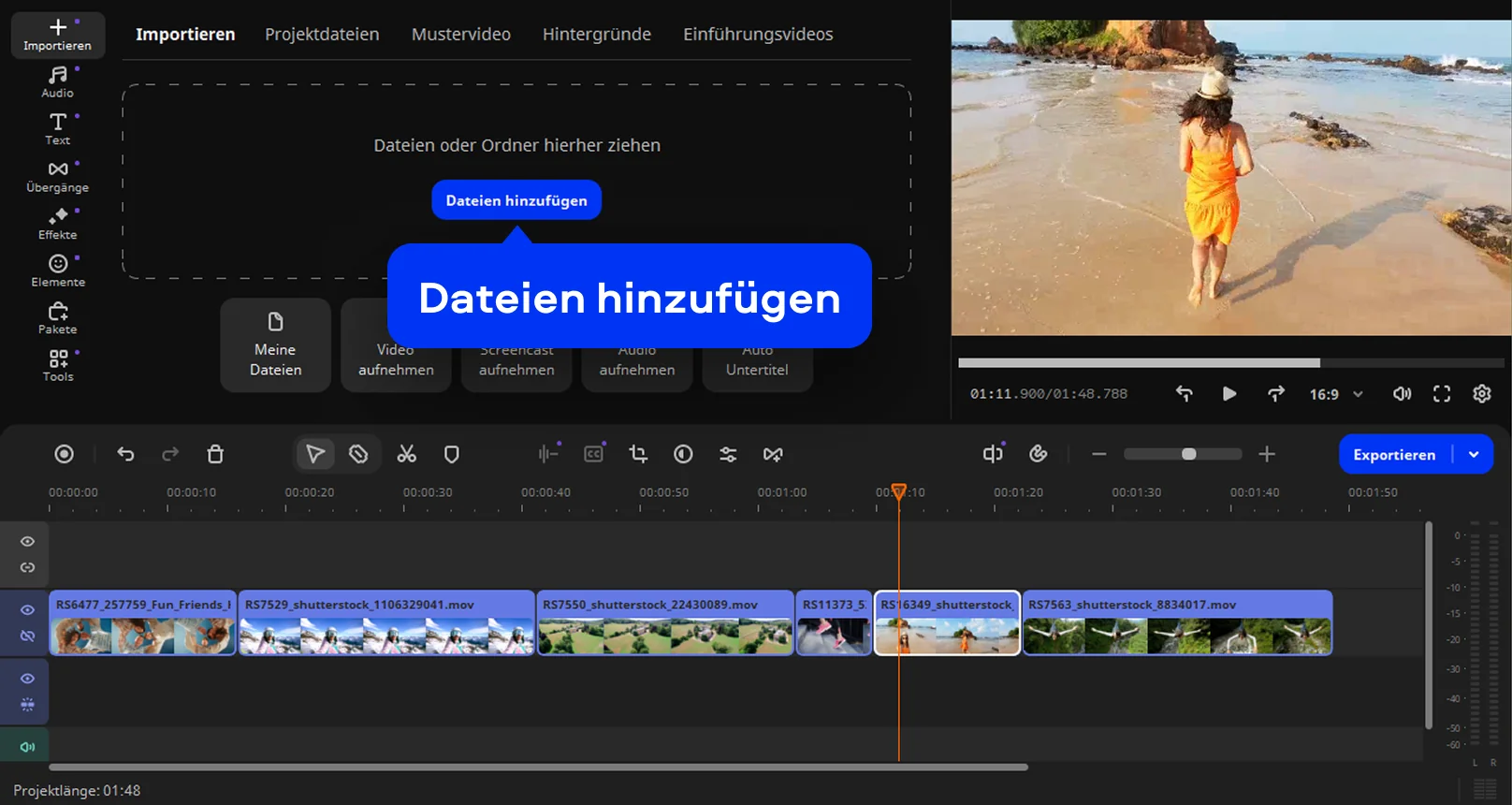
Installieren und starten Sie Movavi Video Editor auf Ihrem PC oder Mac. Klicken Sie auf Dateien hinzufügen, um die gewünschten Videoclips von Ihrem Computer zu importieren. Ziehen Sie die hochgeladenen Dateien anschließend in der gewünschten Reihenfolge auf die Timeline.

Schritt 2. Clips anordnen und bearbeiten

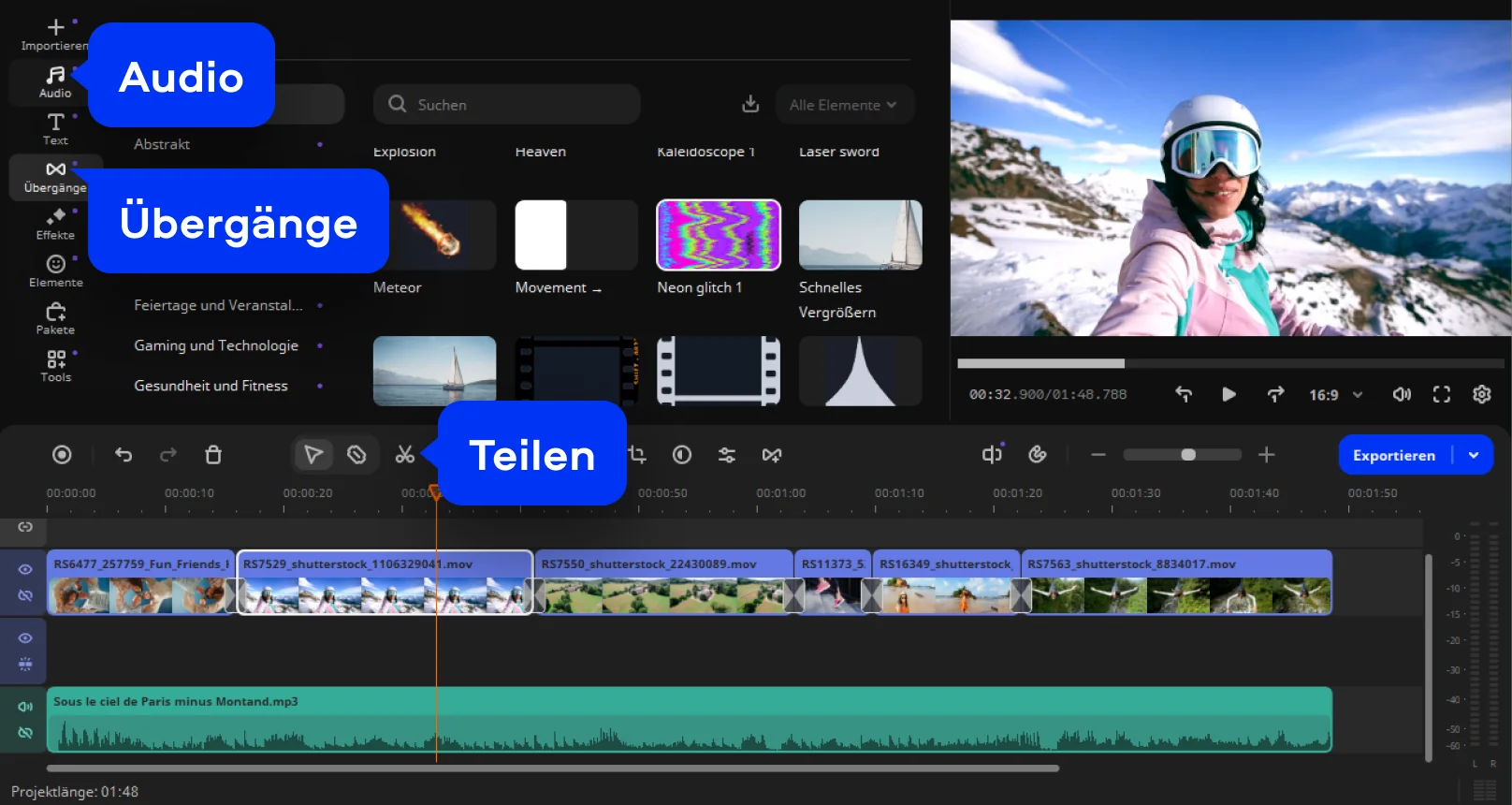
Platzieren Sie die Videos hintereinander auf der Timeline, um ein durchgängiges Projekt zu erstellen. Bei Bedarf lassen sich unnötige Teile kürzen, Szenen verschieben oder Übergänge zwischen den Clips einfügen. Zusätzlich haben Sie die Möglichkeit, eine Hintergrundmusik hinzuzufügen, um Ihrem Video eine passende Atmosphäre zu verleihen. Über das Vorschaufenster prüfen Sie jederzeit das Zwischenergebnis.

Schritt 3. Video exportieren

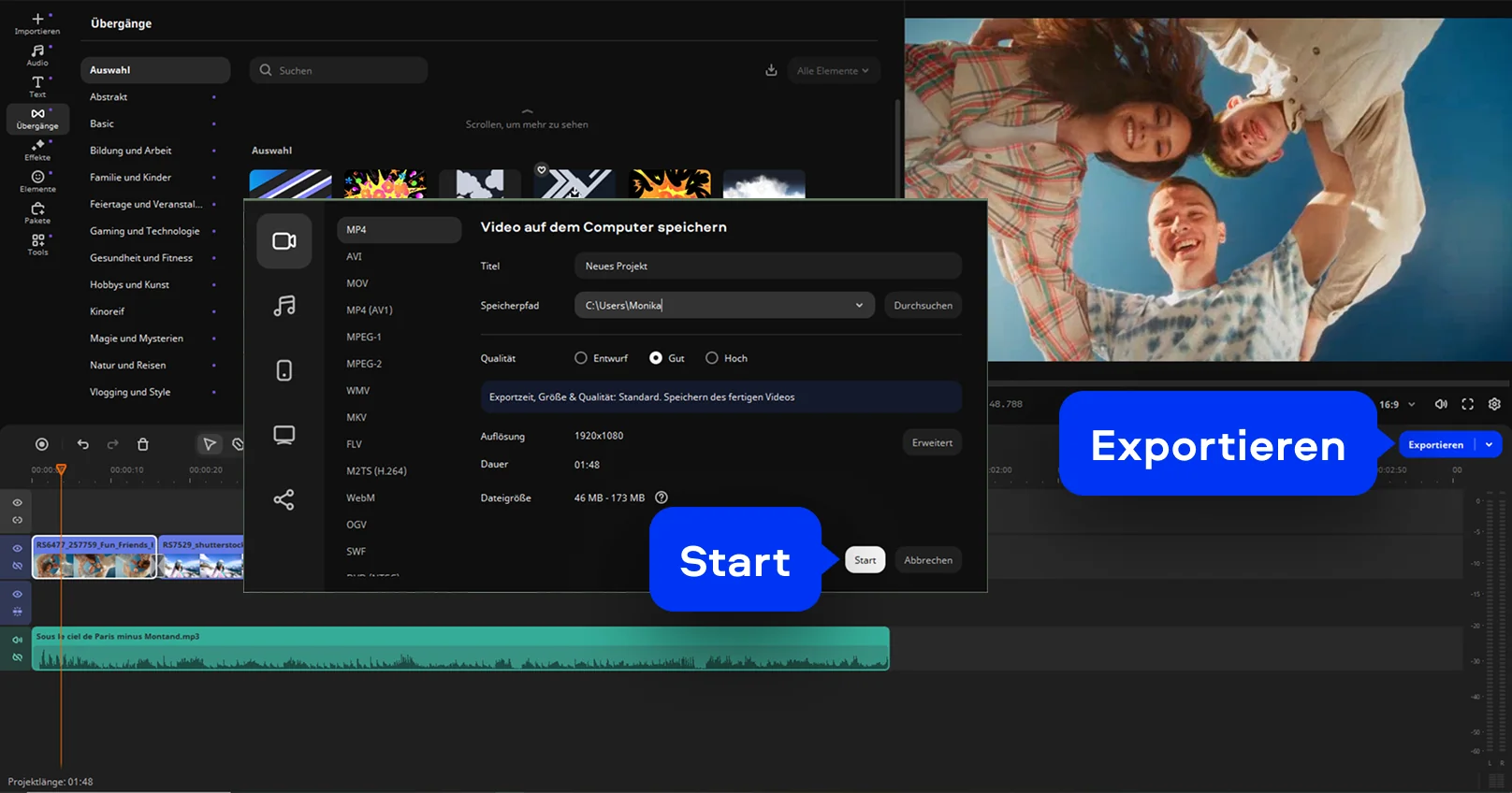
Wenn Sie mit der Zusammenstellung zufrieden sind, klicken Sie auf Exportieren. Wählen Sie die gewünschten Speichereinstellungen und starten Sie den Exportvorgang. Nach der Verarbeitung wird das fertige Video auf Ihrem Computer gespeichert und steht zur weiteren Verwendung bereit.

Movavi Video Editor
Erstellen Sie einfach tolle Videos

*Die kostenlose Version von Movavi Video Editor kann je nach Version die folgenden Einschränkungen aufweisen: Wasserzeichen auf exportierten Clips, 60 Sekunden Video- oder 1/2 Audiolänge und/oder einige erweiterte Funktionen, die beim Exportieren von Videos nicht verfügbar sind.

Movavi Video Editor

Was für Movavi spricht

Wir sind für Millionen von Menschen auf der ganzen Welt die erste Wahl. Schließen Sie sich unserer aufblühenden Community an und erstellen Sie mit Leichtigkeit beeindruckende Inhalte.

70M+

Benutzer

190+

Länder

15+

Updates pro Jahr

10.000+

verfügbare Effekte

Häufig gestellte Fragen

Kann man Videos online zusammenfügen, ohne Software zu installieren?

Ja. Der Movavi Online Video Merger läuft direkt im Browser. Sie öffnen die Seite, laden Ihre Clips hoch und starten die Bearbeitung sofort. Es ist keine Installation notwendig und auch keine zusätzliche App. Alles passiert online, sodass Sie unabhängig vom verwendeten Gerät arbeiten können.

Was muss ich beim Zusammenschneiden von Videos beachten?

Wichtig ist eine klare Struktur. Legen Sie zuerst die richtige Reihenfolge fest, bevor Sie Szenen kürzen. Achten Sie auf gleichmäßige Lautstärke und saubere Übergänge. Mit dem Movavi Online Video Merger können Sie einzelne Abschnitte anpassen und anschließend ein stimmiges Video zusammenfügen, das nicht abgehackt wirkt. Prüfen Sie das Ergebnis in der Vorschau, bevor Sie exportieren.

Unterstützt der Video Merger auch große MP4-Dateien?

Beim Movavi Online Video Merger liegt die maximale Dateigröße bei 500 MB. Für kleinere und mittlere Projekte ist das in der Regel ausreichend. Wenn Sie größere Dateien bearbeiten oder umfangreichere Projekte erstellen möchten, empfiehlt sich die Desktop-Version von Movavi Video Editor. Diese bietet mehr Flexibilität bei der Verarbeitung großer Videodateien.

Kann ich den Movavi Online Video Editor auf iPhone- und Android-Handys verwenden?

Ja, der Movavi Online Video Editor kann kostenlos auf iPhones und Android-Smartphones genutzt werden.

Ist der Movavi Online Video Editor komplett kostenlos?

Ja, der Movavi Online Video Editor ist ein komplett kostenloses Videobearbeitungstool.

Fügt der Movavi Online Video Editor ein Wasserzeichen zu Videos hinzu?

Nein, Sie können Ihre Dateien kostenlos ohne Wasserzeichen exportieren.

Movavi Video Editor
Erstellen Sie einfach tolle Videos

*Die kostenlose Version von Movavi Video Editor kann je nach Version die folgenden Einschränkungen aufweisen: Wasserzeichen auf exportierten Clips, 60 Sekunden Video- oder 1/2 Audiolänge und/oder einige erweiterte Funktionen, die beim Exportieren von Videos nicht verfügbar sind.

Movavi Video Editor
Melden Sie sich für Rabatte, Tipps und Ideen an

1.5M+ Benutzer haben bereits unseren Newsletter abonniert

Mit der Anmeldung erkläre ich mich damit einverstanden, Marketing-E-Mails von Movavi zu erhalten und stimme der Movavi-Datenschutzrichtlinie zu.