DVD-Ripper für Windows und Mac

Movavi Video Converter konvertiert jede Disc innerhalb weniger Minuten in MP4, MKV, AVI oder über 180 weitere Formate – mit SuperSpeed-GPU-Beschleunigung und KI-basierter Hochskalierung, die die Qualität alter DVDs verbessern kann.

Ganz gleich, ob Sie Ihre Heimvideosammlung digitalisieren, Familien-DVDs archivieren möchten, bevor das Laufwerk endgültig aus den Laptops verschwindet, oder eine Disc für die Wiedergabe auf einem Smartphone oder Fernseher konvertieren möchten – Movavi verarbeitet jede Disc, auf der es getestet wurde, reibungslos.

70 Millionen Nutzer weltweit vertrauen darauf

70M+

Benutzer

190+

Länder

15+

Updates pro Jahr

10.000+

verfügbare Effekte

Wichtigste Funktionen des DVD-Rippers

SuperSpeed-Konvertierung, KI-basierte Hochskalierung, über 180 Ausgabeformate und Stapelripping – alles, was Sie brauchen, um eine DVD zu rippen und an einem beliebigen Ort abzuspielen.

SuperSpeed-GPU-Beschleuni­gung

Der SuperSpeed-Modus von Movavi nutzt GPU-Hardwarebeschleunigung, um einen kompletten DVD-Film in einem Bruchteil der Echtzeit-Wiedergabezeit zu konvertieren. Bei einer Standard-DVD mit einer Laufzeit von zwei Stunden ist der Rippvorgang im Vergleich zu langsameren Tools in der Regel innerhalb weniger Minuten abgeschlossen.

KI-Hochskalie­rung um bis zu das 4-Fache

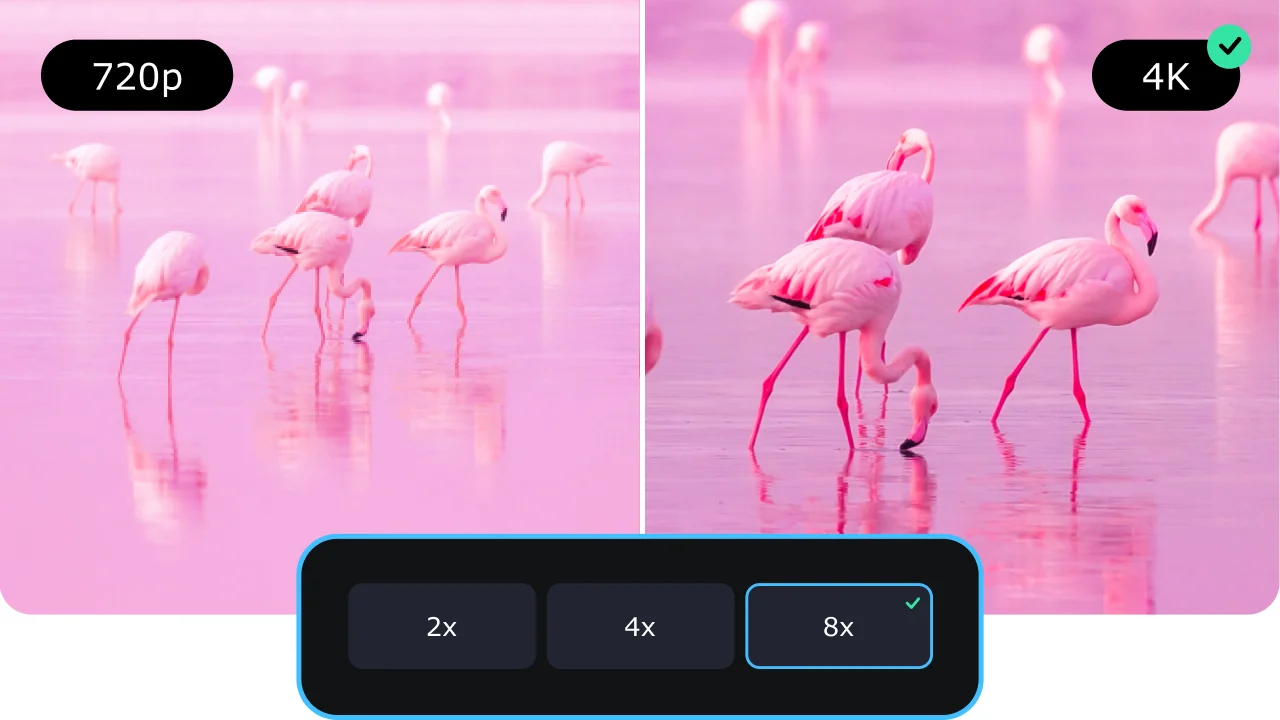
Der KI-Upscaler von Movavi kann die Ausgabeauflösung von DVD-Inhalten um das bis zu Vierfache erhöhen und so die Schärfe älterer Heimvideos und Filmklassiker verbessern, die auf modernen Bildschirmen unscharf wirken. Die KI rekonstruiert Details, anstatt die Pixel lediglich zu strecken, was zu einem saubereren Ergebnis führt als die herkömmliche Größenanpassung. Dies ist besonders wertvoll für Familien-Heimvideos, die ursprünglich in Standardauflösung mit Camcordern aufgenommen wurden.

Über 180 Ausgabeformate und Gerätevoreinstellungen

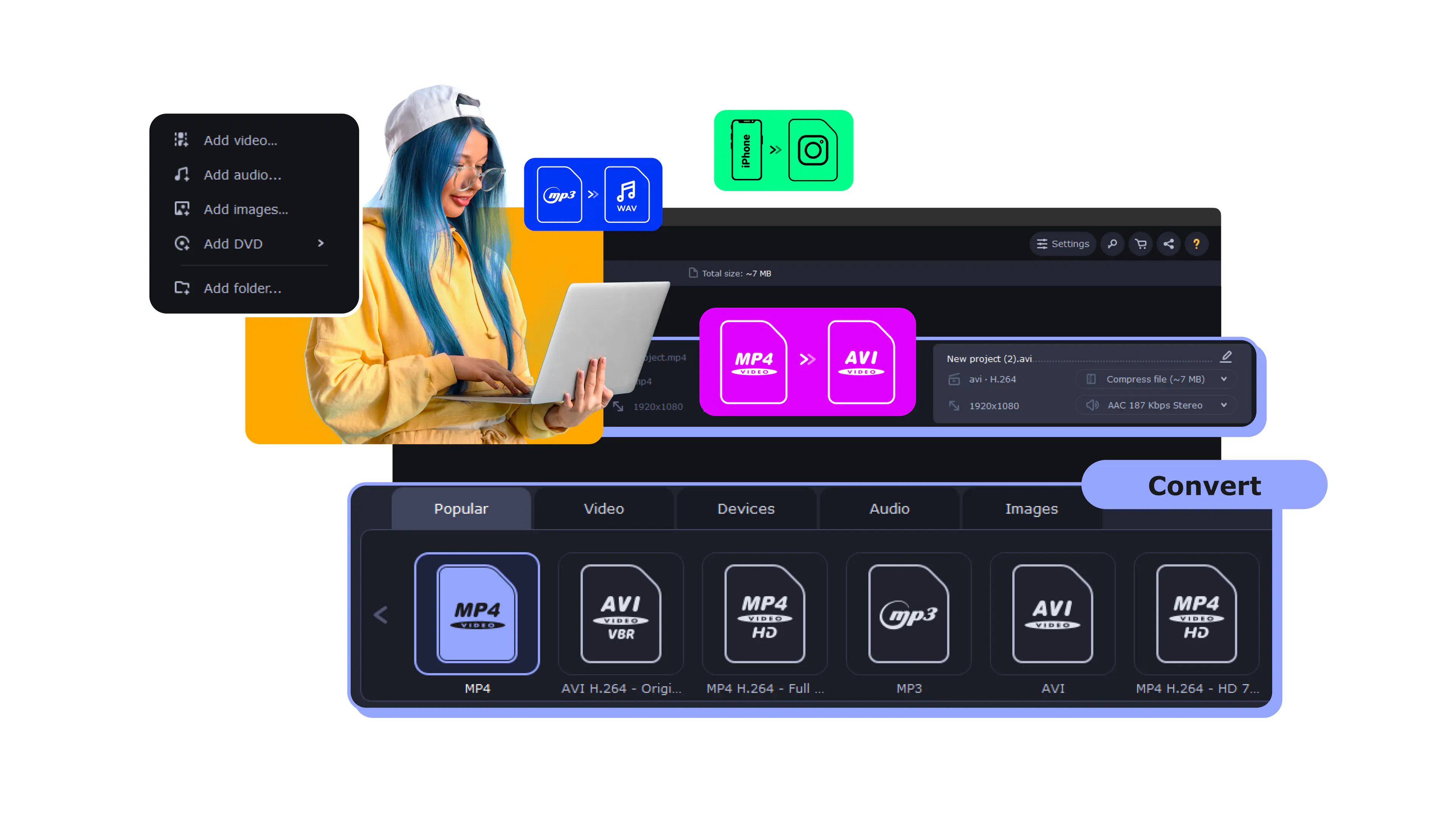
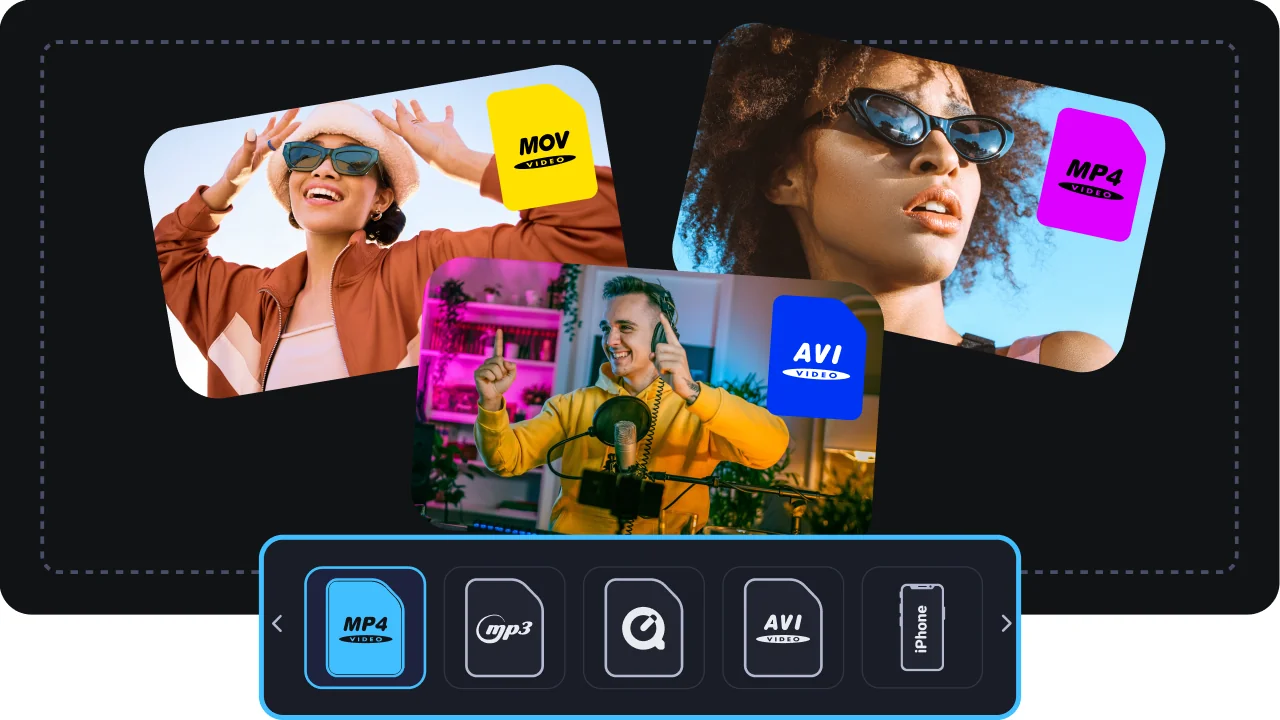
Movavi unterstützt über 180 Formate, darunter MP4, MKV, AVI, MOV, FLV, MPEG und viele mehr, sowie gerätespezifische Voreinstellungen für iPhone, Android, Smart-TVs und Spielkonsolen. Die Ausgabedatei wird genau in dem Format erstellt, das für das Zielgerät oder die Zielplattform benötigt wird, ohne dass eine manuelle Codec-Konfiguration erforderlich ist. MP4 bietet die größte Kompatibilität; MKV bewahrt mehrere Audiospuren und Untertitelströme der Original-Disc.

Stapelkonver­tierung – Mehrere Discs in die Warteschlan­ge stellen

Die Warteschlange von Movavi Video Converter unterstützt die Stapelkonvertierung, sodass Sie mehrere Dateien in die Warteschlange stellen und sich anderen Aufgaben widmen können, während diese verarbeitet werden. Für alle, die eine komplette DVD-Sammlung rippen, entfällt dadurch die Notwendigkeit, jede Disc manuell zu starten.

Warum Movavi als DVD-Ripper verwenden?

Drei Gründe, warum Movavi kostenlosen Alternativen und umständlicheren Ripping-Tools überlegen ist.

Anfängerfreundlich – Keine Codec-Kenntnisse erforderlich

Die Navigation durch die Softwareeinstellungen kann für Anfänger durchaus verwirrend sein. Movavi Video Converter ist äußerst benutzerfreundlich: Man legt die Disc ein, klickt auf DVD hinzufügen, wählt eine Voreinstellung aus und klickt auf Konvertieren. Die Benutzeroberfläche ist so übersichtlich, dass Rezensenten sie durchweg als „speziell für Videokonvertierungsaufgaben entwickelt“ beschreiben. Für alle, die ihre DVDs einfach nur ohne großen Lernaufwand auf die Festplatte übertragen möchten, ist Movavi der schnellste Weg.

Funktioniert unter Windows und Mac, einschließlich Apple Silicon

Movavi Video Converter lässt sich nativ unter Windows und macOS installieren und bietet vollständige Unterstützung für Apple Silicon. Das Update von 2025 hat insbesondere die Leistung der Hardwarebeschleunigung auf Macs der M-Serie verbessert, wodurch das Rippen von DVDs spürbar schneller ist als bei früheren Versionen. Für Mac-Nutzer, die von einem externen USB-DVD-Laufwerk rippen – da Apple vor Jahren die optischen Laufwerke entfernt hat –, kann Movavi auch das externe Laufwerk verarbeiten.

Kostenlose Testversion – Probieren Sie es aus, bevor Sie es kaufen

Movavi Video Converter ist ein kostenloser Download mit einer 7-tägigen Testversion, die vor einer eventuellen Zahlung vollen Zugriff auf alle DVD-Ripping-Funktionen bietet – SuperSpeed, KI-Hochskalierung, alle über 180 Formate und Stapelkonvertierung. In der Testversion werden die ausgegebenen Videodateien mit einem Wasserzeichen versehen; in der kostenpflichtigen Version wird dieses entfernt.

So rippen Sie eine DVD mit Movavi – in 5 Schritten

Von einer CD in Ihrem Laufwerk zu einer digitalen Videodatei auf Ihrem Computer – in wenigen Minuten erledigt.

Schritt 1. Movavi Video Converter herunterladen und installieren

Laden Sie die Datei Movavi Video Converter auf Ihren Mac oder Ihr Windows-System herunter, um eine DVD zu rippen. Starten Sie nach Abschluss des Downloads die Installationsdatei, um das Programm zu installieren.
Schritt 2. Öffnen Sie das Programm und legen Sie eine DVD ein

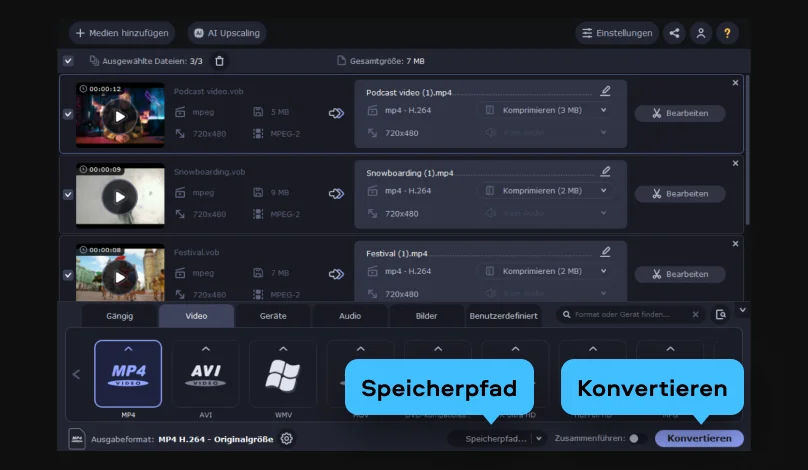
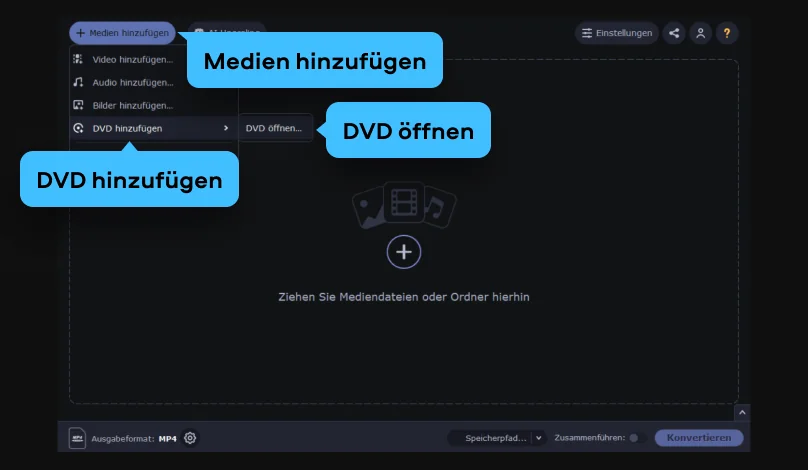
Starten Sie den Video Converter. Klicken Sie auf die Schaltfläche Medien hinzufügen, wählen Sie anschließend DVD hinzufügen > DVD öffnen und suchen Sie den Ordner VIDEO_TS auf Ihrer DVD.

Schritt 3. Wählen Sie die gewünschte Voreinstellung aus

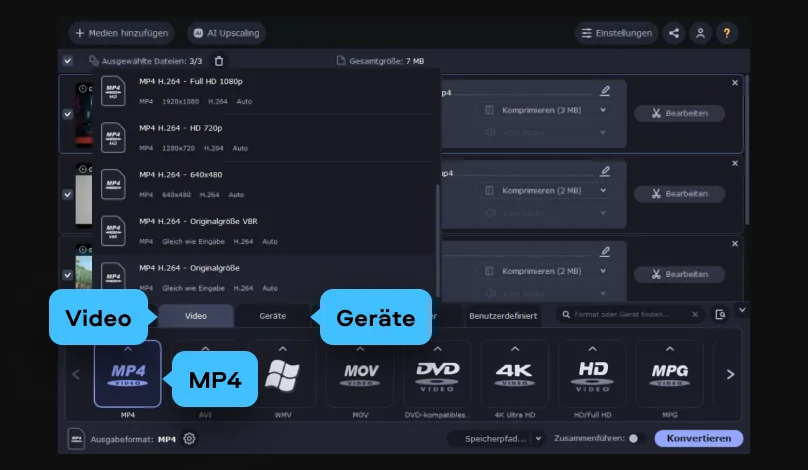
Wählen Sie auf der Registerkarte Video oder Geräte am unteren Rand der Benutzeroberfläche des Videokonverters das gewünschte Videoformat oder Mobilgerät als Ziel aus. Sie können aus über 180 Medienformaten und 200 Gerätevoreinstellungen wählen.

Schritt 4. DVD rippen

Klicken Sie auf Speicherpfad, um den Ordner auf Ihrer Festplatte anzugeben, in dem das Programm die konvertierten Dateien speichern soll. Klicken Sie abschließend auf die Schaltfläche Konvertieren. Das Programm beginnt nun mit der Verarbeitung Ihrer Mediendateien.

Wer muss schon eine DVD rippen?

DVDs sind ein Format auf dem Rückzug – und eine Sammlung, die es wert ist, erhalten zu werden.

PERSONAL

Families digitizing home movie collections

Eltern und Großeltern, die in den 1990er- und 2000er-Jahren Familienereignisse mit Videokameras aufgezeichnet haben, bewahren diese Erinnerungen oft auf DVDs oder als VHS-zu-DVD-Übertragungen auf, deren Qualität sich langsam verschlechtert. Die KI-Hochskalierung von Movavi haucht diesem Filmmaterial neues Leben ein – sie wandelt Heimvideos in Standardauflösung in MP4-Dateien in HD-Qualität um, die auf einem modernen Fernseher weitaus schärfer aussehen als die Original-Disc jemals tat.

MEDIA

Film enthusiasts archiving their collection

Filmsammler mit umfangreichen DVD-Sammlungen stehen vor einem praktischen Problem: DVD-Laufwerke verschwinden zunehmend aus Laptops, und Streaming-Dienste bieten nicht alle Titel an. Das Rippen eigener DVDs auf eine Festplatte oder ein NAS schafft eine persönliche Streaming-Bibliothek, die auf Plex, Kodi oder jedem beliebigen Mediaplayer abgespielt werden kann. Dank der Unterstützung von über 180 Formaten und der MKV-Ausgabe mit beibehaltenen Untertiteln und Audiospuren ist Movavi das richtige Tool für ein umfangreiches Medienarchiv.

 PRODUCTION

Video producers working with DVD source footage

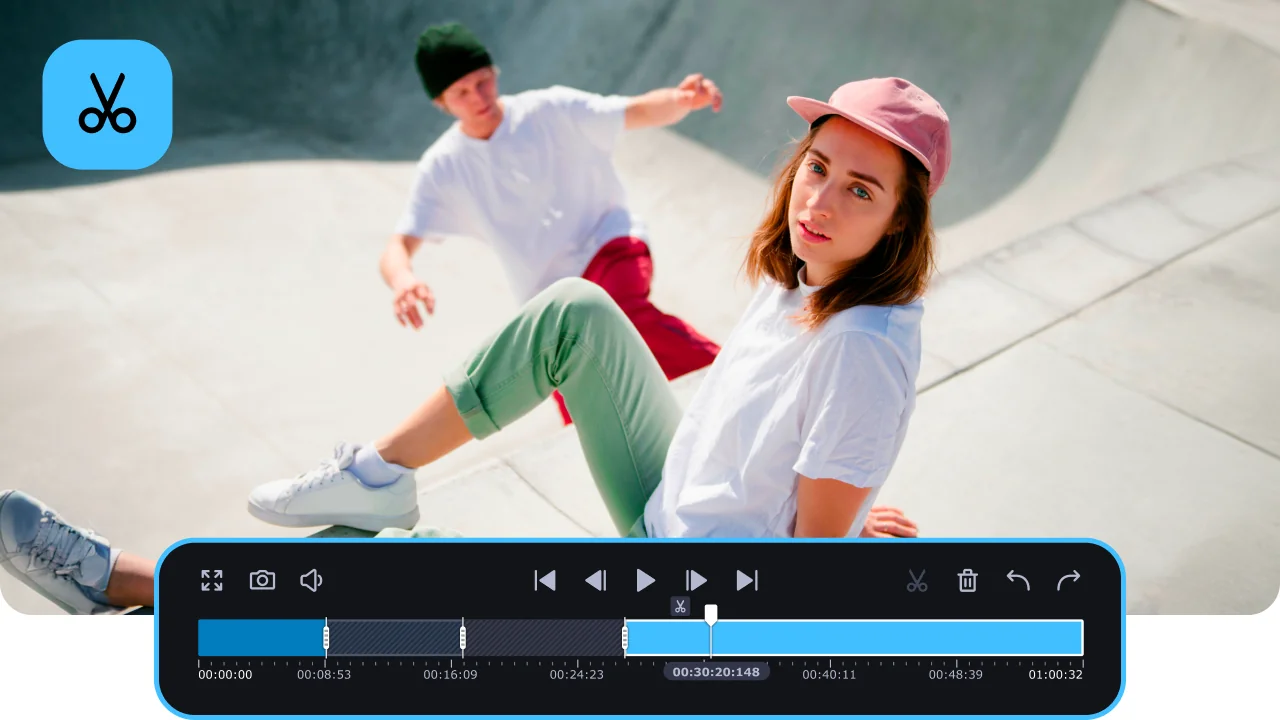
Unabhängige Filmemacher, Cutter und Content-Ersteller, die Ausgangsmaterial auf DVD erhalten – oder mit auf Disc gespeichertem Archivmaterial arbeiten müssen –, nutzen einen DVD-Ripper, um Videodateien zu extrahieren, die sie in ihre Schnittsoftware importieren können.

Movavi Video Converter
Ein idealer Weg, Ihre Medien im gewünschten Format zu bekommen!

Häufig gestellte Fragen

Häufige Fragen zum Rippen von DVDs – Rechtliche Aspekte, Vorgehensweise, Fachbegriffe und kostenlose Möglichkeiten.

Wie kann ich eine DVD rippen?

Laden Sie einen DVD-Ripper wie Movavi Video Converter herunter, legen Sie die Disc ein und wählen Sie die gewünschten Titel aus. Wählen Sie anschließend ein Ausgabeformat wie MP4, MKV oder AVI und starten Sie die Konvertierung, um Ihre DVD als Datei zu speichern.

Ist Movavi Video Converter kostenlos?

Sie können Movavi Video Converter kostenlos herunterladen und als kostenloser DVD-Ripper in der Testversion alle Funktionen ausprobieren. In dieser Version erhalten exportierte Dateien ein Wasserzeichen, das in der kostenpflichtigen Version entfernt wird.

Kann ich das Tool sowohl auf Windows als auch auf Mac verwenden?

Ja. Als DVD-Ripper für Windows und Mac funktioniert das Tool auf beiden Plattformen gleich, und der Arbeitsablauf ist identisch. Sie installieren einfach die passende Version für Ihr Betriebssystem und legen sofort los.

Melden Sie sich für Rabatte, Tipps und Ideen an

1.5M+ Benutzer haben bereits unseren Newsletter abonniert

Mit der Anmeldung erkläre ich mich damit einverstanden, Marketing-E-Mails von Movavi zu erhalten und stimme der Movavi-Datenschutzrichtlinie zu.