DVD-zu-AVI-Konverter – DVDs in eine Datei rippen

Movavi Video Converter liest eine DVD direkt von Ihrem Computer – egal, ob eingelegte Disc, VIDEO_TS-Ordner oder ISO-Image – und speichert sie als einfache AVI-Datei.

Filme, Familienarchive, Hochzeiten, Sprach- und Fitnesskurse – wandeln Sie all das in eine praktische Datei um, die Sie offline speichern und abspielen können – ganz ohne Disc und ohne DVD-Laufwerk. Der Konverter liest die Disc direkt auf Ihrem Windows- oder Mac-Computer ein, und es wird nichts auf einen Server hochgeladen.

70 Millionen Nutzer vertrauen darauf

70M+

Benutzer

190+

Länder

15+

Updates pro Jahr

10.000+

verfügbare Effekte

Wichtigste Funktionen des DVD-zu-AVI-Konverters

Ein guter DVD-zu-AVI-Konverter sollte die Disc für Sie öffnen, automatisch das richtige Video auswählen und Ihnen eine fehlerfreie AVI-Datei liefern, die fast überall abgespielt werden kann – ganz ohne Codec-Einstellungen.

Liest DVDs direkt ein

Movavi öffnet einen VIDEO_TS-Ordner, einzelne VOB-Dateien oder ein ISO-Image und erkennt den Haupttitel automatisch – so müssen Sie nicht raten, welche der zahlreichen VOB-Dateien der eigentliche Film ist. Das Einlesen einer physischen Disc oder ihrer Ordnerstruktur ist etwas, was browserbasierte Tools einfach nicht leisten können; dies funktioniert nur auf dem Desktop.

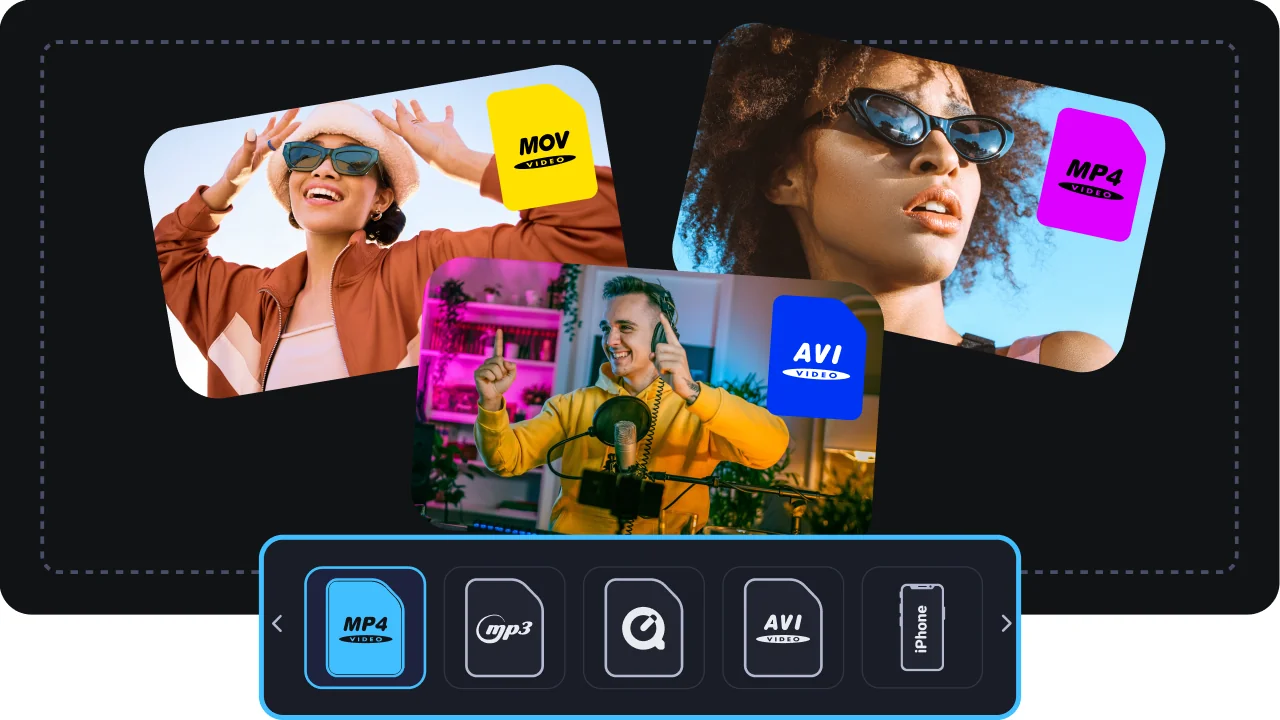
Ausgabe als AVI

AVI ist eines der unkompliziertesten Formate überhaupt – es lässt sich in älteren Windows-Mediaplayern abspielen und in einfachen Videobearbeitungsprogrammen problemlos öffnen, ohne dass dafür aufwendige Softwareanforderungen erfüllt werden müssen. Wählen Sie die AVI-Voreinstellung, und Movavi liefert Ihnen eine Datei, die auf älteren Playern und mit einfachen Bearbeitungsprogrammen problemlos funktioniert.

KI-Hochskalie­rung – von unscharfem SD zu scharfem Bild

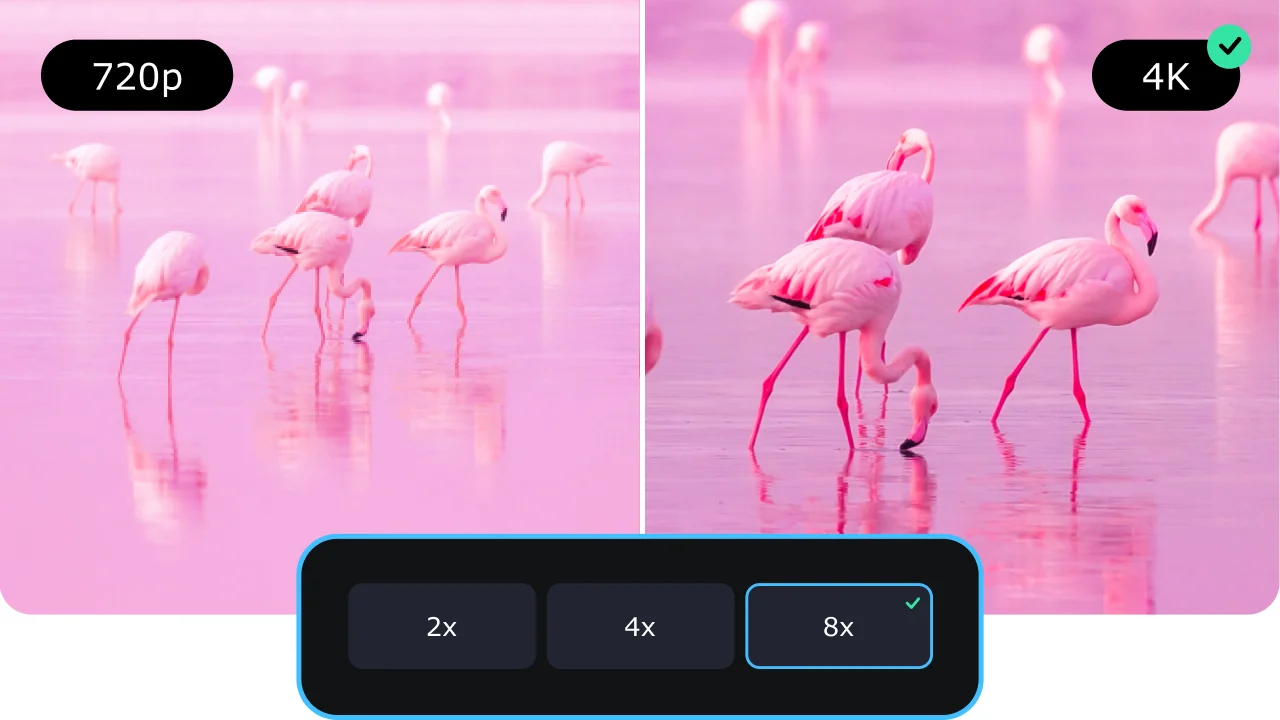
Eine DVD hat eine Auflösung von 480p oder 576p, und moderne Bildschirme sind so scharf, dass sie jede unscharfe Kante erkennen lassen. Der in Movavi integrierte KI-Upscaler erhöht die Auflösung um das bis zu 4- oder 8-Fache und rekonstruiert dabei Details, anstatt die Pixel einfach nur zu strecken. Das ist der praktische Weg, um altes Material in Standardauflösung auf heutigen Bildschirmen anschauenswert zu machen – die KI füllt die Lücken auf, die bei einer einfachen Größenanpassung zu unscharfen Stellen führen würden.

Tonspuren, Untertitel und Zuschnitt

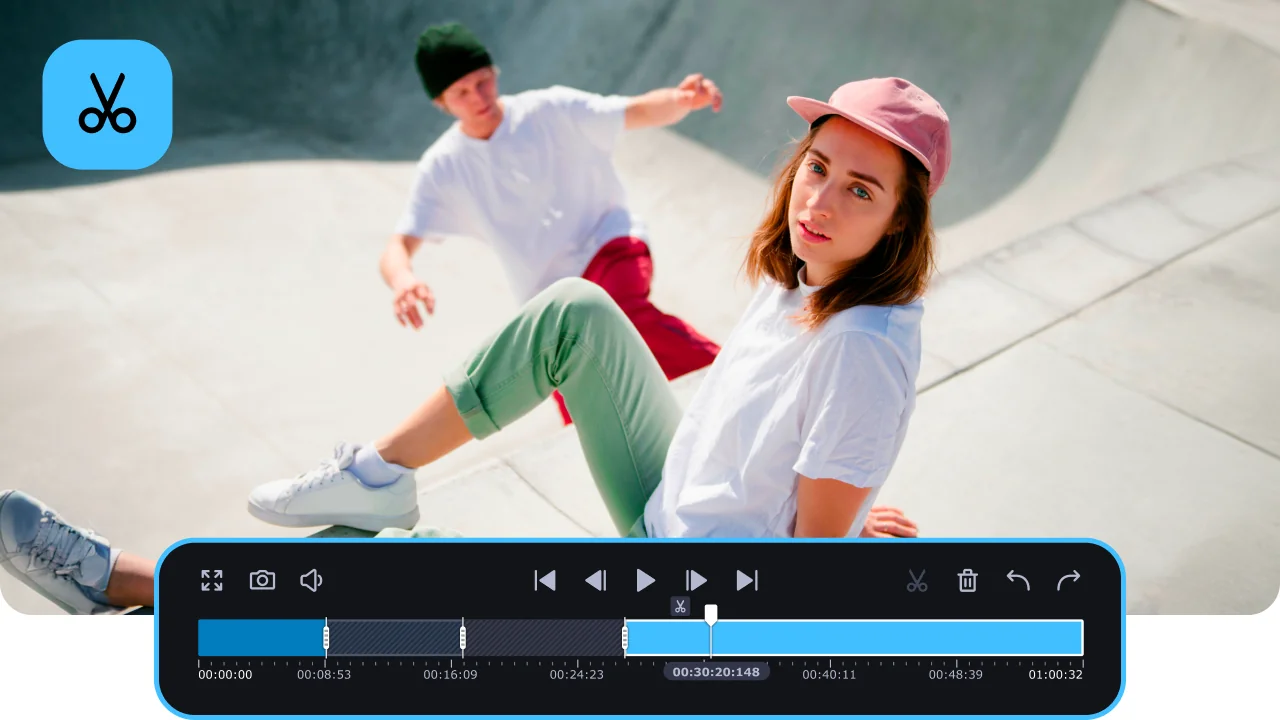
Behalten Sie nur die gewünschte Audiosprache und Untertitelspur bei, schneiden Sie die Menüs und Trailer heraus und konvertieren Sie ausschließlich den Film. Im Stapelmodus lassen sich mehrere Discs in einem Durchgang bearbeiten, und dank der SuperSpeed-Hardwarebeschleunigung laufen die Konvertierungen auch bei langen Titeln zügig ab.

Warum Movavi die richtige Wahl für die Konvertierung von DVDs in das AVI-Format ist

Drei Gründe, warum eine Desktop-App für diese Aufgabe besser geeignet ist als ein kostenloser oder Online-Konverter von DVD in AVI.

Es liest die Disc lokal

Ein browserbasierter Konverter hat keinen Zugriff auf Ihr DVD-Laufwerk oder den VIDEO_TS-Ordner und kann daher eine echte DVD überhaupt nicht verarbeiten. Movavi läuft auf Ihrem eigenen Computer und liest die DVD direkt ein. Dadurch bleibt auch Ihre Privatsphäre gewahrt: Heimvideos und Familienaufnahmen bleiben auf Ihrem Rechner, anstatt auf den Server eines Dritten hochgeladen zu werden.

Keine Codecs zu lernen

Öffnen Sie die Disc, wählen Sie das AVI-Format aus, klicken Sie auf Konvertieren – das ist schon der gesamte Arbeitsablauf. Sie müssen nichts über Codecs, Bitraten oder Containerformate wissen, und die meisten Konvertierungen sind innerhalb weniger Minuten abgeschlossen – vom Start bis zur fertigen Datei.

Kostenlose Testversion für Windows und Mac

Movavi Video Converter ist ein kostenloser DVD-zu-AVI-Konverter zum Download für Windows und Mac und bietet eine Testversion, die alle Funktionen freischaltet – Lesen von Discs, KI-Hochskalierung, Titelauswahl –, sodass Sie den gesamten Arbeitsablauf testen können, bevor Sie bezahlen. In der Testversion werden exportierte Dateien mit einem Wasserzeichen versehen.

So konvertieren Sie eine DVD mit Movavi in das AVI-Format – 4 Schritte

Von einer CD im Laufwerk zu einer einsatzbereiten AVI-Datei – in wenigen Minuten erledigt.

Schritt 1. DVD to AVI Converter herunterladen und installieren

Laden Sie zunächst die Datei Movavi Video Converter herunter und installieren Sie sie auf Ihrem Mac oder Windows-Computer. Befolgen Sie dazu einfach die Anweisungen, die auf Ihrem Bildschirm angezeigt werden.

Schritt 2. Legen Sie Ihre DVD ein

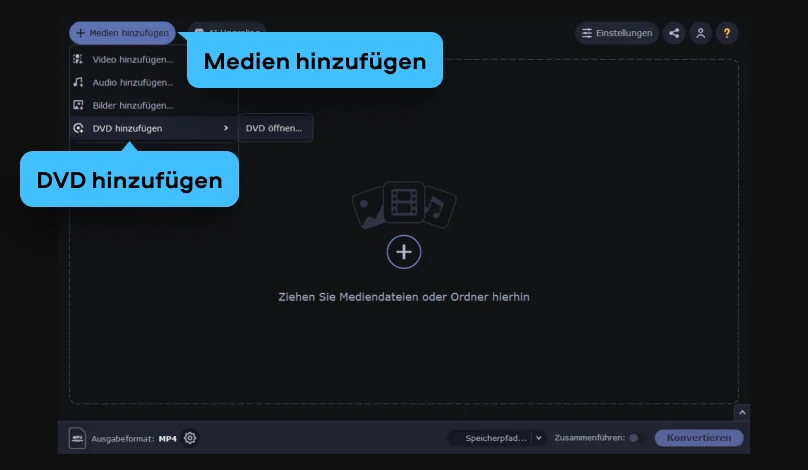
Legen Sie die Disc ein oder klicken Sie auf Medien hinzufügen, um einen VIDEO_TS-Ordner oder ein ISO-Image zu laden. Movavi liest den Inhalt der Disc ein und ermittelt den Haupttitel, sodass Sie nicht selbst die VOB-Dateien durchsuchen müssen.

Schritt 3. Wählen Sie das Ausgabeformat aus

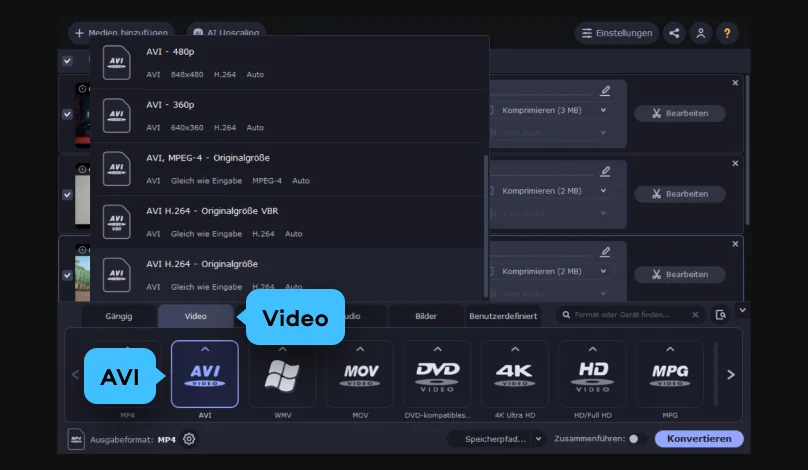
Öffnen Sie die Registerkarte Video und wählen Sie AVI aus – entweder die allgemeine AVI-Voreinstellung oder diejenige, die Ihren Anforderungen entspricht. Dadurch wird ein kompatibles Format festgelegt, ohne dass eine manuelle Codec-Einstellung erforderlich ist.

Schritt 4. Konvertieren

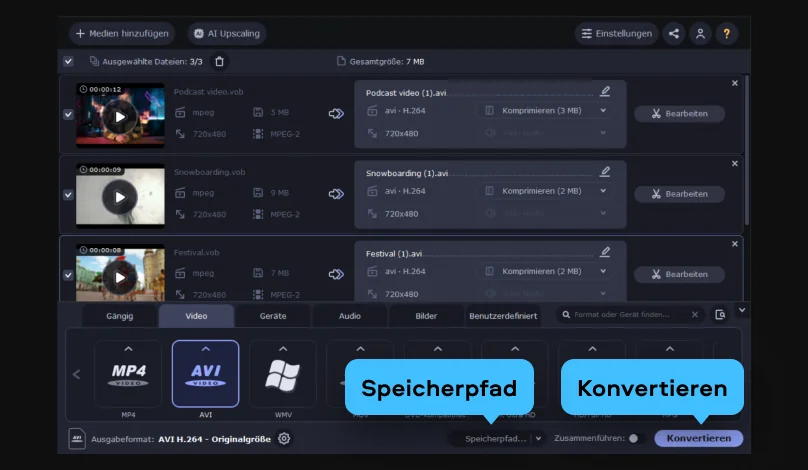
Klicken Sie auf „Speicherpfad, um einen Ausgabeordner auszuwählen, und klicken Sie anschließend auf Konvertieren. Sobald der Vorgang abgeschlossen ist, können Sie die AVI-Datei ansehen, bearbeiten oder auf ein anderes Gerät übertragen.

Wer konvertiert DVDs in das AVI-Format?

Das Einlesen einer CD in eine einfache Datei ist sowohl in Familienarchiven als auch in Filmsammlungen und im Bildungsbereich ein häufiges Thema.

Familien mit einem Heimvideo-Archiv · PRIVAT

CDs mit Aufnahmen von Hochzeiten, Taufen, Geburtstagen und Familientreffen halten nicht ewig – die Farbstoffschicht zersetzt sich und Abspielgeräte verschwinden vom Markt. Durch die Konvertierung in das AVI-Format werden diese Erinnerungen digitalisiert, bevor die CDs unbrauchbar werden, und in einem Format gespeichert, das sich leicht aufbewahren und abspielen lässt.

Sammler und Filmfans · LIFESTYLE

Verwandeln Sie im Handel gekaufte DVD-Filme in übersichtliche Dateien für Ihre Heimmedienbibliothek, eine TV-Box oder einen Laptop für unterwegs – kein umständliches Hin- und Herwechseln zwischen Discs, alles an einem Ort.

Studierende und Berufstätige mit DVD-Kursen · BILDUNG / ARBEIT

Sprach-, Schulungs- und Fitnesskurse, die auf Disc geliefert wurden, werden zu einer Datei, die Sie jederzeit öffnen können, wenn Sie sie brauchen. Konvertieren Sie die DVD einmal und halten Sie die Lektionen griffbereit.
Movavi Video Converter
Ein idealer Weg, Ihre Medien im gewünschten Format zu bekommen!

Häufig gestellte Fragen

Häufig gestellte Fragen zur Konvertierung einer DVD in das AVI-Format und was Sie dabei erwarten können.

Wie konvertiere ich eine DVD in das AVI-Format?

So konvertieren Sie DVDs mit dem Movavi Video Converter:

  1. Installieren Sie Movavi Video Converter unter Windows oder Mac.
  2. Fügen Sie die DVD hinzu, indem Sie die Disc einlegen oder einen VIDEO_TS-Ordner bzw. eine ISO-Datei laden
  3. Öffnen Sie die Registerkarte Video und wählen Sie AVI aus.
  4. Klicken Sie anschließend auf Speicherpfad und Konvertieren.

Der Konverter behält die Standardauflösung der DVD-Quelle unverändert bei. Wenn Sie auf einem modernen Bildschirm ein schärferes Bild wünschen, können Sie während der Einrichtung die KI-Hochskalierung aktivieren.

Kann Movavi kopiergeschützte DVDs konvertieren?

Movavi Video Converter ist für Ihre eigenen, privat gebrannten Datenträger und andere ungeschützte Inhalte bestimmt. Bitte beachten Sie das Urheberrecht und die an Ihrem Wohnort geltenden Gesetze.

Wie kann ich die AVI-Datei abspielen oder verwenden?

Eine AVI-Datei lässt sich in gängigen Mediaplayern und einfachen Videobearbeitungsprogrammen öffnen, sodass Sie sie sofort ansehen oder bearbeiten können. Von dort aus lässt sie sich ganz einfach auf ein Smartphone, eine TV-Box oder in die Cloud übertragen.

Ist die Nummer Movavi Video Converter kostenlos?

Es handelt sich um einen kostenlosen Download für Windows und Mac mit einer Testversion, die alle Funktionen freischaltet – einschließlich Disc-Lesen, KI-Hochskalierung und Titelauswahl –, sodass Sie den gesamten Arbeitsablauf zunächst ausprobieren können. Exportierte Dateien sind während der Testphase mit einem Wasserzeichen versehen.

Kann ich das Tool sowohl unter Windows als auch auf dem Mac nutzen?

Ja. Movavi Video Converter ist ein DVD-zu-AVI-Konverter für Windows und Mac, und der Arbeitsablauf für die Konvertierung von DVD in AVI ist auf beiden Plattformen identisch.

Melden Sie sich für Rabatte, Tipps und Ideen an

1.5M+ Benutzer haben bereits unseren Newsletter abonniert

Mit der Anmeldung erkläre ich mich damit einverstanden, Marketing-E-Mails von Movavi zu erhalten und stimme der Movavi-Datenschutzrichtlinie zu.