DVD-zu-MP4-Konverter – Rippen Sie Ihre DVDs in eine Datei

Der Movavi Video Converter liest die Disc direkt ein und speichert den Inhalt als Standard-MP4-Datei auf Ihrem Computer, ohne dass Sie sich mit Codecs auskennen, nach Formaten recherchieren oder manuelle Einstellungen vornehmen müssen.

So werden alte Datenträger – Spielfilme, Familienvideos, aufgezeichnete Schulungen – in eine einzige, praktische Datei umgewandelt, die Sie jederzeit offline auf einem Smartphone, Laptop oder Fernseher abspielen können, ohne jemals wieder ein Laufwerk zu benötigen.

70 Millionen Nutzer weltweit vertrauen darauf

70M+

Benutzer

190+

Länder

15+

Updates pro Jahr

10.000+

verfügbare Effekte

Die wichtigsten Funktionen des DVD-zu-MP4-Konverters

Mit einem DVD-zu-MP4-Konverter übernehmen vier Funktionen die Hauptarbeit, wenn Sie eine Disc in eine Datei umwandeln – von der Suche nach den richtigen Inhalten auf der Disc bis hin zur optimalen Darstellung auf einem modernen Bildschirm.

Direktes Einlesen von DVDs

Der Konverter öffnet einen kompletten VIDEO_TS-Ordner, ein einzelnes VOB-Fragment oder ein vollständiges ISO-Image und erkennt dann automatisch den Haupttitel auf der Disc. Oft ist der Inhalt einer DVD auf Dutzende nummerierter Dateien verteilt, und das Programm wählt den eigentlichen Film für Sie aus – so müssen Sie nicht raten, welche Datei welche ist.

MP4-Ausgabe

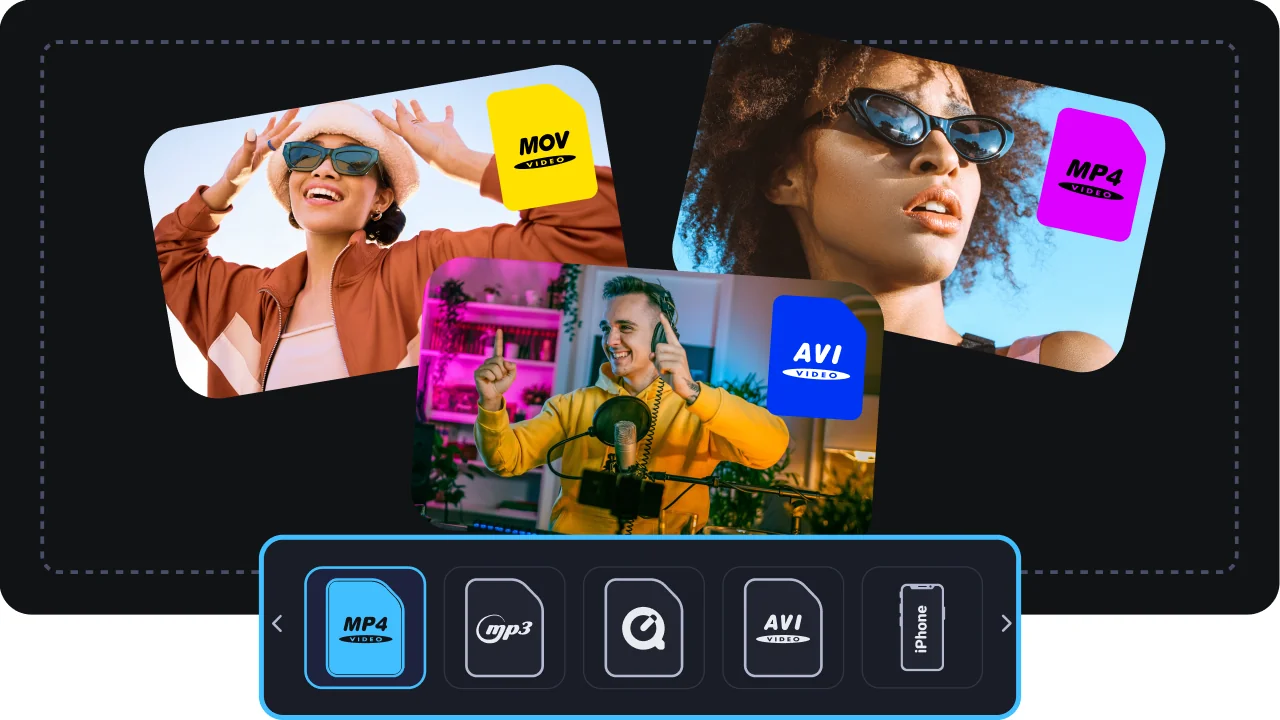
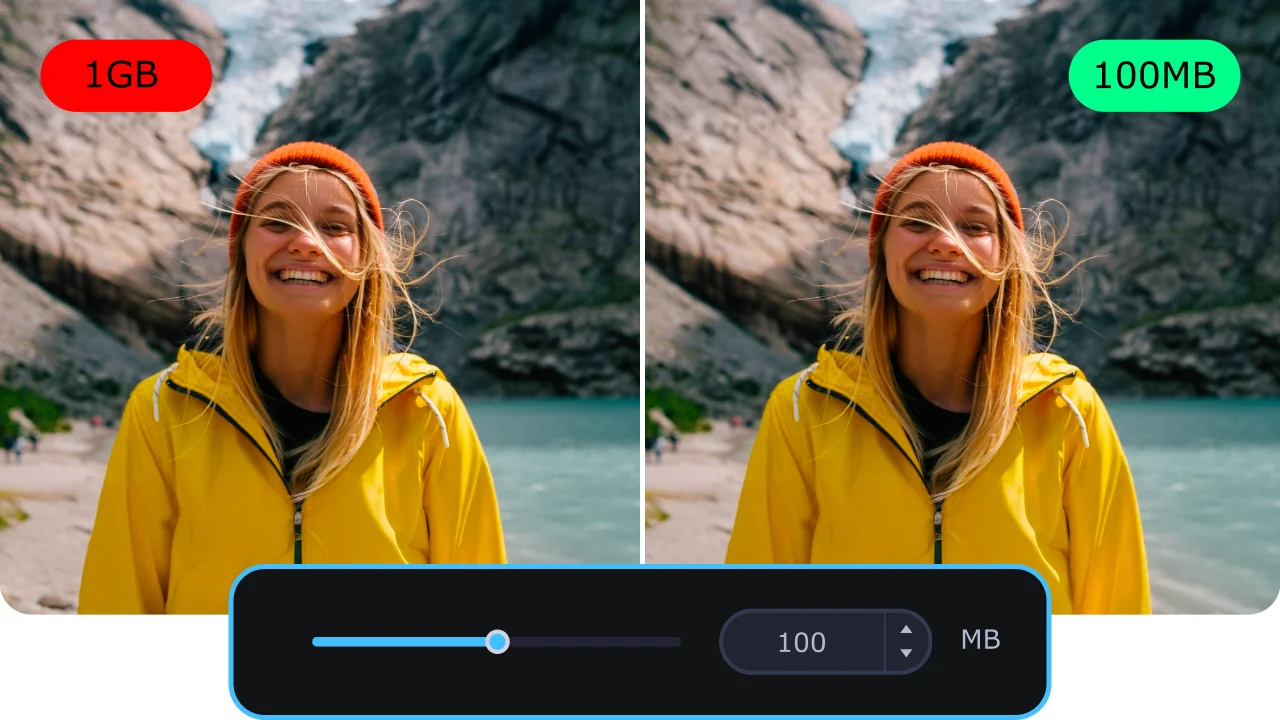
MP4 ist die sicherste Wahl für die Wiedergabe und funktioniert auf fast allen Geräten, die Sie besitzen – Smartphones, Tablets, Smart-TVs und sozialen Plattformen. Im Hintergrund sorgen Codecs dafür, dass die Datei kompakt bleibt und gleichzeitig eine gute Bildqualität beibehält, sodass ein zweistündiger Film problemlos auf eine Festplatte passt, ohne dass die Bildqualität darunter leidet.

KI-Hochskalie­rung: Von SD zu gestochen scharf

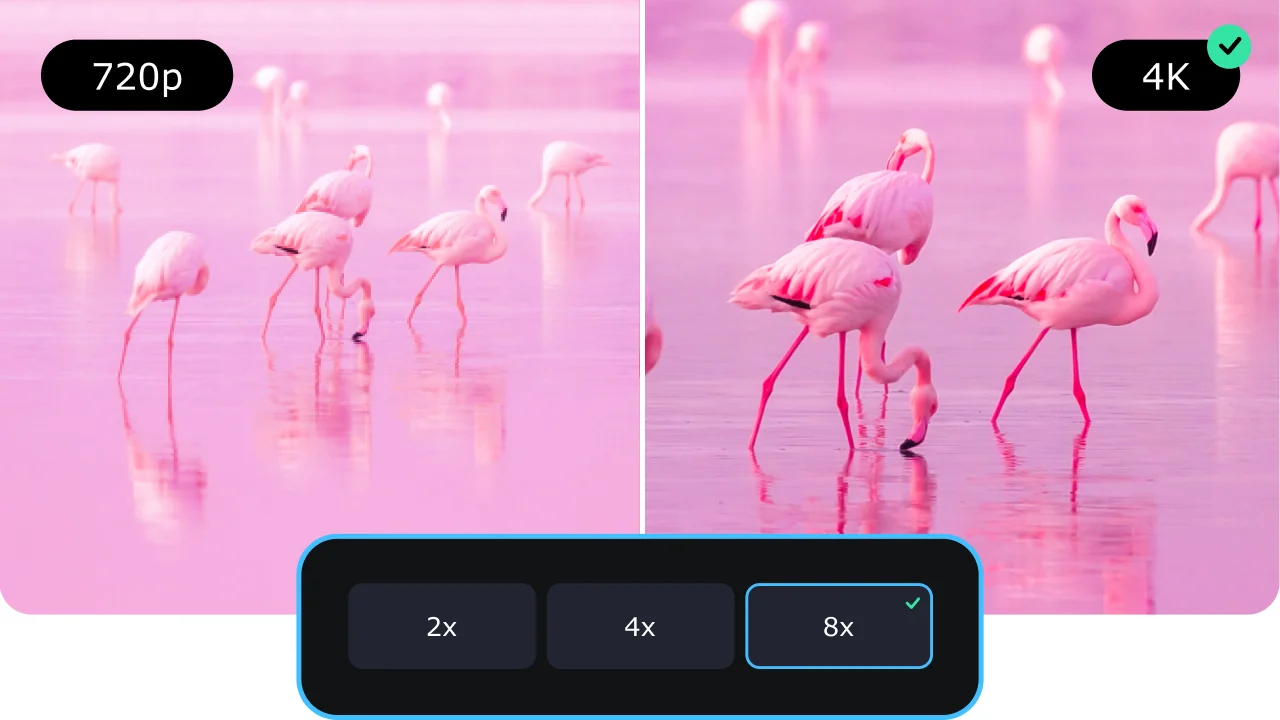
Eine DVD bietet lediglich Standardauflösung, was auf einem großen, modernen Bildschirm weich oder verschwommen wirken kann. Der integrierte KI-Hochskalierer erhöht die Auflösung um das 4- bis sogar 8-Fache und rekonstruiert dabei echte Details, anstatt die Pixel einfach nur zu strecken. Das Ergebnis: Alte Filme und private Videoaufnahmen lassen sich auf den heutigen hochauflösenden Bildschirmen wieder gut ansehen.

Stapelkonver­tierung, Zuschneiden und Kürzen

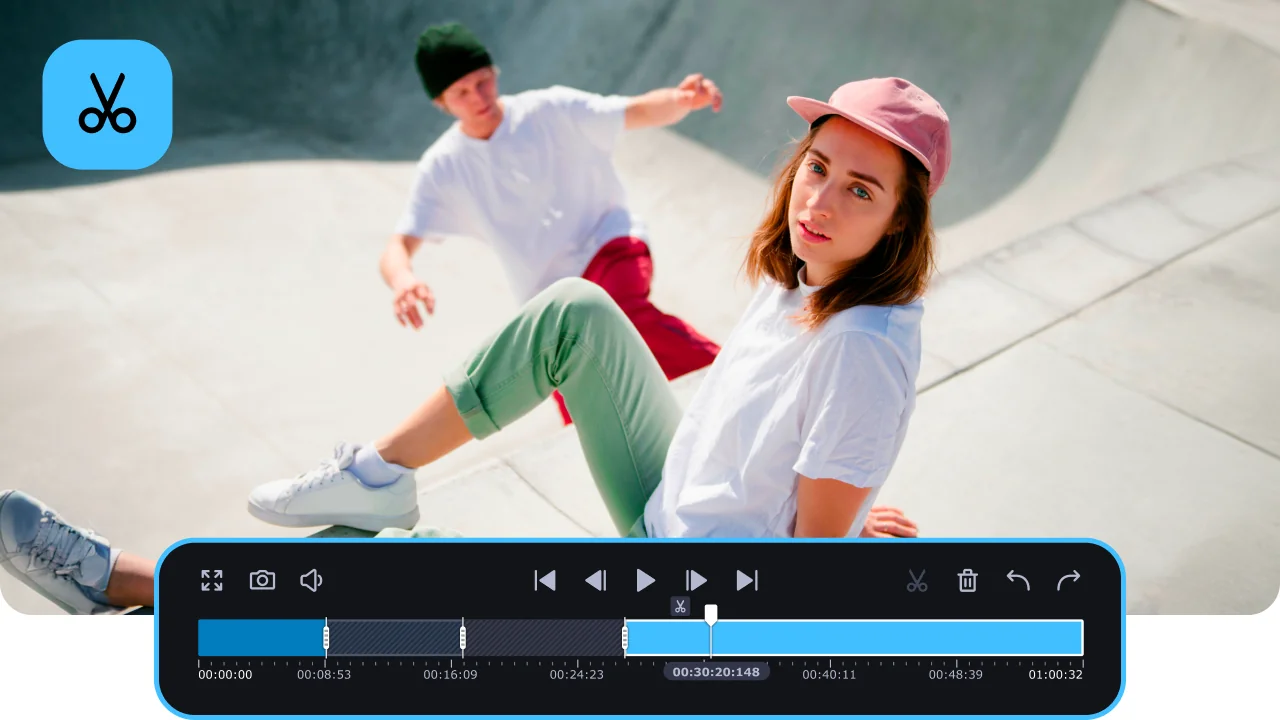
Sie behalten die Kontrolle darüber, was letztendlich in der Datei landet. Schneiden Sie Menüs und Trailer weg, damit Sie nur den Film selbst konvertieren. Wenn Sie ein ganzes Regal voller Discs digitalisieren, werden diese bei der Stapelkonvertierung in eine Warteschlange gestellt und in einem Durchgang verarbeitet. Und dank der SuperSpeed-Hardwarebeschleunigung läuft jeder Ripp-Vorgang auf einer unterstützten GPU zügig ab.

Warum Movavi die richtige Wahl für die Konvertierung von DVDs in MP4 ist

Drei praktische Vorteile unterscheiden ein Desktop-Tool von den browserbasierten Konvertern, auf die viele Nutzer zunächst zurückgreifen.

Liest Discs lokal ein

Ein Browser-Tool kann Ihr DVD-Laufwerk einfach nicht erkennen und den VIDEO_TS-Ordner nicht öffnen, sodass das Rippen von Discs von vornherein nicht in Frage kommt. Die lokale Bearbeitung schützt zudem Ihre Privatsphäre: Ihre Familienvideos werden auf Ihrem eigenen Computer verarbeitet und niemals auf den Server eines Dritten hochgeladen.

Keine Codecs erforderlich

Der Arbeitsablauf bleibt erfreulich einfach: Disc einlegen, Format auswählen und auf Konvertieren klicken. Es gibt keine Menüs für Bitraten oder Container-Einstellungen, die man erst entschlüsseln muss, und der gesamte Vorgang ist in der Regel in wenigen Minuten abgeschlossen.

Funktioniert unter Windows und Mac

Kostenlose DVD-zu-MP4-Konverter testen: Sie können alle Funktionen – Disc-Einlesen, KI-Hochskalierung, Titelauswahl – ausprobieren, bevor Sie etwas bezahlen. In der Testversion werden exportierte Dateien mit einem Wasserzeichen versehen, das in der kostenpflichtigen Version entfernt wird.

So konvertieren Sie eine DVD mit Movavi in MP4 – 4 Schritte

Das Rippen einer Disc in eine abspielbare Datei ist ein kurzer Vorgang in vier Schritten – von der Installation der App bis zum Öffnen Ihrer fertigen MP4-Datei.

Schritt 1. Konverter herunterladen und installieren

Laden Sie den DVD-zu-MP4-Konverter für Windows oder Mac von Movavi herunter und führen Sie anschließend die Installationsdatei aus. Befolgen Sie die Anweisungen auf dem Bildschirm, um die Installation abzuschließen, und starten Sie das Programm, sobald es bereit ist.

Schritt 2. Fügen Sie Ihre DVD hinzu

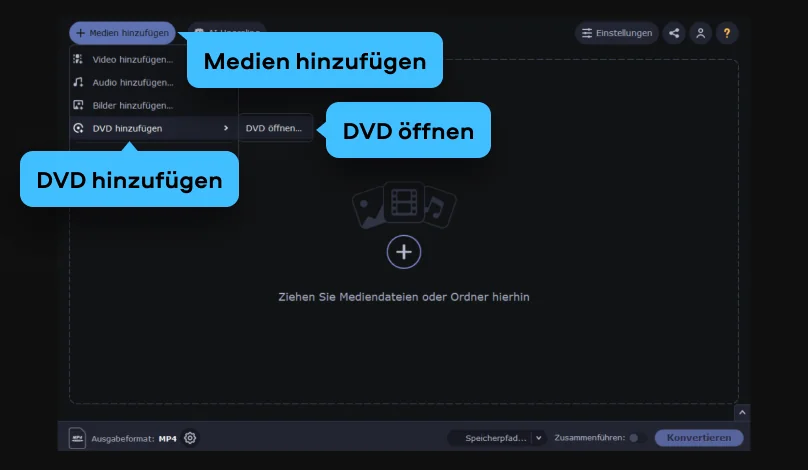
Legen Sie die Disc in Ihr DVD-Laufwerk ein oder schließen Sie ein externes USB-Laufwerk an, falls Ihr Laptop kein DVD-Laufwerk mehr hat. Klicken Sie auf Medien hinzufügen, wählen Sie DVD hinzufügenDVD öffnen und weisen Sie dem Programm den Ordner VIDEO_TS zu.

Schritt 3. Wählen Sie das Ausgabeformat

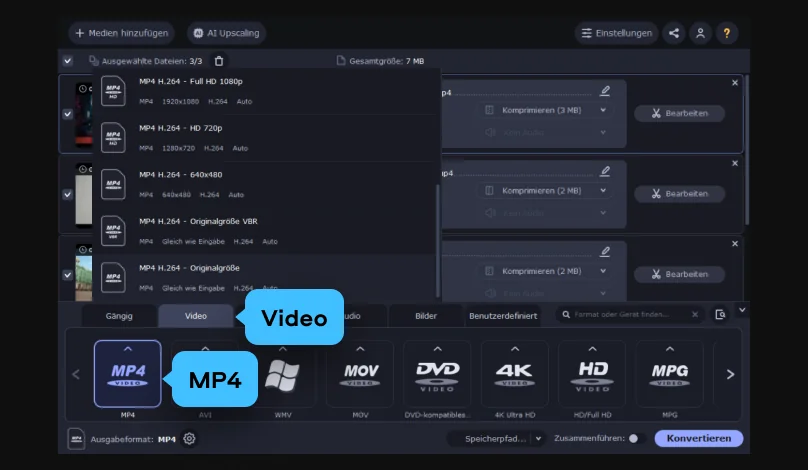
Öffnen Sie die Registerkarte Video am unteren Rand des Fensters und wählen Sie MP4 aus, oder wählen Sie eine vorgefertigte Gerätevoreinstellung, wenn Sie ein bestimmtes Smartphone, Tablet oder einen Fernseher als Zielgerät haben. Dadurch wird genau festgelegt, wie die fertige Datei kodiert wird, ohne dass eine manuelle Codec-Konfiguration erforderlich ist.

Schritt 4. Konvertieren Sie die Dateien

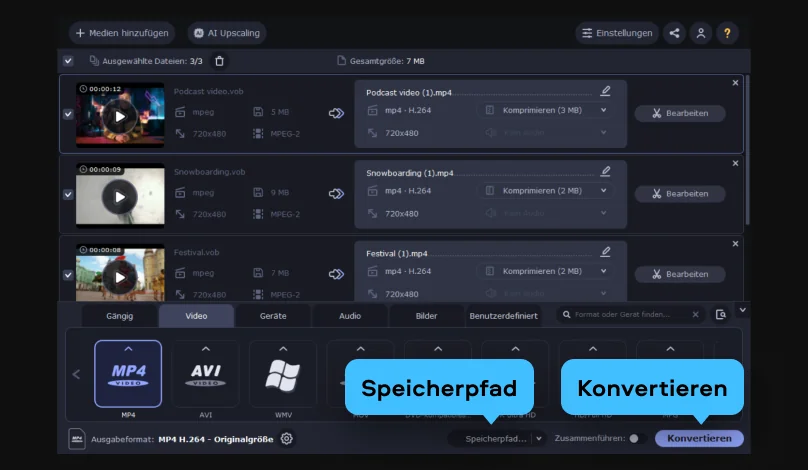
Klicken Sie auf Speicherpfad und wählen Sie den Ordner aus, in dem die Datei gespeichert werden soll. Klicken Sie anschließend auf Konvertieren und lassen Sie das Programm die Disc verarbeiten. Nach Abschluss des Vorgangs finden Sie Ihre MP4-Datei in diesem Ordner – bereit zum Ansehen, Bearbeiten oder Übertragen auf ein beliebiges Gerät.

Wer muss DVDs in MP4 konvertieren?

Das Digitalisieren von DVDs ist kein Nischenhobby – es löst ein echtes Problem für verschiedene Personengruppen.

Familien mit privaten Archiven · PRIVAT

Hochzeitsaufnahmen, die ersten Schritte eines Kindes, Familienfeiern – viele Familien haben diese Momente auf gebrannten DVDs festgehalten, deren Qualität mit der Zeit langsam nachlässt. Durch die Konvertierung in das MP4-Format werden diese Erinnerungen gerettet, bevor die Discs unbrauchbar werden, und in einem praktischen Format gespeichert, das sich leicht sichern, mit Verwandten teilen und langfristig aufbewahren lässt.

Sammler und Filmfans · LIFESTYLE

Für alle, die ein Regal voller gekaufter DVD-Filme besitzen, ist eine digitale Kopie einfach praktischer. Eine MP4-Datei lässt sich nahtlos in die heimische Mediathek integrieren, über eine TV-Set-Top-Box abspielen und auf dem Smartphone oder Tablet mitnehmen – so ist der Lieblingsfilm überall verfügbar, ohne dass man mit Discs hantieren muss.

Studierende und Berufstätige mit DVD-Kursen · BILDUNG / ARBEIT

Sprachkurse, berufliche Fortbildungen und Fitnessprogramme werden überraschenderweise immer noch häufig auf Datenträgern ausgeliefert. Wenn man sie in eine Datei kopiert, hat man jederzeit Zugriff auf das Material, ohne bei jeder Sitzung den Original-Datenträger einlegen zu müssen.
Movavi Video Converter
Ein idealer Weg, Ihre Medien im gewünschten Format zu bekommen!

Häufig gestellte Fragen

Häufige Fragen zur Konvertierung einer DVD in das MP4-Format und was Sie dabei erwarten können.

Wie konvertiere ich eine DVD in das MP4-Format?

Der Vorgang lässt sich in vier schnelle Schritte zusammenfassen: Installieren Sie den Movavi Video Converter, legen Sie Ihre DVD ein, wählen Sie MP4 als Ausgabeformat und klicken Sie auf Konvertieren. Bei der Konvertierung bleibt die Standardauflösung der Original-DVD unverändert erhalten, sodass bei der Übertragung keine Qualitätseinbußen entstehen. Wenn Sie möchten, dass das Ergebnis auf einem modernen Bildschirm schärfer aussieht, können Sie die KI-Hochskalierung aktivieren, um die Auflösung über das auf der DVD verfügbare Maß hinaus zu erhöhen.

Kann der Movavi Video Converter kopiergeschützte DVDs konvertieren?

Dieses Tool ist für private und selbst erstellte Discs sowie andere ungeschützte Inhalte konzipiert – also für Familienvideos, selbst erstellte Projekte und Kursmaterialien, die Sie bereits besitzen. Die Vorschriften für kopiergeschützte DVDs variieren je nach Land. Es lohnt sich daher, zu prüfen, welche Bestimmungen an Ihrem Wohnort gelten, bevor Sie Inhalte rippen, die Sie nicht selbst erstellt haben.

Wie kann ich die MP4-Datei abspielen oder nutzen?

Eine MP4-Datei ist so universell wie es Videodateien nur sein können. Sie lässt sich direkt in gängigen Mediaplayern und Videobearbeitungsprogrammen öffnen, ohne dass zusätzliche Plugins installiert werden müssen. Von dort aus können Sie sie auf ein Smartphone oder Tablet kopieren, über eine TV-Set-Top-Box streamen oder in einen Cloud-Speicher hochladen – so erhalten Sie denselben Inhalt wie auf der Disc, nur ohne die Disc.

Melden Sie sich für Rabatte, Tipps und Ideen an

1.5M+ Benutzer haben bereits unseren Newsletter abonniert

Mit der Anmeldung erkläre ich mich damit einverstanden, Marketing-E-Mails von Movavi zu erhalten und stimme der Movavi-Datenschutzrichtlinie zu.