Sie wollen schnell ein Video erstellen für Facebook online, ohne komplizierte Software? Dann ist der Online Video Maker von Movavi genau das Richtige für Sie. Das Tool läuft direkt im Browser, ist super einfach zu bedienen und liefert in Minuten ein fertiges Ergebnis – perfekt für Social Media.
Movavi Video Editor
Schnelle und einfache Bearbeitung: schneiden, zuschneiden, Farben und Geschwindigkeit anpassen
- Ein-Klick-KI-Tools: automatische Untertitel, Rauschunterdrückung und mehr
- Hunderte von Filtern, Übergängen, Titeln, Überlagerungen
Wenn Sie auf die Schaltfläche zum Herunterladen anklicken, laden Sie die kostenlose Version des Programms herunter.*
Facebook Video Editor für ansprechende Social-Media-Clips
Wie Sie ein Facebook Video online erstellen und bearbeiten
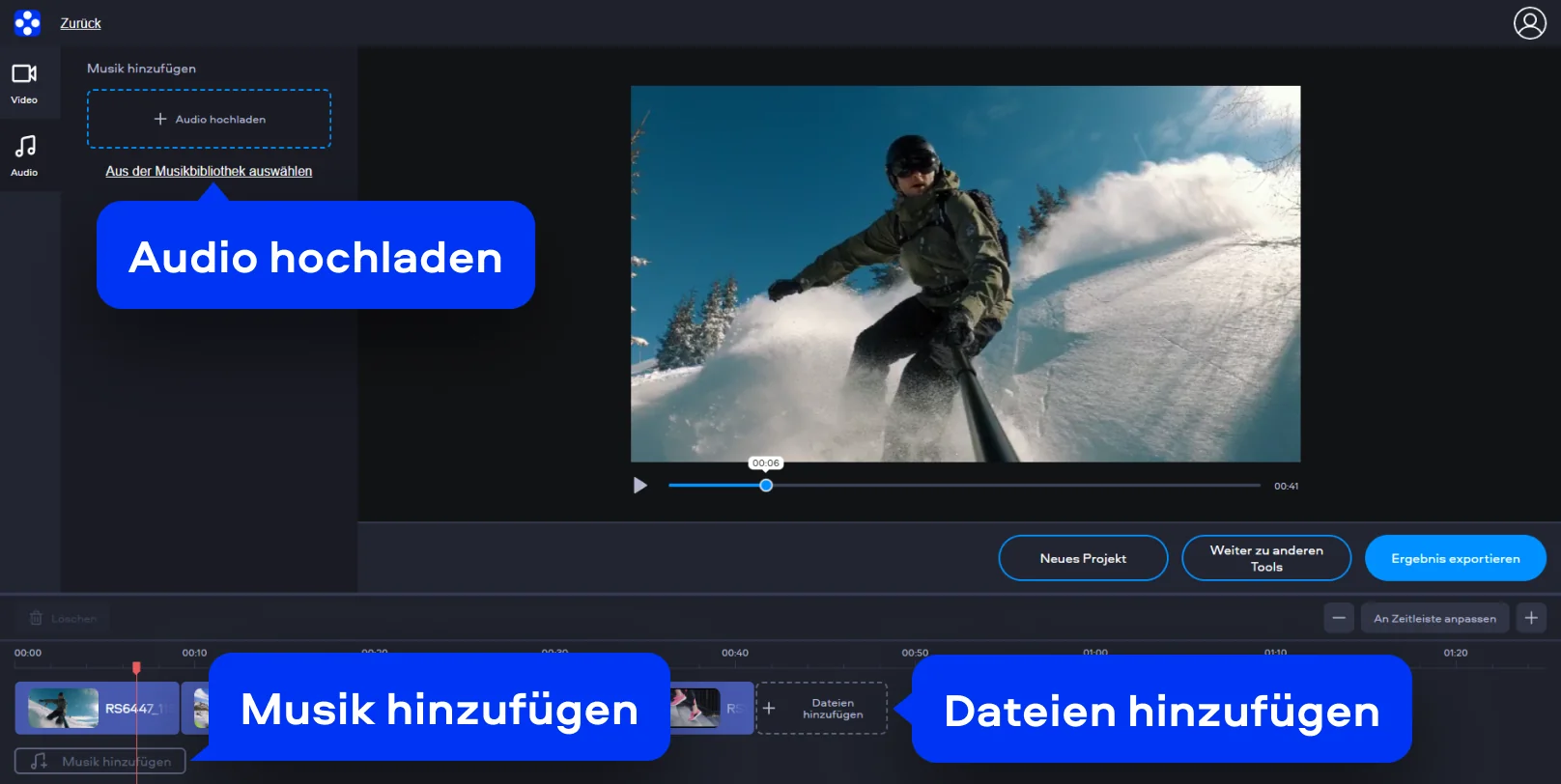
Schritt 1. Dateien hochladen
Klicken Sie auf Dateien hinzufügen im Timeline-Bereich unten links oder ziehen Sie Ihre Videos, Bilder oder Musik per Drag & Drop direkt in das Projekt. Ihre Dateien erscheinen sofort in der Zeitleiste und sind bereit zur Bearbeitung.
Schritt 2. Video bearbeiten
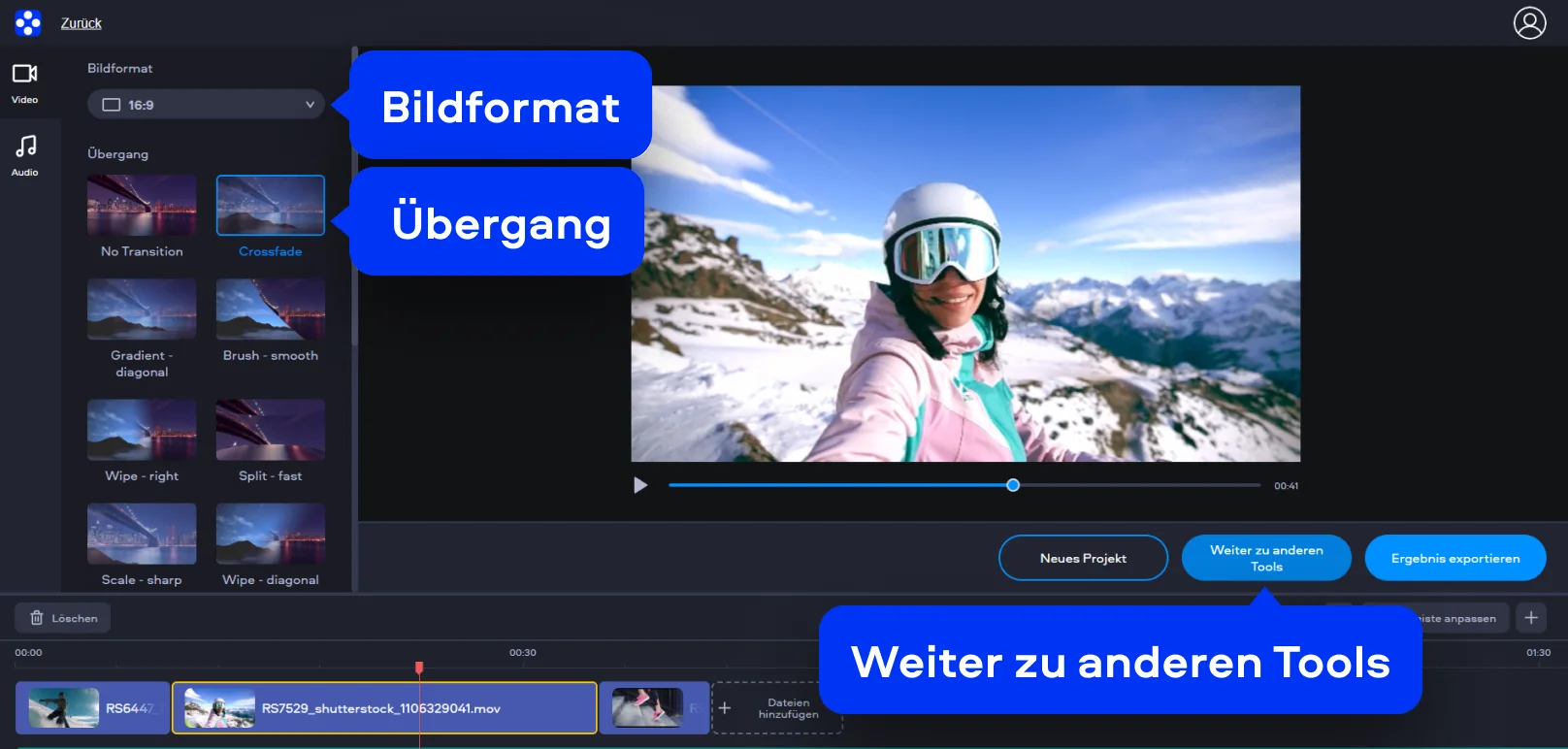
Nutzen Sie die Tools auf der linken Seite, um Ihr Video anzupassen. Wählen Sie zum Beispiel unter Übergang passende Übergänge wie Crossfade aus und fügen Sie sie zwischen Clips ein. Sie können außerdem Ihr Video schneiden, das Bildformat ändern (z. B. 16:9) oder Musik hinzufügen, um Ihr Projekt lebendiger zu gestalten.
Schritt 3. Exportieren und teilen
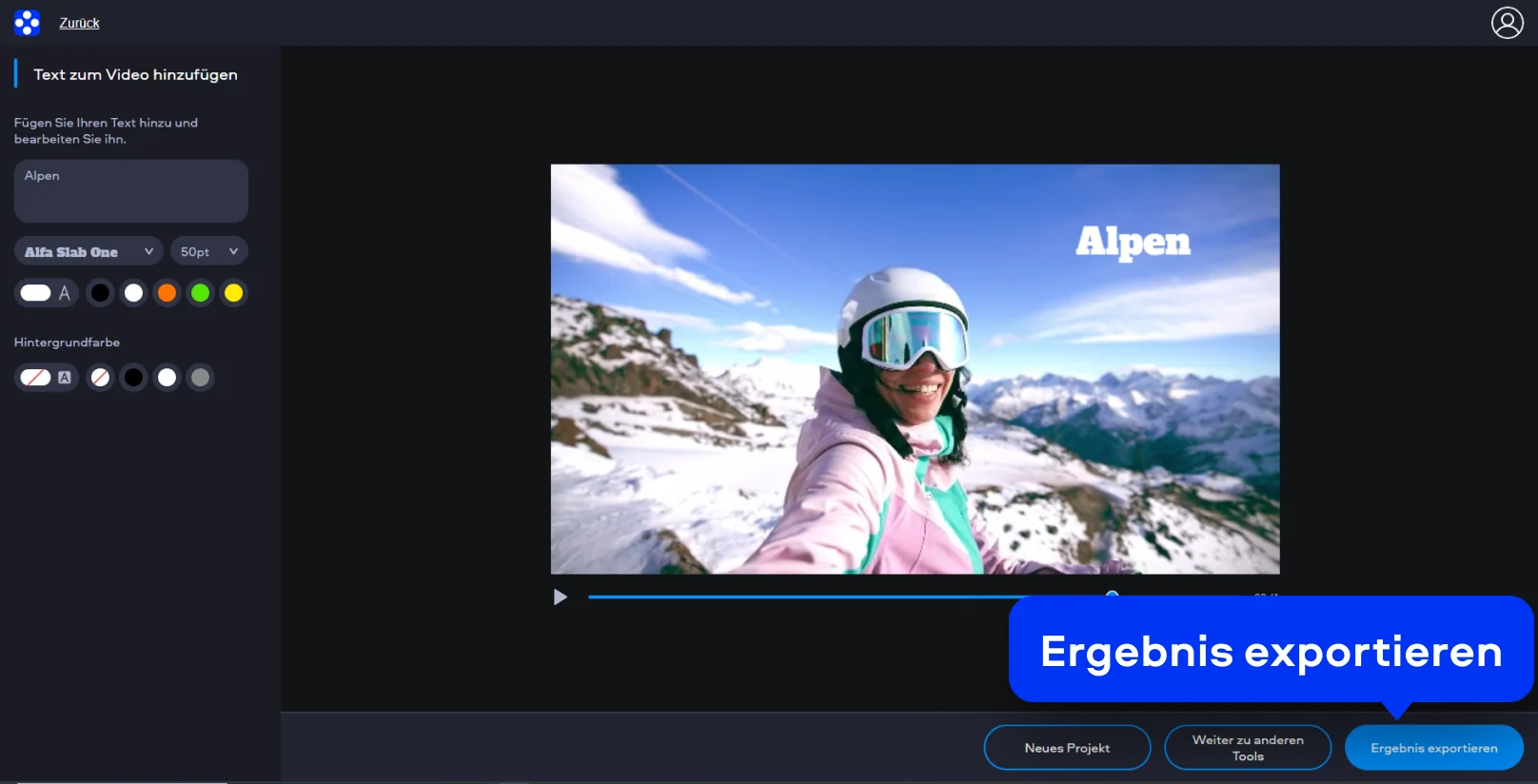
Wenn alles fertig ist, klicken Sie auf Ergebnis exportieren unten rechts. Speichern Sie Ihr Video und laden Sie es anschließend direkt auf Facebook hoch. So einfach können Sie ein Video für Facebook erstellen, das sofort überzeugt.
Wie du mit dem Movavi Facebook Video Editor ein Video für Facebook erstellst
Movavi Video Editor ist ein leistungsstarkes Desktop-Programm für alle, die mehr Kontrolle über ihre Inhalte wollen. Mit diesem Facebook Video Editor können Sie Videos präzise schneiden, Effekte hinzufügen und Ihre Clips professionell aufbereiten. Egal ob Sie ein Video für Facebook erstellen wollen oder regelmäßig Content produzieren – hier bekommen Sie die Tools, die Sie brauchen.
Schritt 1. Dateien hinzufügen
Starte Movavi Video Editor, klicke auf Dateien hinzufügen. Importiere deine Videoclips, Fotos oder Musikdateien und lege sie in der Zeitleiste ab, um mit der Bearbeitung zu beginnen.
Schritt 2. Format für Facebook festlegen
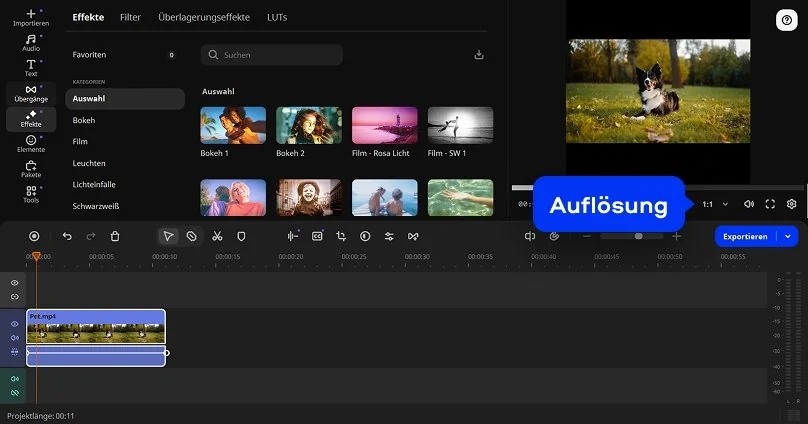
Wähle das passende Seitenverhältnis (zum Beispiel 1:1, 4:5 oder 9:16), damit dein Video optimal auf Facebook angezeigt wird. Passe den Bildausschnitt im Vorschaufenster an, um wichtige Details sichtbar zu halten.
Schritt 3. Clips schneiden und gestalten
Kürze überflüssige Szenen, entferne unbewegte Momente mit der Entfernung von Stillen und füge Übergänge hinzu. Nutze Farbkorrekturen oder LUT-Profile, um deinem Video einen einheitlichen, professionellen Look zu geben.
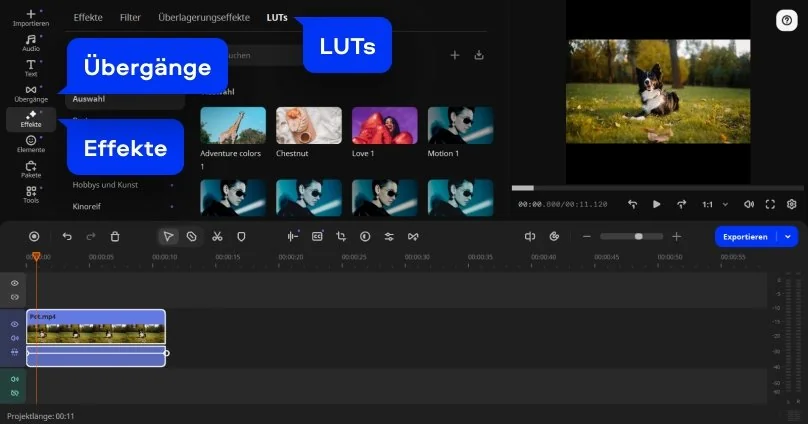
Schritt 4. Ton verbessern und Untertitel hinzufügen
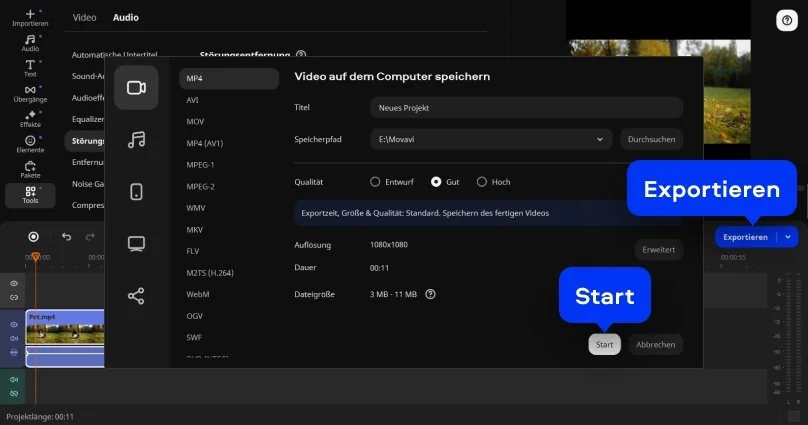
Öffne den Bereich Tools > Audio und aktiviere die Störungsentfernung, um Wind-, Straßen- oder Raumgeräusche zu beseitigen. Ergänze danach Automatische Untertitel, bearbeite den Text und wähle den passenden Stil.

Schritt 5. Video exportieren und teilen
Klicke auf Exportieren und wähle das Format MP4 oder ein anderes Facebook-optimiertes Seitenverhältnis. Speichere dein Video lokal und lade es anschließend direkt auf Facebook hoch.

Was für Movavi spricht
Wir sind für Millionen von Menschen auf der ganzen Welt die erste Wahl. Schließen Sie sich unserer aufblühenden Community an und erstellen Sie mit Leichtigkeit beeindruckende Inhalte.
70M+


Benutzer
Länder
Updates pro Jahr
verfügbare Effekte
Häufig gestellte Fragen
Wie mache ich ein Video auf Facebook?
Wie mache ich ein Video auf Facebook?
Zuerst nimm dein Video mit dem Handy oder einer Kamera auf. Anschließend öffnest du den Movavi Video Editor, fügst deine Aufnahme über Dateien hinzufügen ein und bearbeitest sie: schneide Szenen, füge Musik und Untertitel hinzu oder passe Farben an. Danach exportierst du das fertige Video mit den optimalen Einstellungen für Facebook und lädst es auf Facebook hoch.
Welches Videoformat ist für Facebook am besten?
Welches Videoformat ist für Facebook am besten?
Facebook empfiehlt MP4 mit dem Codec H.264. In Movavi Video Editor kannst du dein Projekt im Format MP4 (1080 × 1920) oder in einem quadratischen oder horizontalen Seitenverhältnis exportieren, je nachdem, ob du einen Feed-Post, ein Reel oder ein Story-Video planst.
Wie kann ich Videos auf Facebook bearbeiten?
Wie kann ich Videos auf Facebook bearbeiten?
Bearbeite dein Video einfach in Movavi Video Editor: Du kannst Szenen schneiden, Farben anpassen, Störgeräusche mit Störungsentfernung beseitigen, automatische Untertitel hinzufügen und Übergänge oder Musik einfügen. Anschließend exportierst du das Video als MP4 mit Facebook-kompatiblen Einstellungen. Das Hochladen erfolgt manuell über dein Facebook-Konto.
Kann ich mit Movavi Videos für TikTok oder Instagram erstellen und sie dann auf Facebook veröffentlichen?
Kann ich mit Movavi Videos für TikTok oder Instagram erstellen und sie dann auf Facebook veröffentlichen?
Ja, absolut. Movavi Video Editor unterstützt verschiedene Seitenverhältnisse (1:1, 4:5, 9:16 und 16:9) und ist damit ideal, um Inhalte für mehrere Plattformen zu produzieren. Du kannst denselben Clip für TikTok, Instagram und Facebook verwenden, ohne ihn mehrfach zu bearbeiten.
Wie funktioniert die automatische Untertitelerstellung (KI) in Movavi Video Editor ?
Wie funktioniert die automatische Untertitelerstellung (KI) in Movavi Video Editor ?
Der Editor analysiert den Ton deines Videos mithilfe von künstlicher Intelligenz und wandelt die Sprache automatisch in Text um. Danach kannst du die Untertitel bearbeiten, das Design anpassen und sie direkt ins Video einbetten oder als SRT-Datei exportieren.
Kann ich meine Videos in Movavi Video Editor stabilisieren, wenn sie mit dem Handy aufgenommen wurden?
Kann ich meine Videos in Movavi Video Editor stabilisieren, wenn sie mit dem Handy aufgenommen wurden?
Ja. Movavi Video Editor enthält ein Stabilisierungs-Tool, das Verwacklungen reduziert und deine Aufnahmen ruhiger wirken lässt. Besonders hilfreich für Handyvideos, Vlogs oder Aufnahmen ohne Stativ.
Ist Movavi Video Editor wirklich kostenlos, oder wie lange kann ich ihn testen?
Ist Movavi Video Editor wirklich kostenlos, oder wie lange kann ich ihn testen?
Der Movavi Video Editor ist nicht komplett kostenlos, aber du kannst ihn als Testversion nutzen. Diese bietet alle Funktionen der Vollversion, doch exportierte Videos enthalten ein Wasserzeichen. Zudem gilt ein Limit von 60 Sekunden für Videoexporte oder halber Länge für Audioexporte. Gefällt dir das Programm, kannst du die Vollversion aktivieren und ohne Einschränkungen weiterarbeiten.
Kann ich den Movavi Online Video Editor auf iPhone- und Android-Handys verwenden?
Kann ich den Movavi Online Video Editor auf iPhone- und Android-Handys verwenden?
Ja, der Movavi Online Video Editor kann kostenlos auf iPhones und Android-Smartphones genutzt werden.
Ist der Movavi Online Video Editor komplett kostenlos?
Ist der Movavi Online Video Editor komplett kostenlos?
Ja, der Movavi Online Video Editor ist ein komplett kostenloses Videobearbeitungstool.
Fügt der Movavi Online Video Editor ein Wasserzeichen zu Videos hinzu?
Fügt der Movavi Online Video Editor ein Wasserzeichen zu Videos hinzu?
Nein, Sie können Ihre Dateien kostenlos ohne Wasserzeichen exportieren.
Facebook Video Editor von Movavi
Erstellen Sie einfach tolle Videos
*Die kostenlose Version von Movavi Video Editor kann je nach Version die folgenden Einschränkungen aufweisen: Wasserzeichen auf exportierten Clips, 60 Sekunden Video- oder 1/2 Audiolänge und/oder einige erweiterte Funktionen, die beim Exportieren von Videos nicht verfügbar sind.
Melden Sie sich für Rabatte, Tipps und Ideen an


1.5M+ Benutzer haben bereits unseren Newsletter abonniert