Schritt 1. Movavi Video Editor herunterladen und installieren
Laden Sie die neueste Version von Movavi Video Editor für Windows oder Mac herunter und installieren Sie sie auf Ihrem Gerät. Nach der Installation wird das Programm automatisch geöffnet.
Der Movavi Video Editor ermöglicht es, Gesichter in einem Video mithilfe der Bewegungsverfolgung unkenntlich zu machen. Die Maske, die das Gesicht verdeckt, folgt der Person, während sie sich durch das Bild bewegt.
Wählen Sie einen der drei Unschärfemodi Schnell, Genau oder KI, um Gesichter, Kfz-Kennzeichen, persönliche Daten oder andere Objekte, die im Bild nicht sichtbar sein sollen, automatisch unkenntlich zu machen.
Millionen


Drei Unschärfemodi, bewegungsgesteuerte Masken und ein umfassendes Bearbeitungs-Toolkit, alles in einer einzigen App.
KI-Funktion zum Weichzeichnen von Gesichtern erkennt und verfolgt Gesichter automatisch
Die KI-gestützte Bewegungserkennung von Movavi ist die schnellste Möglichkeit, Gesichter in einem Video unkenntlich zu machen. Platzieren Sie eine elliptische Maske auf dem Gesicht, das Sie verbergen möchten, wechseln Sie zum Bewegungstracking, wählen Sie die KI-Methode und klicken Sie auf Verfolgen. Das Programm analysiert das Videomaterial und verfolgt das Gesicht automatisch in jedem einzelnen Bild. Keine manuelle Einstellung von Keyframes und keine Anpassungen Bild für Bild. Die KI-Funktion sorgt selbst bei schnellen Bewegungen für eine präzise und stabile Unkenntlichmachung.
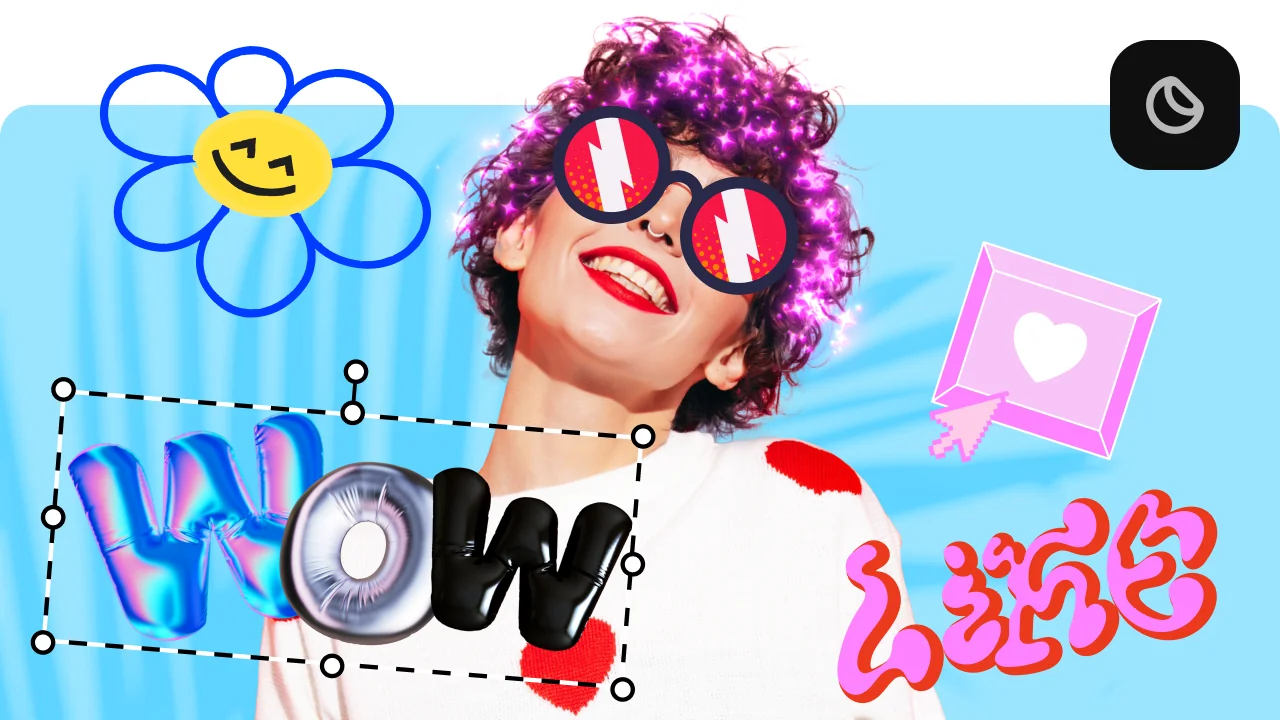
Unscharfe Ellipse, Pixelmosaik und benutzerdefinierte Formen
Der Bereich Hervorheben und verdecken unter Tools bietet Ihnen verschiedene Maskenformen, mit denen Sie beliebige Elemente in einem Video weichzeichnen oder verbergen können: unscharfe Ellipse, Pixelellipse, Pixelrechteck, Volltonfüllung und mehr. Alle diese Optionen funktionieren mit Bewegungsverfolgung, sodass die Maske auch bei Bewegungen am Gesicht oder Objekt haften bleibt. Mit demselben Werkzeug lassen sich Kfz-Kennzeichen, Adressen, Dokumente und alle anderen vertrauliche Informationen unkenntlich machen, die in der Aufnahme nicht sichtbar sein sollen.
Schnell, Genau und KI – Wählen Sie die passende Methode für die jeweilige Aufgabe
Der Modus Schnell liefert bei einfachen Aufnahmen zügige Ergebnisse. Im Modus Genau können Sie den Verfolgungspfad feinabstimmen, um auch in komplexeren Szenen eine höhere Genauigkeit zu erzielen. Der KI-Modus übernimmt die anspruchsvolle Arbeit automatisch und eignet sich besonders für komplexe Aufnahmen mit schnellen Bewegungen, teilweisen Verdeckungen oder mehreren Personen im Bild. Alle drei Modi sind über dieselbe Registerkarte Bewegungstracking zugänglich. Sie können für jeden Clip zwischen ihnen wechseln, ohne den Vorgang neu starten zu müssen.
Gesichter weichzeichnen und die Bearbeitung in derselben App abschließen
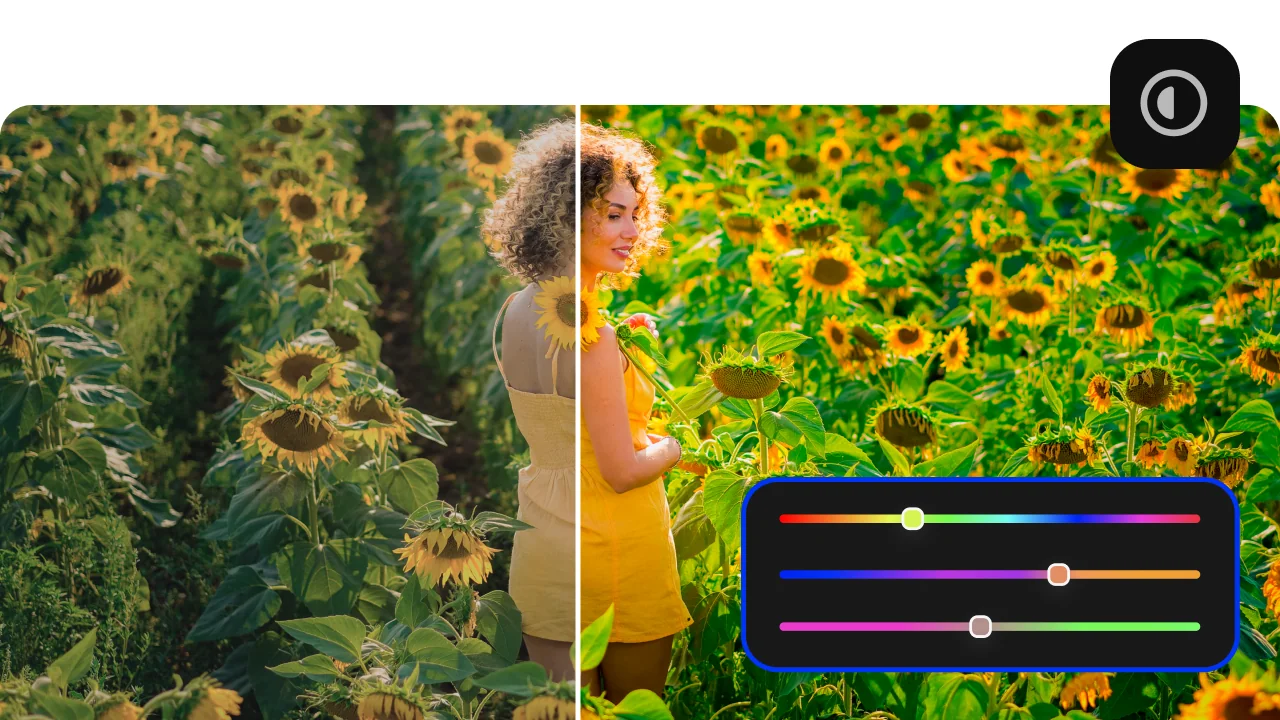
Da das Werkzeug zum Weichzeichnen von Gesichtern in Movavi Video Editor integriert ist, können Sie Gesichter verpixeln und anschließend sofort den Clip zuschneiden, eine Farbkorrektur durchführen, eine Audiospur hinzufügen, Übergänge und Titel einfügen sowie das fertige MP4-Video exportieren – und das alles, ohne die App zu verlassen. Der Unschärfeeffekt ist nur eine der Funktionen des umfassenden Videobearbeitungspakets, das unter anderem KI-gestützte Audio-Störungsentfernung, Hintergrundaustausch, Filter und viele weitere Werkzeuge bietet.

Drei Gründe, warum Kreative und Profis auf Movavi setzen, wenn es um den Schutz der Privatsphäre geht.
Vom Rohmaterial bis zum exportfertigen Video, das die Anforderungen an den Datenschutz erfüllt, dauert es nur wenige Minuten.
Laden Sie die neueste Version von Movavi Video Editor für Windows oder Mac herunter und installieren Sie sie auf Ihrem Gerät. Nach der Installation wird das Programm automatisch geöffnet.
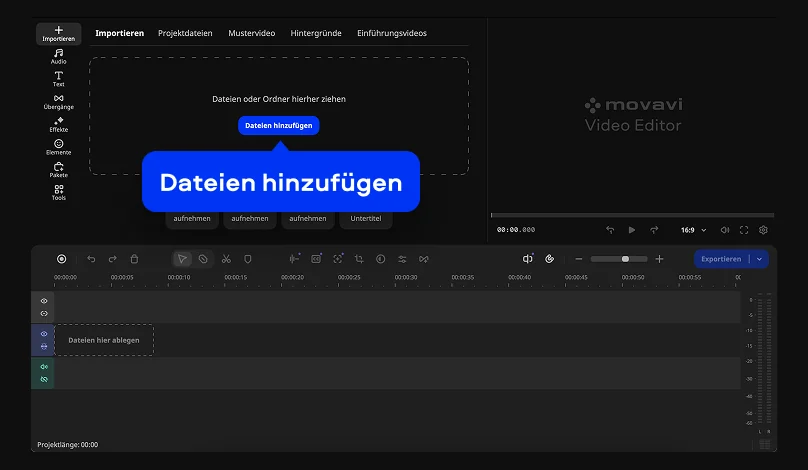
Klicken Sie auf Dateien hinzufügen, um Ihre Videos in das Programm zu importieren, oder ziehen Sie Ihre Clips einfach in das Programmfenster. Ihre Videos werden im Bereich Projektdateien angezeigt. Ziehen Sie sie vor der Bearbeitung auf die Zeitleiste. Sie können auch die Stock-Videoclips aus dem Bereich Mustervideo verwenden.
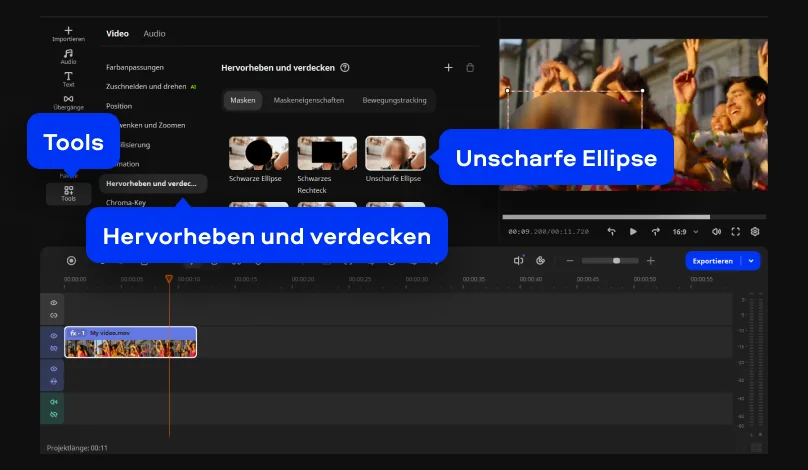
Bevor Sie die Bewegungsverfolgung anwenden, wählen Sie eines der Werkzeuge aus, mit denen Sie ein Gesicht in einem Video unkenntlich oder unscharf machen können. In diesem Beispiel verwenden wir Unscharfe Ellipse. Wenn Sie denselben Effekt anwenden möchten, öffnen Sie Tools und wählen Sie anschließend unter Hervorheben und verdecken die Option Unscharfe Ellipse aus. Fügen Sie diesen Effekt Ihrem Clip hinzu und passen Sie Größe und Position der Ellipse an.
Sie können auch andere Werkzeuge verwenden, um ein Gesicht in einem Video unkenntlich zu machen: „Pixelellipse/Pixelrechteck“, „nicht-transparente schwarze Ellipse/shcwarzes Rechteck“ und weitere Optionen. Verwenden Sie eine transparente Ellipse bzw. ein transparentes Rechteck, wenn Sie den Hintergrund Ihres Videos weichzeichnen möchten.
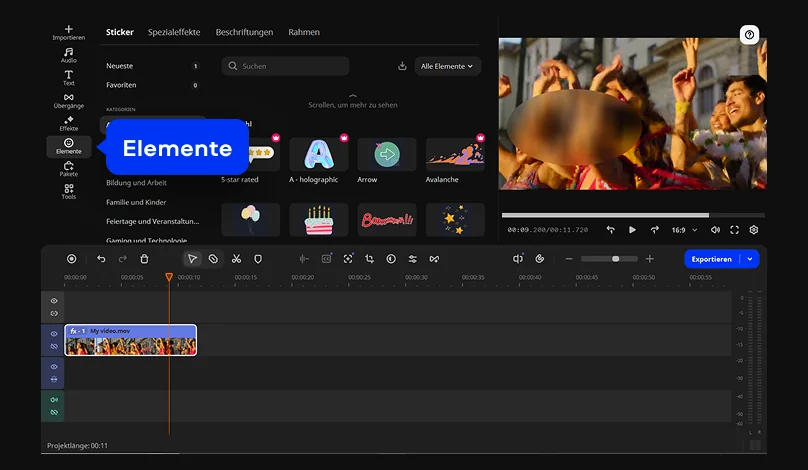
Wenn Sie einen anderen Effekt verwenden möchten, finden Sie auf der Registerkarte Elemente tolle themenbezogene Sticker und Überlagerungen, mit denen Sie das Gesicht einer Person verdecken können. Die Vorgehensweise ist bei jedem Element bzw. Effekt, den Sie auswählen, ähnlich. Wir fahren nun mit unserer unscharfen Ellipse fort.
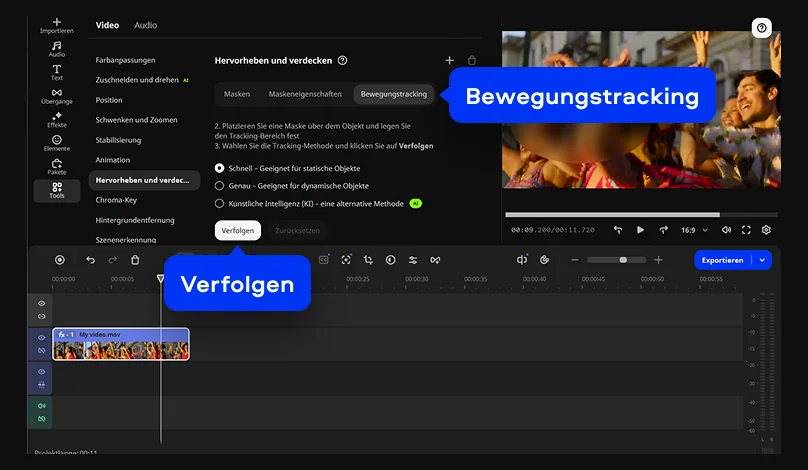
So verwischen Sie ein Objekt in einem Video: Während Sie sich noch im Einstellungsfenster Ihrer Ellipse befinden, wechseln Sie zur Registerkarte Bewegungstracking und wählen Sie eine der drei verfügbaren Optionen aus: Schnell, Genau oder die KI-Methode. Bei der Erstellung dieser Anleitung haben wir die KI-Funktion verwendet. Positionieren Sie den Rahmen auf dem Gesicht, das Sie im gesamten Video unkenntlich machen möchten, und klicken Sie auf Verfolgen. Das Ergebnis können Sie anschließend im Vorschaufenster überprüfen.
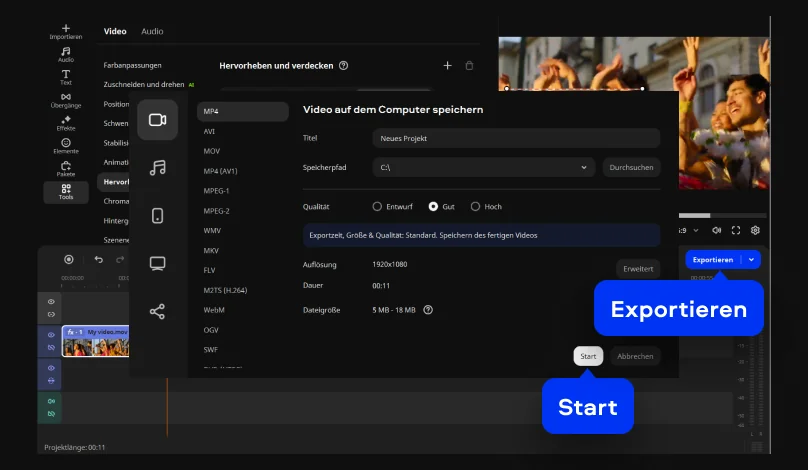
Wenn Sie mit dem Ergebnis zufrieden sind, klicken Sie auf Exportieren. Im daraufhin angezeigten Fenster können Sie das Ausgabeformat und die Videoqualität auswählen. Klicken Sie auf Start, um Ihr Video zu speichern.
Der Schutz der Privatsphäre bei Videoaufnahmen ist eine absolute Notwendigkeit im Journalismus, bei der Content-Erstellung und im Alltag.

Häufige Fragen zum Weichzeichnen von Gesichtern und zum Verbergen von Identitäten in Videos.
So machen Sie ein Gesicht in einem Video mit Movavi Video Editor unkenntlich:
Wenn sich mehrere Personen im Clip befinden und Sie nur ein Gesicht unkenntlich machen möchten, wählen Sie mit Bewegungstracking-Rahmen gezielt die betreffende Person aus. Die Maske folgt anschließend dieser Person, während die anderen Gesichter unverändert bleiben.
Ja, aber dafür benötigen Sie eine Videobearbeitungs-App, da die integrierte „Fotos“-App des iPhones das Weichzeichnen von Gesichtern nicht unterstützt. Auf Mobilgeräten bietet CapCut Funktionen wie „Smart Cutout“ und Hintergrundunschärfe, die zum Verbergen eines Gesichts verwendet werden können, obwohl sie nicht speziell für den Schutz der Privatsphäre durch Unschärfe entwickelt wurden. iMovie auf dem iPhone unterstützt das Weichzeichnen von Gesichtern überhaupt nicht. Für iPhone-Videos besteht die praktischste Vorgehensweise darin, die Datei auf einen Mac- oder Windows-PC zu übertragen und dort Movavi Video Editor zu verwenden. Die Software kann Gesichter mithilfe der KI-gestützten Bewegungsverfolgung automatisch unkenntlich machen. Als reine Smartphone-Lösung eignet sich alternativ „Blur Video – Censor & Pixelate“ aus dem App Store. Diese spezielle iOS-App zum Weichzeichnen von Gesichtern kann ausgewählte Bereiche mit einer statischen oder mitbewegten Unschärfe versehen.
Es gibt verschiedene Möglichkeiten, das Gesicht einer Person in einem Video zu verbergen. Die zuverlässigste Methode ist das Weichzeichnen mit Bewegungsverfolgung mithilfe einer Videobearbeitungssoftware wie Movavi Video Editor. Dabei folgt die Unschärfemaske automatisch dem Gesicht, während es sich bewegt. Alternativ können Sie ein undurchsichtiges schwarzes oder farbiges Rechteck verwenden, das in Movavi ebenfalls unter Hervorheben und verdecken verfügbar ist, um einen Zensurbalken zu erstellen. Für eine kreativere Lösung bietet Movavi im Bereich Elemente Sticker und Overlays, die an ein Gesicht angepasst werden können, beispielsweise ein Emoji oder ein Bild, das das Gesicht verdeckt und ihm während des gesamten Clips folgt. Unabhängig davon, welches Werkzeug Sie wählen, ist die Vorgehensweise gleich: Platzieren Sie die Maske, klicken Sie auf Verfolgen und lassen Sie die Software dem Gesicht automatisch folgen.
CapCut bietet grundlegende Funktionen zum Weichzeichnen und zum intelligenten Ausschneiden, ist jedoch nicht speziell für das Weichzeichnen von Gesichtern in Videos mithilfe der Bewegungsverfolgung konzipiert. In der CapCut-App:
CapCut für Desktop bietet etwas mehr Kontrolle, verfügt jedoch ebenfalls nicht über ein spezielles, bewegungsgesteuertes Werkzeug zum Weichzeichnen von Gesichtern. Für eine präzise und zuverlässige Unkenntlichmachung von Gesichtern in einem Video, insbesondere wenn sich eine Person bewegt oder den Kopf dreht, liefert eine spezielle Videobearbeitungssoftware wie Movavi Video Editor mit KI-gestützter Bewegungsverfolgung deutlich bessere Ergebnisse als allgemeine Unschärfeeffekte.


1.5M+ Benutzer haben bereits unseren Newsletter abonniert