Lernen Sie die Software zum Video-Hintergrund-Entfernen kennen

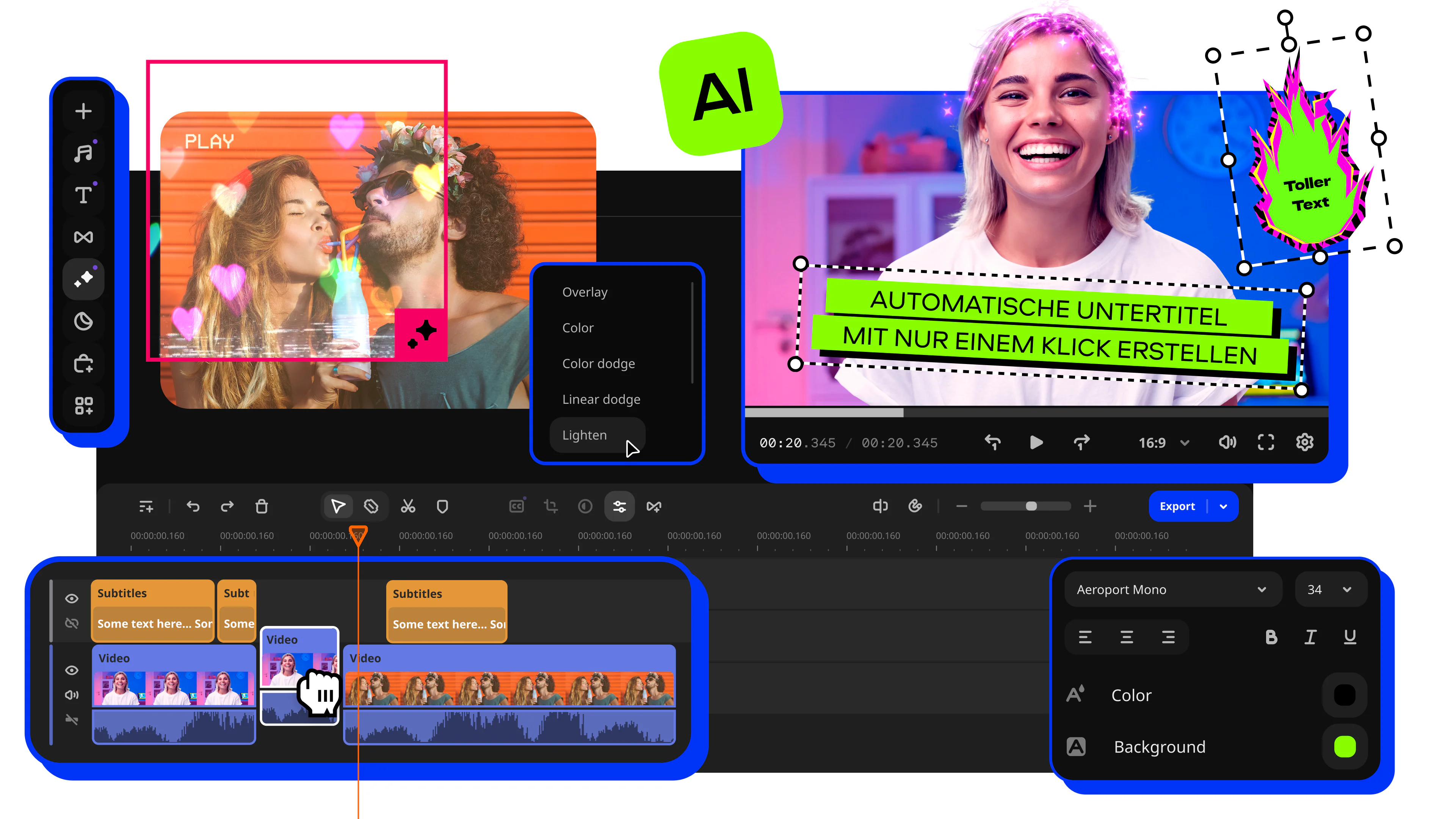
Entfernen Sie den Hintergrund Ihres Videos in Sekundenschnelle mit den KI-gestützten Tools von Movavi

Wenn Sie auf die Schaltfläche zum Herunterladen anklicken, laden Sie die kostenlose Version des Programms herunter.*

Wie man einen Hintergrund aus einem Video entfernt

Schritt 1. Laden Sie das KI-Tool zum Entfernen von Video-Hintergründen herunter und installieren Sie es

Laden Sie zunächst die Installationsdatei herunter und schließen Sie die Installation auf Ihrem Gerät ab. Das KI-Tool steht sowohl für Windows-PCs als auch für Mac-Computer zur Verfügung. Dieser Schritt geht schnell und erfordert keine zusätzlichen Einstellungen. Nach der Installation öffnen Sie das Programm.
Schritt 2. Entfernen Sie den Hintergrund

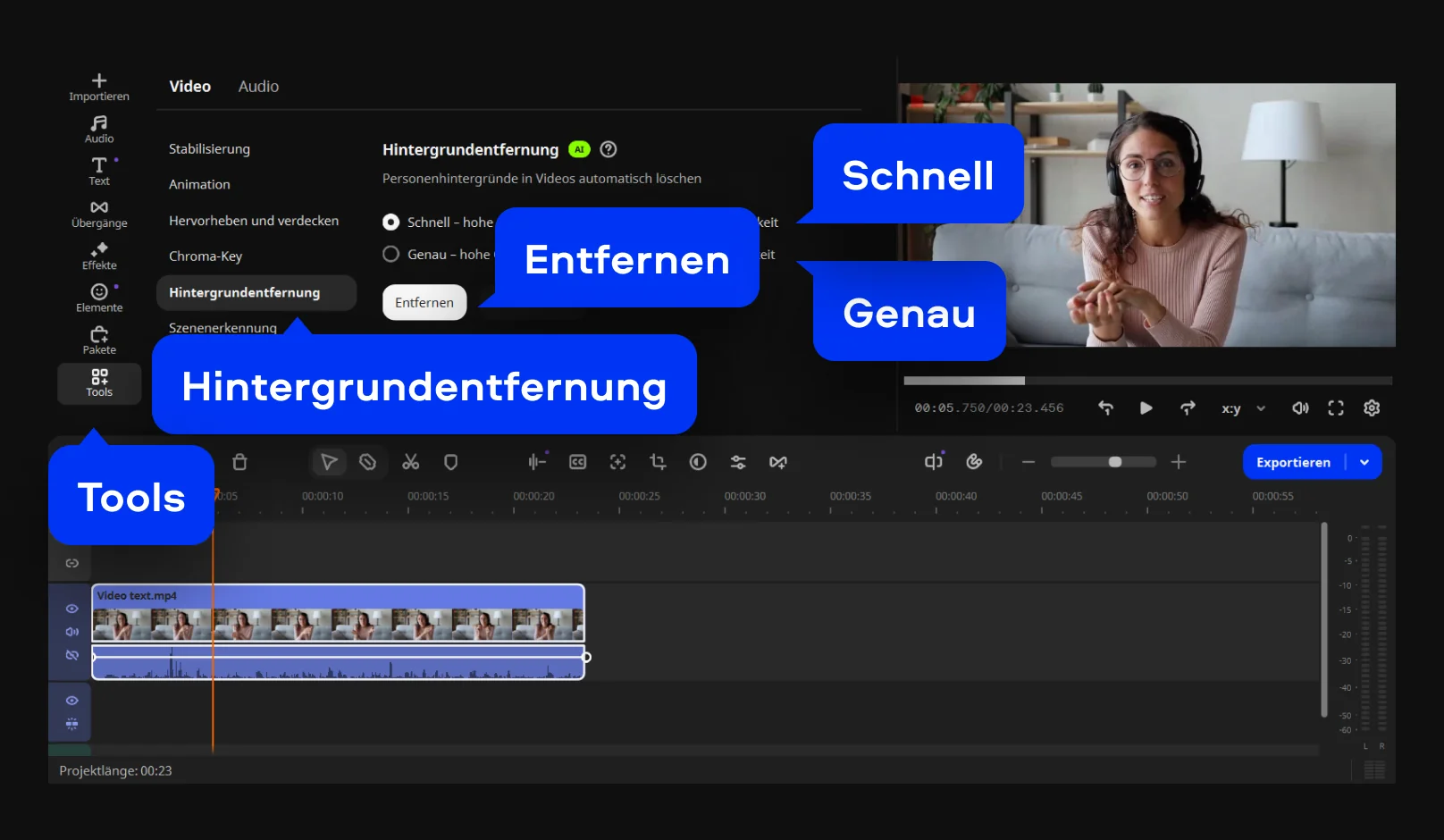
Klicken Sie auf Dateien hinzufügen oder ziehen Sie Ihren Clip direkt in das Fenster. Platzieren Sie ihn auf der Timeline, um mit der Bearbeitung zu beginnen. Gehen Sie anschließend zu Tools und öffnen Sie die Funktion Hintergrundentfernung. Wählen Sie je nach Video zwischen Schnell und Genau. Klicken Sie auf Entfernen und warten Sie, bis der Clip verarbeitet wurde. Dies ist der wichtigste Schritt, wenn Sie den Video-Hintergrund entfernen möchten, ohne manuellen Aufwand betreiben zu müssen.

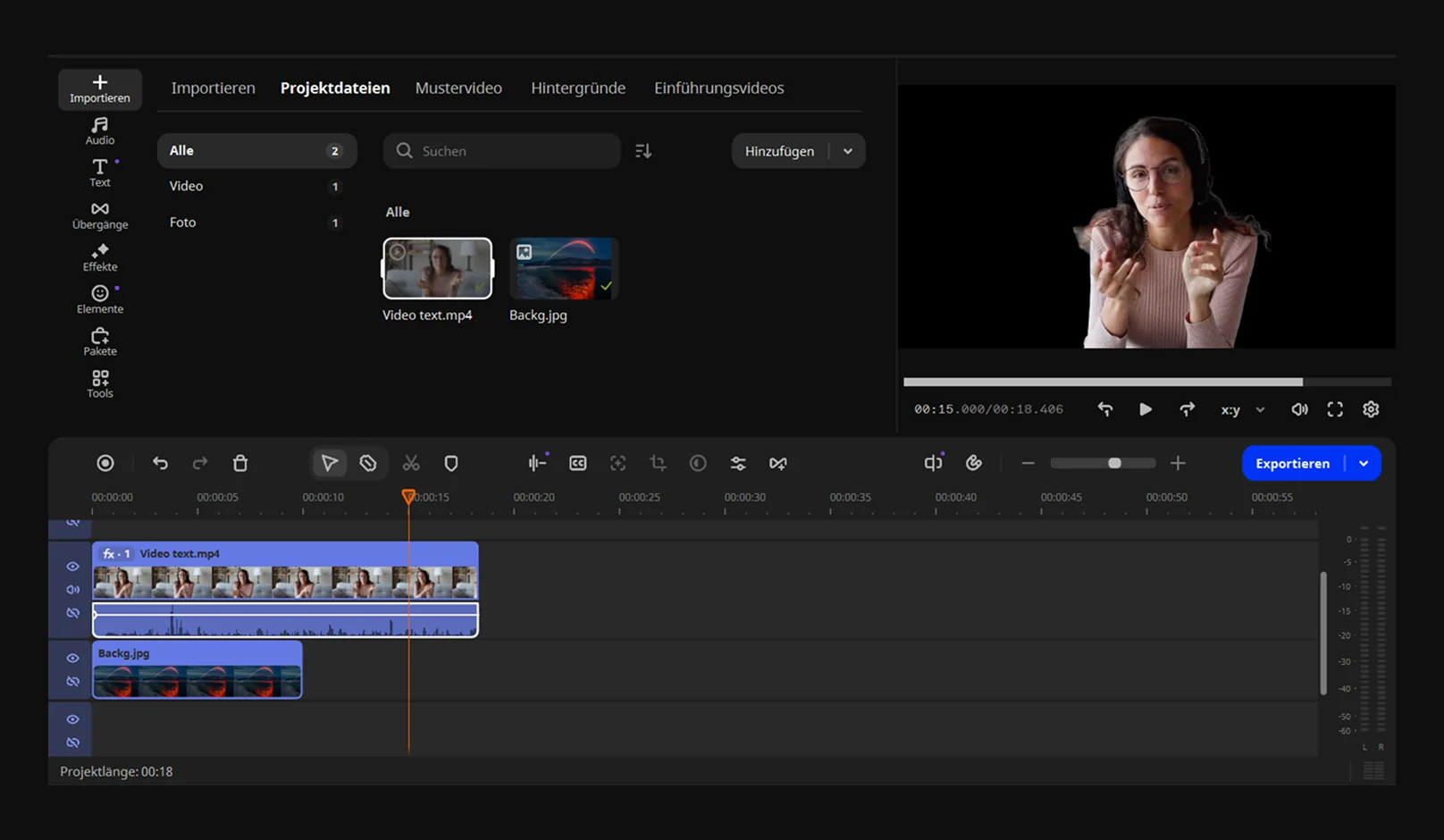
Sobald die Freistellung abgeschlossen ist, können Sie ein neues Bild oder Video im Hintergrund platzieren. Fügen Sie die neue Datei zu Ihrem Projekt hinzu und positionieren Sie sie auf der Hauptspur. Verschieben Sie den Clip mit dem freigestellten Motiv auf die darüberliegende Overlay-Spur. Passen Sie die Position bei Bedarf über die Positionseinstellungen an.

Schritt 3. Exportieren Sie das Video

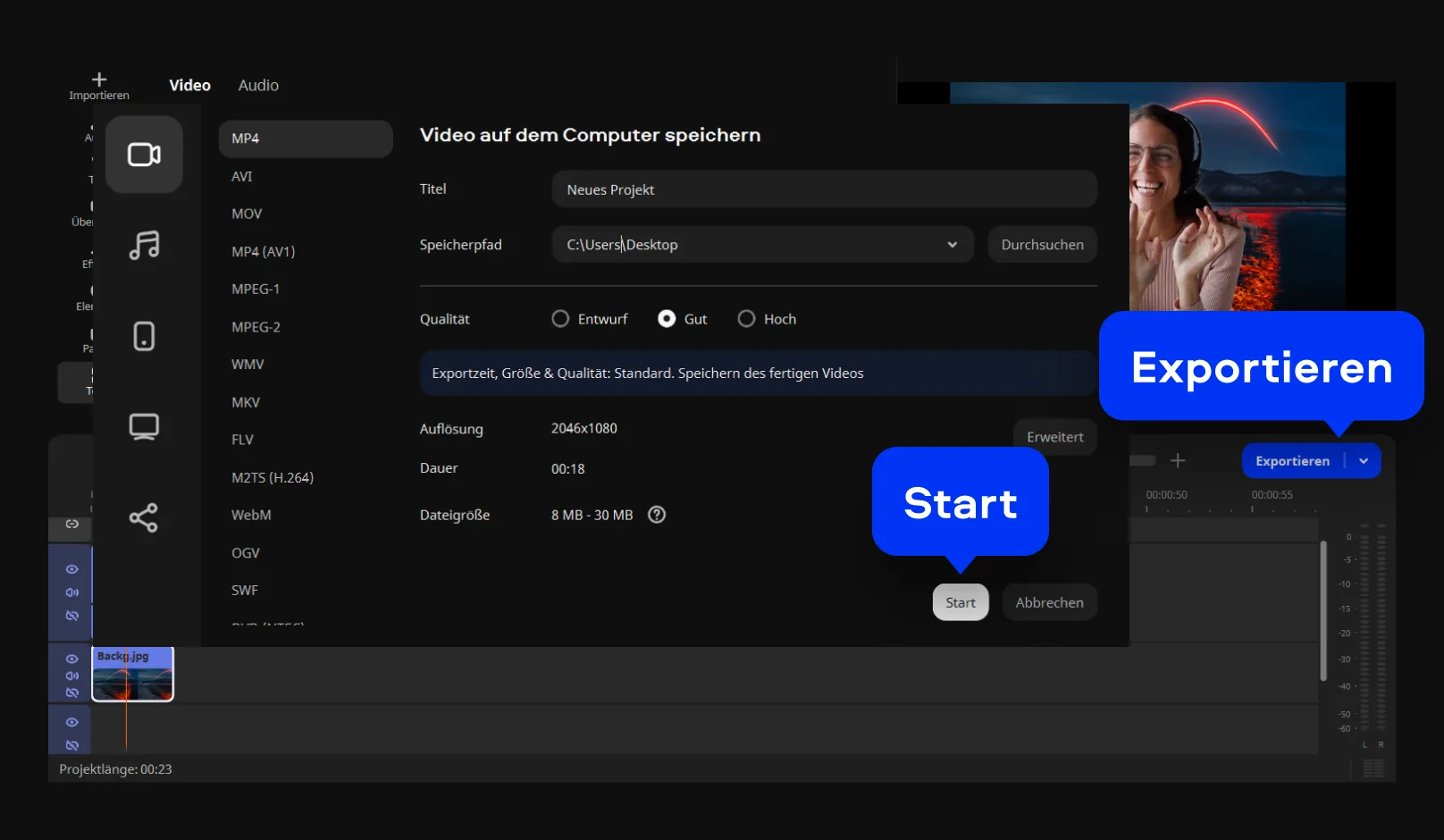
Wenn alles passt, klicken Sie auf Exportieren, wählen Sie das gewünschte Format aus und speichern Sie Ihre Datei.

Anwendungsfälle für die Hintergrundentfernung in Movavi Video Editor

Fall 1. Content für soziale Medien erstellen (Hintergrund ändern)

Problem: Sie nehmen ein Video auf, aber Ihr Zimmer sieht für Instagram, TikTok oder andere sozialeNetzwerke nicht so professionell aus, wie Sie es gerne hätten.

Lösung: Mit d er Funktion „Hintergrundentfernung“ können Sie Ihre Umgebung in wenigen Klicks ausblenden. Ersetzen Sie den Hintergrund durch ein modernes Büro, ein professionelles Studio oder kreative Grafiken. So wirkt Ihr Video hochwertiger und hebt sich im Feed deutlich besser von anderen Inhalten ab.

Fall 2. Den Fokus auf den Experten legen (Ablenkungen entfernen)

Problem: Sie erstellen ein Tutorial oder eine Produktpräsentation, doch im Hintergrund passiert ständig etwas. Menschen laufen vorbei, Autos fahren durchs Bild oder verschiedene Gegenstände lenken vom eigentlichen Inhalt ab. Dadurch fällt es den Zuschauern schwerer, sich auf Ihre Erklärungen zu konzentrieren.

Lösung: Durch das Entfernen des Hintergrunds können Sie störende Elemente aus dem Bild entfernen und den Fokus vollständig auf sich lenken. Mit einem neutralen Hintergrund oder einer einfarbigen Fläche bleibt die Aufmerksamkeit Ihres Publikums dort, wo sie hingehört: bei Ihren Worten und Handlungen.

Fall 3. Kreative Bearbeitung: Greenscreen ohne Studio

Problem: Sie möchten ein außergewöhnliches Video erstellen und sich beispielsweise in den Weltraum, auf einen Berggipfel oder mitten in eine virtuelle Spielwelt versetzen. Ein professioneller Greenscreen steht Ihnen jedoch nicht zur Verfügung.

Lösung: Die präzise Hintergrundentfernung von Movavi Video Editor ermöglicht einen virtuellen Studioeffekt selbst mit gewöhnlichen Videoaufnahmen. Kombinieren Sie Ihr Material mit beliebigen Bildern, Stockvideos oder animierten Hintergründen und erschaffen Sie einen individuellen visuellen Stil. So lassen sich kreative Effekte umsetzen, die früher häufig nur mit professioneller Ausrüstung möglich waren.

Fall 4. Videos für Werbebanner vorbereiten (Transparenter Hintergrund)

Problem: Sie erstellen eine Videoanzeige oder Präsentation und möchten einen Sprecher über Folien, Diagramme oder eine Website-Oberfläche legen.

Lösung: Nach dem Entfernen des Hintergrunds können Sie die freigestellte Person frei auf dem Bildschirm positionieren und mit anderen Inhalten kombinieren. Dadurch entsteht der Eindruck, dass sich der Sprecher direkt innerhalb der Präsentation befindet. Das sorgt für mehr Aufmerksamkeit und erhöht die Interaktion mit Ihrem Publikum.

Movavi Video Editor
Erstellen Sie einfach tolle Videos

*Die kostenlose Version von Movavi Video Editor kann je nach Version die folgenden Einschränkungen aufweisen: Wasserzeichen auf exportierten Clips, 60 Sekunden Video- oder 1/2 Audiolänge und/oder einige erweiterte Funktionen, die beim Exportieren von Videos nicht verfügbar sind.

Was für Movavi spricht

Wir sind für Millionen von Menschen auf der ganzen Welt die erste Wahl. Schließen Sie sich unserer aufblühenden Community an und erstellen Sie mit Leichtigkeit beeindruckende Inhalte.

70M+

Benutzer

190+

Länder

15+

Updates pro Jahr

10.000+

verfügbare Effekte

Häufig gestellte Fragen

Wie kann ich einen Videohintergrund ändern?

Am einfachsten gelingt das mit künstlicher Intelligenz. Wenn Sie einen Videohintergrund kostenlos entfernen möchten, ohne sich mit komplizierten Bearbeitungsschritten zu beschäftigen, ist Movavi Video Editor eine praktische Lösung. Das Programm verfügt über eine leistungsstarke KI zur Entfernung von Video-Hintergründen. Sie erkennt das Motiv und trennt es automatisch vom Hintergrund. Sie brauchen keine Masken zu zeichnen oder die Bilder einzeln anzupassen. Das spart eine Menge Zeit, vor allem bei kurzen Clips. Im Gegensatz zu vielen Online-Diensten profitieren Sie zudem von zusätzlichen Bearbeitungsfunktionen und einer stabilen Verarbeitung Ihrer Videos. Es eignet sich auch gut für gelegentliche Bearbeitungsaufgaben.

Kann Movavi Video Editor Chroma-Key-Videos bearbeiten?

Ja. Movavi Video Editor unterstützt die Bearbeitung mit Chroma Key. Sie können mit Greenscreen-Material arbeiten und den Hintergrund durch ein anderes Bild oder Video ersetzen. Die Funktion bietet verschiedene Anpassungsmöglichkeiten, mit denen Sie die Hintergrundfarbe präzise auswählen und das Ergebnis optimieren können. So lassen sich Kanten verfeinern und Übergänge natürlicher gestalten. Wenn Sie den Hintergrund aus einem Video entfernen und durch neue Inhalte ersetzen möchten, ist Chroma Key eine praktische Lösung für Greenscreen-Aufnahmen. Besonders nützlich ist die Funktion für kreative Projekte, Präsentationen und professionelle Videoeffekte.

Ist es möglich, nach dem Entfernen des Hintergrunds saubere Kanten zu erhalten?

Ja, einige Tools bieten Einstellungen zur Verbesserung der Kanten. Sie können die Weichheit, den Detailgrad oder den Rauschpegel anpassen. So können Sie das endgültige Aussehen Ihres Motivs verbessern. Dies ist besonders nützlich bei der Arbeit mit Haaren oder komplexen Formen. Kleine Anpassungen können einen sichtbaren Unterschied machen.

Kann Movavi Video Editor mit verschiedenen Arten von Videos arbeiten?

Ja, Movavi Video Editor eignet sich für viele verschiedene Arten von Videos. Sie können das Programm für Social-Media-Beiträge, Tutorials, Präsentationen oder persönliche Videos verwenden. Unabhängig davon, was Sie bearbeiten, stehen Ihnen dieselben Tools zur Verfügung. Die Hintergrundentfernung liefert auch bei unterschiedlichen Lichtverhältnissen und Szenen zuverlässige Ergebnisse. Die Funktion arbeitet zuverlässig, unabhängig von der Länge Ihres Clips.

Movavi Video Editor
Erstellen Sie einfach tolle Videos

*Die kostenlose Version von Movavi Video Editor kann je nach Version die folgenden Einschränkungen aufweisen: Wasserzeichen auf exportierten Clips, 60 Sekunden Video- oder 1/2 Audiolänge und/oder einige erweiterte Funktionen, die beim Exportieren von Videos nicht verfügbar sind.

Melden Sie sich für Rabatte, Tipps und Ideen an

1.5M+ Benutzer haben bereits unseren Newsletter abonniert

Mit der Anmeldung erkläre ich mich damit einverstanden, Marketing-E-Mails von Movavi zu erhalten und stimme der Movavi-Datenschutzrichtlinie zu.