Movavi Video Editor
  • Schnelle und einfache Bearbeitung: schneiden, zuschneiden, Farben und Geschwindigkeit anpassen
  • Ein-Klick-KI-Tools: automatische Untertitel, Rauschunterdrückung und mehr
  • Hunderte von Filtern, Übergängen, Titeln, Überlagerungen

Wenn Sie auf die Schaltfläche zum Herunterladen anklicken, laden Sie die kostenlose Version des Programms herunter.*

Der einfache Instagram Video Editor für Ihre besten Reels

Video für Instagram erstellen online

Ich merke es jedes Mal: Ein gutes Video allein reicht längst nicht mehr. Für Instagram muss alles stimmen: Format, Tempo, Schnitt, manchmal sogar die ersten zwei Sekunden, die entscheiden, ob jemand stehen bleibt oder einfach weiter scrollt. Genau deshalb suche ich nach Lösungen, die schnell funktionieren und mich nicht ausbremsen. Wenn ich ein Instagram Video erstellen und schnell veröffentlichen möchte, ohne komplizierte Software lernen zu müssen, nutze ich das Online-Tool von Movavi.

Was mir daran gefällt, ist diese direkte Art zu arbeiten. Es läuft komplett im Browser, ohne Installation, ohne Updates, ohne technische Hürden. Ich ziehe mein Video einfach hinein, sehe sofort eine Vorschau und kann direkt anfangen zu schneiden, anzupassen oder zu optimieren. Das Ganze fühlt sich weniger nach klassischer Bearbeitung an und mehr wie ein schneller kreativer Prozess, bei dem ich sofort Ergebnisse sehe. Für mich ist das die schnellste Möglichkeit, aus einem einfachen Rohclip einen fertigen Post zu machen, der visuell funktioniert und sofort bereit ist, online zu gehen. Wie erstelle ich ein Video für Instagram? Hier ist eine kurze Anleitung.

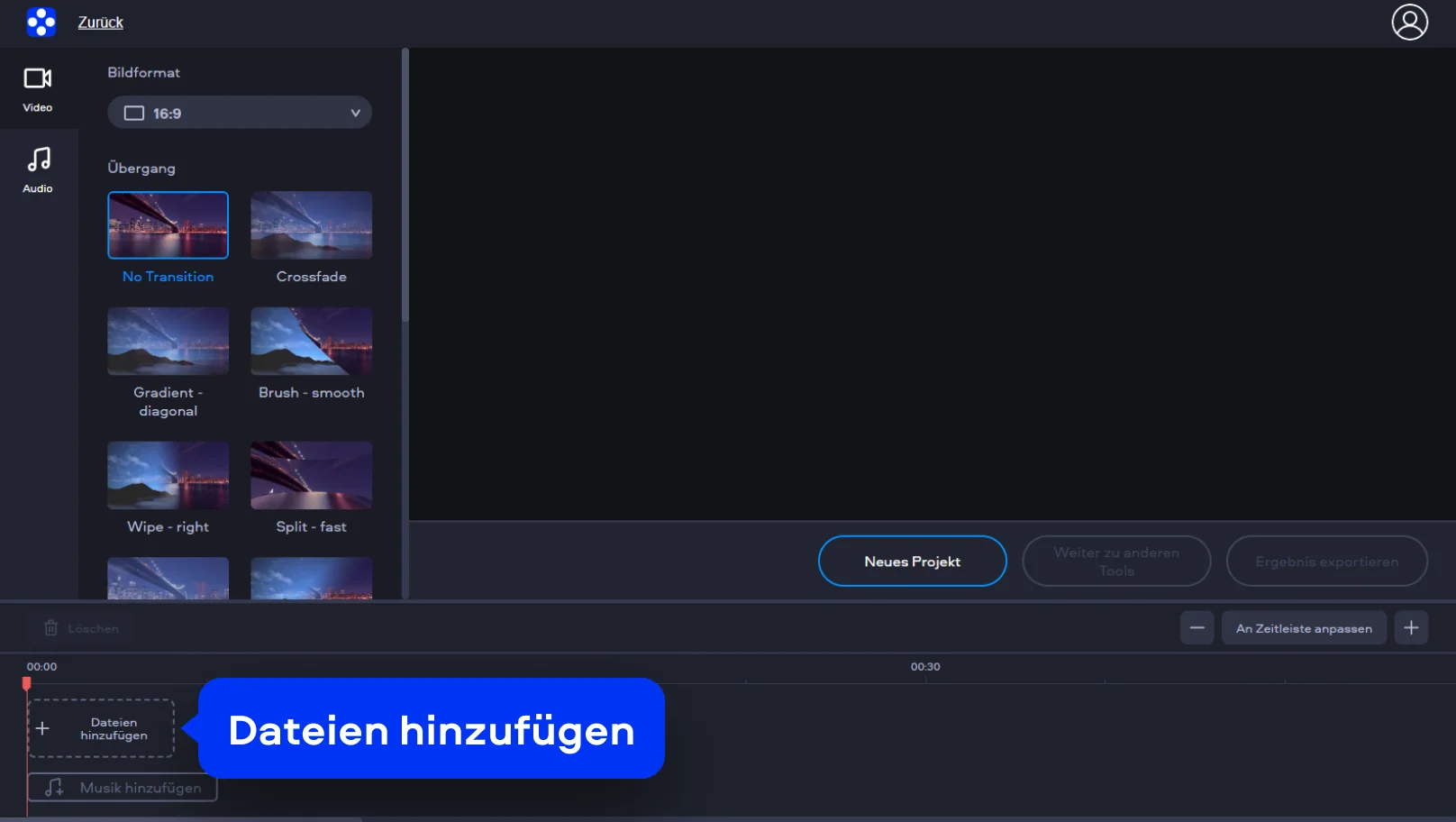
Schritt 1. Datei hinzufügen

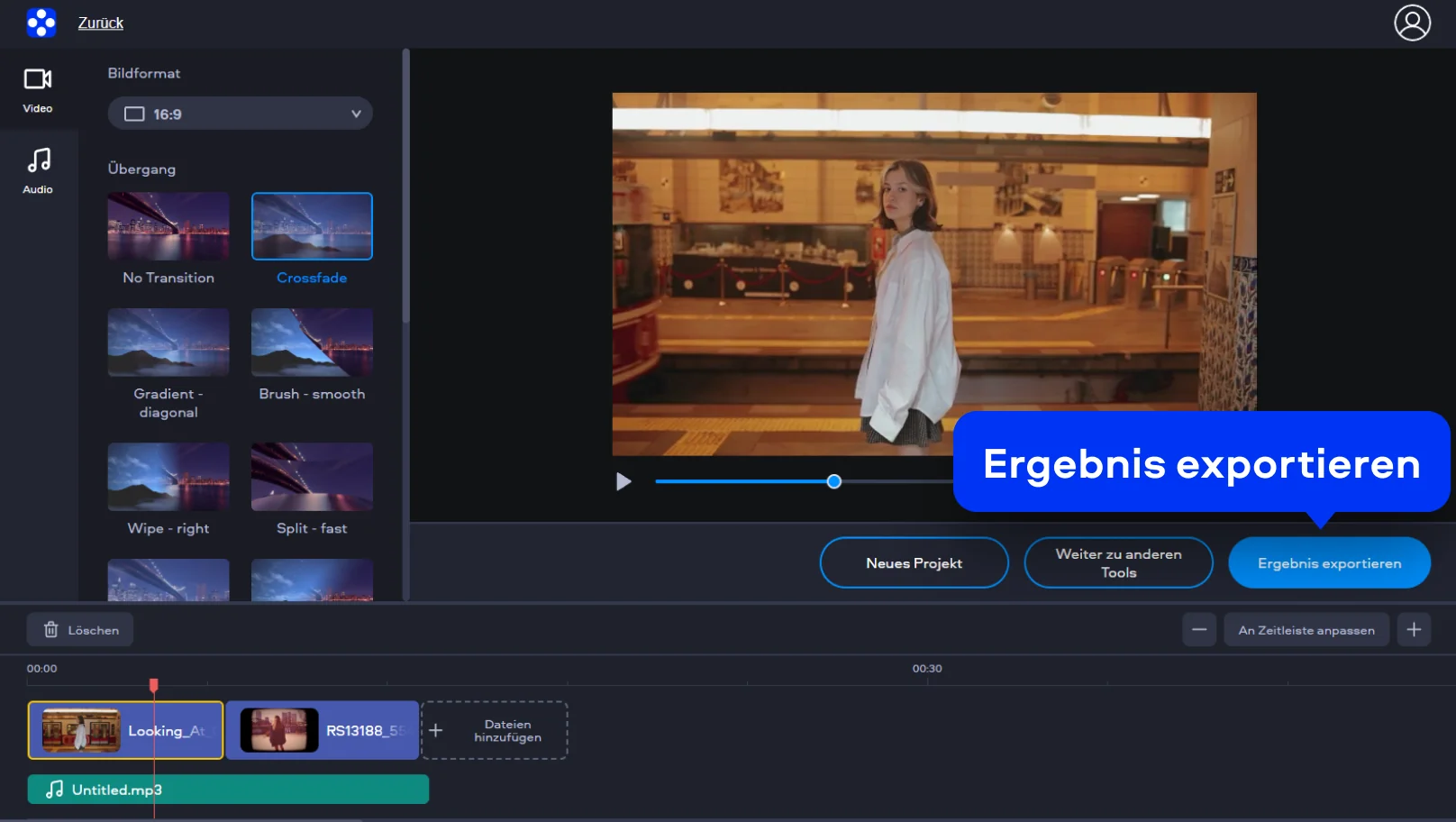
Wenn Sie ein Video erstellen für Instagram möchten, klicken Sie auf Dateien hinzufügen und laden Sie Ihr Video in die Anwendung hoch. Das Material erscheint direkt im Editor und ist sofort bereit zur Bearbeitung.

Schritt 2. Video anpassen

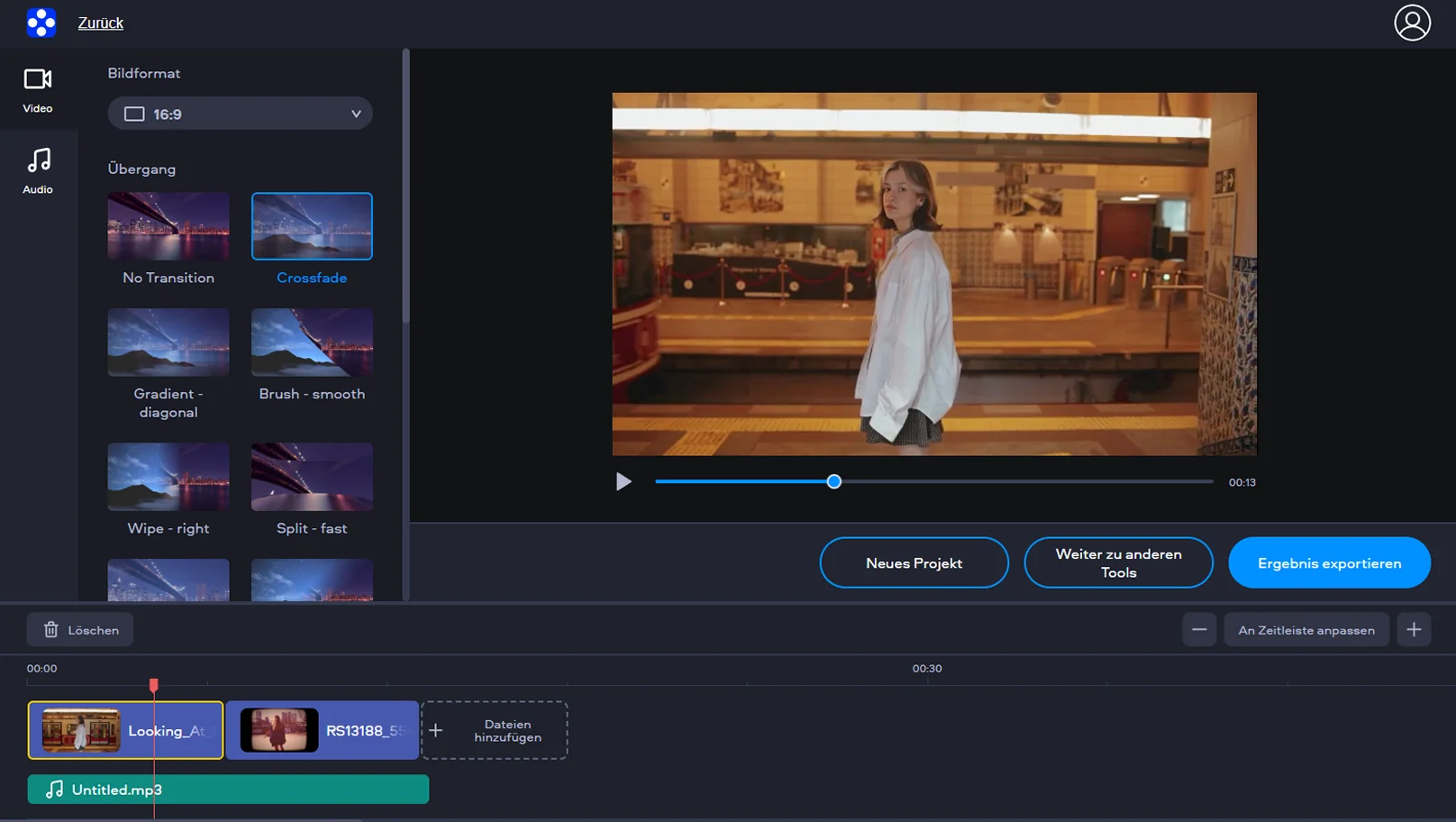
Passen Sie das Seitenverhältnis für Instagram an und fügen Sie bei Bedarf Übergänge oder Musik hinzu. Achten Sie darauf, dass die wichtigsten Szenen gleich am Anfang stehen.

Schritt 3. Video exportieren

Klicken Sie auf Ergebnis exportieren und speichern Sie Ihr fertiges Video. Jetzt ist Ihr Clip für Instagram bereit.

Instagram Reels erstellen mit Movavi Video Editor

Wenn ich Instagram Reels erstelle, habe ich keine Lust auf komplizierte Software, die mich mehr aufhält als unterstützt. Ich brauche ein Tool, einen Instagram Video Editor, der schnell reagiert, intuitiv funktioniert und mir trotzdem genug Kontrolle lässt, um aus einer Idee ein starkes Video zu machen. Genau deshalb greife ich immer wieder auf den Movavi Video Editor zurück.

Besonders wichtig für Reels ist für mich das Timing. Die ersten Sekunden entscheiden, ob jemand weiterschaut oder weiter scrollt. Mit Movavi kann ich Szenen präzise kürzen, Übergänge setzen und das Tempo so anpassen, dass das Video sofort „catcht“. Dazu kommen einfache Möglichkeiten, Musik einzufügen, Texte zu platzieren oder visuelle Effekte zu nutzen, ohne dass es überladen wirkt.

Schritt 1. Neues Projekt starten

Öffnen Sie Movavi Video Editor und klicken Sie auf Dateien hinzufügen. Importieren Sie Ihre Videoclips oder Handyaufnahmen und ziehen Sie sie in die Zeitleiste.

Schritt 2. Format für Reels wählen

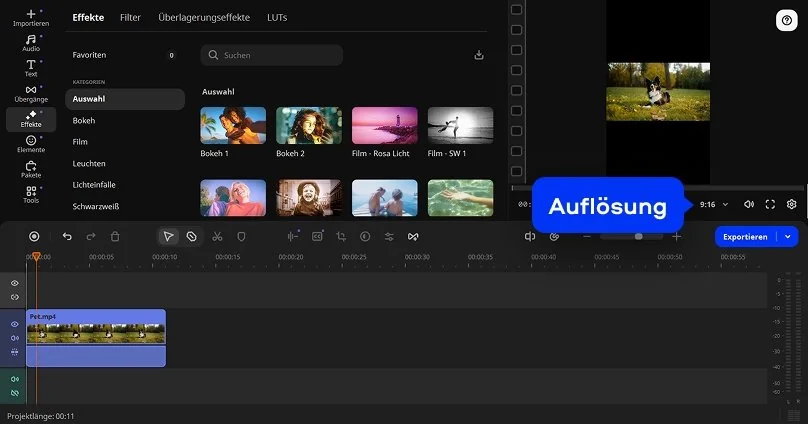
Wählen Sie das Seitenverhältnis 9:16, damit Ihr Video perfekt in Instagram Reels passt. Schneiden Sie Ihre Clips auf unter 90 Sekunden, um die Vorgaben von Instagram einzuhalten.

Schritt 3. Musik, Effekte & Text hinzufügen

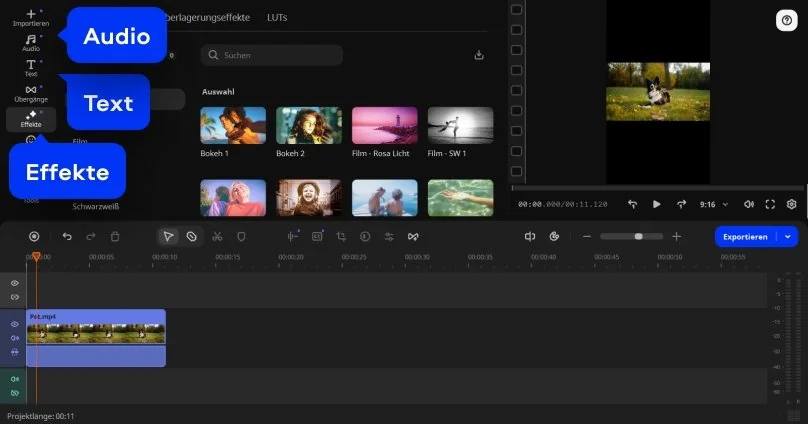
Fügen Sie lizenzfreie Musik aus der integrierten Bibliothek hinzu, setzen Sie Übergänge und animierte Texte ein. So wird Ihr Reel dynamisch und professionell.

Schritt 4. KI-Tools nutzen

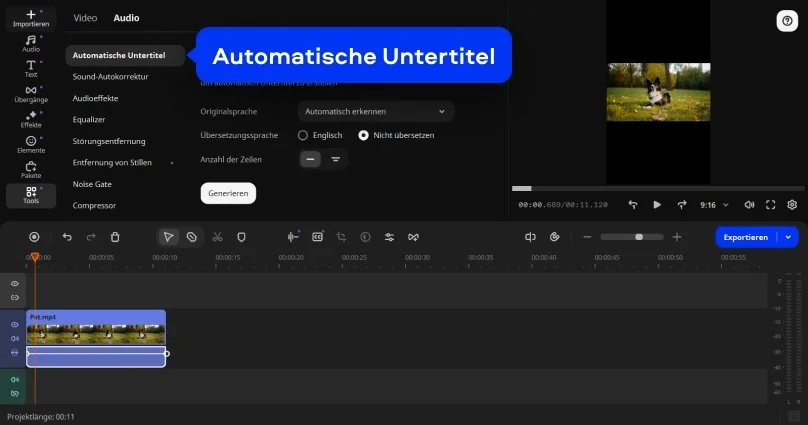
Nutzen Sie die KI-Funktionen zur Geräuschentfernung, automatischen Untertitelung oder Bewegungsverfolgung. So erhalten Sie hochwertige Ergebnisse, wenn Sie Instagram Videos erstellen, selbst mit einfachen Aufnahmen.

Schritt 5. Exportieren und teilen

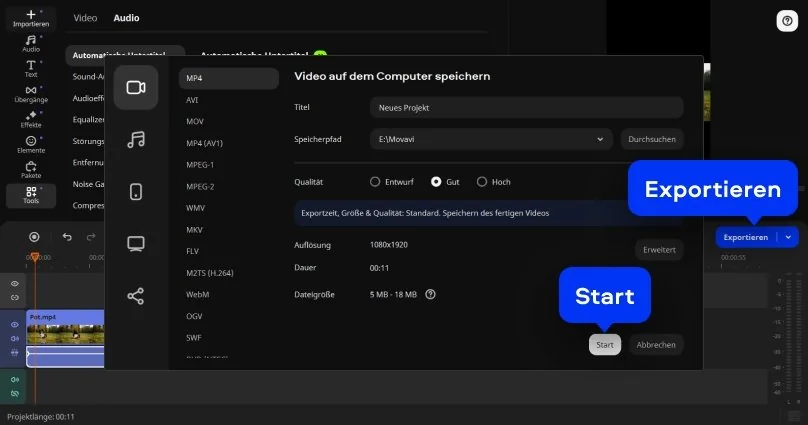
Klicken Sie auf Exportieren, wählen Sie das Format MP4 und speichern Sie Ihr Reel.

Zusatzfunktionen für Ihr perfektes Story Video mit Movavi

Automatische Untertitel

Lassen Sie die KI schnell Ihre Sprache in Text umwandeln und automatisch Untertitel für Ihre Videos in fast jeder Sprache erstellen. Wählen Sie einfach eine beliebige Schriftart, Textfarbe, Position – und Sie sind startklar!

Hunderte von kinoreifen Effekten per Drag-and-Drop

Optimieren Sie Ihre Videos mit unzähligen kreativen, professionell gestalteten Effekten. Fügen Sie Sticker für coole Akzente, Übergänge für flüssigere Geschichten, Einblendungen für zusätzlichen Style und noch mehr hinzu!

Steuerung der Videogeschwindigkeit

Übernehmen Sie die volle Kontrolle über die Geschwindigkeit Ihres Videos mit Beschleunigen, Verlangsamen oder mühelose Zeitraffer. Perfekt für die dramatische Zeitlupe oder fesselnde Highlights.

Videos zuschneiden, die Größe verändern, kürzen, schneiden und spiegeln

Gestalten Sie Ihre Videos nach Ihren Vorstellungen mit Zuschneiden, Größe verändern, Kürzen, Schneiden oder Spiegeln. Verwandeln Sie einfache Clips in ausgefeilte Montagen, die Ihre Zuschauer begeistern.

Text und Intros

Mit Titeln und Intros können Sie in Ihren Videos vom ersten Bild an eine Geschichte erzählen. Fügen Sie den Namen Ihres Kanals, das Thema des Videos oder kurze Untertitel hinzu, um die Zuschauer durch die wichtigsten Momente im Video zu führen.

Chroma-Key

Tauschen Sie jeden Hintergrund im Handumdrehen aus: Verwenden Sie Chroma-Key, um sich selbst überall zu platzieren, von exotischen Stränden bis ins Weltall. Perfekt für lustige Effekte, kreative Szenen oder professionell wirkende Videos.

Videos teilen und zusammenfügen

Schneiden, teilen und verbinden Sie Ihre Clips mühelos. Ordnen Sie sie neu an und schaffen Sie den perfekten Fluss für Ihre Geschichte.

Zeitlupe

Jede Sekunde zählt: Zeitlupe lässt einen flüchtigen Moment andauern und kinoreif wirken. Verwandeln Sie schnelle Szenen auf dem Bildschirm in bleibende Erinnerungen.

Bild im Bild

Mehrere Clips gleichzeitig: Überlagern Sie Videos mit Bild-in-Bild, um Reaktionen, Tutorials oder gleichzeitige Geschehnisse hervorzuheben. Gestalten Sie Inhalte in Sekundenschnelle dynamischer und ansprechender.

Stabilisierung

Nahtlose Clips: Die Videostabilisierung verwandelt verwackelte Momente in ruhiges, angenehmes Filmmaterial. Perfekt für Action ohne Zitterpartie.

Überlagerungen, Sticker und Übergänge

Nutzen Sie Sticker für mehr Heiterkeit und Persönlichkeit, Überlagerungen für mehr Stil und Übergänge für einen nahtlosen Ablauf Ihrer Szenen. Machen Sie jeden Moment besonders und halten Sie Ihre Zuschauer bei der Stange.

Farbkorrektur

Nutzen Sie die vorgefertigten Voreinstellungen für professionelle Farbkorrekturen oder nehmen Sie mit praktischen manuellen Einstellungen die Feinjustierung vor. Erstellen Sie ohne Mühe fesselndes Bildmaterial für mehr Likes!

Wie Sie den Instagram Video Editor von Movavi auswählen

Die Wahl des richtigen Instagram Video Editors entscheidet oft darüber, ob Ihr Content professionell wirkt oder einfach untergeht. Wenn Sie regelmäßig Videos für Instagram erstellen, brauchen Sie ein Tool, das nicht nur einfach zu bedienen, sondern auch leistungsstark genug ist, um Ihre kreativen Ideen umzusetzen. Movavi Video Editor kombiniert intuitive Bedienung mit Profi-Funktionen – perfekt für Einsteiger, Influencer und kleine Marken.

1. Wählen Sie einen Editor, der zu Ihrem Workflow passt

Wenn Sie häufig unterwegs sind oder viele kurze Clips bearbeiten, ist eine klare, übersichtliche Oberfläche wichtig. Movavi Video Editor ermöglicht es Ihnen, in nur wenigen Klicks Musik hinzuzufügen, Szenen zu schneiden und Filter anzuwenden. Alles funktioniert offline – ideal, wenn Sie spontan ein Video für Instagram erstellen möchten, ohne auf Cloud-Dienste angewiesen zu sein.

2. Achten Sie auf KI-gestützte Funktionen

KI-Tools sind der Gamechanger für Social-Media-Videos. Mit automatischer Geräuschentfernung, Pausenerkennung und Untertitel-Erstellung sparen Sie wertvolle Zeit. Die Funktion Motion Tracking hilft Ihnen, Text, Logos oder Sticker an bewegte Objekte zu heften – ein echter Hingucker für Reels und Stories. So können Sie mit minimalem Aufwand maximalen Effekt erzielen.

3. Prüfen Sie die Exportoptionen und Formate

Ein moderner Instagram Video Editor sollte flexible Exportformate bieten. Movavi unterstützt Seitenverhältnisse wie 1:1, 4:5 oder 9:16, sodass Sie denselben Clip problemlos für Feed-Posts, Reels oder Stories anpassen können. Wenn Sie ein Video für Instagram erstellen, wird es automatisch für mobile Geräte optimiert – gestochen scharf, flüssig und bereit zum Teilen.

Praxisbeispiele: Wie Nutzer Movavi kreativ einsetzen

  • Case 1 – Die Lifestyle-Influencerin:

Marie nutzt Movavi, um aus spontanen Handyaufnahmen professionelle Reels zu erstellen. Mit Farbkorrektur und LUT-Profilen verleiht sie ihren Clips einen hochwertigen Look, ohne stundenlang zu schneiden.

  • Case 2 – Das kleine Café um die Ecke:

Das Team filmt täglich kurze Szenen für Instagram Stories – Kaffeezubereitung, Latte Art, Gäste. Mit Vorlagen und Musik aus der integrierten Bibliothek erstellen sie im Handumdrehen authentische Videos, die Reichweite und Kundenbindung steigern.

  • Case 3 – Der Fitness-Coach:

Leon produziert Trainingsvideos und nutzt Motion Tracking, um Text mit Übungsnamen einzublenden. Seine Reels sehen dadurch modern und professionell aus, und machen ihn auf Instagram sichtbar.
Movavi Video Editor

Erstellen Sie einfach tolle Videos

*Die kostenlose Version von Movavi Video Editor kann je nach Version die folgenden Einschränkungen aufweisen: Wasserzeichen auf exportierten Clips, 60 Sekunden Video- oder 1/2 Audiolänge und/oder einige erweiterte Funktionen, die beim Exportieren von Videos nicht verfügbar sind.

<p>Movavi Video Editor </p>

Häufig gestellte Fragen

Wie erstelle ich ein Video für Instagram?

Mit Movavi Video Editor geht das ganz einfach! Importieren Sie Ihre Clips, schneiden Sie sie in der Zeitleiste, fügen Sie Musik, Text und Filter hinzu – fertig. Wenn Sie ein Video für Instagram erstellen möchten, können Sie die Testversion von Movavi nutzen und Ihre ersten Projekte sofort umsetzen.

Wie kann ich mein Video in Movavi einfach ins Hochformat (9:16) für Instagram Stories umwandeln?

Öffnen Sie Ihr Projekt, klicken Sie auf Seitenverhältnis und wählen Sie 9:16. So wird Ihr Clip perfekt formatiert, um ein Instagram Story Video erstellen zu können. Anschließend können Sie Übergänge, Text oder Sticker hinzufügen, bevor Sie exportieren.

Bietet Movavi Video Editor Filter und Effekte, die bei Instagram-Nutzern beliebt sind?

Ja! Der Movavi Video Editor enthält zahlreiche Filter, Übergänge, Farbkorrekturen und LUT-Profile, die perfekt zu Reels, Stories und Feeds passen. Damit verleihen Sie Ihren Videos einen trendigen, professionellen Look, wie ihn auch Influencer nutzen.

Wie kann ich mit der KI-Funktion in Movavi einen Video-Hintergrund für Reels schnell entfernen?

Ganz einfach: Öffnen Sie die Hintergrundentfernung im Menü Tools, markieren Sie das Motiv – und Movavi erledigt den Rest automatisch. Diese Funktion ist ideal, wenn Sie kreative Reels oder Stories gestalten und Videos für Instagram kostenlos erstellen möchten.

Wie exportiere ich Videos mit der besten Auflösung für Instagram, ohne dass die Qualität leidet?

Wählen Sie beim Export das Format MP4 und aktivieren Sie Hoch. So bleibt Ihr Video gestochen scharf – egal ob Feed-Post, Reel oder Story. Der Movavi Video Editor für Instagram sorgt dafür, dass Ihre Inhalte immer optimal aussehen.

Wie funktioniert die automatische Untertitelung (KI) in Movavi?

Die KI-Untertitelfunktion von Movavi erkennt automatisch die Sprache im Video, transkribiert den gesprochenen Text und fügt die Untertitel synchron hinzu. Anschließend können Sie Schriftart, Farbe und Position anpassen – ideal, wenn Sie regelmäßig Reels oder Tutorials posten.

Kann ich meine Videos in Movavi stabilisieren, wenn sie mit dem Handy aufgenommen wurden?

Ja! Movavi bietet ein leistungsstarkes Stabilisierungstool, das Wackler in Hand- oder Smartphone-Aufnahmen entfernt. Mit nur wenigen Klicks sehen Ihre Clips ruhig, klar und professionell aus – perfekt für Instagram, TikTok oder YouTube.

Ist Movavi Video Editor wirklich kostenlos oder wie lange kann ich es testen?

Movavi Video Editor bietet eine kostenlose Testversion, mit der Sie Videos für Instagram erstellen und alle wichtigen Funktionen ausprobieren können. Nach Ablauf der Testphase können Sie die Vollversion erwerben – ohne Wasserzeichen und mit unbegrenztem Export.

Was für Movavi spricht

Wir sind für Millionen von Menschen auf der ganzen Welt die erste Wahl. Schließen Sie sich unserer aufblühenden Community an und erstellen Sie mit Leichtigkeit beeindruckende Inhalte.

70M+

Benutzer

190+

Länder

15+

Updates pro Jahr

10.000+

verfügbare Effekte

Video Editor für Instagram von Movavi

Erstellen Sie einfach tolle Videos

*Die kostenlose Version von Movavi Video Editor kann je nach Version die folgenden Einschränkungen aufweisen: Wasserzeichen auf exportierten Clips, 60 Sekunden Video- oder 1/2 Audiolänge und/oder einige erweiterte Funktionen, die beim Exportieren von Videos nicht verfügbar sind.

<p>Video Editor für Instagram von Movavi</p>

Ähnliche Anleitungen

Melden Sie sich für Rabatte, Tipps und Ideen an

1.5M+ Benutzer haben bereits unseren Newsletter abonniert

Mit der Anmeldung erkläre ich mich damit einverstanden, Marketing-E-Mails von Movavi zu erhalten und stimme der Movavi-Datenschutzrichtlinie zu.