Movavis Online-Tool ist für alle gemacht, die schnell handeln wollen. Kein langes Einrichten, kein Technik-Stress, kein Rätselraten. Datei hochladen, Stärke wählen, starten – und schon wird aus dem dicken Video eine handliche Version, die sich leichter speichern, teilen oder hochladen lässt. Wenn Sie schnell eine MKV-Datei komprimieren möchten, ist das der einfachste Weg. Auch wer MKV online komprimieren will, kommt hier ohne Umwege ans Ziel. Das ist besonders praktisch, wenn Sie Platz sparen, ein Video per E-Mail verschicken oder Dateien für Messenger, Cloud-Dienste und soziale Netzwerke vorbereiten möchten. Alles läuft direkt im Browser – schnell, bequem und ohne Installation.
MKV komprimieren – MKV Datei komprimieren gratis online
Wenn Sie die Dateigröße einer MKV-Videodatei reduzieren müssen, probieren Sie unseren Online-Video-Kompressor aus und verkleinern Sie Ihre Datei kostenlos.
Zum Konvertieren größerer Dateien probieren Sie unseren Desktop-Konverter aus.
Komprimierung zu
Wie kann man MKV online komprimieren
Schritt 1. Datei hinzufügen
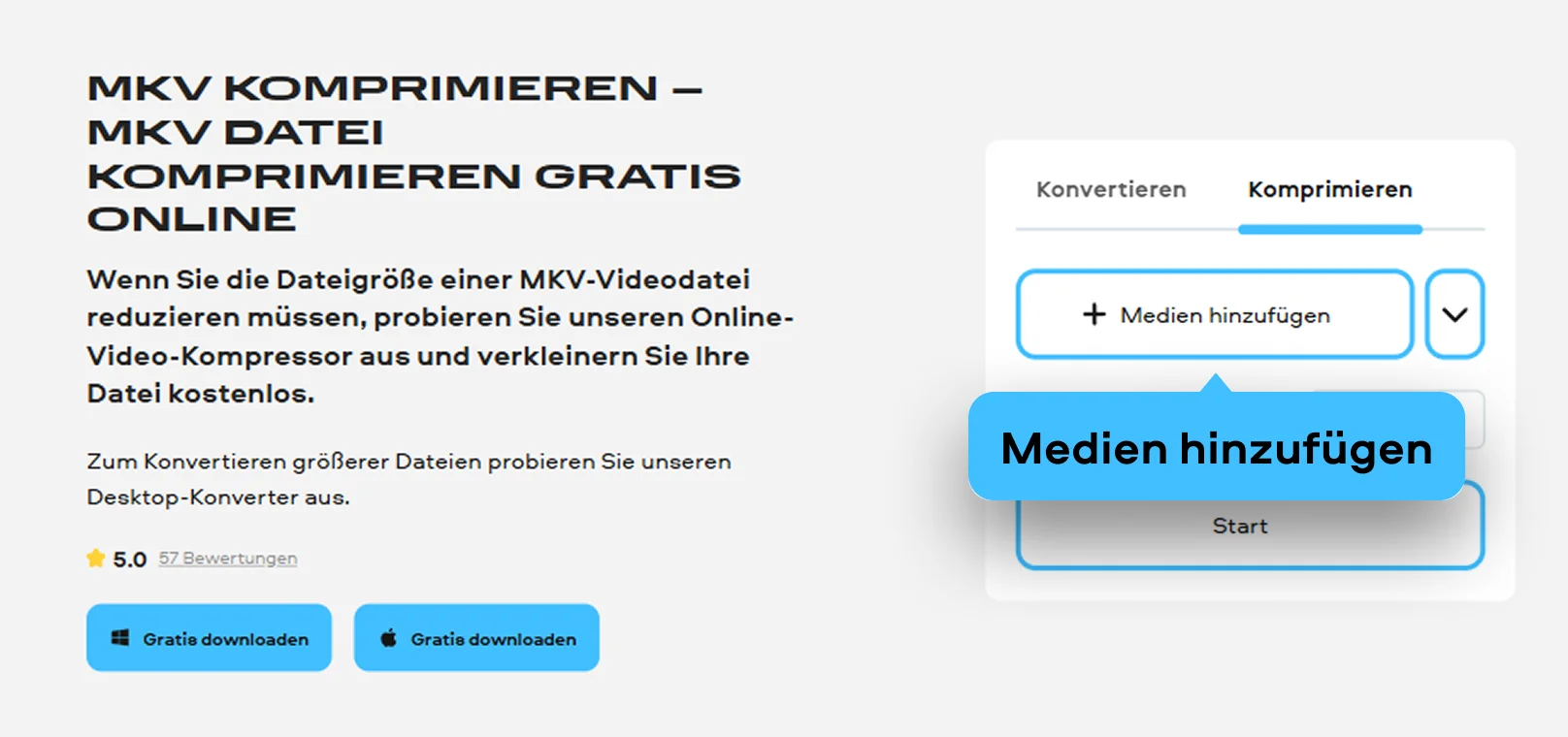
Klicken Sie auf Medien hinzufügen und laden Sie Ihre MKV-Datei direkt im Browser hoch. Das geht schnell und ohne Umwege. Die Datei erscheint sofort im Tool, damit Sie direkt weitermachen können.
Schritt 2. Komprimierung auswählen
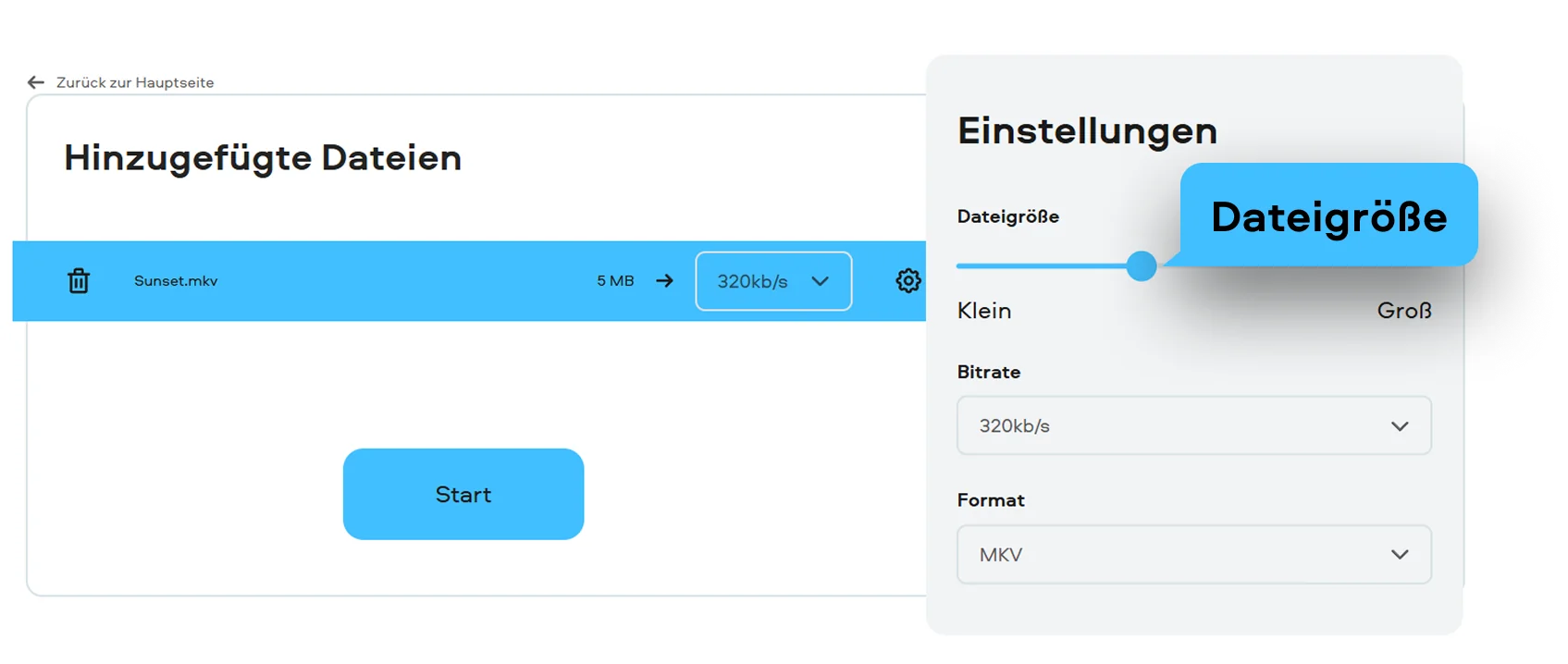
Wechseln Sie im rechten Bereich auf Komprimieren und legen Sie fest, wie stark das Video verkleinert werden soll. So bringen Sie große Dateien auf ein Maß, das besser zu E-Mail, Messenger, Cloud oder Festplatte passt.
Schritt 3. Komprimierung starten
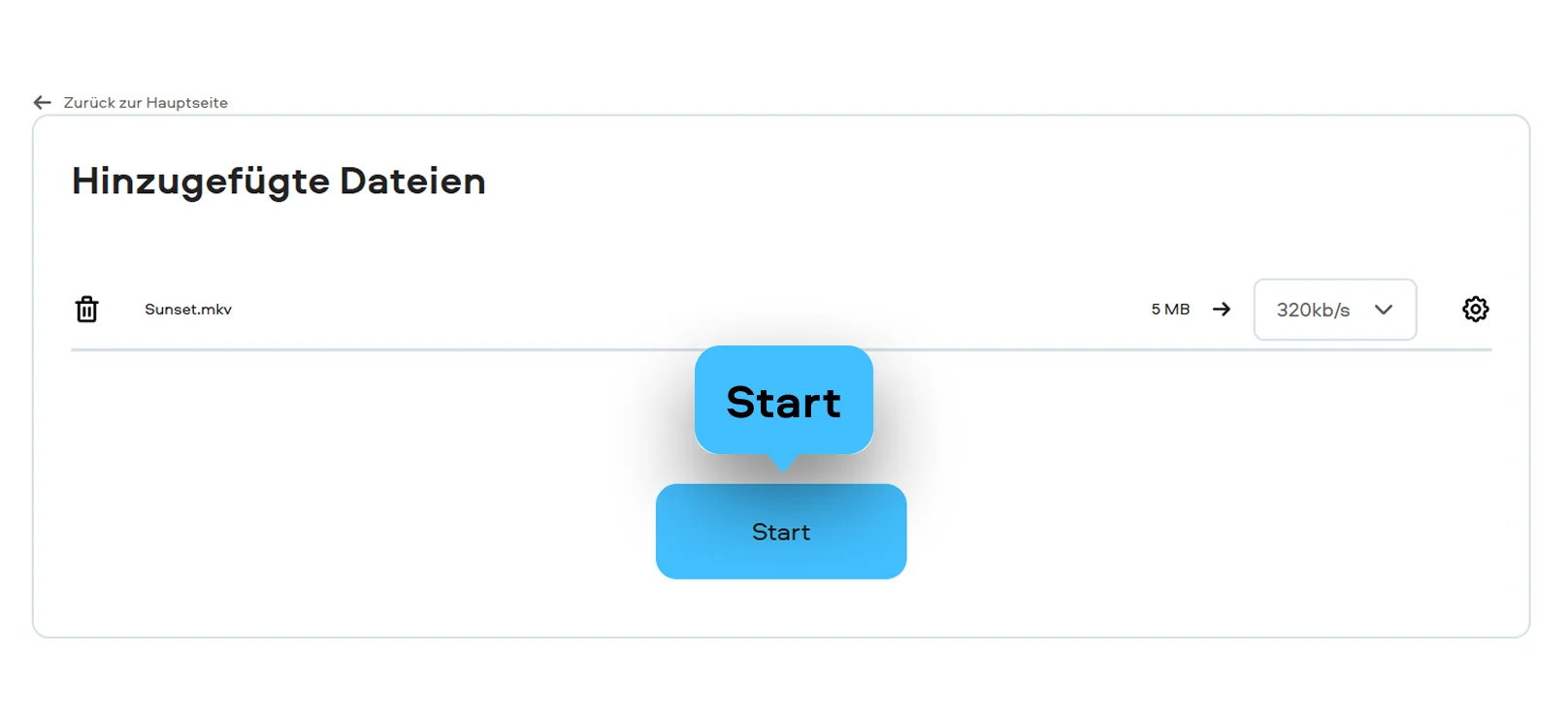
Klicken Sie auf Start. Das Tool verarbeitet Ihr Video online und erstellt eine kleinere Datei. Danach können Sie das Ergebnis speichern und direkt weiterverwenden.
Wie Sie am Desktop MKV-Videos komprimieren können
Movavi Video Converter ist die starke Lösung für alle, die mehr wollen als nur schnell kleiner machen. Das Programm ist ideal für große Dateien, lange Videos und alle Fälle, in denen Sie mehr Kontrolle brauchen. Wenn Sie gezielt MKV komprimieren möchten, bietet die Software dafür die passenden Werkzeuge. Die Oberfläche ist klar, modern und angenehm direkt. Genau das Richtige, wenn’s zügig gehen soll. Besonders nützlich ist die Software, wenn Sie mehrere Videos bearbeiten, Formate umwandeln, Dateien für verschiedene Geräte vorbereiten oder bei der Komprimierung gezielt auf Qualität, Auflösung und Dateigröße achten möchten. So eignet sich das Programm sowohl für den Alltag als auch für größere Videoprojekte.
Schritt 1. Video importieren
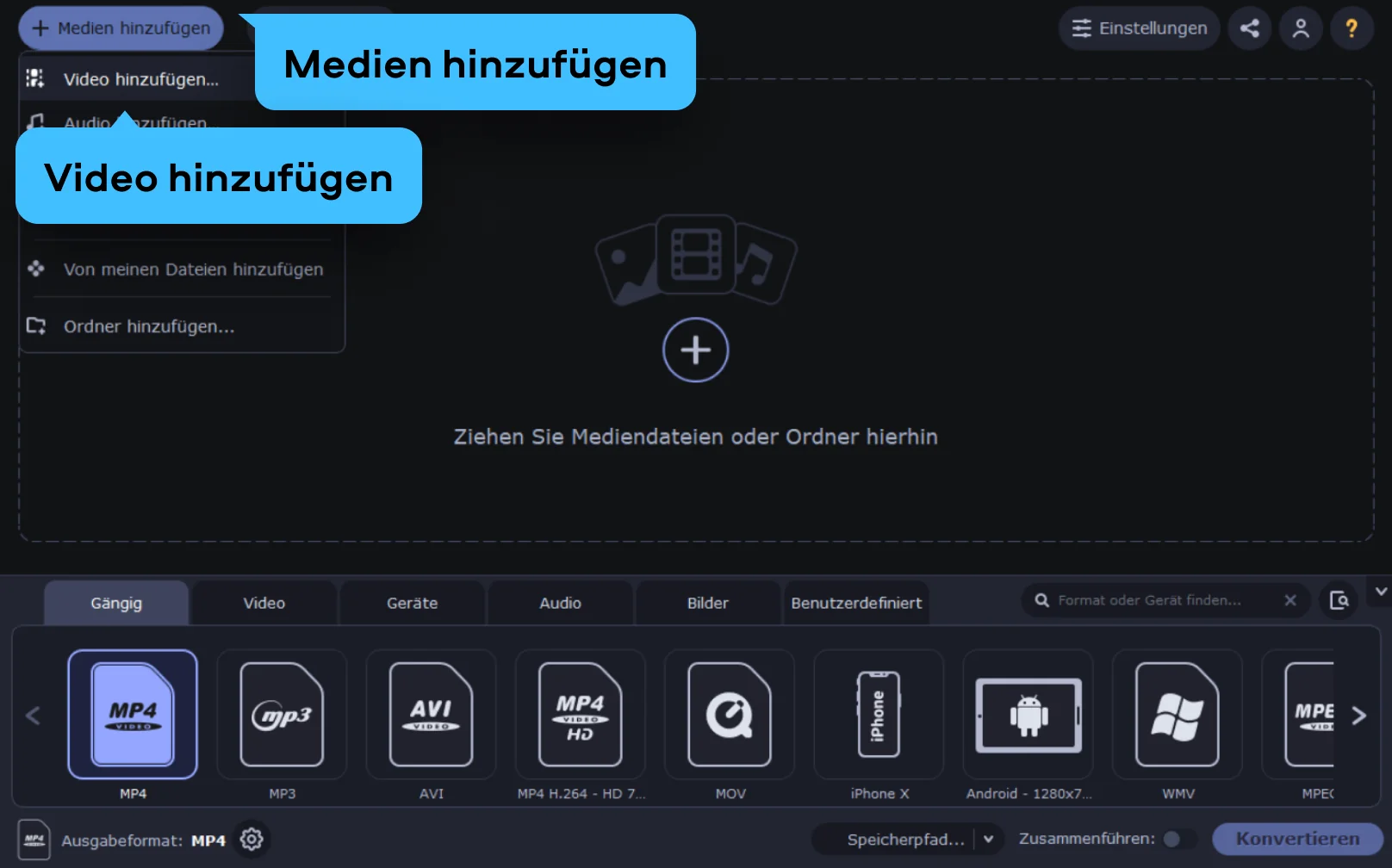
Klicken Sie oben links auf Medien hinzufügen und wählen Sie Ihre MKV-Datei aus. Sie können auch Ordner hineinziehen, wenn gleich mehrere Videos dran sind. Das spart Zeit und bringt Ordnung in große Projekte.
Schritt 2. Ausgabe und Größe festlegen
Unten im Programm wählen Sie das gewünschte Ausgabeformat oder bleiben bei MKV, wenn Sie nur die Dateigröße senken möchten. Danach passen Sie die Komprimierung über die Einstellungen an. Entscheidend sind dabei vor allem Auflösung, Bitrate und Qualität. Schon kleine Änderungen können eine große Wirkung haben. Wer clever reduziert, spart richtig Platz, ohne dass das Video sofort mies aussieht.
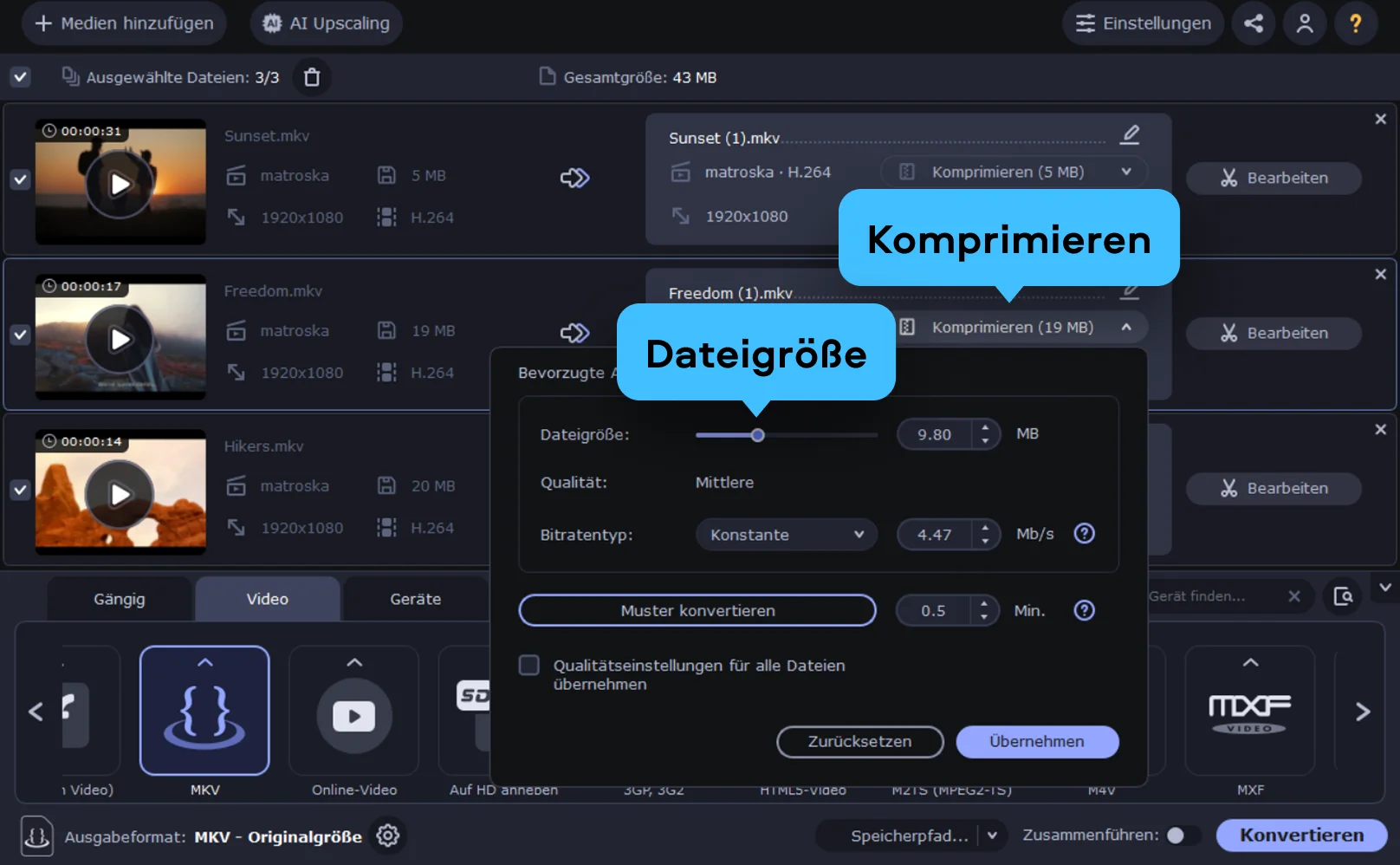
Schritt 3. Datei komprimieren
Prüfen Sie den Speicherpfad, klicken Sie auf Konvertieren und lassen Sie das Programm arbeiten. In kurzer Zeit erhalten Sie eine deutlich kleinere Videodatei. Gerade bei längeren Clips, Serienfolgen, Mitschnitten oder Archivmaterial spielt die Desktop-Version ihre Stärke voll aus.
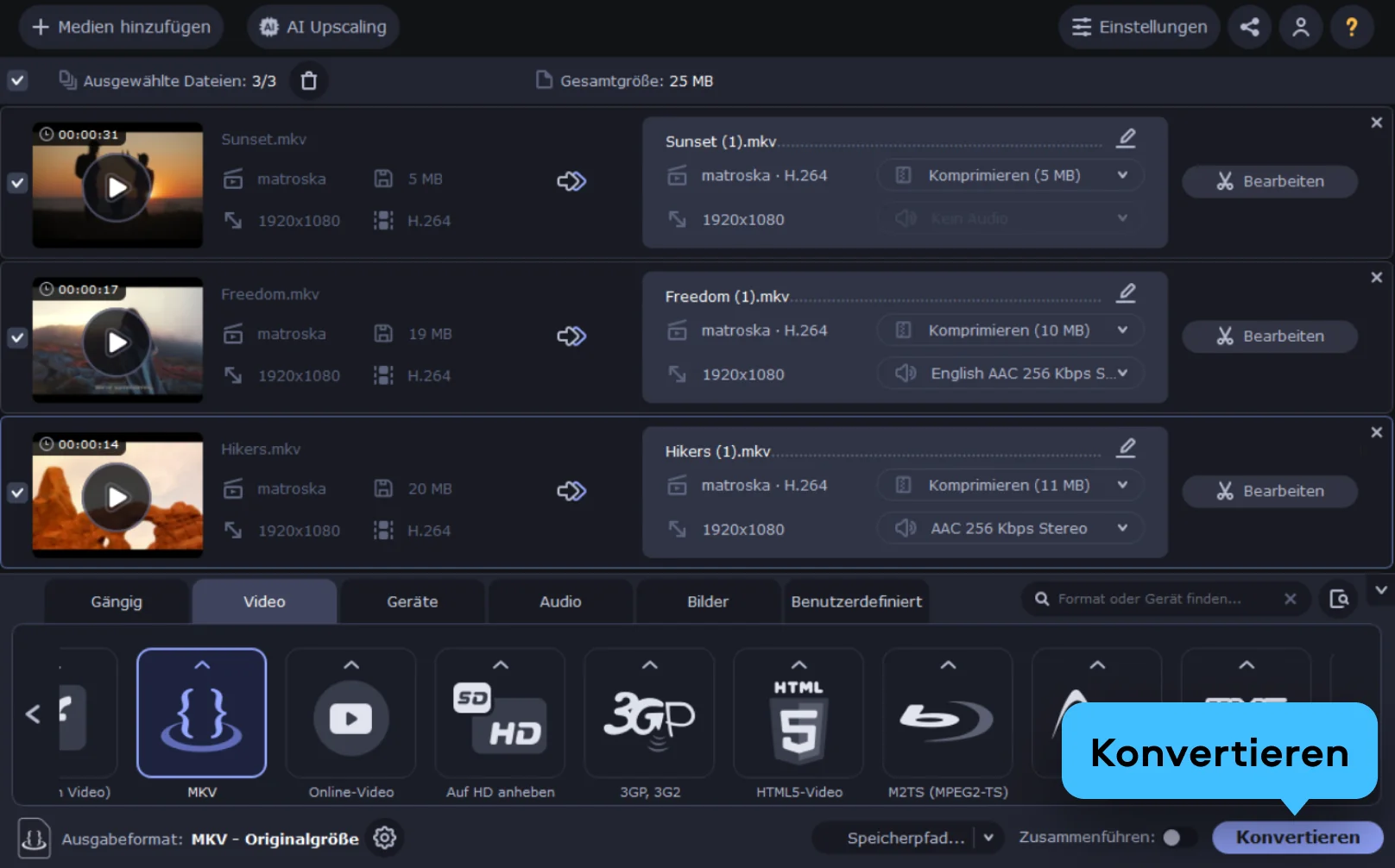

Was für Movavi spricht
Wir sind für Millionen von Menschen auf der ganzen Welt die erste Wahl. Schließen Sie sich unserer aufblühenden Community an und erstellen Sie mit Leichtigkeit beeindruckende Inhalte.
70M+


Benutzer
Länder
Updates pro Jahr
verfügbare Effekte
Häufig gestellte Fragen
Wie kann man eine MKV-Datei komprimieren?
Wie kann man eine MKV-Datei komprimieren?
Ganz einfach: Sie verkleinern die Datei, indem Sie weniger Speicher pro Sekunde Video verwenden. Das klappt über niedrigere Bitrate, geringere Auflösung oder angepasste Qualitätseinstellungen. Für schnelle Aufgaben reicht oft ein Online-Tool. Sie laden die Datei hoch, wählen die Komprimierung und starten den Vorgang. Für größere Projekte ist ein Desktop-Programm meist die bessere Wahl, weil Sie dort präziser einstellen können, wie stark das Video reduziert werden soll. Das ist besonders praktisch, wenn Sie ein gutes Gleichgewicht zwischen Dateigröße und Bildqualität erreichen wollen.
Wie lässt sich MKV online komprimieren?
Wie lässt sich MKV online komprimieren?
Mit einem Browser-Tool geht das besonders bequem. Sie öffnen den Online-Kompressor, laden Ihre Datei hoch, bestimmen die gewünschte Komprimierung und starten die Verarbeitung. Danach speichern Sie die neue, kleinere Version auf Ihrem Gerät. Das ist ideal, wenn Sie schnell Platz schaffen oder ein Video für Versand und Upload vorbereiten wollen. Der große Vorteil: Sie müssen nichts kompliziert einrichten und kommen ohne lange Einarbeitung ans Ziel. Gerade für spontane Aufgaben ist das der direkte Weg.
Wie komprimiert man MKV ohne Qualitätsverlust?
Wie komprimiert man MKV ohne Qualitätsverlust?
Ganz ohne Qualitätsverlust ist starke Komprimierung kaum möglich. Wenn Sie ein MKV-Video komprimieren, bleibt die Qualität mit moderaten Einstellungen bei Bitrate und Auflösung jedoch oft nah am Original. Für die besten Ergebnisse lohnt sich die Desktop-Version, weil Sie dort genauer steuern können, wie stark die Datei verkleinert wird. Bei wichtigen Videos sollten Sie zuerst eine kurze Testdatei exportieren und das Ergebnis prüfen.
Movavi Video Converter
Ein idealer Weg, Ihre Medien im gewünschten Format zu bekommen!

Haben Sie Fragen?
Wenn Sie immer noch keine Antwort auf Ihre Frage finden können, kontaktieren Sie bitte unser Support-Team.
Melden Sie sich für Rabatte, Tipps und Ideen an


1.5M+ Benutzer haben bereits unseren Newsletter abonniert