MKV-zu-DVD-Konverter – DVD-fertige Dateien erstellen

Movavi Video Converter wandelt Ihre MKV-Dateien in ein DVD-fähiges Video im richtigen Format für eine physische Disc um – DVD-konformes MPEG-2 im PAL- oder NTSC-Format mit der VIDEO_TS-Struktur, die Heimplayer erwarten.

Hochzeiten, Geburtstage, Abschlussfeiern, private Videoaufnahmen – erstellen Sie daraus eine Disc, die Sie an Ihre Familie weitergeben, als physisches Backup aufbewahren oder auf einem gewöhnlichen DVD-Player und Fernseher abspielen können.

70 Millionen Nutzer vertrauen darauf

70M+

Benutzer

190+

Länder

15+

Updates pro Jahr

10.000+

verfügbare Effekte

Wichtigste Funktionen des MKV-zu-DVD-Konverters

Ein guter MKV-zu-DVD-Konverter sollte Ihre Dateien in ein disc-fähiges Format umwandeln, sie auf die Disc passen lassen und ein Ergebnis liefern, das auf jedem Heimplayer abgespielt werden kann – ganz ohne Codec-Einstellungen.

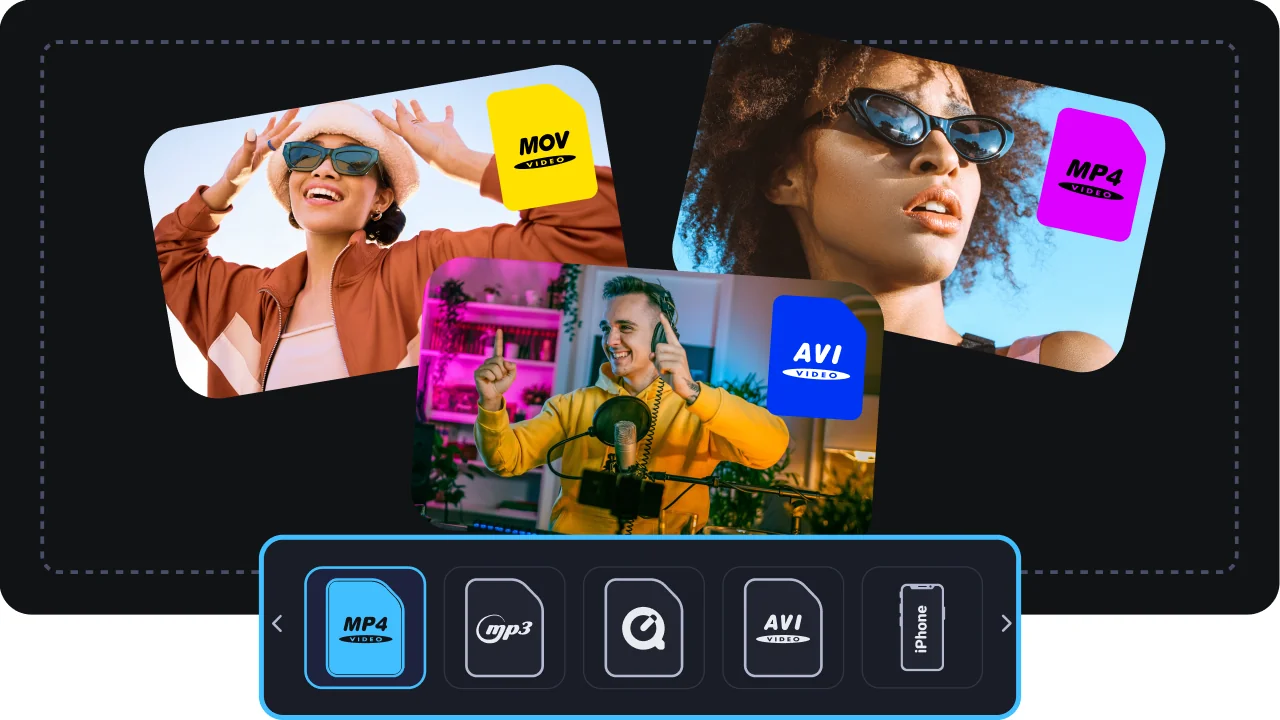
Konvertiert MKV in ein DVD-kompatibles Format

Movavi bereitet Ihre MKV-Datei im DVD-kompatiblen MPEG-2-Format – DVD PAL oder NTSC – mit einer Struktur vor, die von handelsüblichen Set-Top-Playern erkannt wird. Sie müssen sich nicht um Codecs oder Container kümmern: Wählen Sie einfach die DVD-Voreinstellung für Ihre Region aus, und schon erhalten Sie ein Video, das zum Brennen und Abspielen auf einem DVD-Player im Wohnzimmer bereit ist.

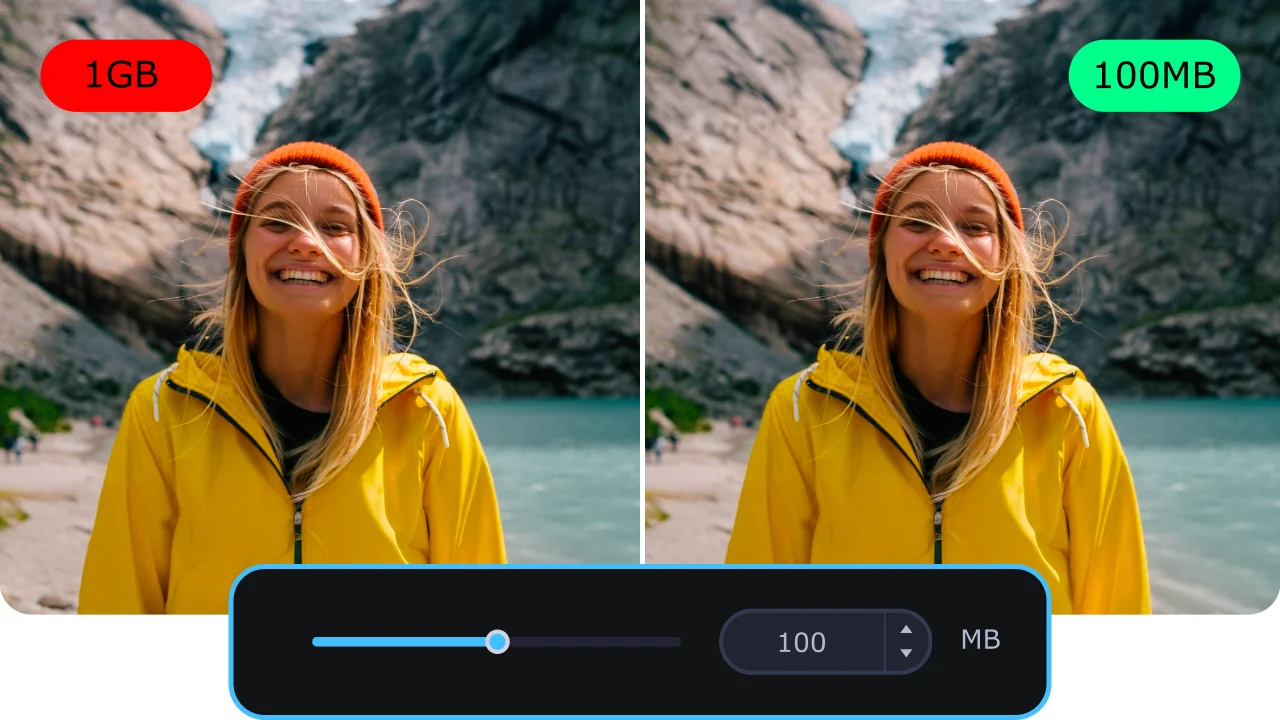
Passt Ihr Video auf die Disc

Movavi passt die Bitrate automatisch an die Kapazität Ihrer Disc an – DVD-5 (~4,7 GB) oder DVD-9 (~8,5 GB) –, sodass ein Film in voller Länge darauf passt, ohne dass Sie selbst nachrechnen müssen oder mehr Qualität als nötig einbüßen. Schluss mit dem Rätselraten, ob eine Datei zu groß für die Disc ist.

Mehrere Dateien auf einer Disc sowie Stapelverarbeitung

Fassen Sie mehrere Clips zu einer einzigen DVD zusammen und behalten Sie dabei nur die Audio- und Untertitelspuren bei, die Sie tatsächlich benötigen. Im Stapelmodus können Sie das Videomaterial für mehrere Discs in einem Durchgang vorbereiten, sodass sich eine ganze Reihe von Aufnahmen schnell auf Disc brennen lässt.

Kompatibilität und Geschwindig­keit

Die Ausgabe lässt sich auf herkömmlichen DVD-Playern und Fernsehern abspielen – genau das, was Sie für eine Disc brauchen, die Sie jemandem geben, der keine Streaming-Dienste nutzt. Dank der SuperSpeed-Hardwarebeschleunigung erfolgt die Konvertierung schnell, selbst bei langen Aufnahmen und vollen Discs.

Warum Movavi die richtige Wahl für die Konvertierung von MKV in DVD ist

Drei Gründe, warum eine Desktop-App für diese Aufgabe besser geeignet ist als ein kostenloser oder Online-Konverter von MKV zu DVD.

Das Gerät liest die Disc lokal ein

Ein browserbasierter Konverter hat keinen Zugriff auf Ihr DVD-Laufwerk oder den VIDEO_TS-Ordner und kann daher eine echte DVD überhaupt nicht verarbeiten. Movavi läuft auf Ihrem eigenen Computer und liest die DVD direkt ein. Dadurch bleibt auch Ihre Privatsphäre gewahrt: Heimvideos und Familienaufnahmen bleiben auf Ihrem Rechner, anstatt auf den Server eines Dritten hochgeladen zu werden.

Man muss keine Codecs lernen

Öffnen Sie die Disc, wählen Sie das MPEG-Format aus, klicken Sie auf Konvertieren – das ist schon der gesamte Arbeitsablauf. Sie müssen nichts über Codecs, Bitraten oder Containerformate wissen, und die meisten Konvertierungen sind innerhalb weniger Minuten abgeschlossen – vom Start bis zur fertigen Datei.

Kostenlose Testversion für Windows und Mac

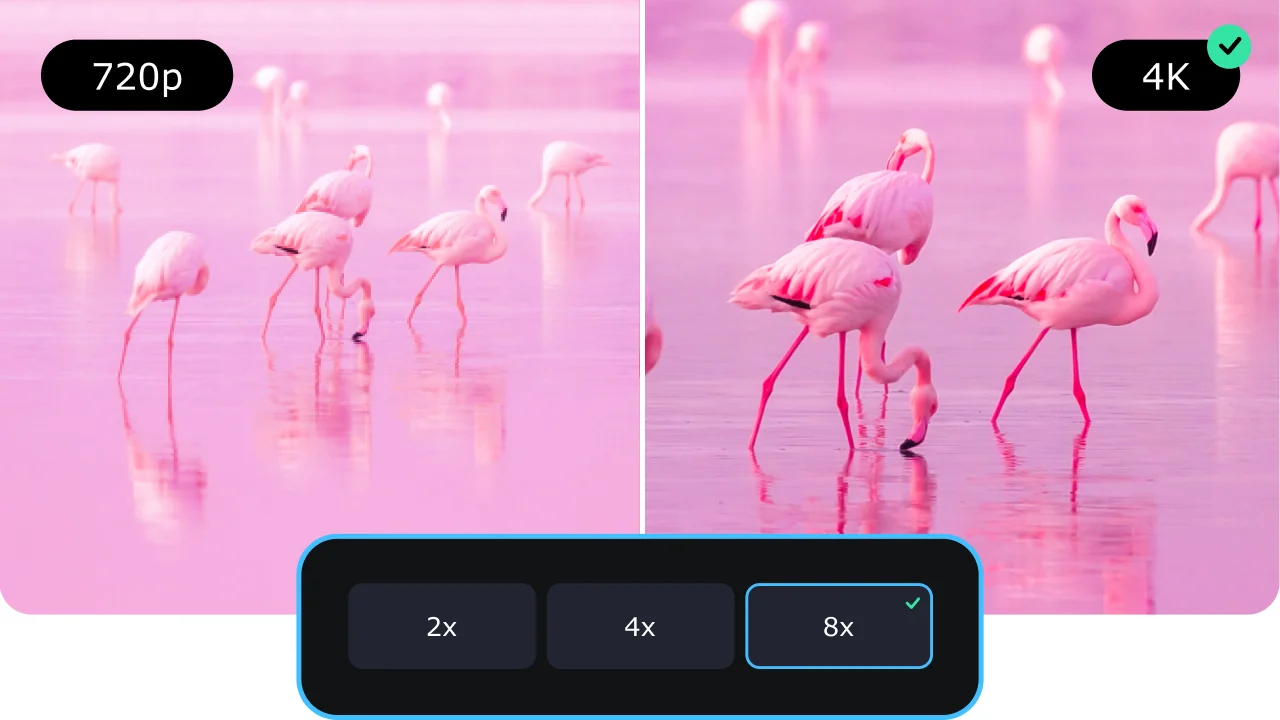
Movavi Video Converter ist ein kostenloser Download für Windows und Mac und bietet eine Testversion, die alle Funktionen freischaltet – das Einlesen von Discs, KI-basiertes Upscaling, Titelauswahl –, sodass Sie den gesamten Arbeitsablauf testen können, bevor Sie bezahlen. In der Testversion werden exportierte Dateien mit einem Wasserzeichen versehen.

So konvertieren Sie MKV-Dateien mit Movavi in DVD – in 4 Schritten

Von einer MKV-Datei zu einem brennfertigen Video – in wenigen Minuten erledigt.

Schritt 1. MKV-zu-DVD-Konverter herunterladen und installieren

Laden Sie den MKV-zu-DVD-Konverter für Windows oder Mac auf Ihren Computer herunter, führen Sie anschließend die Installationsdatei aus und befolgen Sie die Anweisungen auf dem Bildschirm, um die Installation abzuschließen.

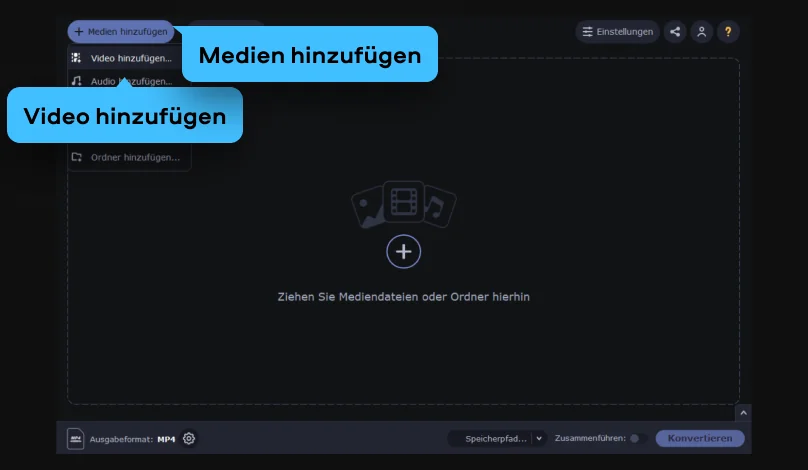
Schritt 2. Fügen Sie Ihre MKV-Dateien hinzu

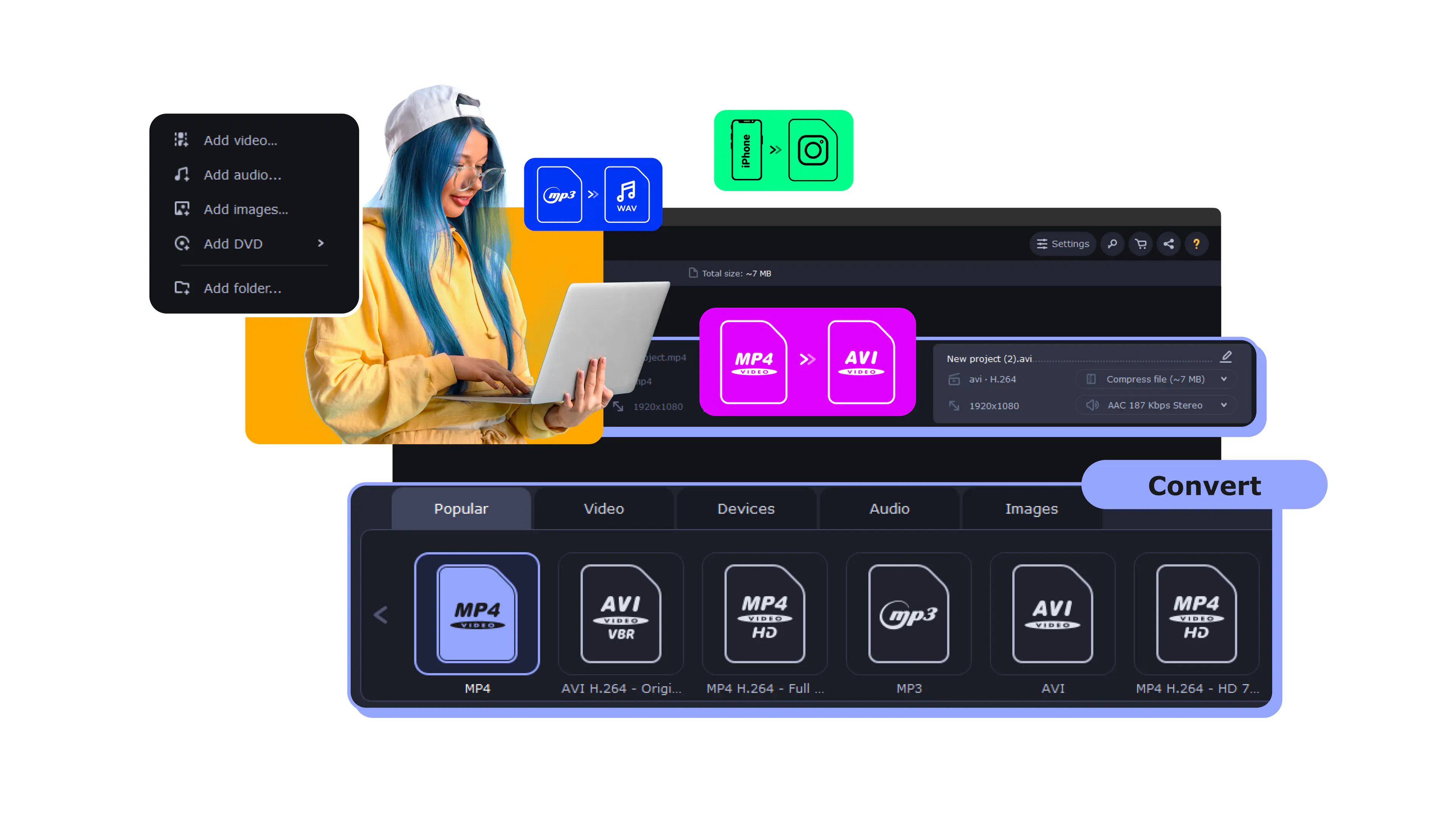
Ziehen Sie Ihre MKV-Dateien in das Fenster oder klicken Sie auf Medien hinzufügen, wählen Sie Video hinzufügen und wählen Sie die Dateien aus.

Schritt 3. Wählen Sie das Ausgabeformat aus

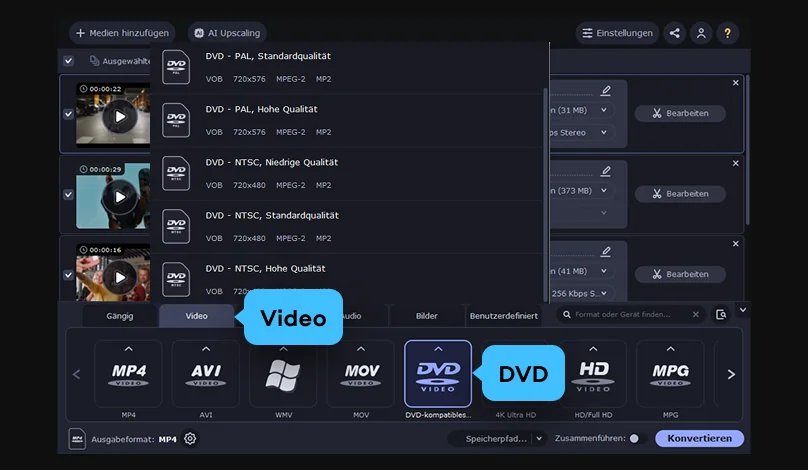
Öffnen Sie die Registerkarte Video und wählen Sie DVD aus.

Schritt 4. Konvertieren

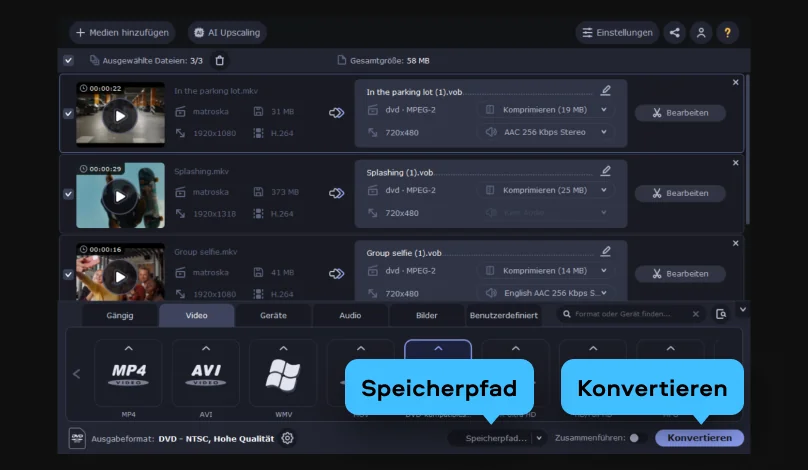
Klicken Sie auf Speicherpfad, um einen Ausgabeordner auszuwählen, und klicken Sie anschließend auf Konvertieren. Sie erhalten ein DVD-kompatibles Video, das zum Brennen bereit ist.

Wer konvertiert MKV in DVD?

Das Brennen von Videos auf eine Disc löst nach wie vor konkrete Probleme in Familien, beim Verschenken und in kleinen Unternehmen.

Familie und Anlässe · PERSÖNLICH
Hochzeiten, Jubiläen und Abschlussfeiern – brennen Sie die Aufnahmen auf DVDs und verschenken Sie diese an Verwandte, die noch einen DVD-Player besitzen. Das ist der einfachste Weg, einen besonderen Moment mit Menschen zu teilen, die keine Streaming-Dienste nutzen.

Geschenkgeber und Archivare · LIFESTYLE
Stellen Sie für jemanden, der kein Streaming nutzt, einen Film auf einer Disc zusammen oder bewahren Sie eine physische Kopie als Andenken auf. Eine Disc im Regal ist ein Backup, das nicht von einem Konto oder Dienst abhängig ist.

Kleinunternehmen · BUSINESS
Handouts, Präsentationen und Schulungsmaterialien auf Disc – eine einfache, in sich geschlossene Möglichkeit, Kunden und Mitarbeitern etwas zu geben, das auf jedem DVD-Player abgespielt werden kann, ohne Downloads oder Anmeldungen.
Movavi Video Converter
Ein idealer Weg, Ihre Medien im gewünschten Format zu bekommen!

Häufig gestellte Fragen

Häufige Fragen zur Konvertierung von MKV in DVD und was Sie bei diesem Vorgang erwarten können.

Wie konvertiere ich MKV in DVD?

  1. Installieren Sie Movavi Video Converter unter Windows oder Mac.
  2. Klicken Sie auf Medien hinzufügen.
  3. Öffnen Sie die Registerkarte Video und wählen Sie DVD aus.
  4. Klicken Sie auf Speicherpfad und Konvertieren.

Das Ergebnis ist ein DVD-kompatibles Video, das zum Brennen auf eine Disc bereit ist.

Lässt sich die Disc auf einem normalen DVD-Player abspielen?

Ja – vorausgesetzt, Sie wählen den für Ihre Region geltenden DVD-Standard aus. Movavi bereitet das Video als DVD-konformes MPEG-2 vor, das von DVD-Playern gelesen wird. Ja – vorausgesetzt, Sie wählen den für Ihre Region geltenden DVD-Standard aus. Movavi bereitet das Video als DVD-kompatibles MPEG-2 vor, das von DVD-Playern gelesen wird. Wählen Sie PAL oder NTSC entsprechend dem Ort, an dem die Disc abgespielt werden soll, und sie wird auf gewöhnlichen DVD-Playern und Fernsehern funktionieren.

PAL oder NTSC – wofür soll ich mich entscheiden?

Wählen Sie die Region aus, in der die DVD abgespielt werden soll. NTSC ist der Standard in den USA, Kanada und Japan; PAL wird in weiten Teilen Europas und vielen anderen Regionen verwendet. Im Zweifelsfall sollten Sie die Region des DVD-Players oder Fernsehers wählen, für den die DVD bestimmt ist.

Brauche ich eine separate App, um die CD zu brennen?

Movavi Video Converter bereitet das DVD-konforme Video und die Struktur vor. Um das Material tatsächlich auf eine leere Disc zu brennen, verwenden Sie ein Brennprogramm – zum Beispiel bietet Movavi Video Suite eine Brennfunktion, sodass Sie den gesamten Vorgang von der Datei bis zur fertigen Disc an einem Ort erledigen können.

Melden Sie sich für Rabatte, Tipps und Ideen an

1.5M+ Benutzer haben bereits unseren Newsletter abonniert

Mit der Anmeldung erkläre ich mich damit einverstanden, Marketing-E-Mails von Movavi zu erhalten und stimme der Movavi-Datenschutzrichtlinie zu.