MP4-zu-DVD-Konverter – DVD-fertige Dateien erstellen

Movavi Video Converter wandelt jede MP4-Datei in eine DVD-fähige Datei um und bereitet sie so für das Brennen auf eine DVD vor. Sie benötigen keinerlei Kenntnisse über Codecs: Laden Sie das Video, wählen Sie die DVD-Voreinstellung aus.

Ganz gleich, ob Sie eine DVD als Geschenk erstellen, Filmmaterial in einem Format sichern möchten, das auch bei einem Festplattenausfall nicht verloren geht, oder einfach nur eine Disc für Ihre Heimkinoanlage benötigen – das Ergebnis lässt sich auf jedem DVD-Player abspielen.

70 Millionen Nutzer weltweit vertrauen darauf

70M+

Benutzer

190+

Länder

15+

Updates pro Jahr

10.000+

verfügbare Effekte

Die wichtigsten Funktionen des MP4-zu-DVD-Konverters

Ein MP4-zu-DVD-Konverter sollte Dateien für eine Disc liefern, die von jedem Player im Wohnzimmer gelesen werden können.

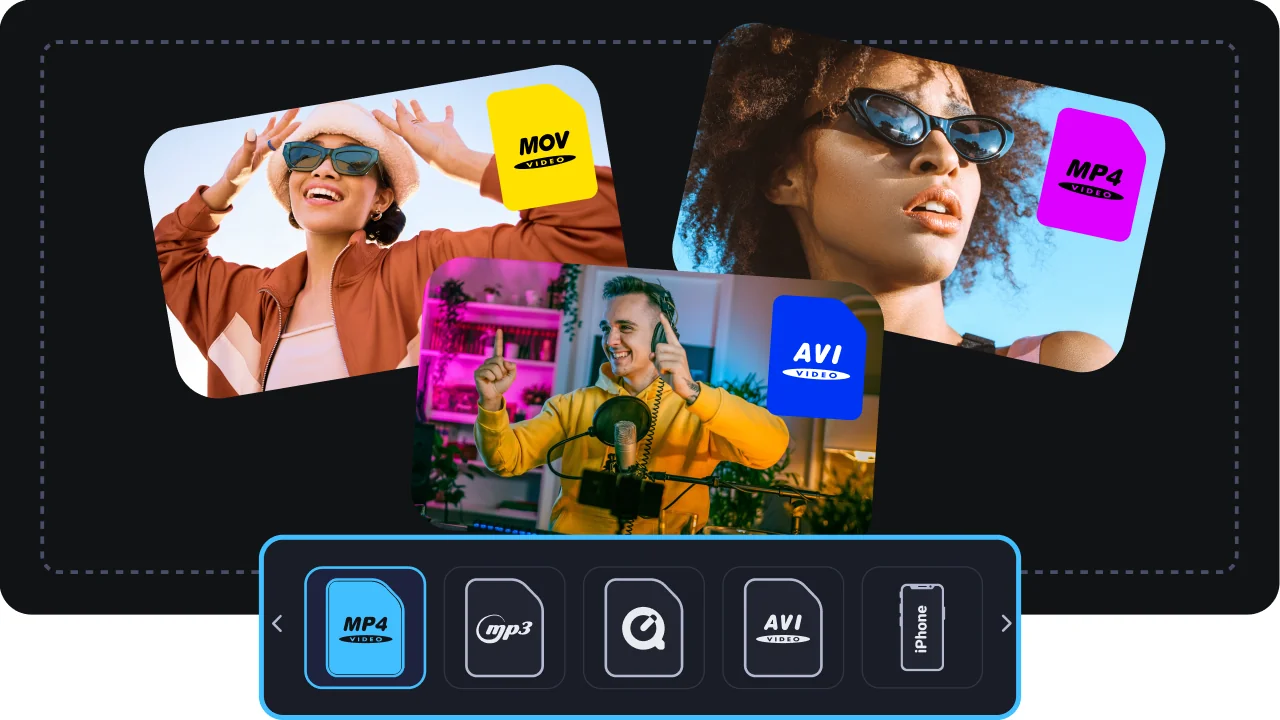
MP4 in ein DVD-Format konvertieren

Normale DVD-Player können MP4-Dateien nicht lesen. Sie erwarten Videos, die im DVD-kompatiblen MPEG-2-Format erstellt und in die richtige DVD-PAL- oder NTSC-Struktur eingebettet sind. Der Movavi Video Converter sorgt genau dafür: Er kodiert Ihre Quelldatei in das Format und die Ordnerstruktur, die ein DVD-Player erwartet, sodass die Disc geladen und abgespielt wird, anstatt eine Fehlermeldung wegen eines „nicht unterstützten Formats“ anzuzeigen.

An die Disc anpassen

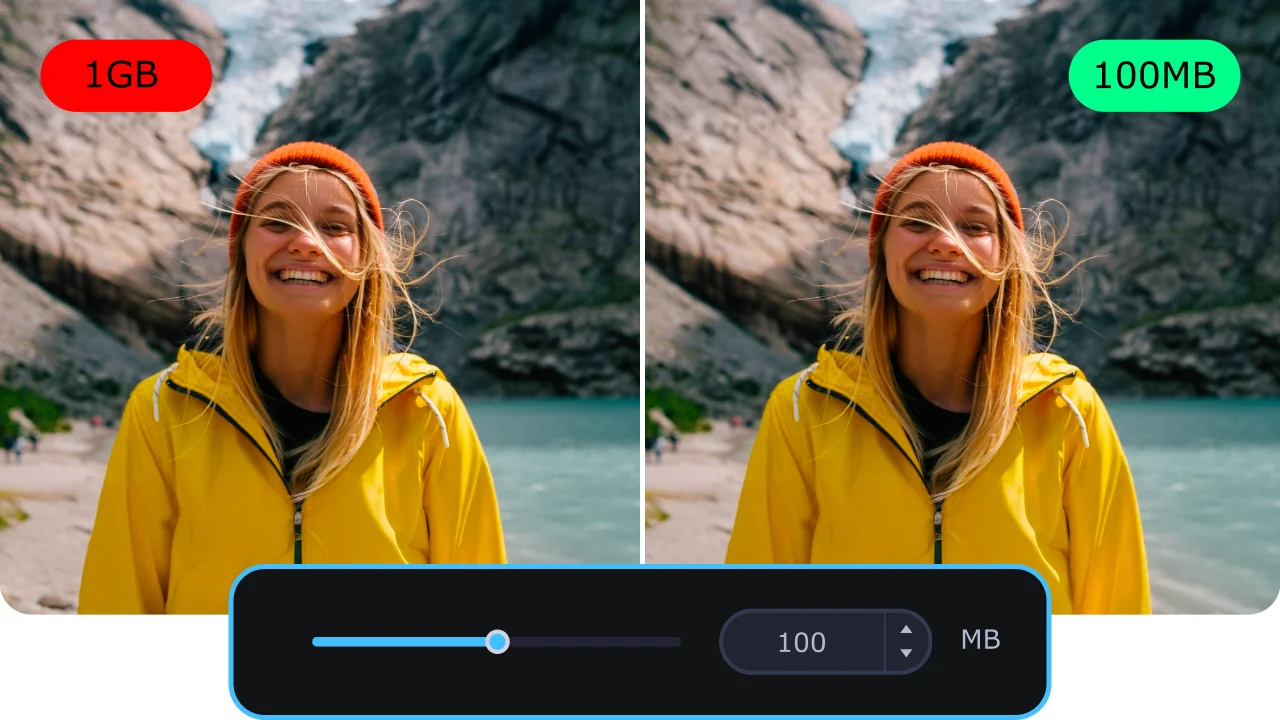
Ein MP4-Film in Spielfilmlänge passt nicht immer von Haus aus auf die Kapazität einer leeren Disc. Movavi passt die Bitrate automatisch an und skaliert den Film auf die Disc, ohne dabei eine übermäßige Komprimierung vorzunehmen, die zu einem blockartigen Bild führt. Sie erhalten die bestmögliche Qualität, die die Disc physisch aufnehmen kann.

Mehrere Dateien auf einer Disc + Stapelverar­beitung

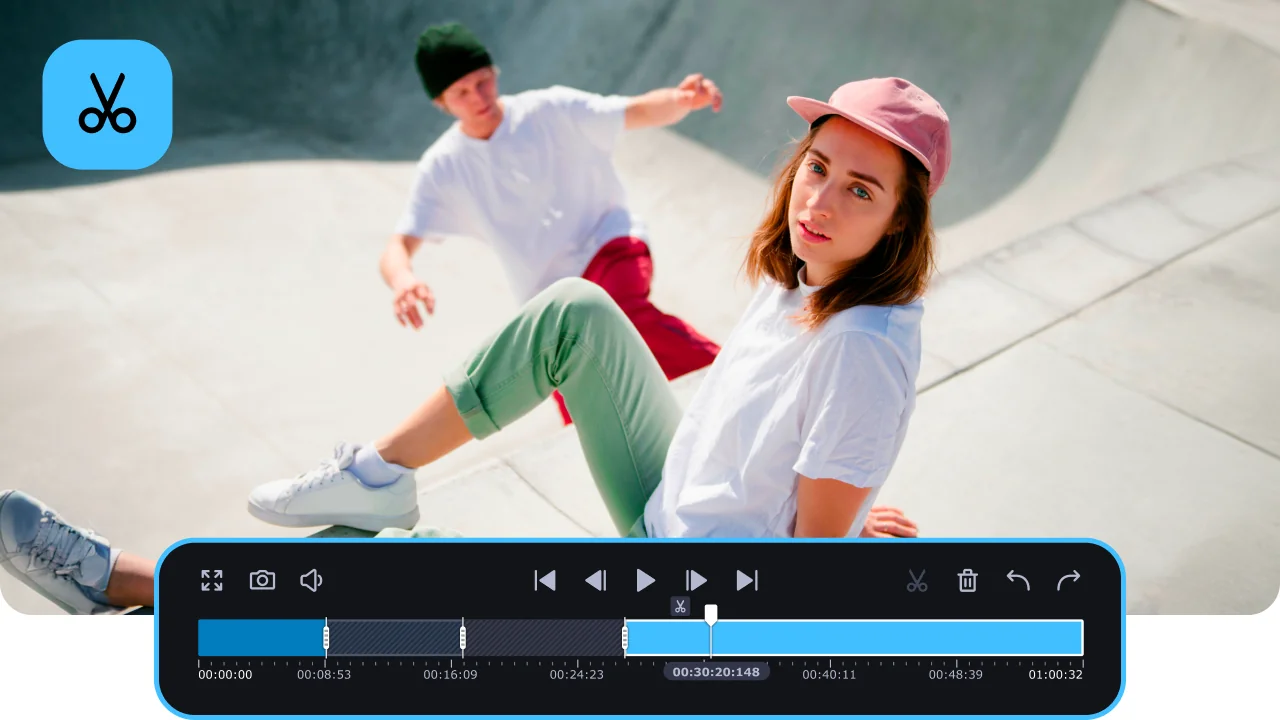
Haben Sie eher eine Reihe von Clips als einen einzigen langen Film? Fassen Sie mehrere Videos zu einer einzigen Aufnahme zusammen, sodass das Material eines ganzen Nachmittags auf einer Disc Platz findet, und behalten Sie dabei die für das Endergebnis wichtigen Audio- und Untertitelspuren bei. Dank der Stapelverarbeitung können Sie alle Dateien in die Warteschlange stellen und in einem Durchgang verarbeiten lassen.

Kompatibilität und Geschwindig­keit

Das Ergebnis lässt sich auf handelsüblichen DVD-Playern und Fernsehern abspielen. Der SuperSpeed-Modus nutzt die Hardwarebeschleunigung der GPU, um die Konvertierung zügig durchzuführen, sodass die Vorbereitung einer kompletten Disc nur wenige Minuten dauert, anstatt Ihren Rechner einen ganzen Nachmittag lang zu blockieren.

Warum Sie Movavi nutzen sollten, um MP4-Dateien auf DVD zu konvertieren

Drei Dinge heben Movavi von browserbasierten Tools ab, wenn das Ziel eine echte, abspielbare Disc ist.

Bereiten Sie Ihre Videos für eine physische Disc vor

Ein Web-Tool kann Ihnen zwar eine Datei liefern, aber es kann diese Datei nicht auf eine Disc brennen, die Ihr Player lesen kann. Dies ist vor allem für ältere Set-Top-Player und Fernseher ohne USB-Anschluss von Bedeutung – bei diesen Geräten funktioniert nur eine ordnungsgemäß erstellte Disc. Movavi erledigt den gesamten Vorgang lokal auf Ihrem eigenen Computer, ohne dass Daten auf einen Server hochgeladen werden, sodass Ihr Filmmaterial Ihren Computer zu keinem Zeitpunkt verlässt.

Keine Codec-Einstellungen – verwenden Sie eine vorgefertigte Voreinstellung

Sie müssen sich nicht mit MPEG-2, Bitraten oder Disc-Standards auskennen, um ein funktionierendes Ergebnis zu erhalten. Wählen Sie die DVD-Voreinstellung aus, klicken Sie auf Konvertieren, und Movavi Video Converter wendet die richtigen Einstellungen für Sie an.

Kostenlose Testversion für Windows und Mac

Movavi Video Converter kann für beide Plattformen kostenlos heruntergeladen werden. Mit der 7-tägigen Testversion können Sie den gesamten Prozess der Konvertierung von MP4 zu DVD von Anfang bis Ende durchlaufen, bevor Sie bezahlen. In der Testversion wird das exportierte Video mit einem Wasserzeichen versehen; in der kostenpflichtigen Version wird dieses entfernt.

So konvertieren Sie mit Movavi eine MP4-Datei in eine DVD – in 4 Schritten

Von einer MP4-Datei auf Ihrem Computer zu einer DVD-Struktur, die zum Brennen bereit ist – mit nur wenigen Klicks erledigt.

Schritt 1. Movavi Video Converter herunterladen und installieren

Laden Sie den MP4-zu-DVD-Konverter für Windows oder Mac auf Ihren Computer herunter, führen Sie anschließend die Installationsdatei aus und befolgen Sie die Anweisungen auf dem Bildschirm, um die Installation abzuschließen.

Schritt 2. Fügen Sie Ihre MP4-Dateien hinzu

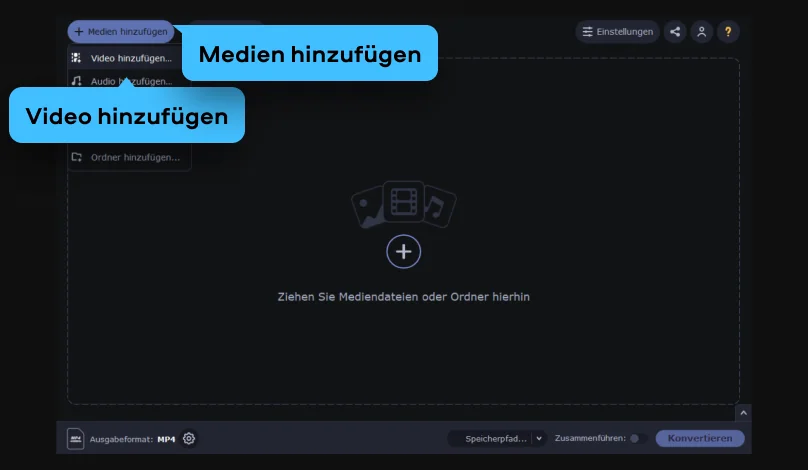
Öffnen Sie das Programm und klicken Sie auf Medien hinzufügenVideo hinzufügen, um Ihre Dateien zu laden, oder ziehen Sie sie einfach per Drag & Drop direkt aus dem Ordner, in dem sie gespeichert sind, in das Fenster. Sie können mehrere Videos gleichzeitig hinzufügen.

Schritt 3. Wählen Sie die DVD-Voreinstellung

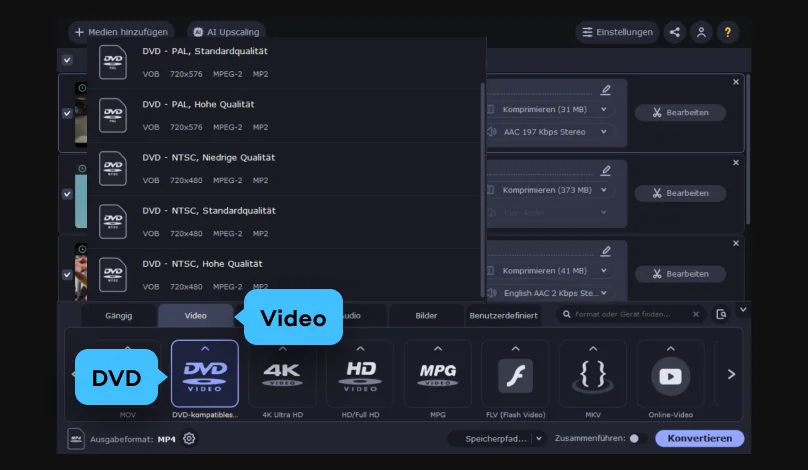
Öffnen Sie die Registerkarte Video am unteren Rand des Fensters und wählen Sie die Gruppe der DVD-kompatibles Formate aus. Wählen Sie eine geeignete PAL- oder NTSC-Voreinstellung aus.

Schritt 4. Konvertieren Sie Ihre Videos

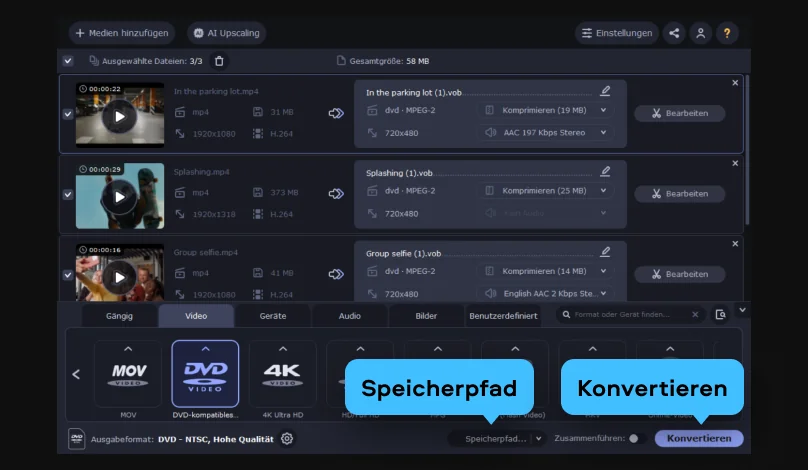
Klicken Sie auf Speicherpfad und wählen Sie den Speicherort für die Ausgabedatei aus. Klicken Sie anschließend auf Konvertieren. Der Movavi Video Converter erstellt eine DVD-kompatible Datei, die Sie anschließend mit einem speziellen Brennprogramm oder der Movavi Video Suite auf eine leere DVD brennen können.

Wer muss MP4-Dateien auf DVD brennen?

Das Brennen einer MP4-Datei auf eine DVD ist ein praktisches Bedürfnis, das im Familienalltag, beim Verschenken von Geschenken und im Geschäftsalltag immer wieder auftaucht.

Familie und Anlässe · PERSÖNLICH

Die großen Meilensteine – Hochzeiten, Jubiläen, runde Geburtstage, Schul- und Abschlussfeiern – landen oft als ein einziges langes Video auf dem Handy oder Laptop, wo die meisten Verwandten es nie zu Gesicht bekommen. Wenn man dieses Filmmaterial auf eine DVD brennt, erhält jedes Familienmitglied eine Kopie, die es einfach in den Player unter dem Fernseher einlegen und gemeinsam ansehen kann – ganz ohne Konten oder Apps. Für Großeltern und technisch weniger versierte Verwandte, die keine Streaming-Dienste nutzen, ist eine CD, die man ihnen beim nächsten Treffen überreicht, bei weitem die einfachste Möglichkeit, ihnen einen Einblick in diesen Tag zu geben.

Geschenke und Archivierung · LIFESTYLE

Ein fertiger Film auf einer physischen Disc ist ein durchdachtes, bleibendes Geschenk – eine Hochzeitszusammenstellung für das Brautpaar, ein Jahr voller Kindheitsaufnahmen für die Großeltern, ein Rückblick zum Ruhestand. Es ist auch eine Art Versicherung: Cloud-Konten verfallen und Festplatten gehen kaputt, aber eine Disc in der Schublade ist ein Andenken, das man in den Händen halten, beschriften und auch Jahre später noch herausholen kann. Für alle, die eine Kopie haben möchten, die nicht davon abhängt, dass ein Abonnement aktiv bleibt, ist eine DVD ein beruhigend dauerhaftes Format.

Kleine Unternehmen · BUSINESS

Viele Unternehmen händigen ihren Kunden und Mitarbeitern nach wie vor Materialien aus, die ohne Anmeldung abgespielt werden können. Vertriebsteams hinterlassen Präsentations-CDs, Schulungsleiter verteilen Einführungs- und Sicherheitsunterlagen auf DVD, und Veranstalter senden den Teilnehmern, die lieber eine physische Kopie haben möchten, Aufzeichnungen der Veranstaltungen zu. Durch die Konvertierung von MP4-Quelldateien auf CD können kleine Unternehmen professionell aufbereitete, in sich geschlossene Materialien bereitstellen, die auf jedem Abspielgerät in einem Besprechungsraum oder im Empfangsbereich abgespielt werden können.
Movavi Video Converter
Ein idealer Weg, Ihre Medien im gewünschten Format zu bekommen!

Häufig gestellte Fragen

Häufige Fragen zur Konvertierung von MP4 auf DVD – Ablauf, Wiedergabe, Disc-Kapazität und Brennen.

Wie konvertiere ich MP4 auf DVD?

Der Vorgang umfasst vier Schritte:

  1. Laden Sie den Movavi Video Converter herunter und installieren Sie ihn unter Windows oder Mac.
  2. Fügen Sie Ihre MP4-Dateien hinzu, indem Sie sie per Drag & Drop hineinziehen oder auf Medien hinzufügenVideo hinzufügen klicken.
  3. Öffnen Sie die Registerkarte Video und wählen Sie die DVD-Voreinstellung in PAL oder NTSC aus.
  4. Klicken Sie auf Speicherpfad und dann auf Konvertieren.

Lässt sich die Disc auf einem herkömmlichen DVD-Player abspielen?

Ja. Solange Sie die Konvertierung mit der DVD-Voreinstellung im richtigen Übertragungsstandard – PAL oder NTSC – durchführen, wird die resultierende DVD so erstellt, dass sie nicht nur auf einem Computer, sondern auch auf einem handelsüblichen DVD-Player und Fernseher abgespielt werden kann. PAL und NTSC sind die beiden regionalen Videostandards, die bei DVDs verwendet werden; sie unterscheiden sich in Auflösung und Bildfrequenz, und ein Player erwartet in der Regel den in seiner Region verwendeten Standard. Die Anpassung an den Standard Ihrer Region garantiert eine reibungslose Wiedergabe.

PAL oder NTSC – wofür soll ich mich entscheiden?

Entscheiden Sie sich je nachdem, wo die DVD abgespielt werden soll. NTSC ist der Standard für Nordamerika, Japan und Teile Südamerikas, während PAL in weiten Teilen Europas, Afrikas, Asiens und Australiens verwendet wird. Im Zweifelsfall schauen Sie im Handbuch oder auf dem Etikett des DVD-Players nach, auf dem die DVD abgespielt werden soll.

Benötige ich eine separate App, um die Disc zu brennen?

Movavi Video Converter bereitet die DVD-kompatiblen Dateien vor, doch das Brennen auf eine physische Disc ist ein separater Schritt, für den ein Brenner erforderlich ist – ein Brennprogramm wie Movavi Video Suite oder eine andere Brenn-App Ihrer Wahl.

Melden Sie sich für Rabatte, Tipps und Ideen an

1.5M+ Benutzer haben bereits unseren Newsletter abonniert

Mit der Anmeldung erkläre ich mich damit einverstanden, Marketing-E-Mails von Movavi zu erhalten und stimme der Movavi-Datenschutzrichtlinie zu.