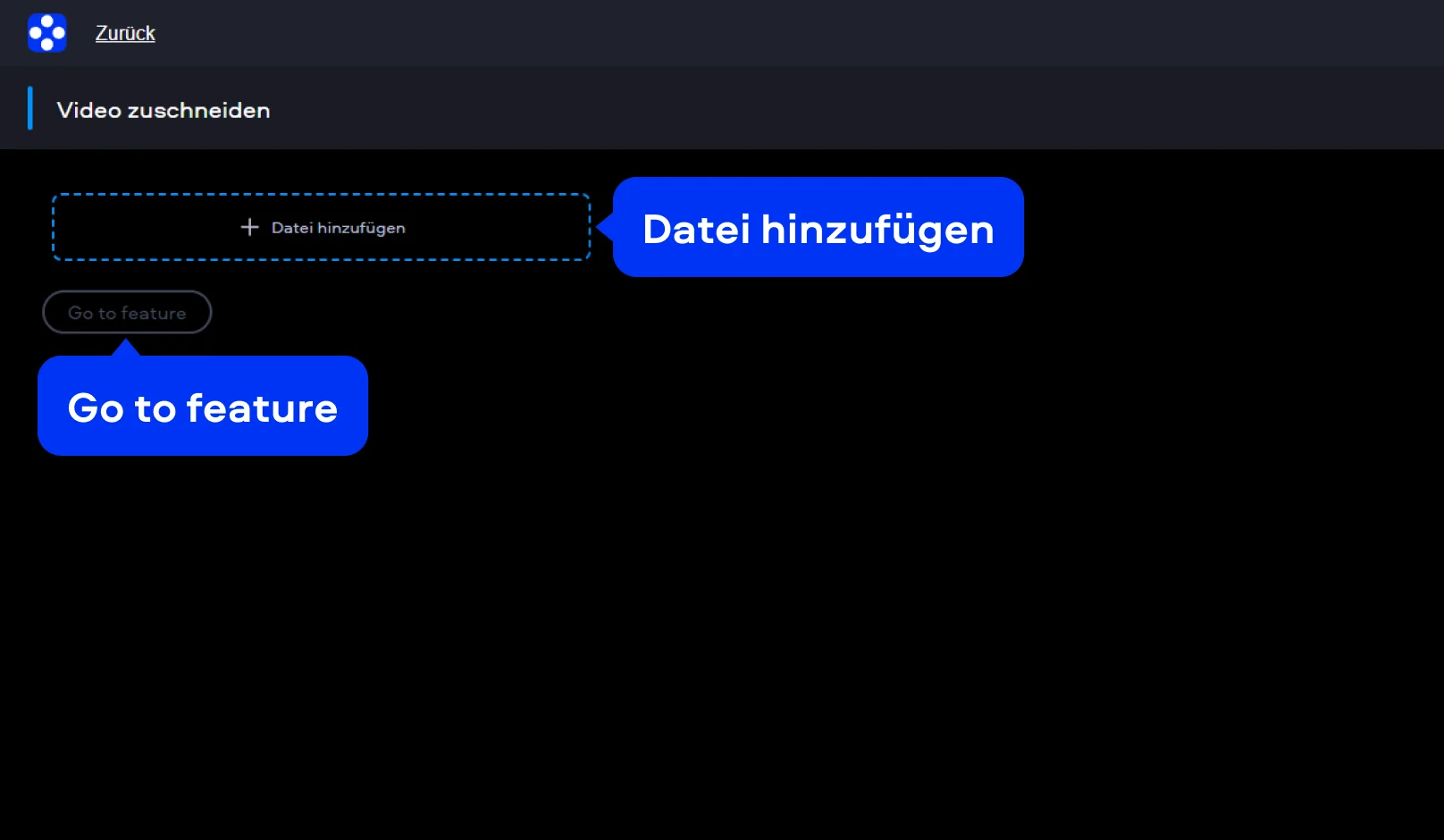
Schritt 1. Datei hinzufügen
Öffnen Sie das Online-Tool und klicken Sie auf Datei hinzufügen. Wählen Sie anschließend Ihr Video aus. Nach dem Upload können Sie über Go to feature direkt zum Bearbeitungsbereich wechseln.
Movavi Video Editor
Schnelle und einfache Bearbeitung: schneiden, zuschneiden, Farben und Geschwindigkeit anpassen
Wenn Sie auf die Schaltfläche zum Herunterladen anklicken, laden Sie die kostenlose Version des Programms herunter.*
Online gratis MP4 zuschneiden
So können Sie ein MP4-Video online zuschneiden
Das Online-Tool von Movavi ist eine schnelle Lösung für alle, die ohne Installation arbeiten möchten. Sie öffnen die Seite im Browser, laden Ihre Datei hoch und passen den Bildausschnitt direkt in einer übersichtlichen Oberfläche an. Wenn Sie ein MP4-Video zuschneiden möchten, ist das besonders praktisch für spontane Aufgaben, kurze Clips und Social-Media-Formate.
Zusätzlich überzeugt der Movavi Online Video Editor durch seine einfache Bedienung und schnelle Verarbeitung, sodass Sie Ihre Videos in wenigen Schritten anpassen können. Dank der browserbasierten Nutzung können Sie von verschiedenen Geräten aus arbeiten, ohne sich um Speicherplatz oder Updates kümmern zu müssen. Das macht ihn ideal für schnelle Bearbeitungen unterwegs oder zwischendurch.
Schritt 1. Datei hinzufügen
Öffnen Sie das Online-Tool und klicken Sie auf Datei hinzufügen. Wählen Sie anschließend Ihr Video aus. Nach dem Upload können Sie über Go to feature direkt zum Bearbeitungsbereich wechseln.
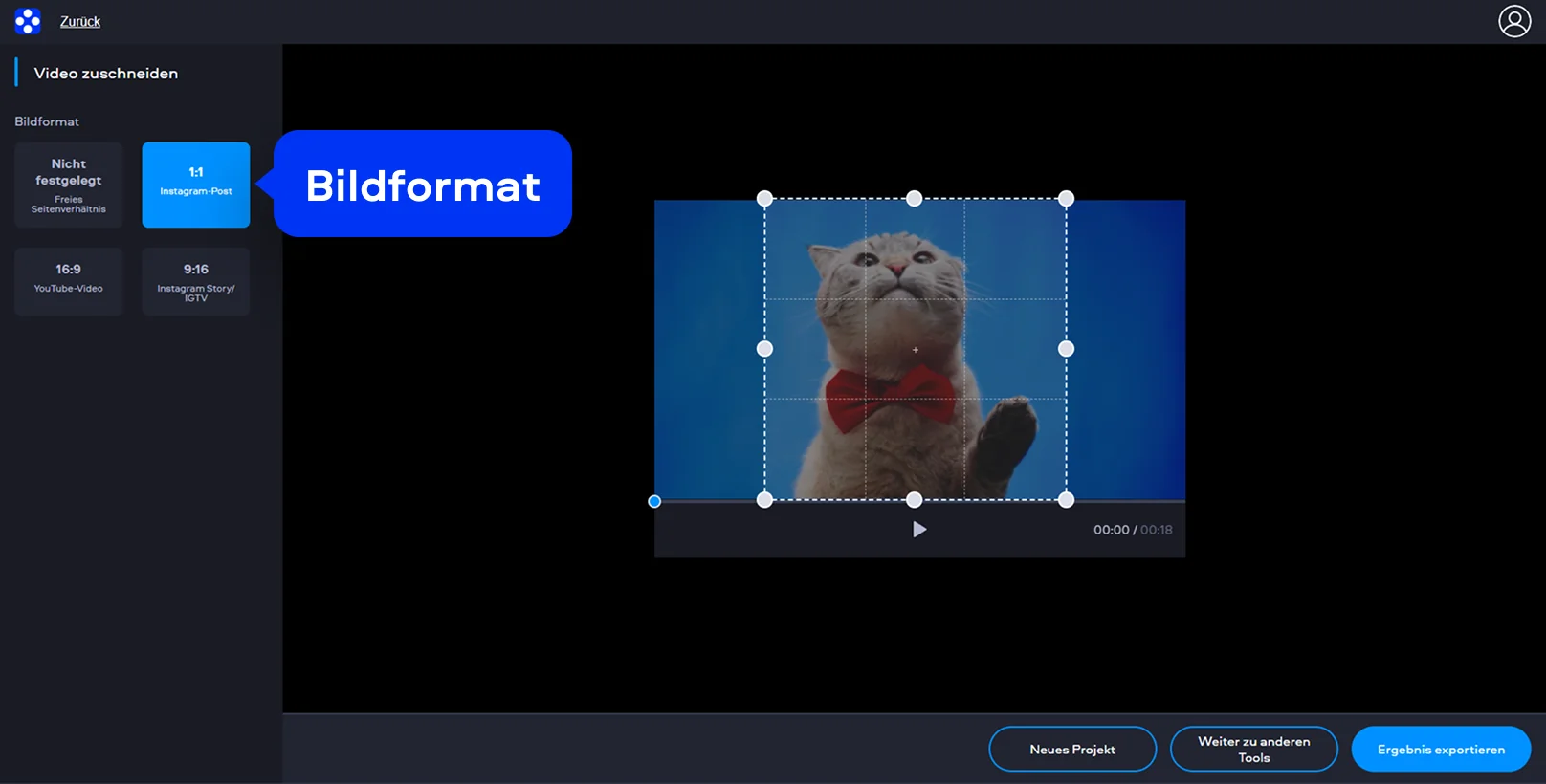
Schritt 2. Bildausschnitt festlegen
Im Editor sehen Sie den Videorahmen mit frei verschiebbaren Zuschneide-Markierungen. Ziehen Sie die Ränder, bis nur der gewünschte Bereich sichtbar bleibt. Links können Sie außerdem ein passendes Seitenverhältnis wählen, zum Beispiel 1:1 für einen Instagram-Post, 16:9 für YouTube oder 9:16 für Storys und Reels. So lässt sich MP4 zuschneiden und gleichzeitig auf die Zielplattform abstimmen.
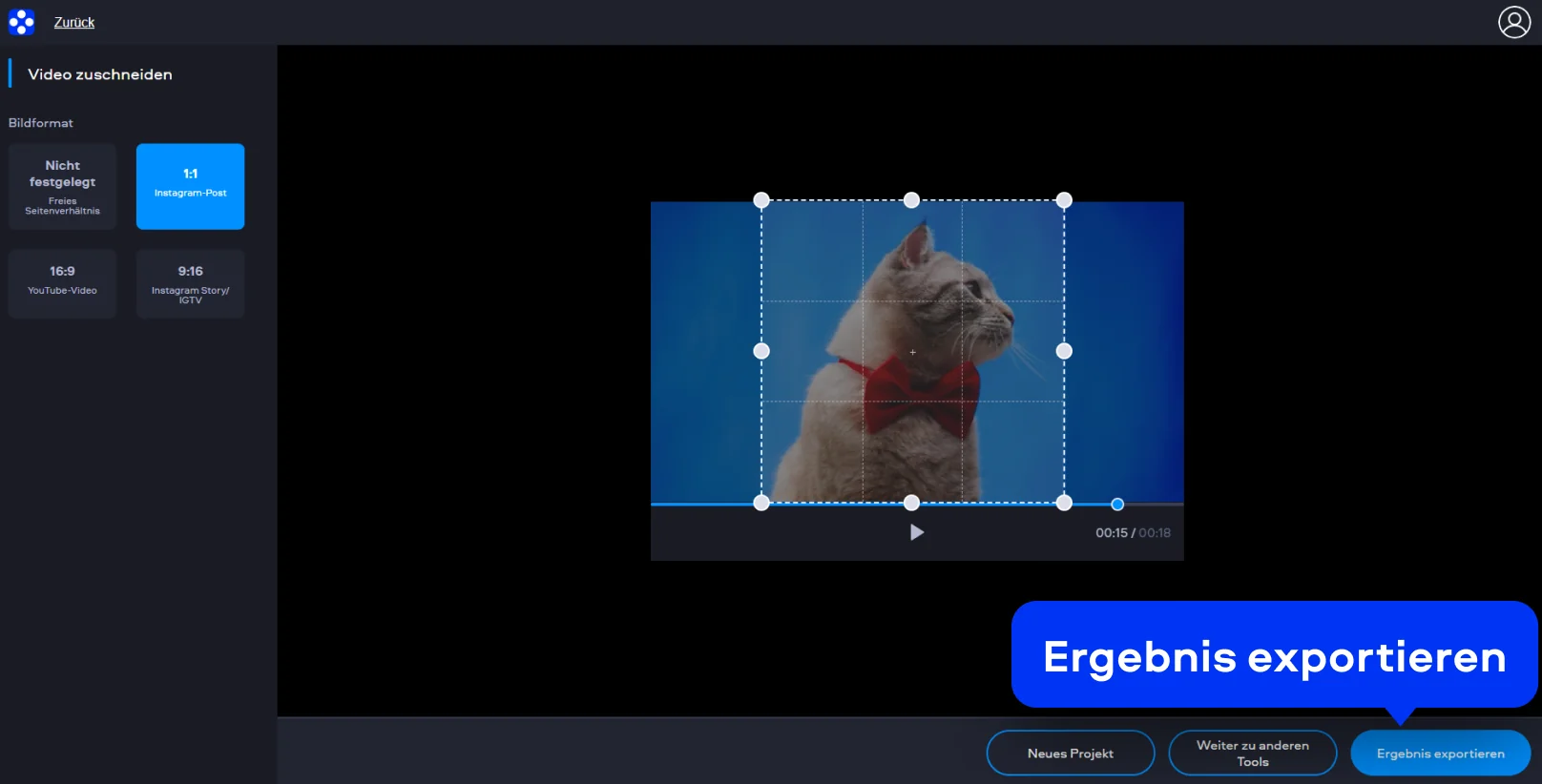
Schritt 3. Ergebnis exportieren
Prüfen Sie die Vorschau, damit das Motiv sauber im Bild sitzt. Klicken Sie dann auf Ergebnis exportieren, um die bearbeitete Datei zu speichern. Auf diese Weise können Sie MP4 zuschneiden, ohne vorher ein komplexes Bearbeitungsprogramm einrichten zu müssen.
So können Sie ein MP4-Video am Desktop zuschneiden
Movavi Video Editor ist die richtige Wahl, wenn Sie mehr Kontrolle über Ihr Projekt möchten. Das Programm kombiniert eine leicht verständliche Oberfläche mit nützlichen Bearbeitungswerkzeugen. Es eignet sich für einfache Korrekturen ebenso wie für umfangreichere Videos mit Musik, Titeln oder Effekten.
Darüber hinaus bietet Movavi Video Editor eine breite Palette an integrierten Funktionen wie Übergänge, Filter und automatische Untertitel, die Ihren Workflow deutlich erleichtern. Auch Einsteiger finden sich schnell zurecht, während fortgeschrittene Nutzer von den erweiterten Einstellungsmöglichkeiten profitieren. So können Sie Videos effizient bearbeiten und gleichzeitig professionelle Ergebnisse erzielen.
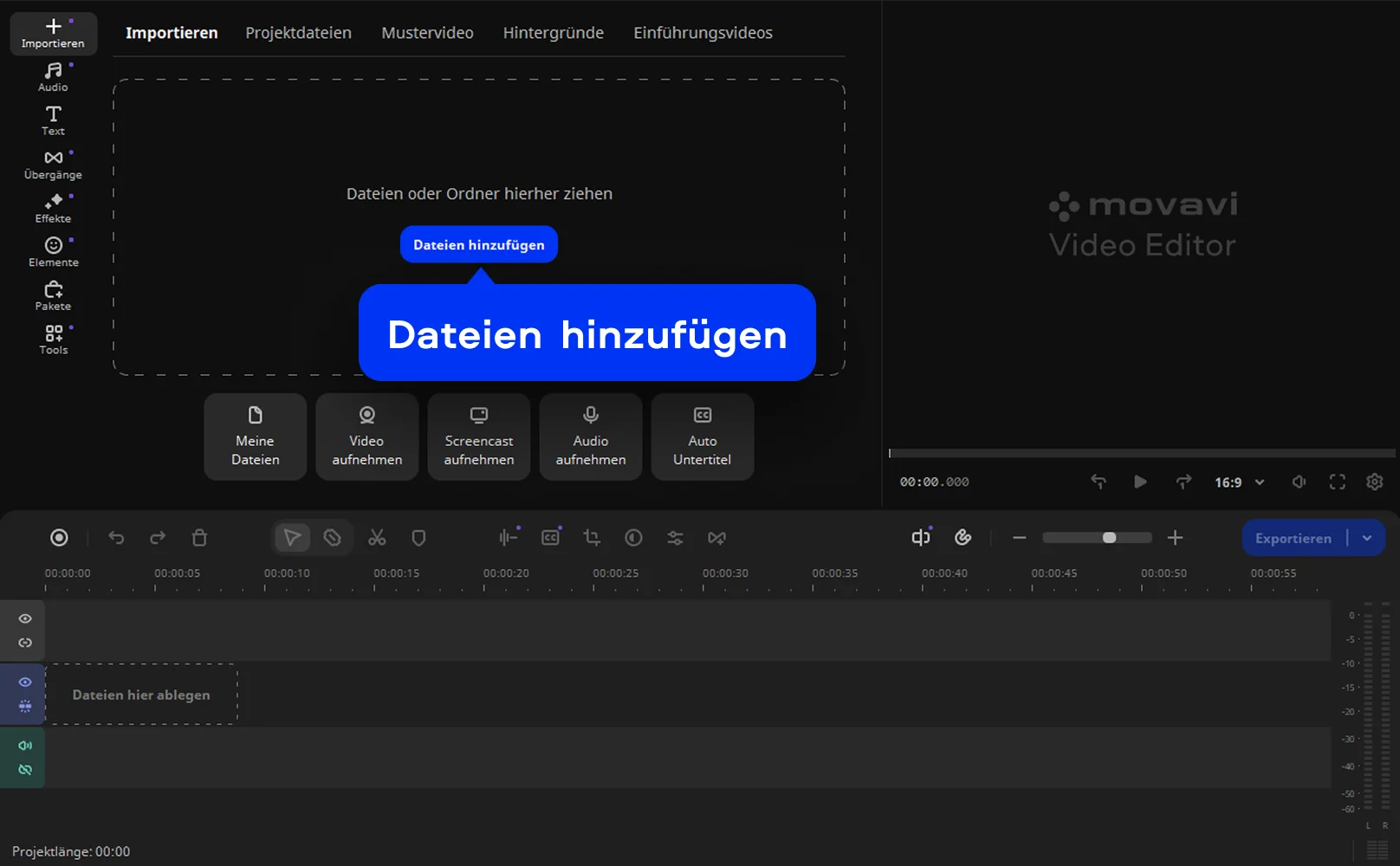
Schritt 1. Video importieren
Starten Sie Movavi Video Editor und legen Sie ein neues Projekt an. Klicken Sie auf Dateien hinzufügen und importieren Sie Ihr Video. Ziehen Sie den Clip danach auf die Zeitleiste, damit Sie direkt mit der Bearbeitung beginnen können.
Schritt 2. Zuschneide-Werkzeug öffnen
Markieren Sie den Clip auf der Zeitleiste und öffnen Sie im Vorschaubereich das Werkzeug zum Zuschneiden. Jetzt können Sie den Rahmen anpassen und genau den Bereich auswählen, der im finalen Video sichtbar bleiben soll. Wenn Sie ein MP4-Video zuschneiden wollen, haben Sie hier den Vorteil, das Ergebnis sofort im Gesamtprojekt zu sehen – inklusive Übergängen, Texten und weiteren Elementen.
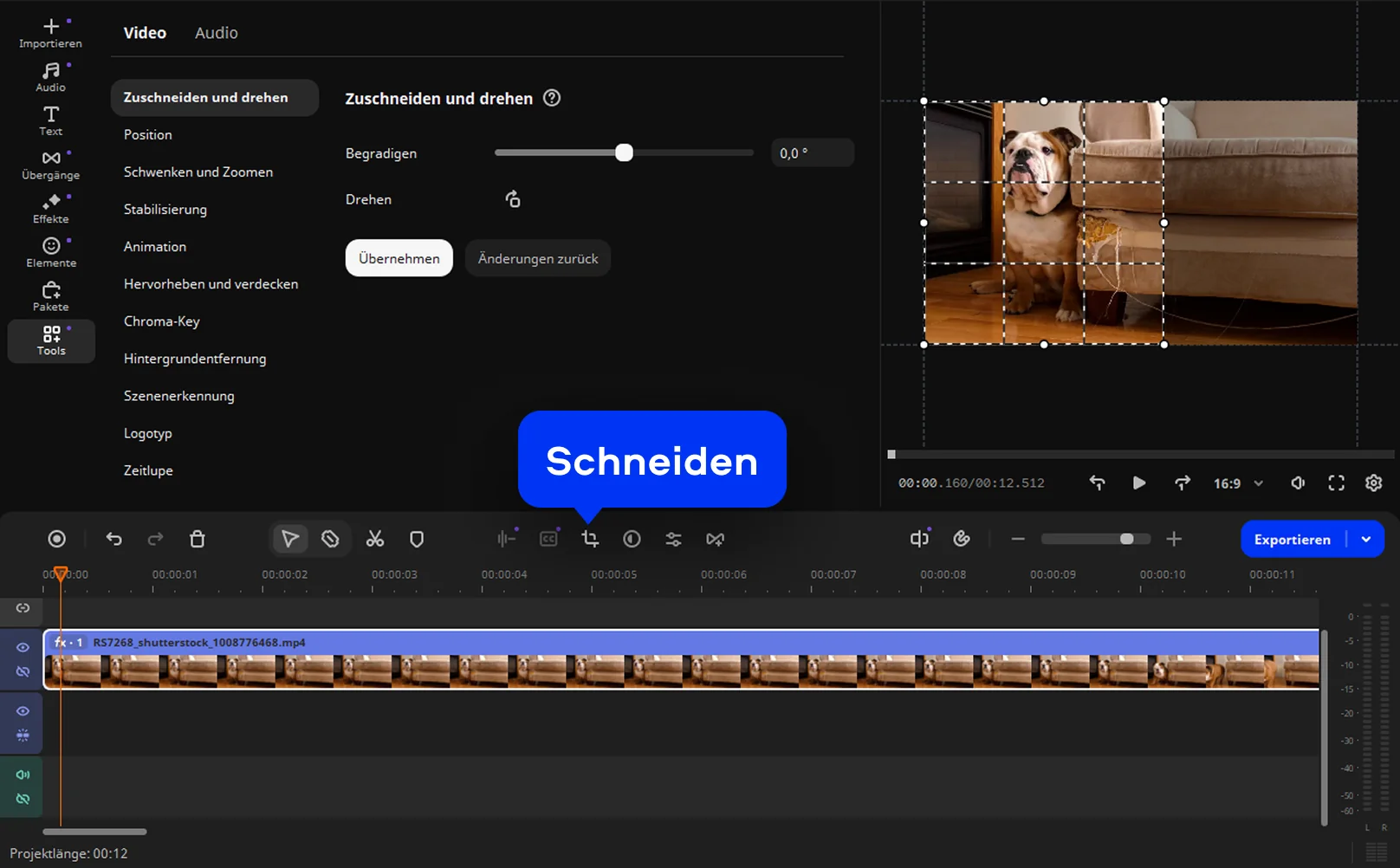
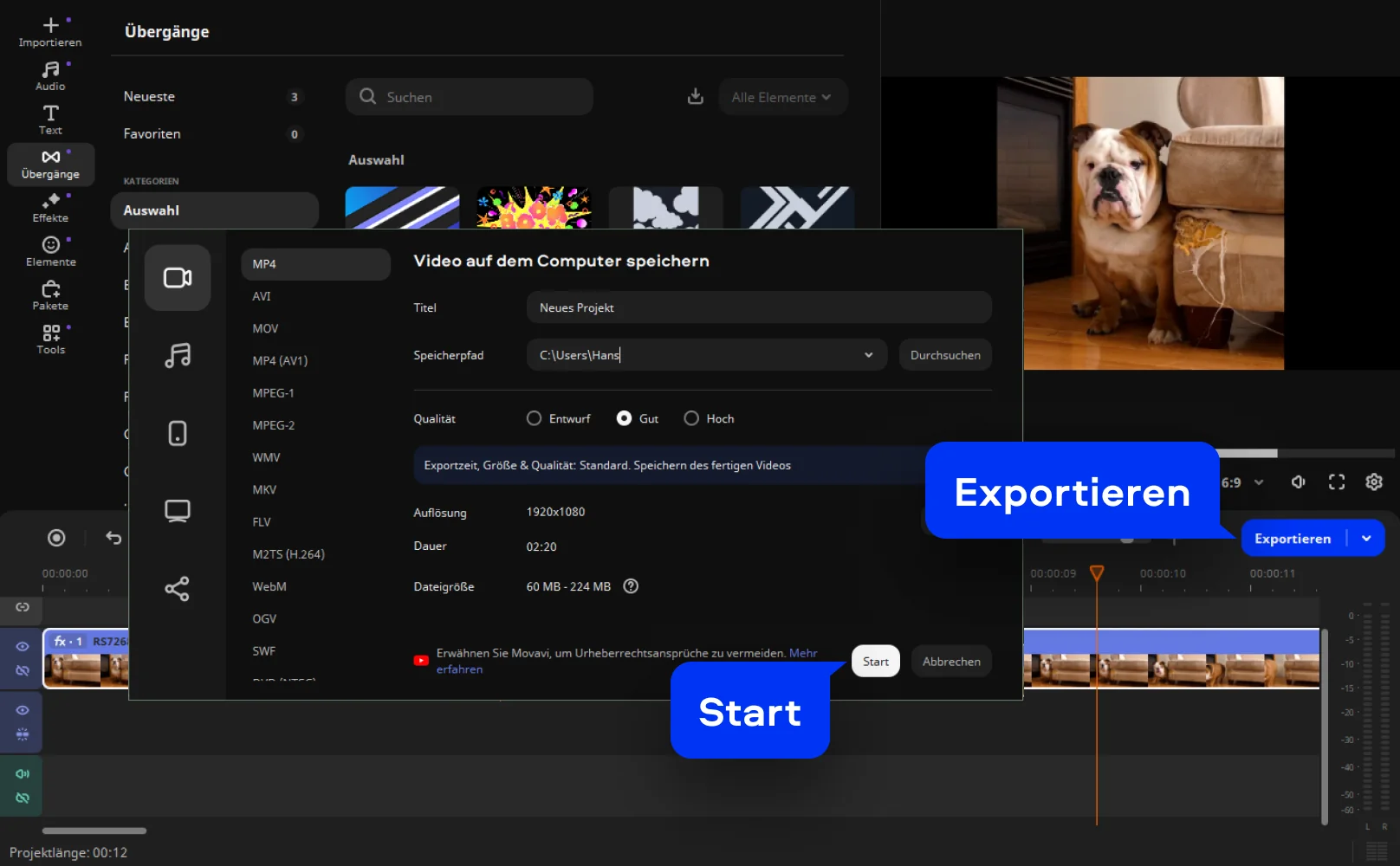
Schritt 3. Änderungen anwenden und exportieren
Bestätigen Sie den neuen Bildausschnitt und prüfen Sie das Video in der Vorschau. Anschließend klicken Sie auf Exportieren, wählen das gewünschte Format und speichern die Datei. Besonders praktisch ist das, wenn Sie MP4 zuschneiden und danach noch weitere Optimierungen vornehmen möchten, etwa Musik hinzufügen oder unnötige Szenen entfernen.

Wir sind für Millionen von Menschen auf der ganzen Welt die erste Wahl. Schließen Sie sich unserer aufblühenden Community an und erstellen Sie mit Leichtigkeit beeindruckende Inhalte.
70M+


Häufig gestellte Fragen
Ja, das ist in vielen Fällen möglich. Beim Export können Sie das Ausgabeformat passend wählen. Wenn Sie lediglich den Bildausschnitt anpassen möchten, bleibt Ihr Video weiterhin problemlos als MP4 nutzbar.
Das hängt stark davon ab, wofür Sie das Tool verwenden möchten. Das Online-Tool eignet sich besonders gut für schnelle Anpassungen direkt im Browser ohne Installation. Es ist ideal für kurze Clips oder spontane Bearbeitungen zwischendurch. Die Desktop-Version ist dagegen sinnvoll, wenn Sie regelmäßig schneiden oder an längeren Projekten arbeiten. Außerdem profitieren Sie dort von erweiterten Funktionen wie Titeln, Musik und Effekten.
Ja. Gerade dafür ist das Zuschneiden besonders nützlich. Sie können den Rahmen an typische Seitenverhältnisse anpassen, zum Beispiel 1:1, 16:9 oder 9:16. So passt das Video besser zur jeweiligen Plattform und wirkt deutlich aufgeräumter.
Ein sauberer Export sorgt in der Regel für ein sehr gutes Ergebnis. Die wahrgenommene Qualität hängt vor allem von der Ausgangsdatei, den Exporteinstellungen und davon ab, wie stark der Ausschnitt verändert wird. Für die meisten Alltagsprojekte reicht die Qualität vollkommen aus.
Ja, der Movavi Online Video Editor kann kostenlos auf iPhones und Android-Smartphones genutzt werden.
Ja, der Movavi Online Video Editor ist ein komplett kostenloses Videobearbeitungstool.
Nein, Sie können Ihre Dateien kostenlos ohne Wasserzeichen exportieren.
*Die kostenlose Version von Movavi Video Editor kann je nach Version die folgenden Einschränkungen aufweisen: Wasserzeichen auf exportierten Clips, 60 Sekunden Video- oder 1/2 Audiolänge und/oder einige erweiterte Funktionen, die beim Exportieren von Videos nicht verfügbar sind.


1.5M+ Benutzer haben bereits unseren Newsletter abonniert