Das Online-Programm von Movavi erlaubt eine schnelle Änderung der Geschwindigkeit Ihrer Dateien direkt im Browser. Dieses einfache Hilfsprogramm für ein SloMo Video beschränkt sich jedoch rein auf das Anpassen des Tempos im Clip. Für ein echtes Slow Motion Video mit flüssigen Übergängen sollten Sie den Movavi Slow Motion Video Editor für den Desktop nutzen. Diese Software bietet die volle Kontrolle über jedes einzelne Bild Ihres Projekts. Wer nur kurz ein Video in Slow Motion umwandeln möchte, findet hier eine sofortige Lösung ohne Installation.
Movavi Video Editor
- Schnelle und einfache Bearbeitung: schneiden, zuschneiden, Farben und Geschwindigkeit anpassen
- Ein-Klick-KI-Tools: automatische Untertitel, Rauschunterdrückung und mehr
- Hunderte von Filtern, Übergängen, Titeln, Überlagerungen
Wenn Sie auf die Schaltfläche zum Herunterladen anklicken, laden Sie die kostenlose Version des Programms herunter.*
Videos in Zeitlupe abspielen
So erstellen Sie ein Zeitlupenvideo online
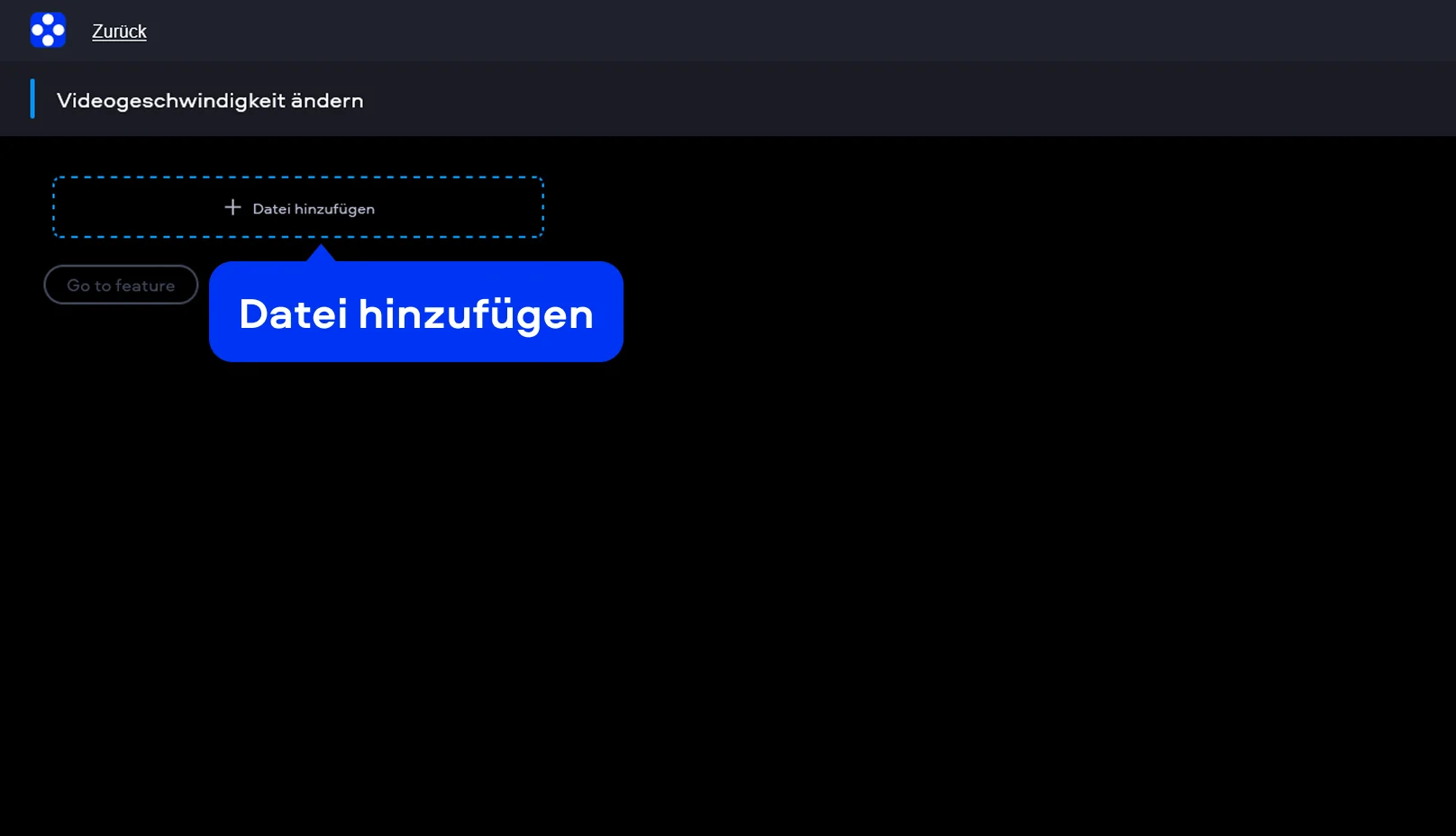
Schritt 1. Datei hinzufügen
Klicken Sie auf die Schaltfläche Datei hinzufügen, um das Medium von Ihrem lokalen Ordner zu importieren.
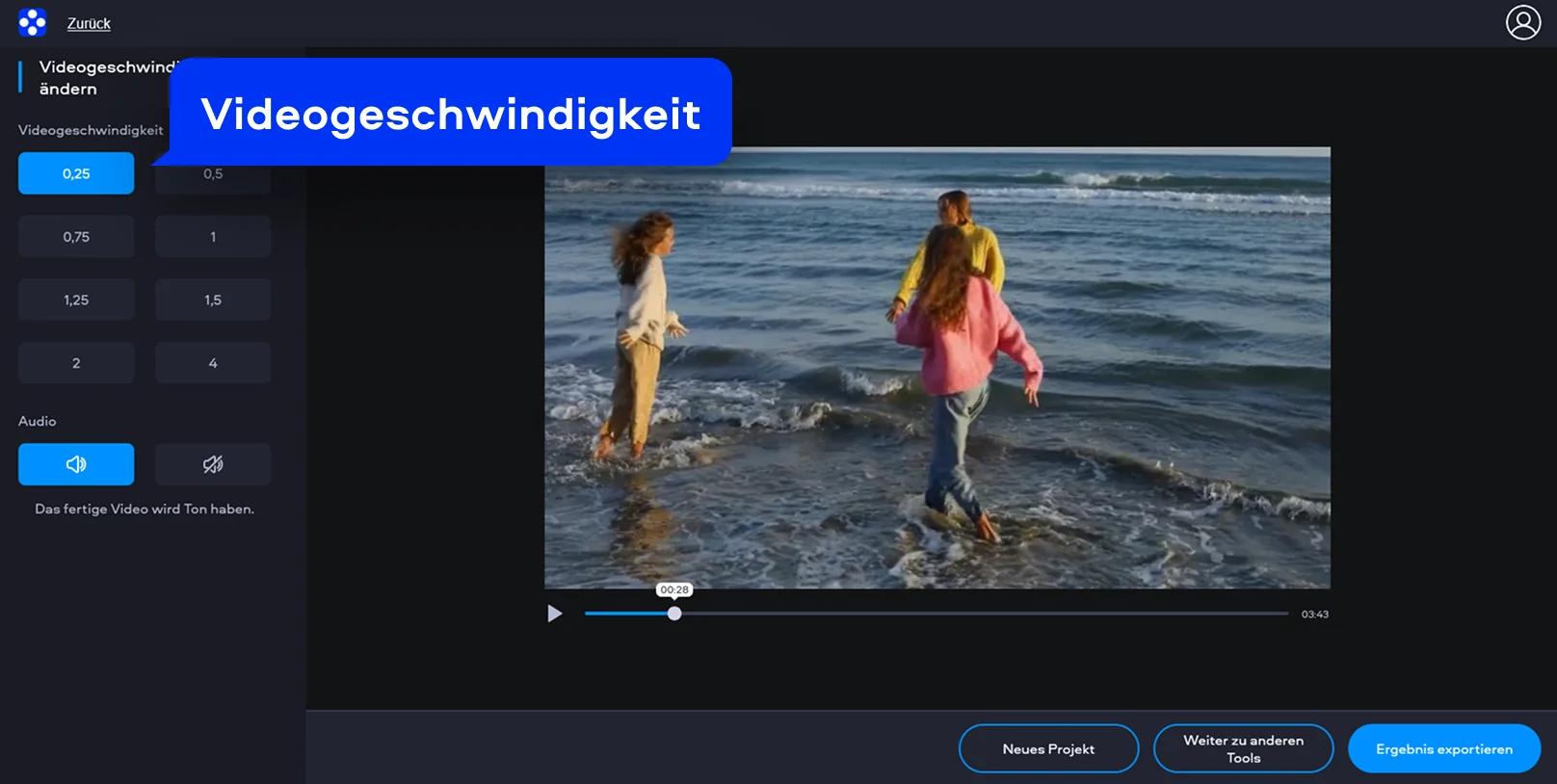
Schritt 2. Video anpassen
Wählen Sie die Werte zwischen 0,25 und 4, um Ihrem Slow Mo Video die gewünschte Geschwindigkeit zu geben.
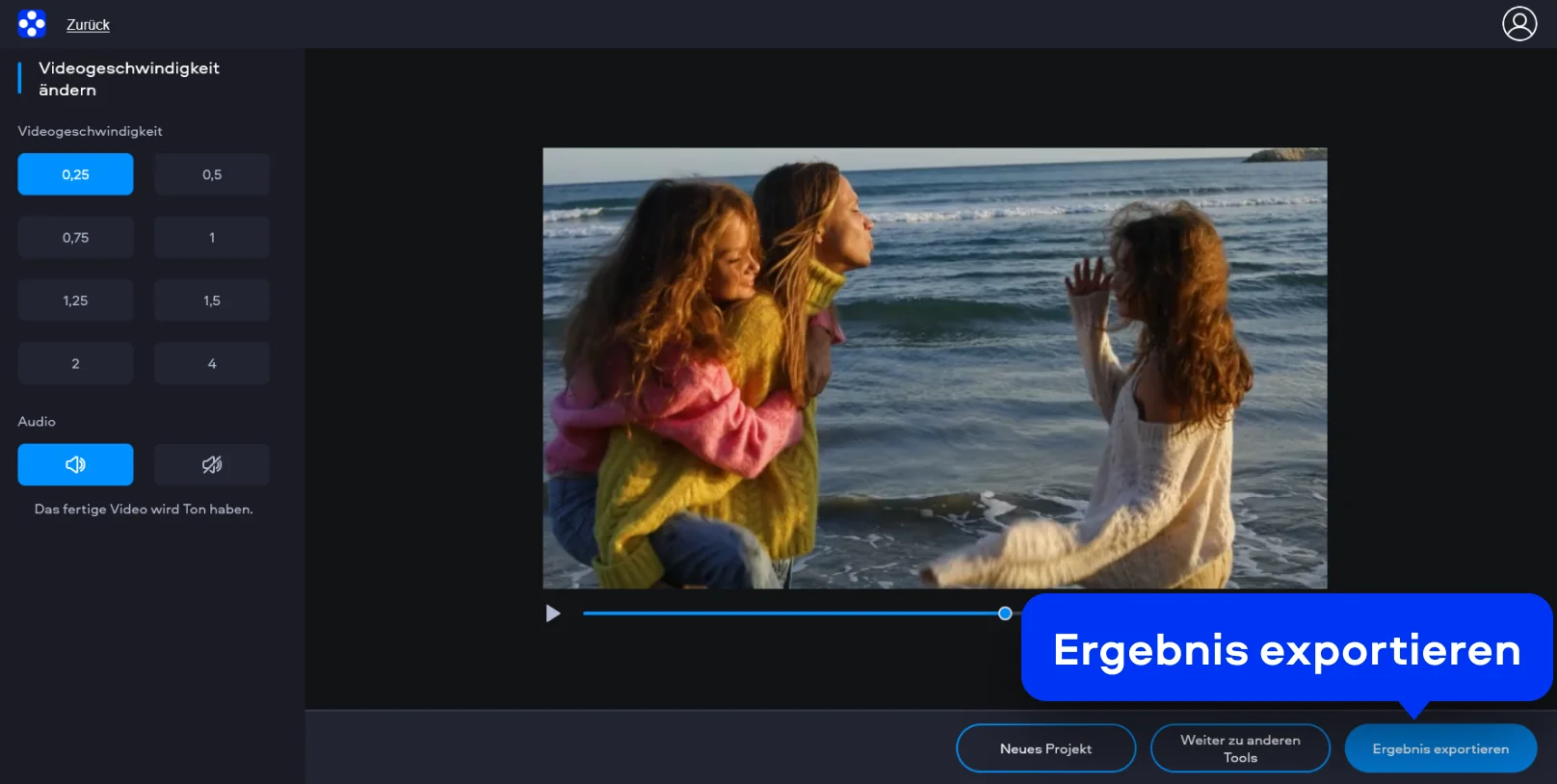
Schritt 3. Video exportieren
Drücken Sie auf die Schaltfläche Ergebnis exportieren, damit Sie Ihr neues Zeitlupenvideo auf Ihrer Festplatte speichern können.
So starten Sie Video in Zeitlupe umwandeln: Schritt-für-Schritt-Anleitung
Movavi Video Editor verwandelt jede gewöhnliche Sequenz in Slow Motion Videos von hoher filmischer Qualität. Dieses Komplettprogramm bietet professionelle Werkzeuge, um ein Video in SloMo bearbeiten zu können, und das ohne Flüssigkeitsverlust oder Ruckeln im Bild zu ermöglichen. Es genügt, Ihre Datei auf die Zeitleiste zu ziehen, um mit der Bearbeitung zu beginnen. Sie können dann jedes Video in Zeitlupe umwandeln, indem Sie den Prozentsatz der Geschwindigkeit in den Clip-Einstellungen präzise anpassen. Dies ist die ideale Lösung für alle, die einen leistungsstarken Zeitlupenvideo-Bearbeiter mit einem professionellen Ergebnis suchen, mit dem sich Videos nicht nur einfach erstellen, sondern man später problemlos solche Videos in Zeitlupe abspielen kann.
Schritt 1. Movavi Video Editor herunterladen und installieren
Laden Sie die Software für Windows oder macOS herunter und folgen Sie den Installationsschritten. Starten Sie das Programm – schon können Sie loslegen.
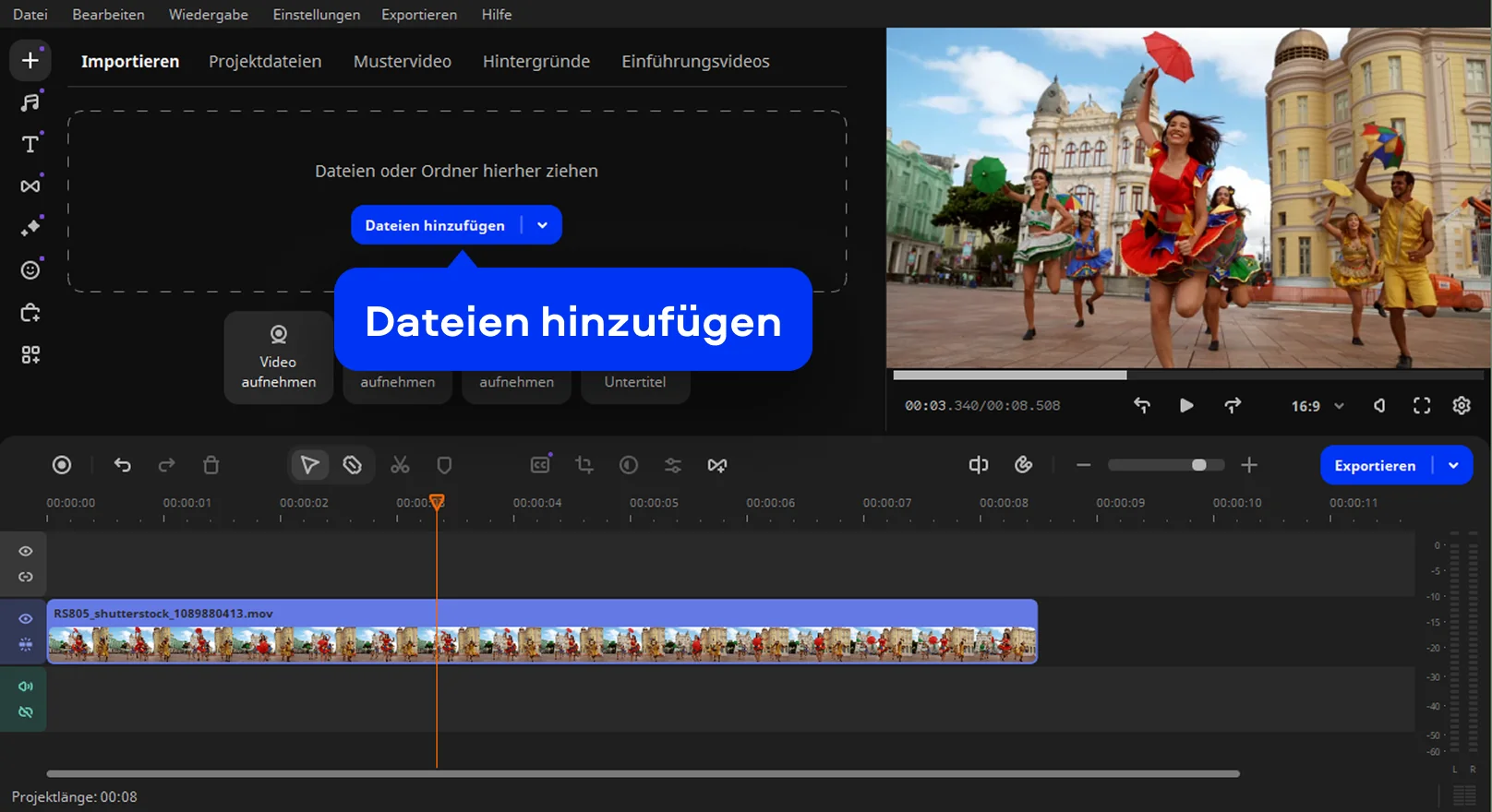
Schritt 2. Video importieren
Klicken Sie auf Dateien hinzufügen, wählen Sie Ihr Video aus und ziehen Sie es anschließend auf die Zeitleiste.
Schritt 3. Geschwindigkeits-Tool öffnen
Markieren Sie den Clip auf der Timeline und öffnen Sie die Clip-Einstellungen. Hier finden Sie das Geschwindigkeits-Tool. Schieben Sie den Regler nach links (z. B. 0,1×, 0,25×, 0,5×), um den Clip zu verlangsamen.
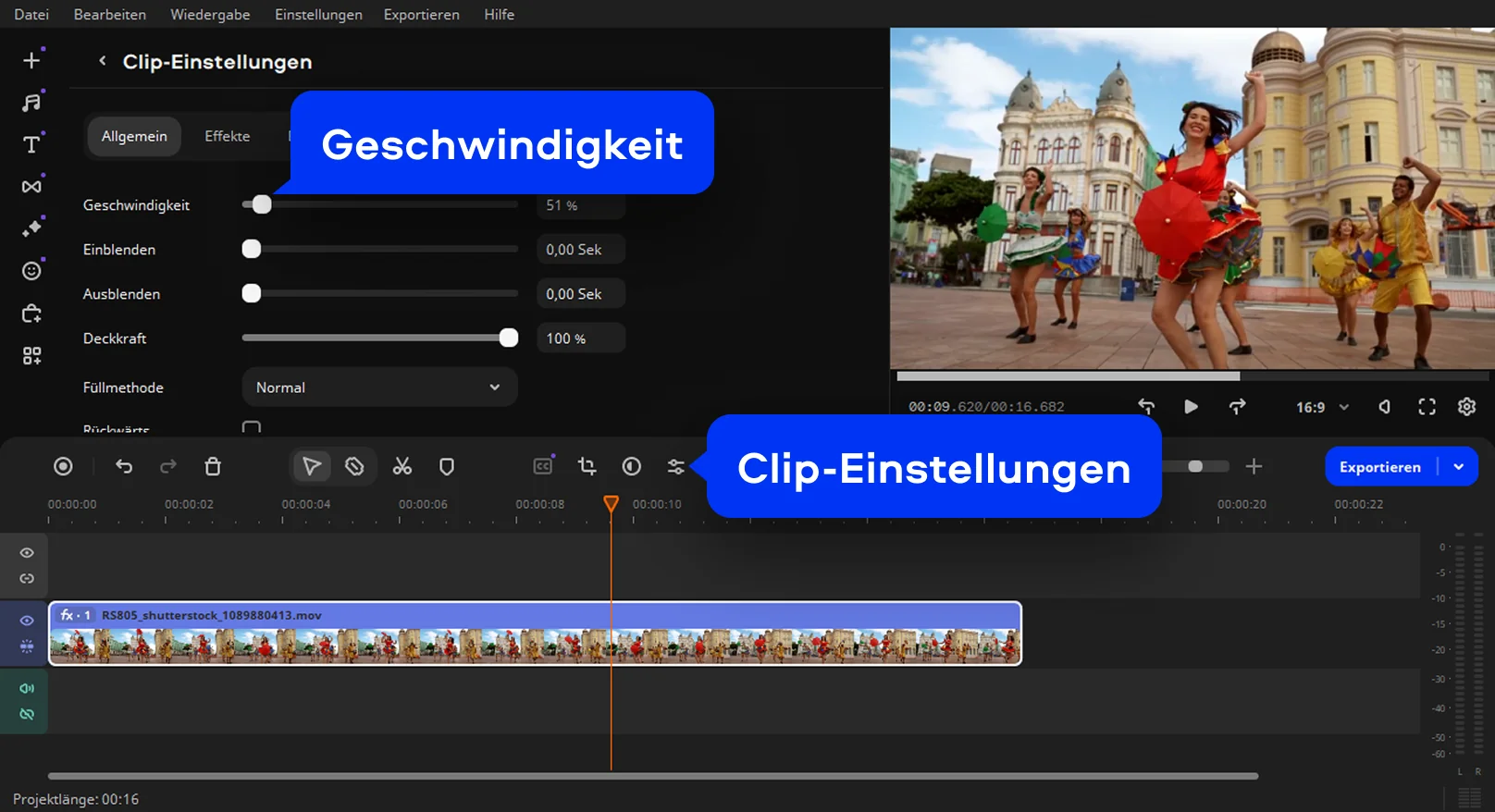
Schritt 4. Zeitlupe für ausgewählte Bereiche anwenden
Wenn nur ein bestimmter Moment hervorgehoben werden soll, teilen Sie den Clip in Segmente und passen Sie die Geschwindigkeit nur im gewünschten Abschnitt an. So bleibt der restliche Film in normaler Geschwindigkeit.
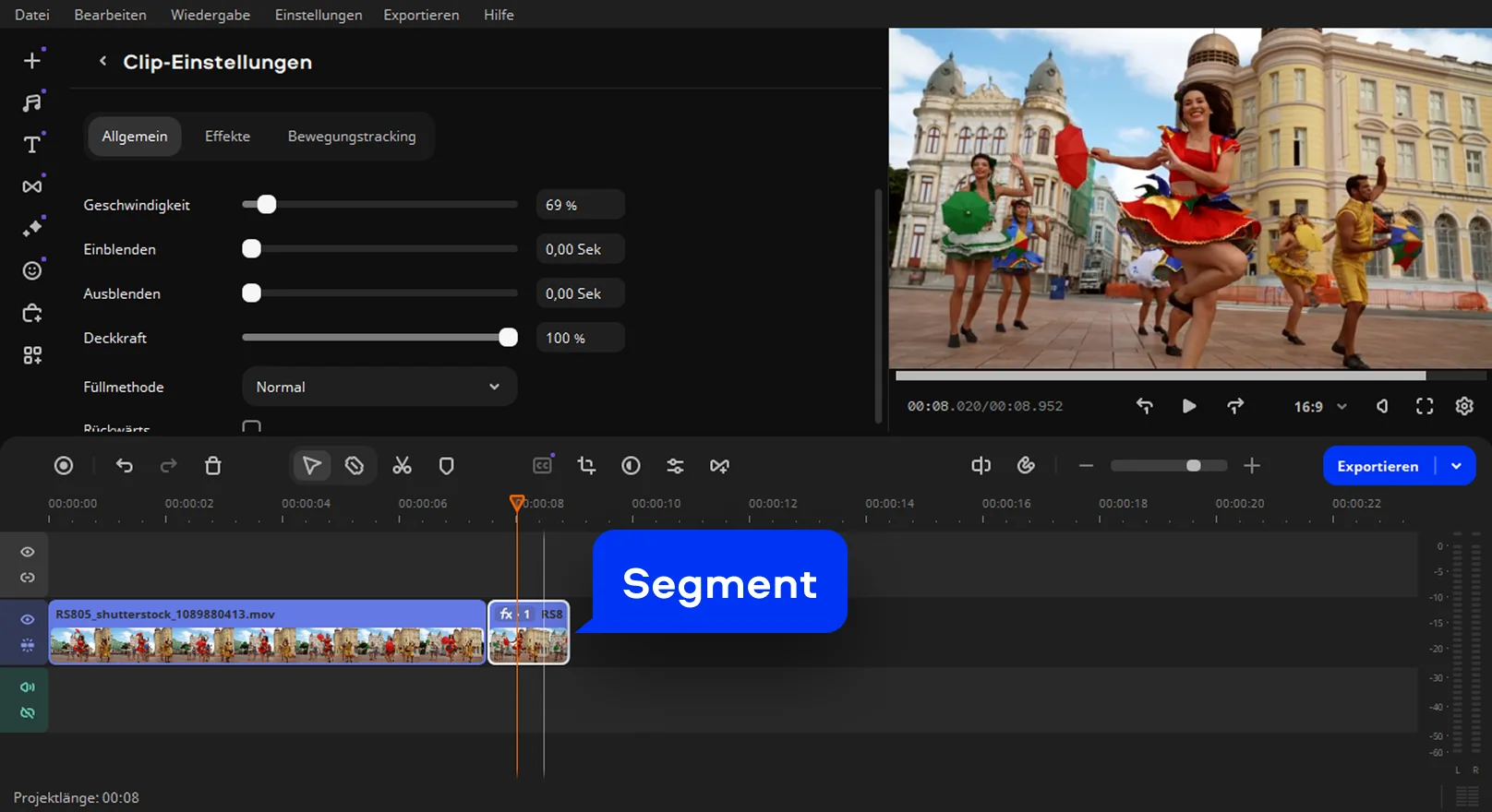
Schritt 5. Exportieren und genießen
Sehen Sie sich das Video im Vorschaufenster an und klicken Sie auf die Schaltfläche Exportieren, wenn Sie mit dem Ergebnis zufrieden sind. Wählen Sie Format und Qualität (MP4 ist Standard), und speichern Sie Ihr fertiges Slo Mo Video in voller Auflösung ohne Qualitätsverlust.
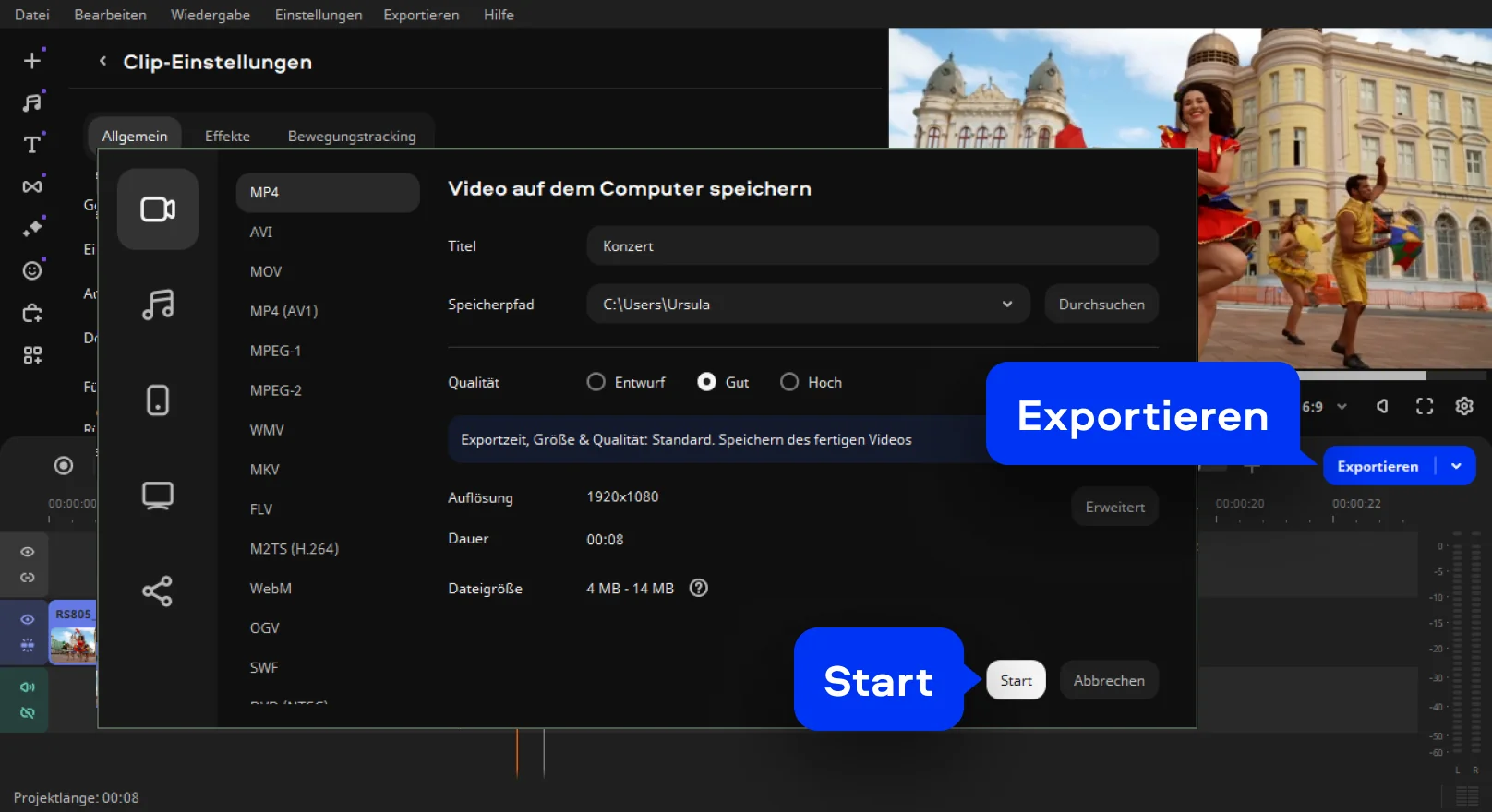

Was für Movavi spricht
Wir sind für Millionen von Menschen auf der ganzen Welt die erste Wahl. Schließen Sie sich unserer aufblühenden Community an und erstellen Sie mit Leichtigkeit beeindruckende Inhalte.
70M+


Benutzer
Länder
Updates pro Jahr
verfügbare Effekte
Häufig gestellte Fragen
Wie kann ich ein Video in Slow Motion umwandeln?
Wie kann ich ein Video in Slow Motion umwandeln?
Laden Sie das Video Slow Motion in den Slow Motion Video Editor von Movavi und öffnen Sie die Clip-Einstellungen, um die Geschwindigkeit zu reduzieren. Schon kleine Anpassungen reichen aus, um den gewünschten Zeitlupeneffekt sichtbar zu machen. Danach exportieren Sie das Ergebnis in der Qualität, die Sie für Ihr Projekt benötigen.
Wie kann man ein Video nachträglich in Zeitlupe abspielen?
Wie kann man ein Video nachträglich in Zeitlupe abspielen?
Fragen Sie sich oft: „Wie kann man Videos in Zeitlupe abspielen?“, es gibt eine einfache Lösung. Öffnen Sie das vorhandene Video in Slow Motion Editor von Movavi und passen Sie die Geschwindigkeit gezielt in dem Abschnitt an, der verlangsamt werden soll. Der Effekt lässt sich jederzeit nachträglich hinzufügen, ohne das Ausgangsmaterial sichtbar zu beeinträchtigen. Anschließend speichern Sie die neue Version wie gewohnt ab.
Was ist der Unterschied zwischen Zeitlupe und Slow-Motion?
Was ist der Unterschied zwischen Zeitlupe und Slow-Motion?
Inhaltlich gibt es keinen: Beide Begriffe beschreiben das bewusste Verlangsamen einer Bewegung im Video. „Slow Motion“ ist lediglich der englische Ausdruck, während „Zeitlupe“ im deutschsprachigen Raum geläufig ist. Wenn Sie ein Video in Zeitlupe abspielen, ist es also egal, ob Sie Ihr Video in SloMo bearbeiten oder eine Zeitlupe verwenden, technisch und visuell besteht zwischen beiden Bezeichnungen keinerlei Unterschied.
Movavi Video Editor
Erstellen Sie einfach tolle Videos
*Die kostenlose Version von Movavi Video Editor kann je nach Version die folgenden Einschränkungen aufweisen: Wasserzeichen auf exportierten Clips, 60 Sekunden Video- oder 1/2 Audiolänge und/oder einige erweiterte Funktionen, die beim Exportieren von Videos nicht verfügbar sind.
Melden Sie sich für Rabatte, Tipps und Ideen an


1.5M+ Benutzer haben bereits unseren Newsletter abonniert