Kostenloser Splitscreen-Video-Editor

Probieren Sie den Movavi Video Editor aus!

  • Videos problemlos bearbeiten und verbessern
  • Stilvolle Übergänge, Titel und Filter hinzufügen
  • Videos stabilisieren und umkehren, Ton angleichen und mehr

So verwenden Sie den Movavi Splitscreen-Video-Editor

Movavi Video Editor ist ein praktischer Splitscreen-Video-Editor und eine zuverlässige Lösung, wenn Sie auf Ihrem Windows-PC oder Mac ein Splitscreen-Video erstellen möchten, ohne dass der Vorgang unnötig kompliziert wird. Das Programm eignet sich für die Bearbeitungsaufgaben, die Nutzer tatsächlich benötigen, besonders wenn Sie zwei Videos nebeneinander anzeigen möchten, etwa für Vergleiche, Reaktionsvideos, Tutorials mit einer zusätzlichen Kameraperspektive oder Vorher-Nachher-Darstellungen, die professionell wirken.

Besonders praktisch ist die intuitive visuelle Arbeitsweise. Sie müssen nicht erst Zahlen erraten oder sich durch die Einstellungen wühlen, um Clips zu platzieren. Im Movavi Video Editor können Sie das Material direkt in der Vorschau anordnen und Größe sowie Position der einzelnen Clips anpassen, bis das Ergebnis Ihren Vorstellungen entspricht. Wenn ein Video im Vordergrund stehen soll und das andere nur ergänzend dient, lässt sich das problemlos umsetzen. So erstellen Sie ein übersichtliches Layout mit nebeneinander angeordneten Videos statt einer überladenen Darstellung.

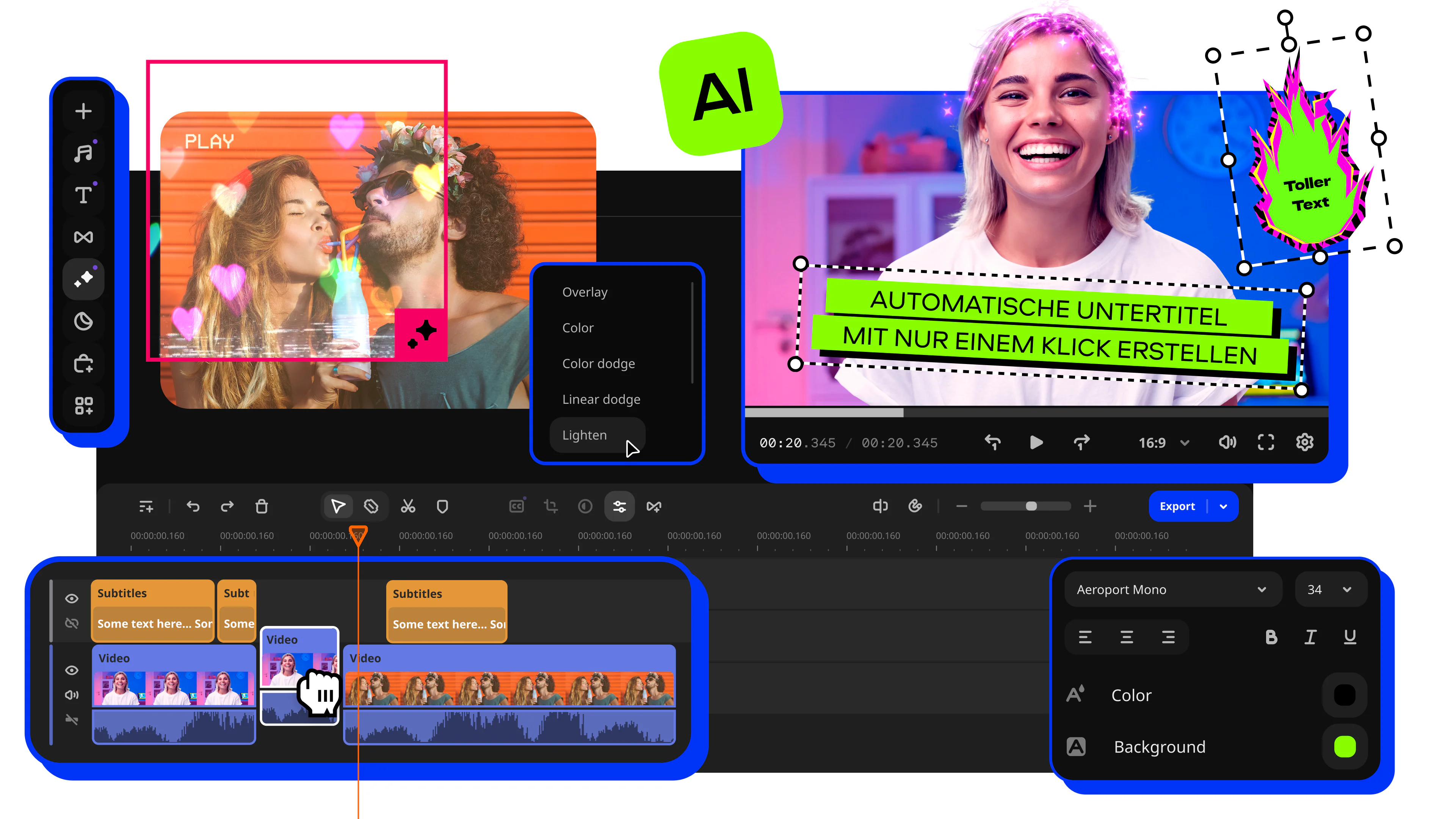
Neben den Splitscreen-Funktionen bietet Movavi Video Editor zahlreiche Extras für ein professionelles Ergebnis, darunter Titel, Übergänge, Overlays und schnelle Anpassungstools, mit denen sich zwei Clips optisch harmonisch aufeinander abstimmen lassen. Außerdem erleichtert der Editor die Audiobearbeitung, sodass Stimmen klar verständlich bleiben, störende Geräusche reduziert werden und keine deutlichen Lautstärkeunterschiede zwischen den Clips entstehen.
Schritt 1. Importieren Sie Ihre Dateien

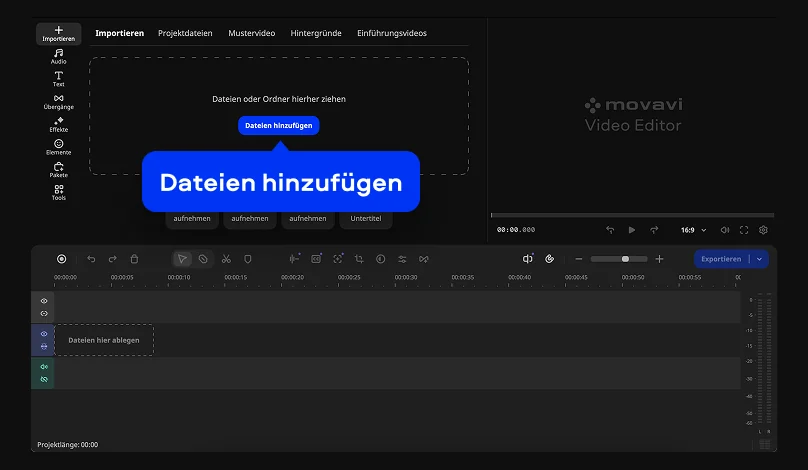
Starten Sie Movavi Video Editor und fügen Sie die Videos hinzu, die Sie kombinieren möchten. Ziehen Sie sie auf die Zeitachse, sodass jeder Clip auf einer eigenen Spur liegt und unabhängig eingestellt werden kann.

Schritt 2. Fügen Sie Clips zur Zeitachse hinzu

Legen Sie einen Clip auf die Hauptspur und positionieren Sie den zweiten Clip darüber. Achten Sie darauf, dass sich beide Clips zeitlich überschneiden, damit sie zusammen auf dem Bildschirm erscheinen können.

Schritt 3. Öffnen Sie das Werkzeug Position

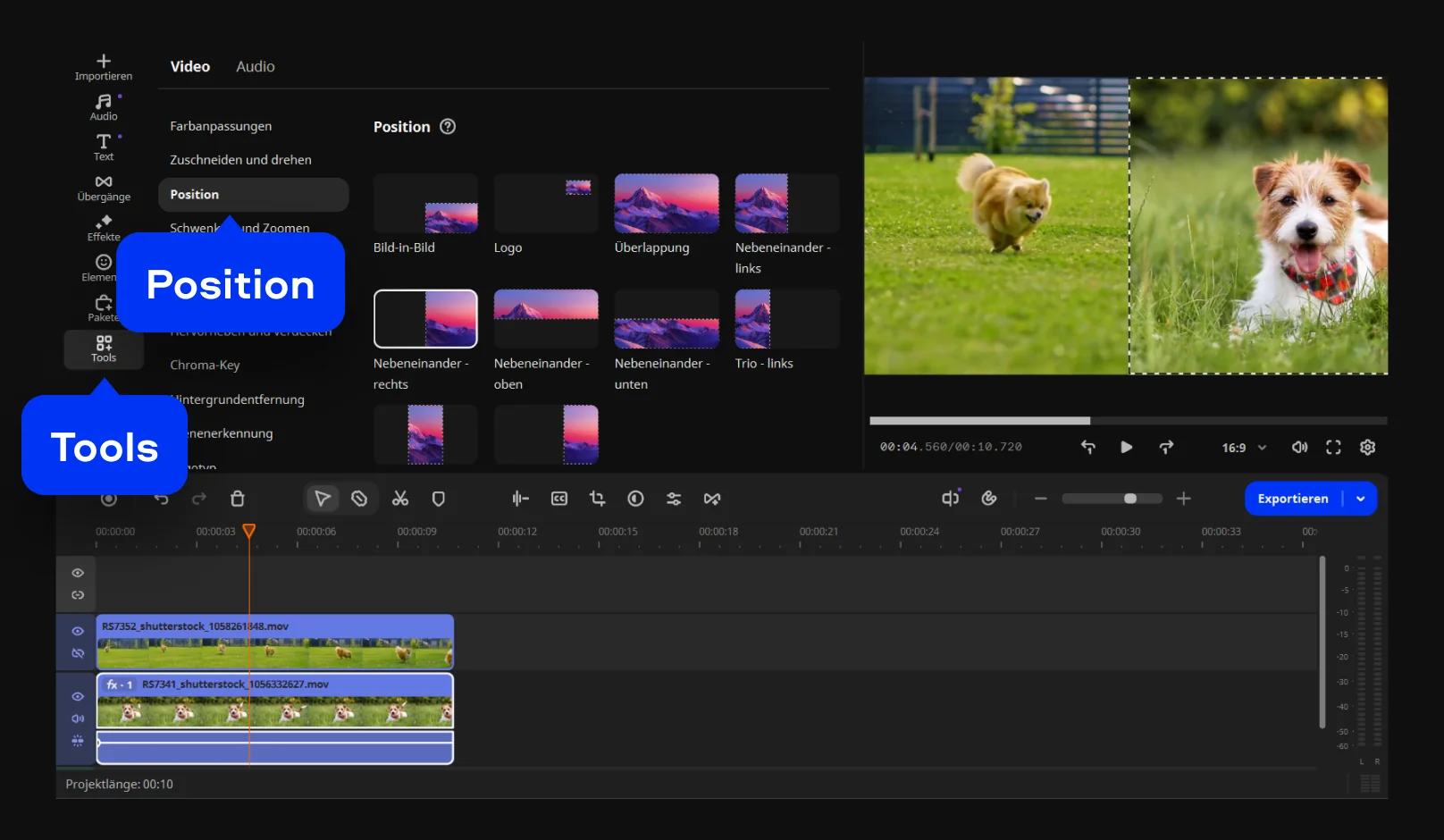
Wählen Sie den zweiten Clip auf der Zeitachse aus, klicken Sie auf Tools und öffnen Sie die Positionseinstellungen. In diesem Bereich legen Sie fest, wie mehrere Videos im Bild angeordnet werden.

Step 3. Create split screen video on PC or Mac.

Schritt 4. Wählen Sie ein Splitscreen-Layout

Wählen Sie ein Layout, das die Bildfläche in gleich große oder unterschiedlich große Bereiche unterteilt. Sie können Videos nebeneinander platzieren, vertikal anordnen oder mehrere Clips gleichzeitig innerhalb desselben Bildes anzeigen.

Schritt 5. Das Video exportieren

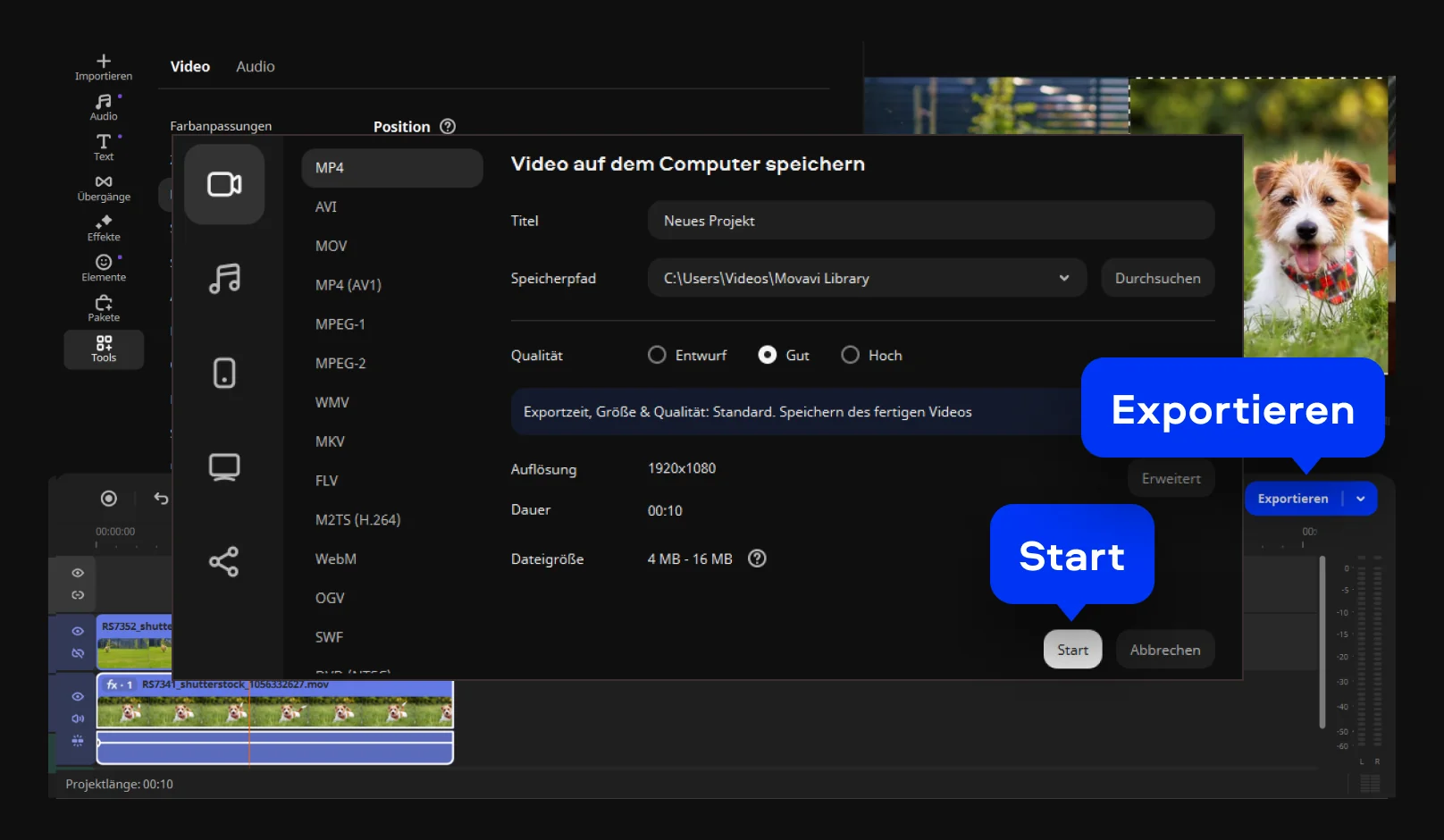
Passen Sie die Größe und Position der einzelnen Clips im Vorschaufenster an und sehen Sie sich dann das Ergebnis an. Klicken Sie auf Exportieren, wählen Sie die gewünschten Exporteinstellungen aus und speichern Sie das fertige Splitscreen-Video.

Step 5. Create split screen video on PC or Mac.

Vier praktische Einsatzmöglichkeiten für Splitscreen-Videos mit Movavi Video Editor

Fall 1: Vorher-Nachher-Vergleiche anschaulich präsentieren

Problem: Ob Restaurierung, Make-up, Möbelaufbau oder Bildbearbeitung – oft lässt sich die tatsächliche Veränderung nur schwer vermitteln, wenn Vorher- und Nachher-Aufnahmen nacheinander gezeigt werden. Zuschauer müssen sich erinnern, wie der Ausgangszustand aussah, und übersehen dabei leicht wichtige Details.

Lösung: Teilen Sie den Bildschirm in zwei gleich große Bereiche auf und zeigen Sie beide Versionen gleichzeitig. Der direkte Vergleich macht Fortschritte sofort sichtbar und sorgt für einen überzeugenden Aha-Effekt. Gleichzeitig wirkt die Präsentation professioneller und erklärt das Ergebnis ganz ohne lange Erläuterungen.

Fall 2: Produkte aus mehreren Perspektiven zeigen

Problem: Bei Produktvorstellungen reicht eine einzelne Kameraperspektive oft nicht aus. Zuschauer möchten sowohl die Gesamtansicht als auch Details wie Material, Verarbeitung oder Funktionen sehen, ohne dass ständig zwischen verschiedenen Aufnahmen gewechselt wird.

Lösung: Nutzen Sie ein Splitscreen-Layout, bei dem ein größerer Bereich die Gesamtansicht zeigt, während kleinere Fenster Nahaufnahmen wichtiger Details präsentieren. So erhalten Zuschauer alle relevanten Informationen auf einen Blick, und Ihre Produktpräsentation wirkt deutlich dynamischer und hochwertiger.

Fall 3: Tutorials und Reaktionsvideos interessanter gestalten

Problem: Bei Anleitungen und Reaktionsvideos möchten Zuschauer nicht nur den eigentlichen Inhalt sehen, sondern auch die Person dahinter. Wird nur die Bildschirmaufnahme gezeigt, fehlt oft die persönliche Komponente.

Lösung: Platzieren Sie die Bildschirmaufnahme auf einer Seite des Bildes und Ihre Webcam-Aufnahme auf der anderen. Dadurch können Sie Inhalte erklären, kommentieren und gleichzeitig präsent bleiben. Das schafft Nähe zum Publikum und macht Tutorials sowie Reaktionsvideos deutlich lebendiger.

Fall 4: Musikvideos und Vlogs dynamischer schneiden

Problem: Nach Konzerten, Reisen oder Events entstehen häufig viele kurze Aufnahmen. Werden diese nacheinander abgespielt, kann das Video schnell eintönig wirken oder durch ständige Schnitte unruhig werden.

Lösung: Erstellen Sie ein Layout mit drei oder vier gleichzeitig sichtbaren Clips. Die parallelen Bewegungen in verschiedenen Bereichen des Bildes erzeugen einen natürlichen Rhythmus, der sich hervorragend an die Musik anpassen lässt. Dadurch wirken Musikvideos und Vlogs moderner, energiegeladener und professionell produziert.

Was für Movavi spricht

Wir sind für Millionen von Menschen auf der ganzen Welt die erste Wahl. Schließen Sie sich unserer aufblühenden Community an und erstellen Sie mit Leichtigkeit beeindruckende Inhalte.

70M+

Benutzer

190+

Länder

15+

Updates pro Jahr

10.000+

verfügbare Effekte

Häufig gestellte Fragen

Wie teilt man den Bildschirm in einem Video-Editor?

Die Aufteilung des Bildschirms beginnt in der Regel mit Versuch und Irrtum. Sie platzieren einen Clip auf der Zeitleiste, fügen einen anderen darüber hinzu und verkleinern beide, bis sie passen. In einem Splitscreen-Video-Editor wie dem Movavi Video Editor geschieht dies direkt im Vorschaufenster. Sie ziehen die Clipränder an den Ecken, positionieren die Clips und sehen das Ergebnis sofort. Auch drei Videos lassen sich gleichzeitig innerhalb derselben Bildfläche anzeigen, solange jedem Clip genügend Platz bleibt, damit die Inhalte gut erkennbar sind.

Wie kann man kostenlos ein Splitscreen-Video erstellen?

Bei kostenlosen Splitscreen-Tools sind weniger die Funktionen entscheidend als die Einschränkungen, insbesondere wenn Sie keine Software installieren möchten. Für grundlegende Layouts reichen die kostenlosen Online-Tools von Movavi in Ihrem Browser oder die Testversion aus. Sie laden Ihre Clips hoch, ordnen sie auf dem Bildschirm an, bearbeiten sie ein wenig und exportieren sie. Sie benötigen keine erweiterten Einstellungen und müssen sich nicht durch komplizierte Menüs arbeiten. Für die gleichzeitige Wiedergabe mehrerer Clips reicht dieser Ansatz für die meisten alltäglichen Anwendungsfälle vollkommen aus.

Wie erstelle ich ein Splitscreen-Video mit zwei Videos?

In Movavi Video Editor können Sie zwei Clips auf der Zeitachse platzieren, ihre Größe im Vorschaufenster ändern und sie nebeneinander oder übereinander positionieren. So entsteht ein Splitscreen-Layout, in dem beide Videos gleichzeitig abgespielt werden. Das eignet sich ideal für Vergleiche, Reaktionsvideos oder die gleichzeitige Darstellung verschiedener Perspektiven.

Melden Sie sich für Rabatte, Tipps und Ideen an

1.5M+ Benutzer haben bereits unseren Newsletter abonniert

Mit der Anmeldung erkläre ich mich damit einverstanden, Marketing-E-Mails von Movavi zu erhalten und stimme der Movavi-Datenschutzrichtlinie zu.