Movavi Video Editor

  • Schnelle und einfache Bearbeitung: schneiden, zuschneiden, Farben und Geschwindigkeit anpassen

  • Ein-Klick-KI-Tools: automatische Untertitel, Rauschunterdrückung und mehr
  • Hunderte von Filtern, Übergängen, Titeln, Überlagerungen

Wenn Sie auf die Schaltfläche zum Herunterladen anklicken, laden Sie die kostenlose Version des Programms herunter.*

Video aus Bildern erstellen – Video mit Fotos erstellen online

Wie lässt sich ein Video mit Fotos erstellen online?

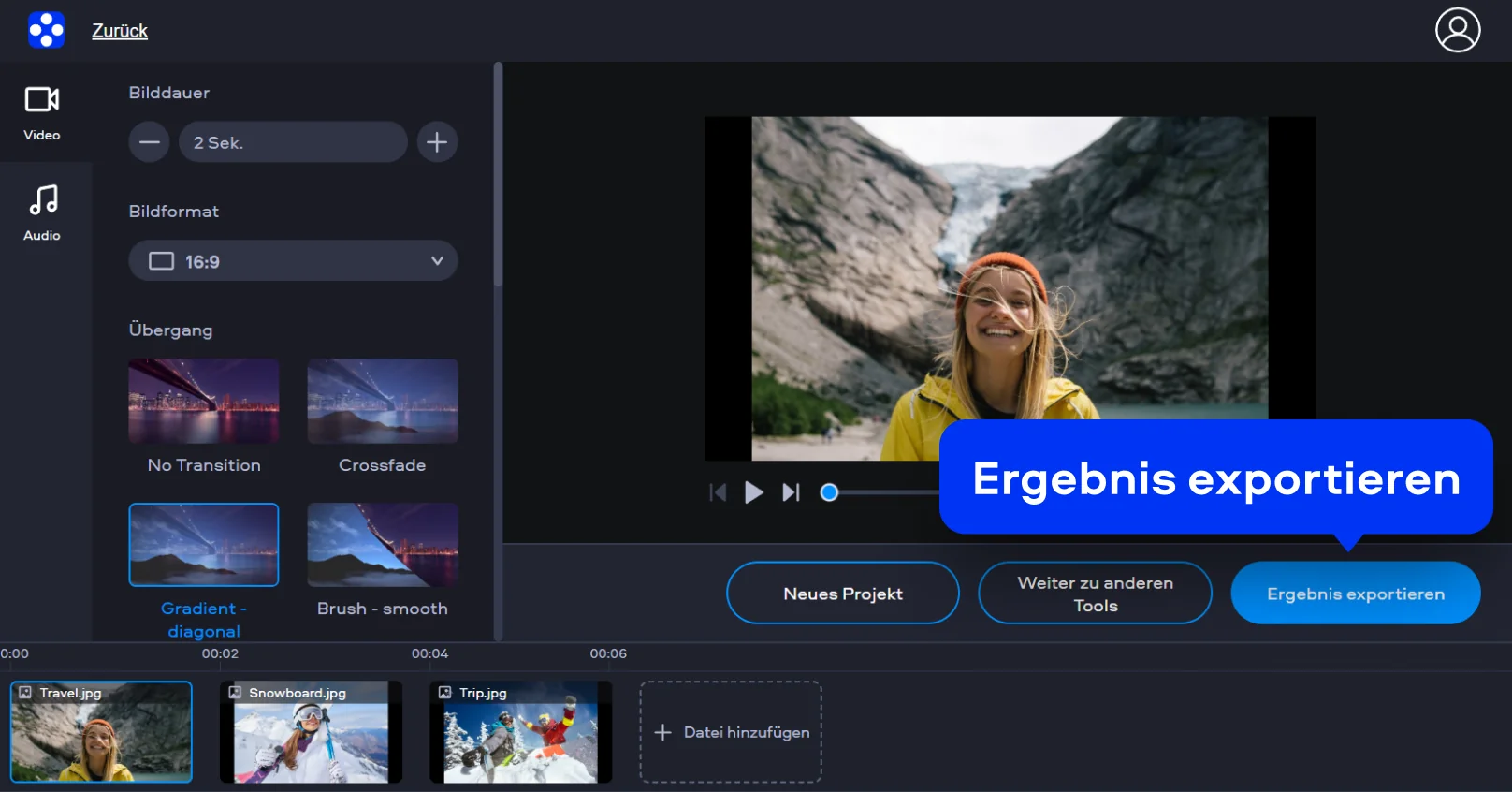
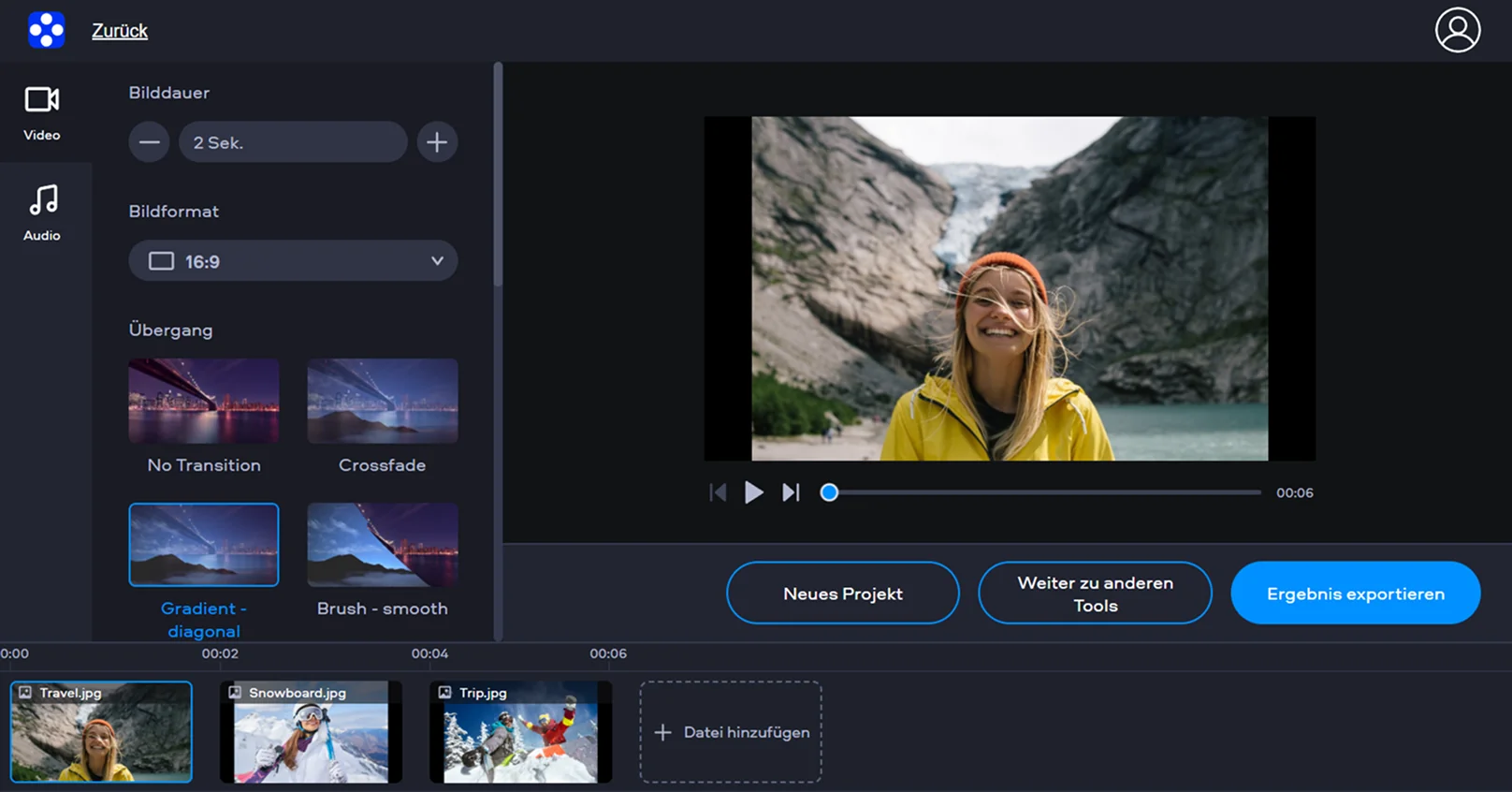
Das Online-Tool von Movavi eignet sich für alle, die ein Video aus Bildern erstellen möchten, ohne vorher eine Software zu installieren. Die Oberfläche wirkt übersichtlich, führt direkt zum eigentlichen Arbeitsbereich und macht den Einstieg leicht. Nach dem Hochladen sehen Sie Ihre Bilder unten in der Projektleiste, während rechts die Vorschau angezeigt wird. So behalten Sie schnell den Überblick und können die Reihenfolge, die Dauer und einfache Übergänge ohne Umwege anpassen.

Schritt 1. Dateien hinzufügen

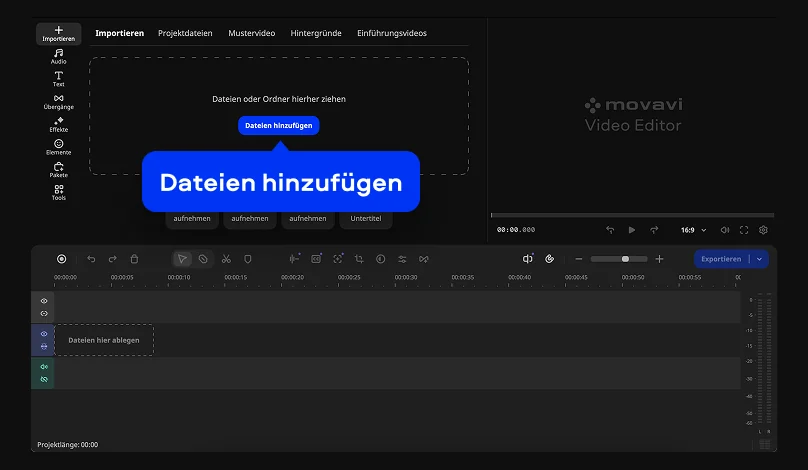
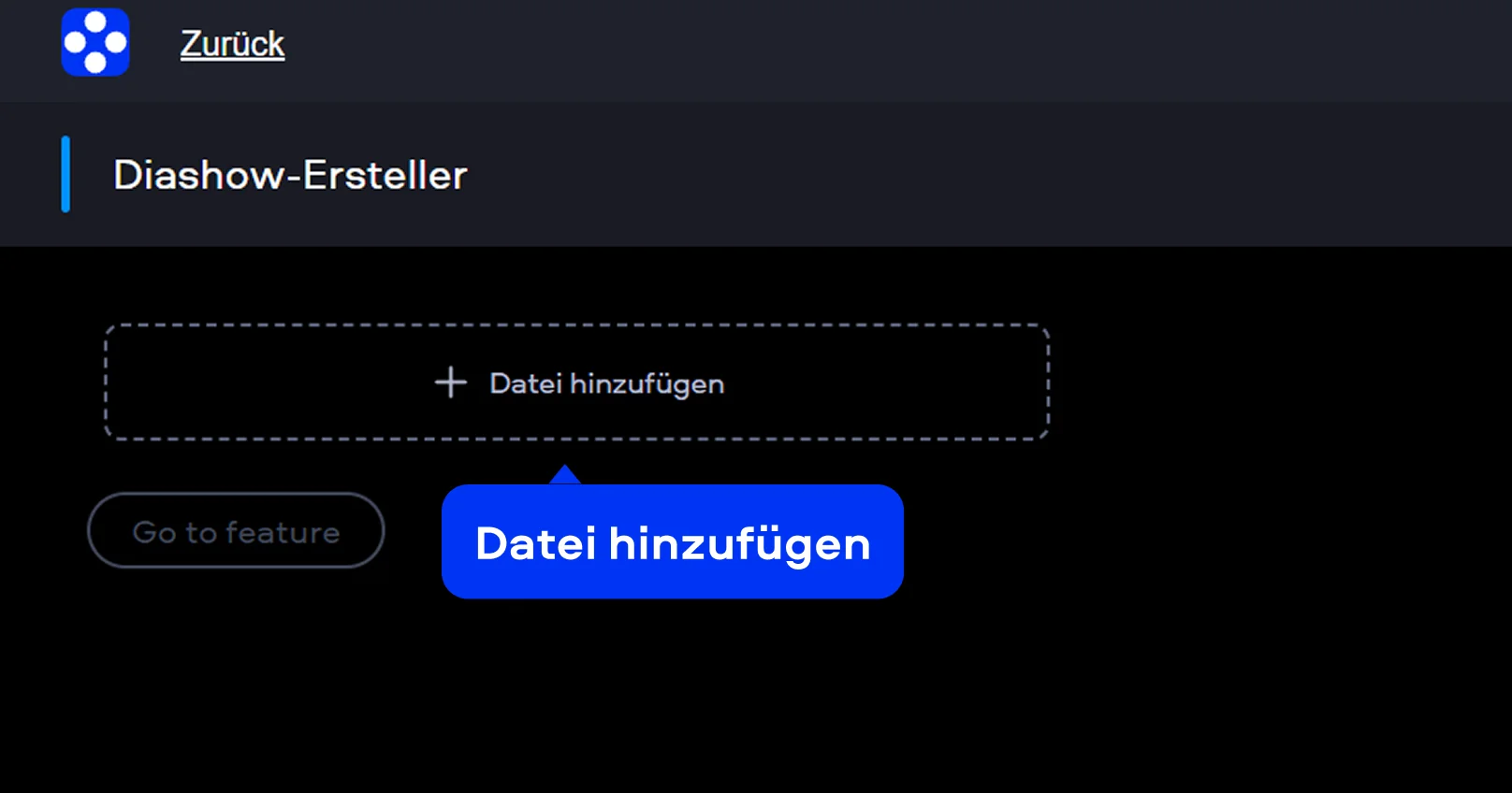
Klicken Sie auf Datei hinzufügen und wählen Sie die Fotos aus, die in Ihre Diashow aufgenommen werden sollen. Die Bilder erscheinen danach direkt in der unteren Leiste, wo Sie sofort sehen, welche Inhalte bereits im Projekt liegen. Wenn Sie später weitere Aufnahmen ergänzen möchten, können Sie zusätzliche Dateien auf demselben Weg laden. So lässt sich ein Video mit Fotos erstellen, ohne dass der Ablauf unnötig kompliziert wird.
Schritt 2. Dauer, Format und Übergänge festlegen

Sobald Ihre Bilder im Projekt liegen, können Sie links wichtige Einstellungen anpassen. Dort sehen Sie unter anderem die Bilddauer, das Bildformat und die verfügbaren Übergänge. Wenn jede Aufnahme etwas länger stehen soll, erhöhen Sie einfach die Sekundenzahl. Für Social-Media-Inhalte kann außerdem das passende Seitenverhältnis gewählt werden, etwa 9:16. Auf diese Weise können Sie ein Video aus Fotos erstellen, das nicht nur funktioniert, sondern auch zum geplanten Einsatz passt.

Schritt 3. Vorschau prüfen und Ergebnis exportieren

Starten Sie die Wiedergabe in der Vorschau und prüfen Sie, ob Reihenfolge, Timing und Übergänge stimmig wirken. Wenn alles passt, klicken Sie auf Ergebnis exportieren. Das Tool verarbeitet Ihr Projekt und erstellt die fertige Datei. Wer schnell ein Video mit Bildern erstellen möchte, bekommt damit eine besonders direkte Lösung im Browser – praktisch für Geburtstage, kleine Rückblicke, kurze Präsentationen oder Social Posts.

Wie lässt sich ein Video aus Bildern erstellen am Desktop?

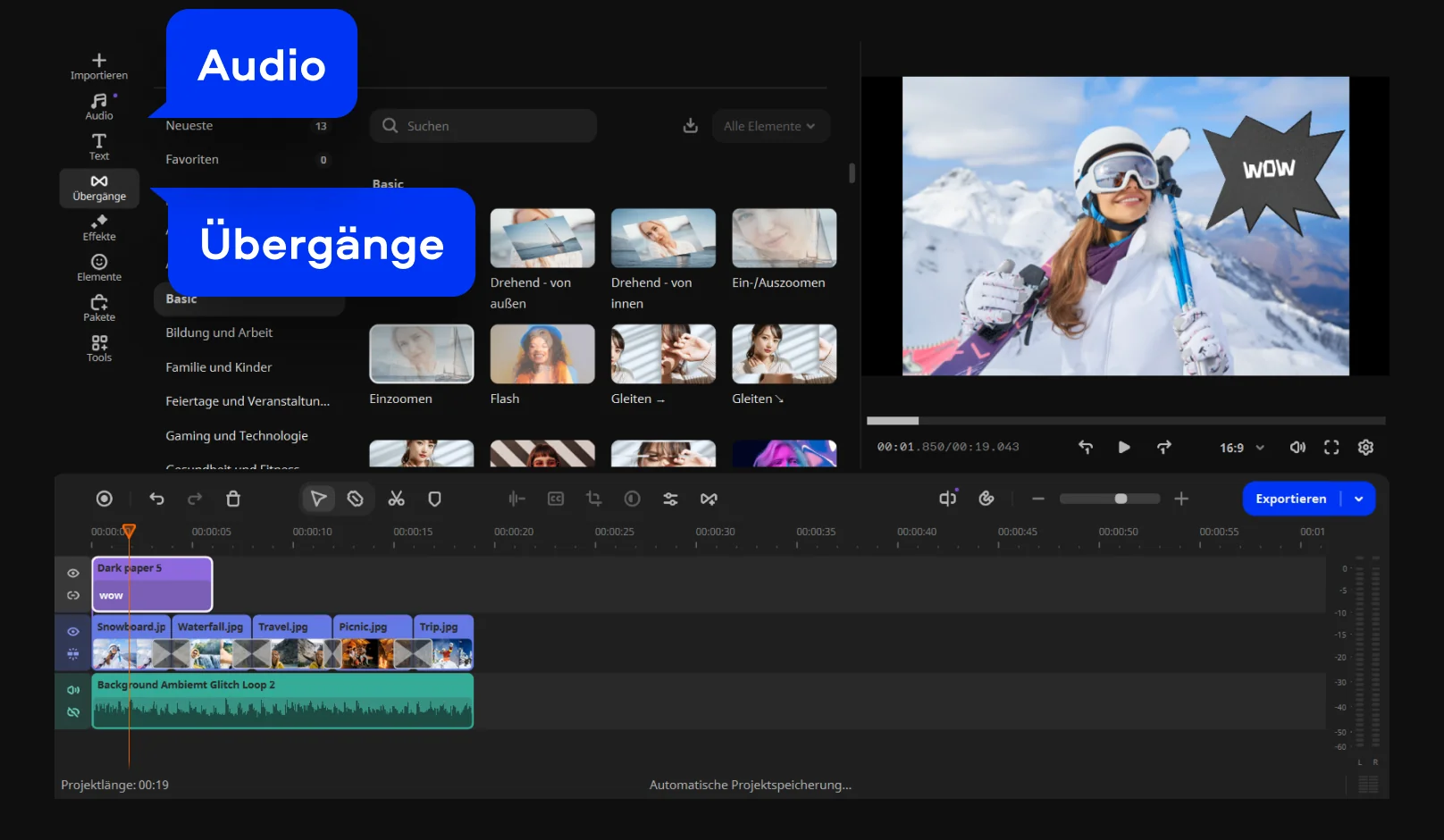
Movavi Video Editor ist die passende Desktop-Lösung für alle, die beim Erstellen einer Fotoshow mehr Kontrolle und mehr Spielraum möchten. Das Programm bietet eine klassische Zeitleiste, eine klare Projektansicht und zusätzliche Werkzeuge, mit denen sich Bilder, Musik, Texte und Übergänge gezielter abstimmen lassen. Dadurch eignet sich die Software nicht nur für schnelle Diashows, sondern auch für aufwendigere Projekte, bei denen Aufbau, Rhythmus und Wirkung eine größere Rolle spielen. Wer regelmäßig Medien bearbeitet, arbeitet am Desktop meist strukturierter und präziser.

Schritt 1. Fotos importieren und in die Zeitleiste ziehen

Öffnen Sie Movavi Video Editor und importieren Sie Ihre Bilder. Ziehen Sie die Dateien anschließend auf die Zeitleiste, damit Sie die Reihenfolge direkt festlegen können. Dort sehen Sie klar, wie Ihr Projekt aufgebaut ist und welche Bilder bereits an der richtigen Stelle liegen. Wenn Sie mehrere Motive sortieren oder einzelne Aufnahmen später noch verschieben möchten, klappt das hier deutlich komfortabler als in einer sehr reduzierten Browser-Oberfläche.

Schritt 2. Bilder anordnen, Dauer anpassen und Musik ergänzen

Ordnen Sie Ihre Fotos in der gewünschten Reihenfolge an und legen Sie fest, wie lange jedes Bild sichtbar bleibt. Danach können Sie Übergänge einfügen, Titel hinzufügen oder Musik unterlegen, damit aus einzelnen Aufnahmen ein stimmiger Ablauf entsteht. Genau hier zeigt die Desktop-Version ihre Stärke: Sie können ein Video aus Bildern erstellen, das nicht bloß wie eine einfache Abfolge von Fotos wirkt, sondern wie ein sauber aufgebautes Projekt mit klarer Struktur.

Schritt 3. Projekt prüfen und fertig exportieren

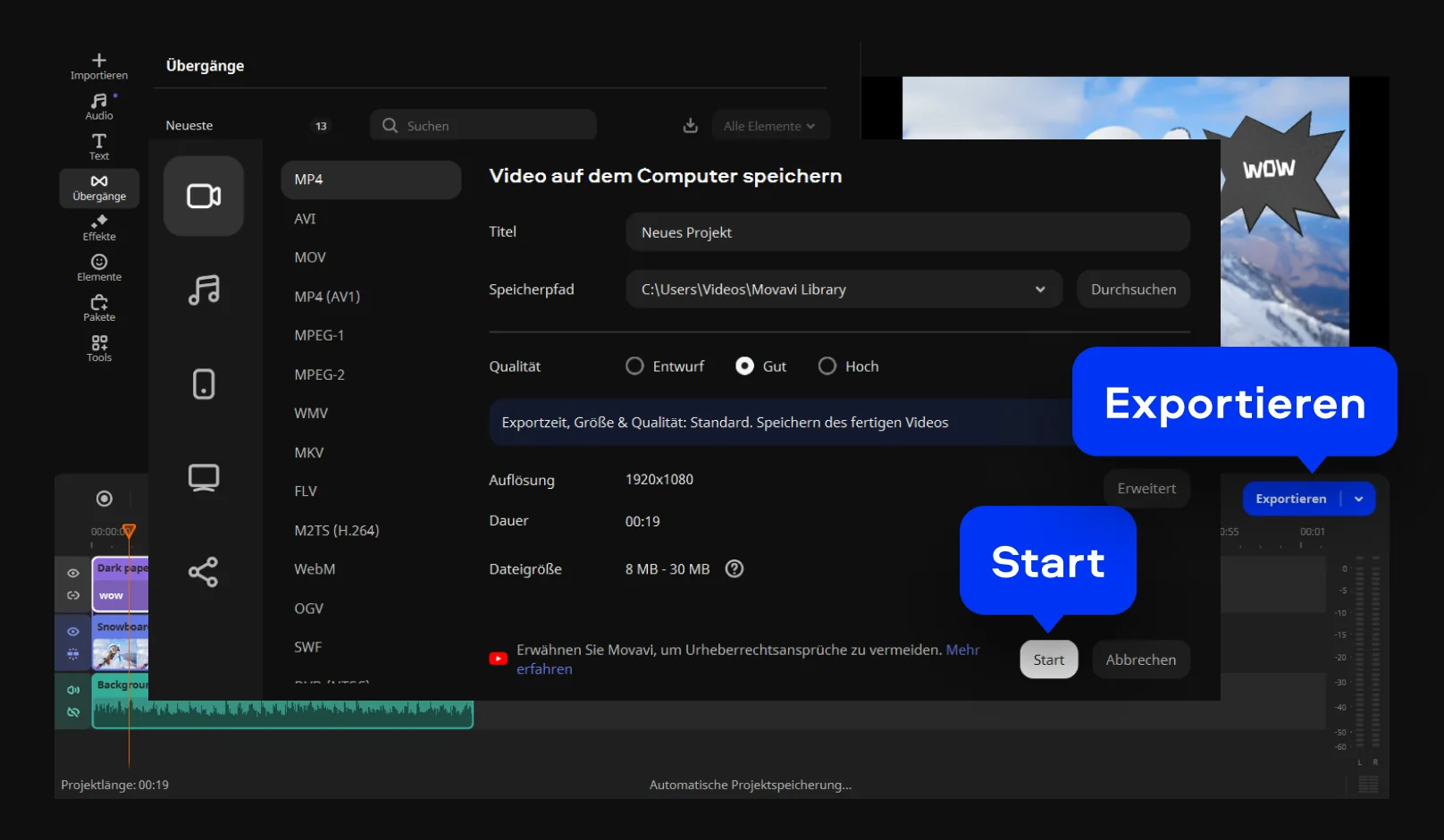
Spielen Sie die Diashow in der Vorschau komplett ab und achten Sie darauf, ob Bildwechsel, Tempo und Musik zusammenpassen. Wenn alles stimmig ist, exportieren Sie das Projekt im gewünschten Format. Damit erhalten Sie eine fertige Datei, die Sie speichern, versenden oder hochladen können. Gerade wenn mehr als nur ein schneller Zusammenschnitt gefragt ist, macht der Desktop-Editor den Unterschied deutlich spürbar.

Movavi Video Editor
Erstellen Sie einfach tolle Videos

*Die kostenlose Version von Movavi Video Editor kann je nach Version die folgenden Einschränkungen aufweisen: Wasserzeichen auf exportierten Clips, 60 Sekunden Video- oder 1/2 Audiolänge und/oder einige erweiterte Funktionen, die beim Exportieren von Videos nicht verfügbar sind.

Movavi Video Editor

Was für Movavi spricht

Wir sind für Millionen von Menschen auf der ganzen Welt die erste Wahl. Schließen Sie sich unserer aufblühenden Community an und erstellen Sie mit Leichtigkeit beeindruckende Inhalte.

70M+

Benutzer

190+

Länder

15+

Updates pro Jahr

10.000+

verfügbare Effekte

Häufig gestellte Fragen

Wie erstelle ich ein Video mit Bildern und Musik?

Laden Sie zunächst Ihre Fotos in ein geeignetes Tool und ordnen Sie sie in der gewünschten Reihenfolge an. Danach fügen Sie eine Musikdatei hinzu, passen die Dauer der Bilder an und prüfen das Ergebnis in der Vorschau. Anschließend exportieren Sie die fertige Datei. Für schnelle Projekte reicht oft ein Online-Tool, während eine Desktop-Software mehr Möglichkeiten für Feintuning bietet.

Wie erstelle ich ein Video mit Bildern und Musik kostenlos?

Für einfache Projekte können Sie ein Browser-Tool nutzen, das direkt online arbeitet und keinen langen Einstieg verlangt. Sie laden Ihre Bilder hoch, stellen die Bilddauer ein, ergänzen bei Bedarf Musik und exportieren das Ergebnis. Das ist besonders praktisch, wenn Sie spontan eine kleine Diashow für Familie, Freunde oder soziale Netzwerke vorbereiten möchten.

Wie kann ich aus Bildern ein Video erstellen?

Der Ablauf ist meist einfach: Bilder hinzufügen, Reihenfolge festlegen, Anzeigedauer anpassen und das Projekt exportieren. Bei vielen Tools können zusätzlich Übergänge oder Text eingebaut werden. Wenn Sie lieber ohne Installation arbeiten, ist ein Online-Werkzeug praktisch. Wenn Sie mehr Kontrolle möchten, ist eine Desktop-Lösung bequemer.

Wie kann ich ein Video mit Bildern und Musik erstellen?

Am besten beginnen Sie mit einer klaren Auswahl der Fotos, damit die Geschichte oder der Ablauf logisch bleibt. Danach setzen Sie Musik ein, die zur Stimmung passt, und achten darauf, dass Bildwechsel und Tempo gut zusammenwirken. Vor dem Export lohnt sich eine komplette Vorschau, damit Übergänge und Taktung nicht zufällig wirken. So entsteht aus einzelnen Bildern eine stimmige Präsentation statt einer bloßen Sammlung von Aufnahmen.

Kann ich den Movavi Online Video Editor auf iPhone- und Android-Handys verwenden?

Ja, der Movavi Online Video Editor kann kostenlos auf iPhones und Android-Smartphones genutzt werden.

Ist der Movavi Online Video Editor komplett kostenlos?

Ja, der Movavi Online Video Editor ist ein komplett kostenloses Videobearbeitungstool.

Fügt der Movavi Online Video Editor ein Wasserzeichen zu Videos hinzu?

Nein, Sie können Ihre Dateien kostenlos ohne Wasserzeichen exportieren.

Movavi Video Editor
Erstellen Sie einfach tolle Videos

*Die kostenlose Version von Movavi Video Editor kann je nach Version die folgenden Einschränkungen aufweisen: Wasserzeichen auf exportierten Clips, 60 Sekunden Video- oder 1/2 Audiolänge und/oder einige erweiterte Funktionen, die beim Exportieren von Videos nicht verfügbar sind.

Movavi Video Editor
Melden Sie sich für Rabatte, Tipps und Ideen an

1.5M+ Benutzer haben bereits unseren Newsletter abonniert

Mit der Anmeldung erkläre ich mich damit einverstanden, Marketing-E-Mails von Movavi zu erhalten und stimme der Movavi-Datenschutzrichtlinie zu.