Movavi Video Editor
  • Schnelle und einfache Bearbeitung: schneiden, zuschneiden, Farben und Geschwindigkeit anpassen
  • Ein-Klick-KI-Tools: automatische Untertitel, Rauschunterdrückung und mehr
  • Hunderte von Filtern, Übergängen, Titeln, Überlagerungen

Wenn Sie auf ‚Download‘ klicken, laden Sie die Testversion des Programms herunter.*

Videos erstellen – Schritt-für-Schritt-Anleitung

Online Video erstellen kostenlos

Mit dem webbasierten Tool von Movavi können Sie direkt im Browser ein Video online erstellen, ohne zusätzliche Software installieren zu müssen. Der Movavi Video Maker funktioniert auf PC und Smartphone und bietet eine übersichtliche, benutzerfreundliche Oberfläche, die sich sowohl für Einsteiger als auch für erfahrene Nutzer eignet. Sie können Fotos, Videoclips und Musik kombinieren sowie Anpassungen vornehmen und schnell ein Ergebnis erhalten. Dank integrierter Vorlagen, Filter und Übergänge wird der gesamte Bearbeitungsprozess zusätzlich vereinfacht, ohne auf wichtige Funktionen zu verzichten.

Im Folgenden finden Sie eine kurze Schritt-für-Schritt-Anleitung, die zeigt, wie Sie schnell und unkompliziert Videos erstellen können.
Schritt 1. Dateien hinzufügen

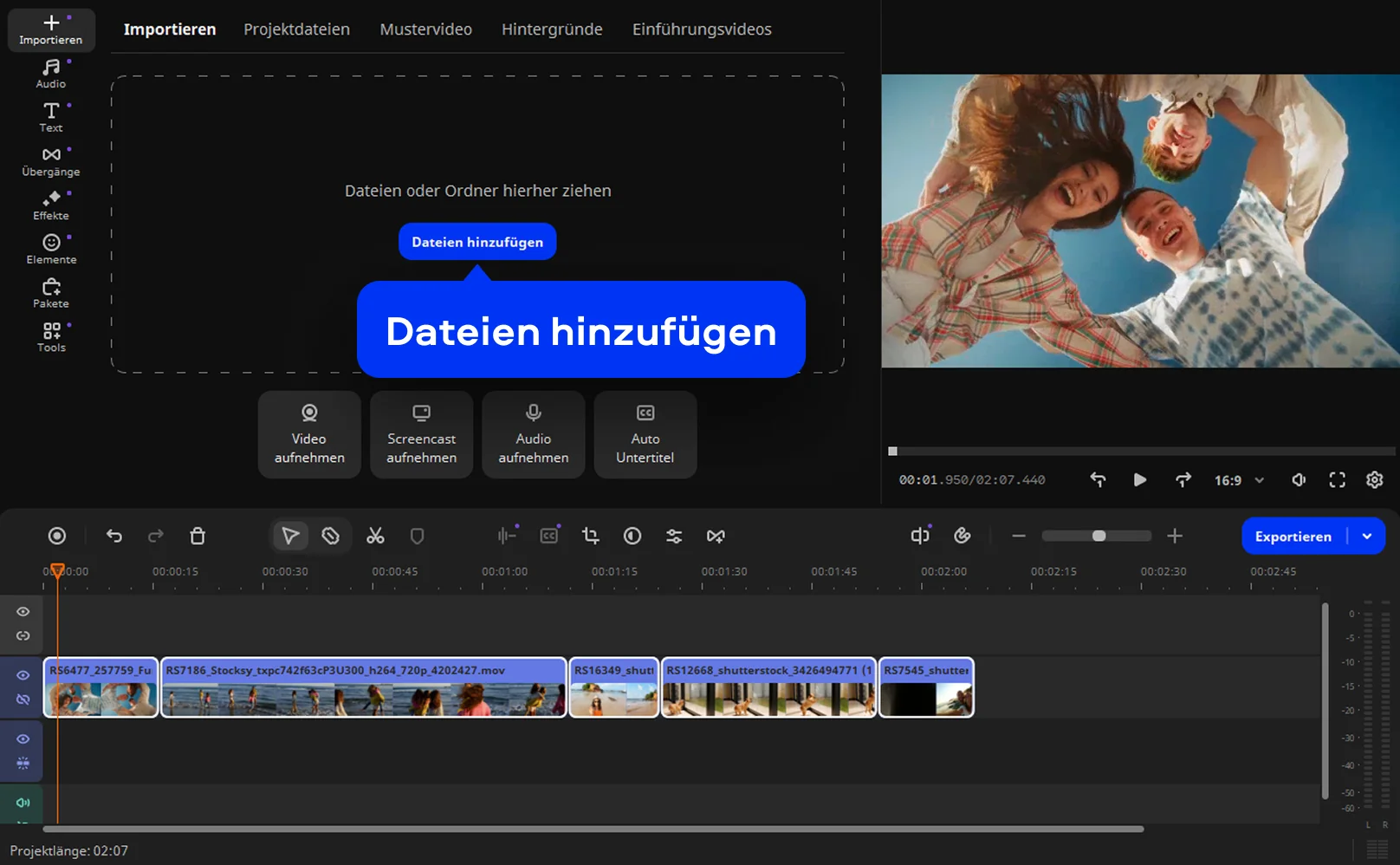
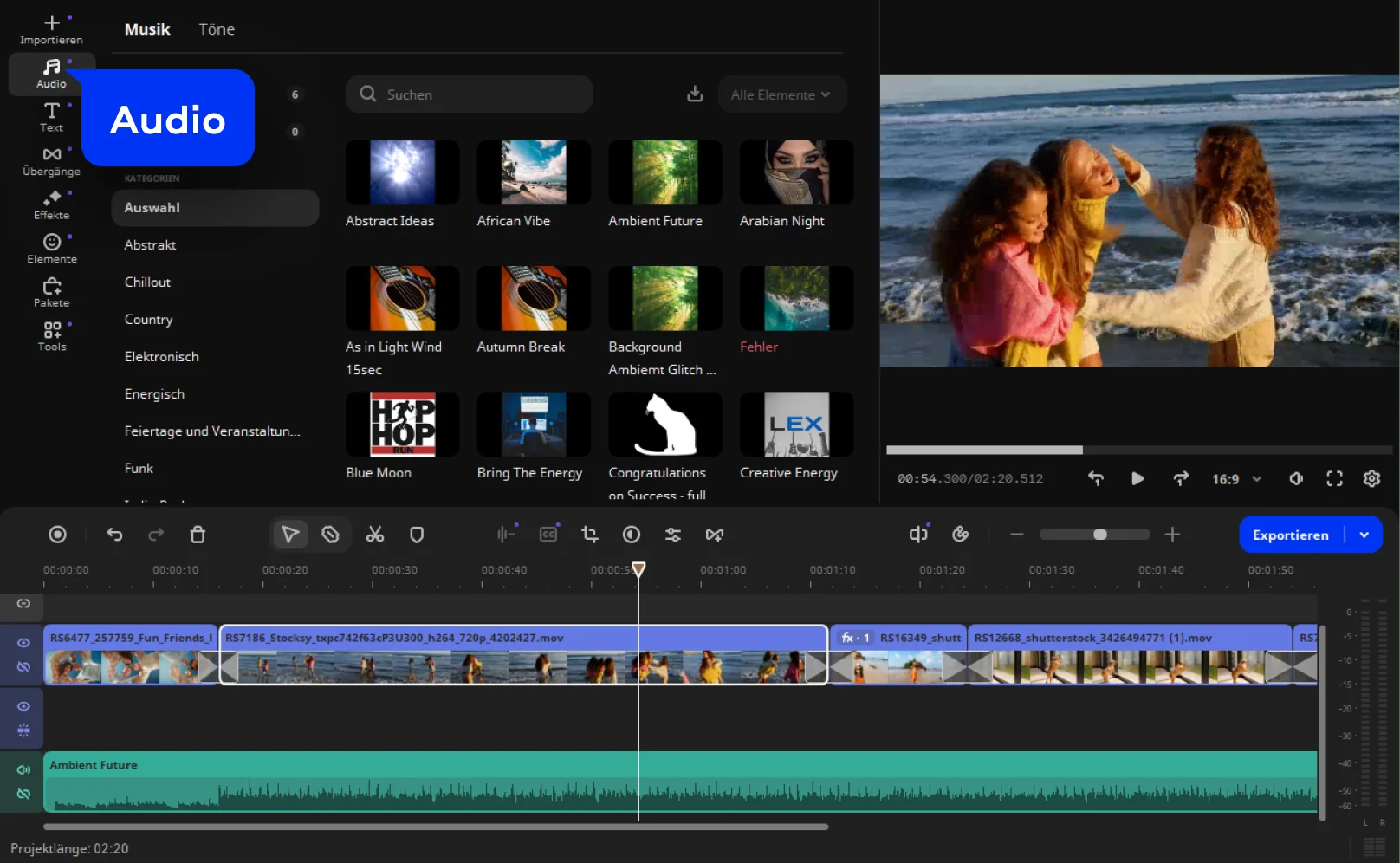
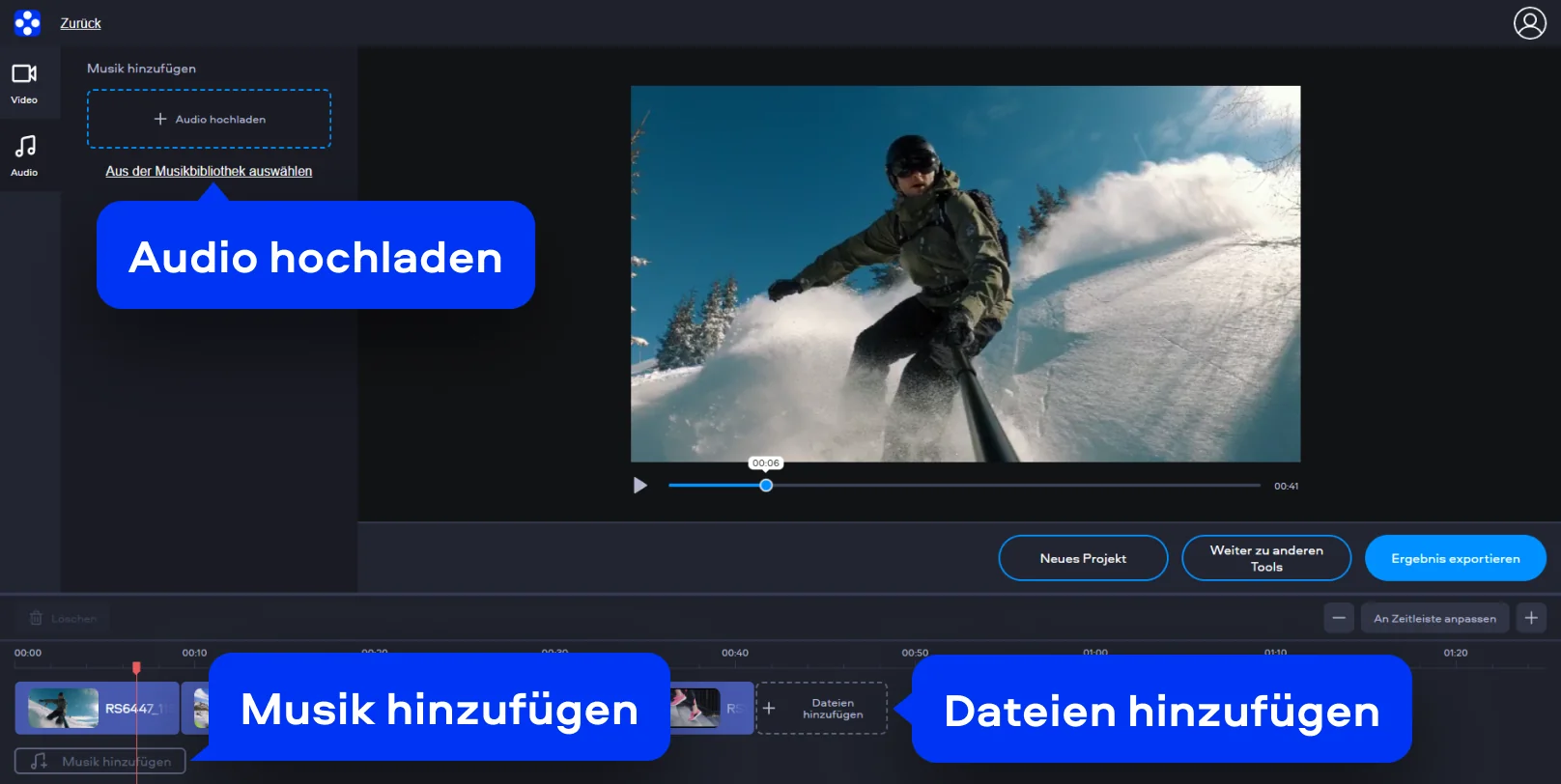
Um zu beginnen und ein erstes Video zu erstellen, wählen Sie Dateien hinzufügen und laden Sie Videos oder Fotos von Ihrem Gerät hoch. Für Musik wechseln Sie in den Audiobereich und klicken auf Audio hochladen oder nutzen Sie die integrierte Bibliothek. Alle Dateien werden automatisch in die Timeline eingefügt, sodass Sie unmittelbar mit der Bearbeitung starten können.

Schritt 2. Video bearbeiten

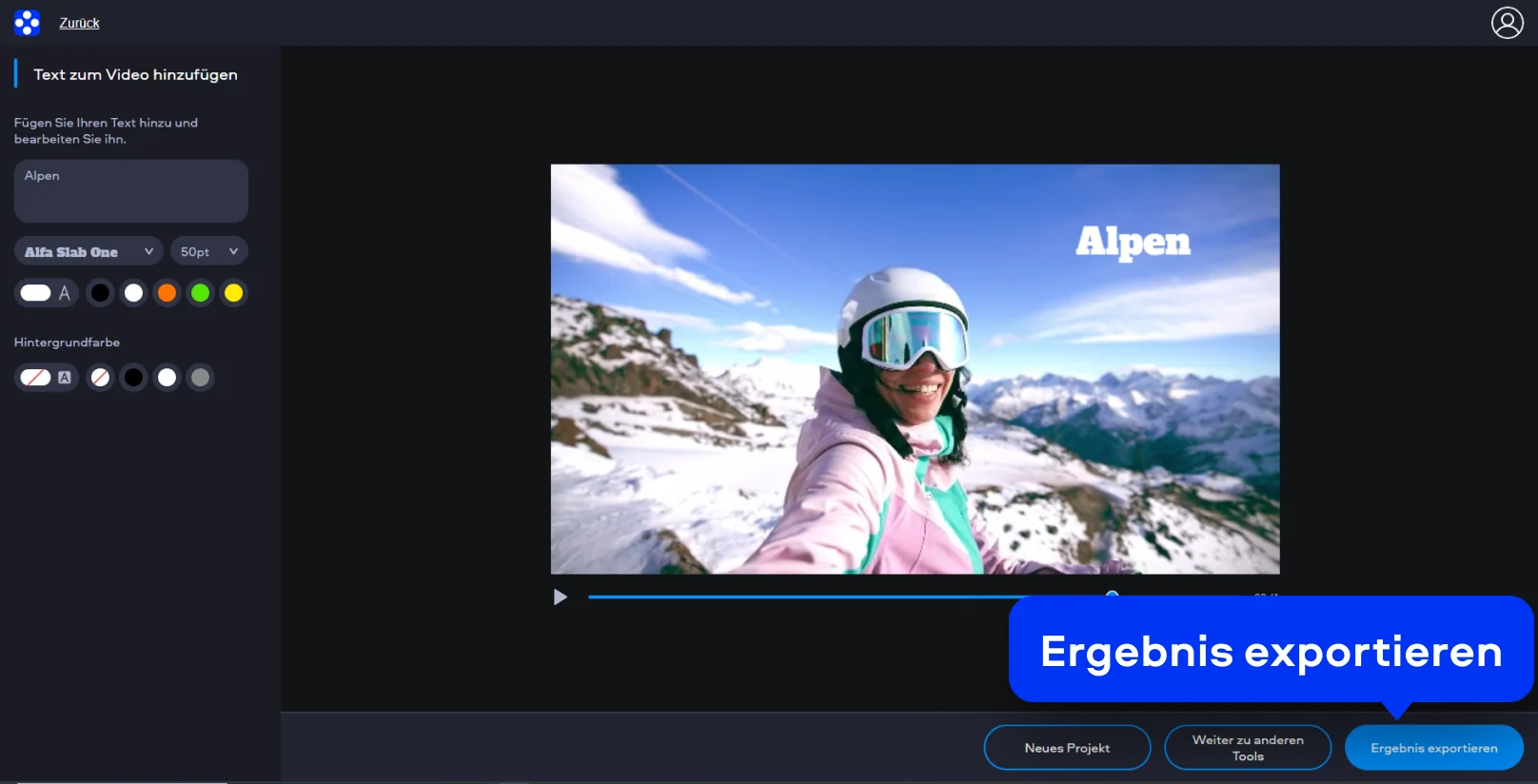
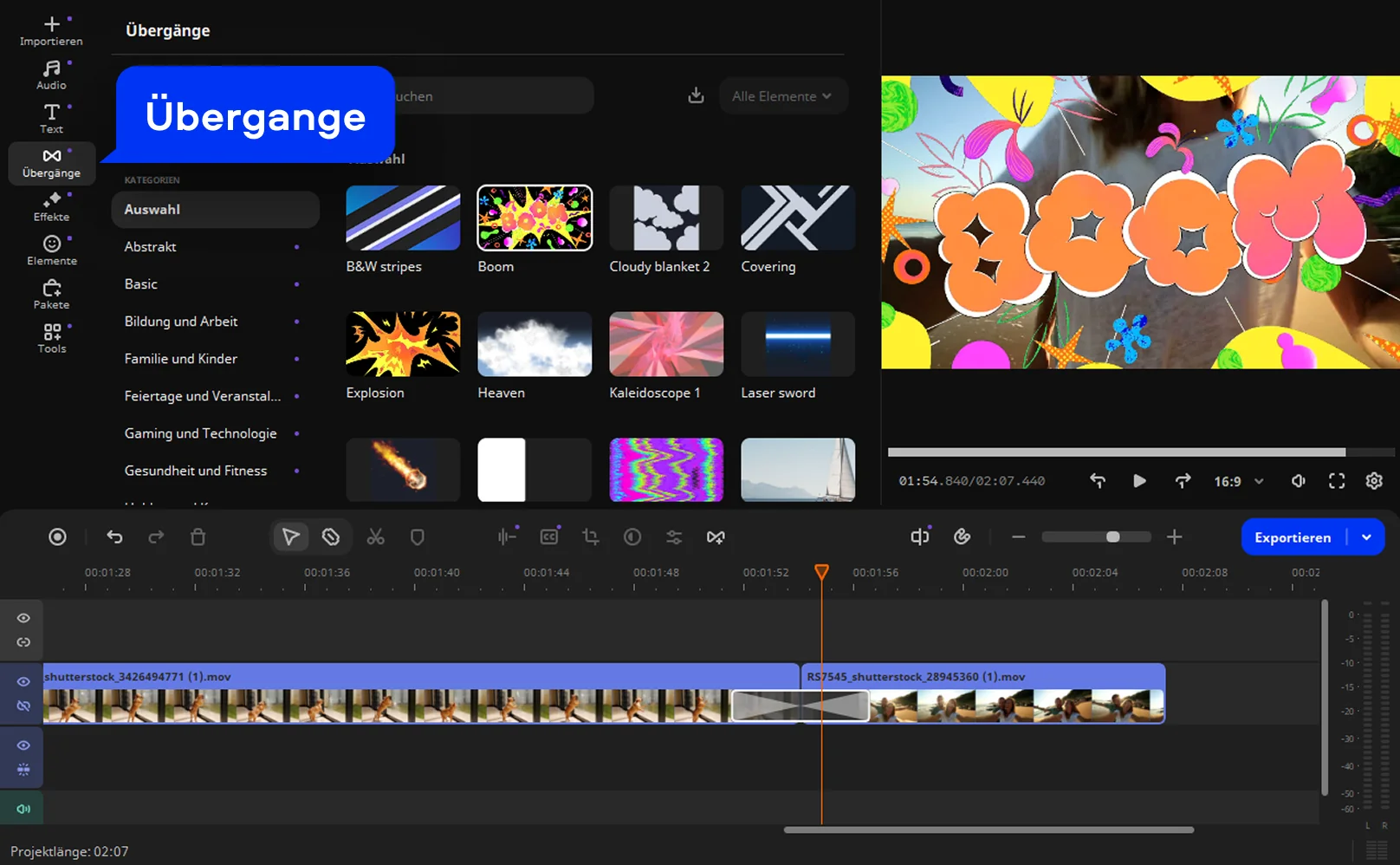
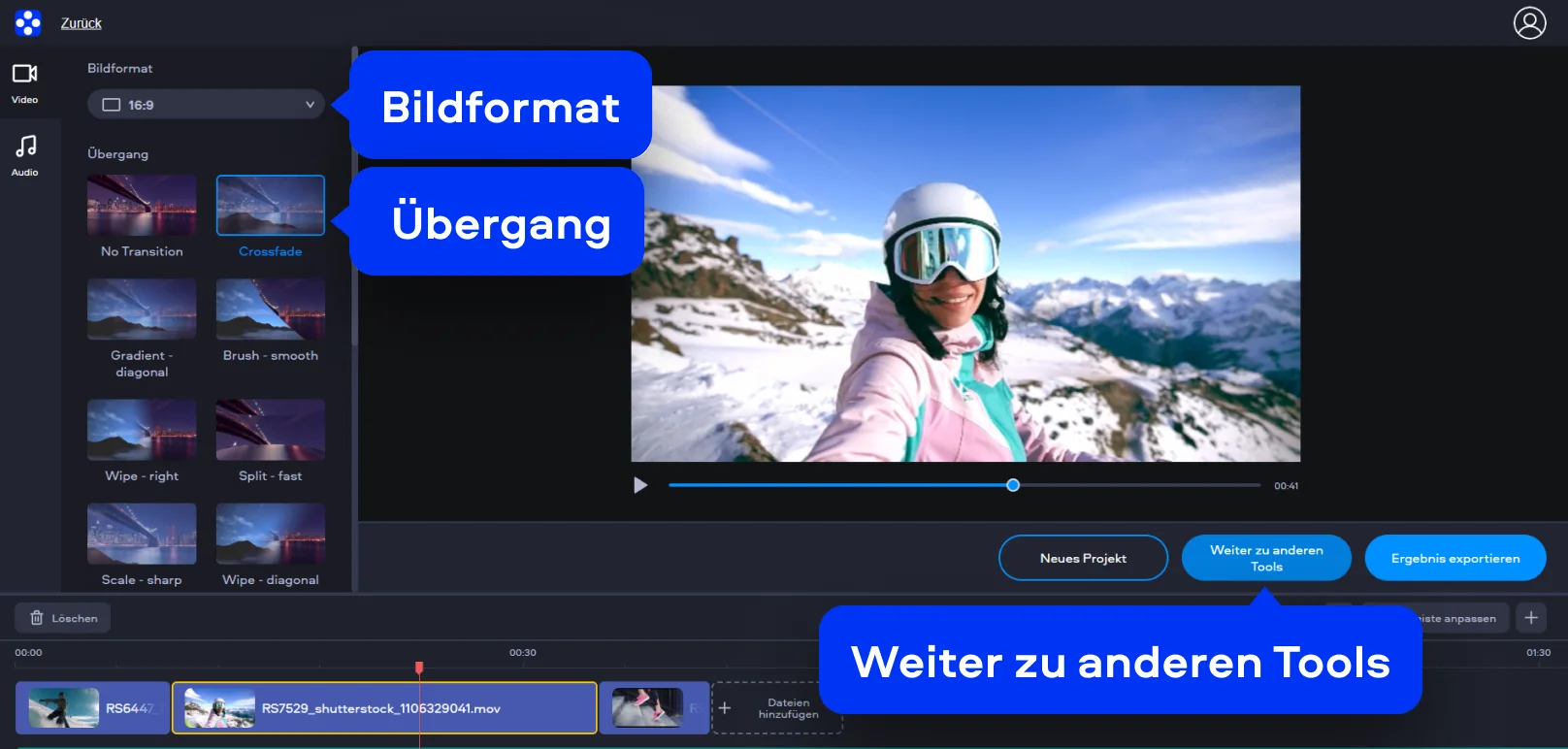
Ordnen Sie Ihre Clips in der gewünschten Reihenfolge an und fügen Sie Übergänge hinzu, um fließende Szenenwechsel zu erzielen. Wählen Sie anschließend das passende Seitenverhältnis je nach Plattform. Im Editor steht Ihnen eine Vielzahl zusätzlicher Werkzeuge zur Verfügung: Sie können Videos schneiden und zuschneiden, das Bild drehen, spiegeln oder umkehren sowie Dateien komprimieren. Wenn Sie beispielsweise Inhalte für soziale Netzwerke vorbereiten, können Sie die Textfunktion nutzen und damit Titel oder Untertitel hinzuzufügen und so gezielt einen Videoclip erstellen.

Schritt 3. Projekt exportieren

Wenn Sie mit der Bearbeitung fertig sind, klicken Sie auf Ergebnis exportieren, um das Video zu speichern. So erhalten Sie in wenigen Schritten ein Ergebnis, das Sie direkt weiterverwenden können, egal ob Sie Inhalte für soziale Medien vorbereiten oder ein kleines Projekt als Film erstellen möchten. Nach dem Export steht Ihnen die Datei zur Verfügung, sodass Sie sie auf Ihrem Gerät speichern oder weitergeben können.

Video erstellen kostenlos: Schritt-für-Schritt-Anleitung

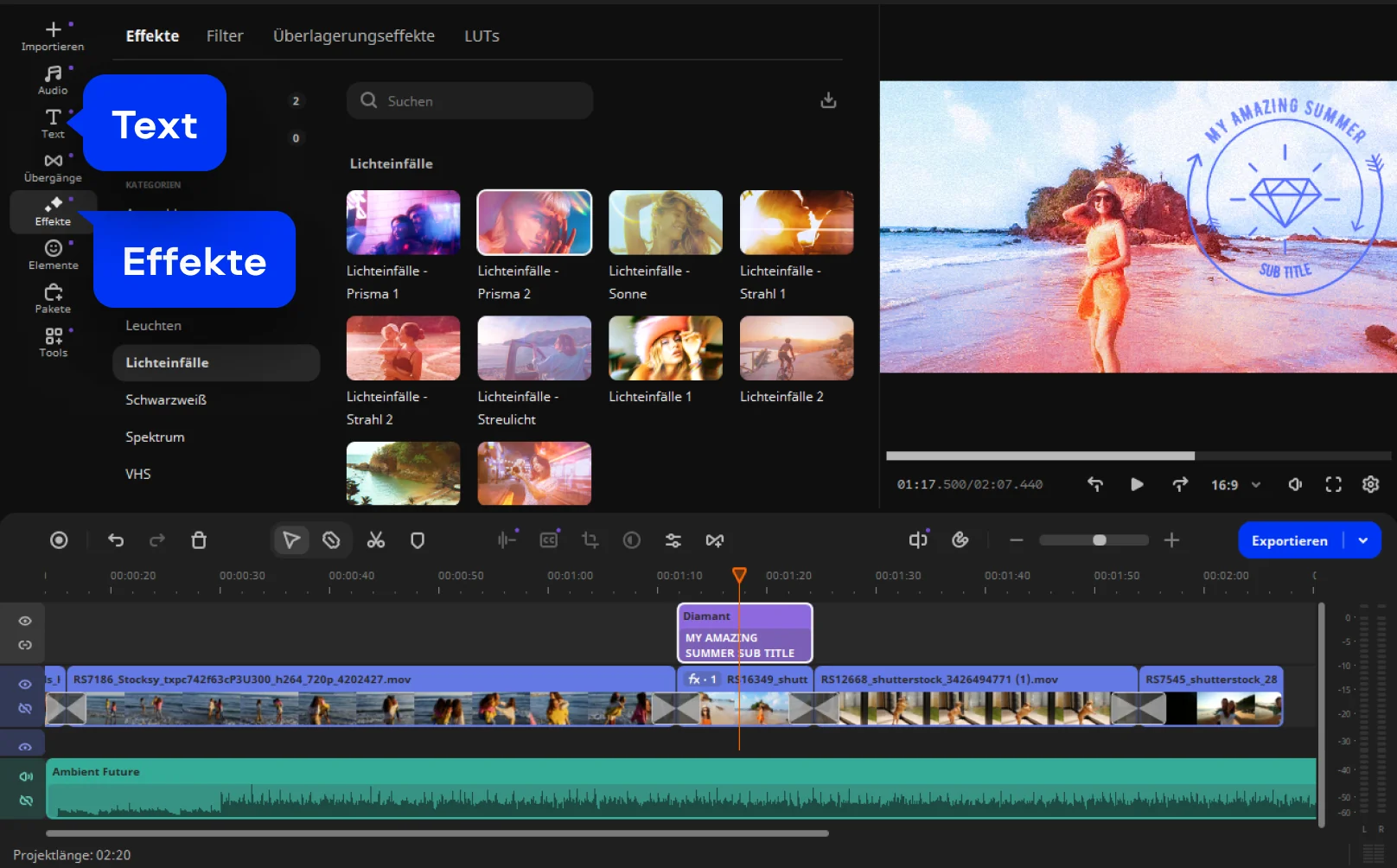
Der Movavi Video Editor ist eine leistungsstarke, aber benutzerfreundliche Desktop-Software, mit der Sie ganz unkompliziert selber Videos erstellen können – ob als kompletter Anfänger oder ambitionierter Content Creator. Die intuitive Benutzeroberfläche ist ideal für Benutzer mit jedem Erfahrungsniveau und in jedem Alter, die qualitativ hochwertige Videos erstellen möchten, ohne sich in komplexe Programme einarbeiten zu müssen. Der Editor bietet Ihnen eine riesige Bibliothek an Effekten, Musik, Übergängen, Stock Videos und Textvorlagen. Dank der «Drag and drop»-Funktion gelingt der Einstieg besonders schnell und einfach – so können Sie ohne großen Aufwand kreativ arbeiten und ein Video machen.

Schritt 1. Download und Installation

Laden Sie das Programm von der offiziellen Website herunter und folgen Sie den Installationsanweisungen.

Schritt 2. Dateien hochladen

Starten Sie das Programm und klicken Sie auf Dateien hinzufügen, um Ihre Video-, Bild- oder Audiodateien hochzuladen. Ziehen Sie diese anschließend auf die Zeitleiste, um mit dem Bearbeiten zu beginnen und erste Schritte beim Erstellen von Videos umzusetzen.

Schritt 3. Übergänge einfügen

Wählen Sie im Menü Übergänge den gewünschten Stil und ziehen Sie diesen zwischen zwei Clips auf der Zeitleiste, um weiche Übergänge zu erzeugen.

Schritt 4. Musik hinzufügen

Importieren Sie eine Audiodatei oder wählen Sie aus der integrierten Bibliothek. Platzieren Sie den Track auf der Audiospur unter Ihrem Video.

Schritt 5. Titel und Effekte anwenden

Öffnen Sie den Bereich Text, um Text einzufügen – ideal für Intros, Untertitel oder Abspänne. Unter Effekte stehen Ihnen zusätzlich KI-Tools wie Bewegungsverfolgung, Hintergrundentfernung und Farbfilter zur Verfügung – Perfekt für professionelle Ergebnisse.

Schritt 6. Exportieren des Videos

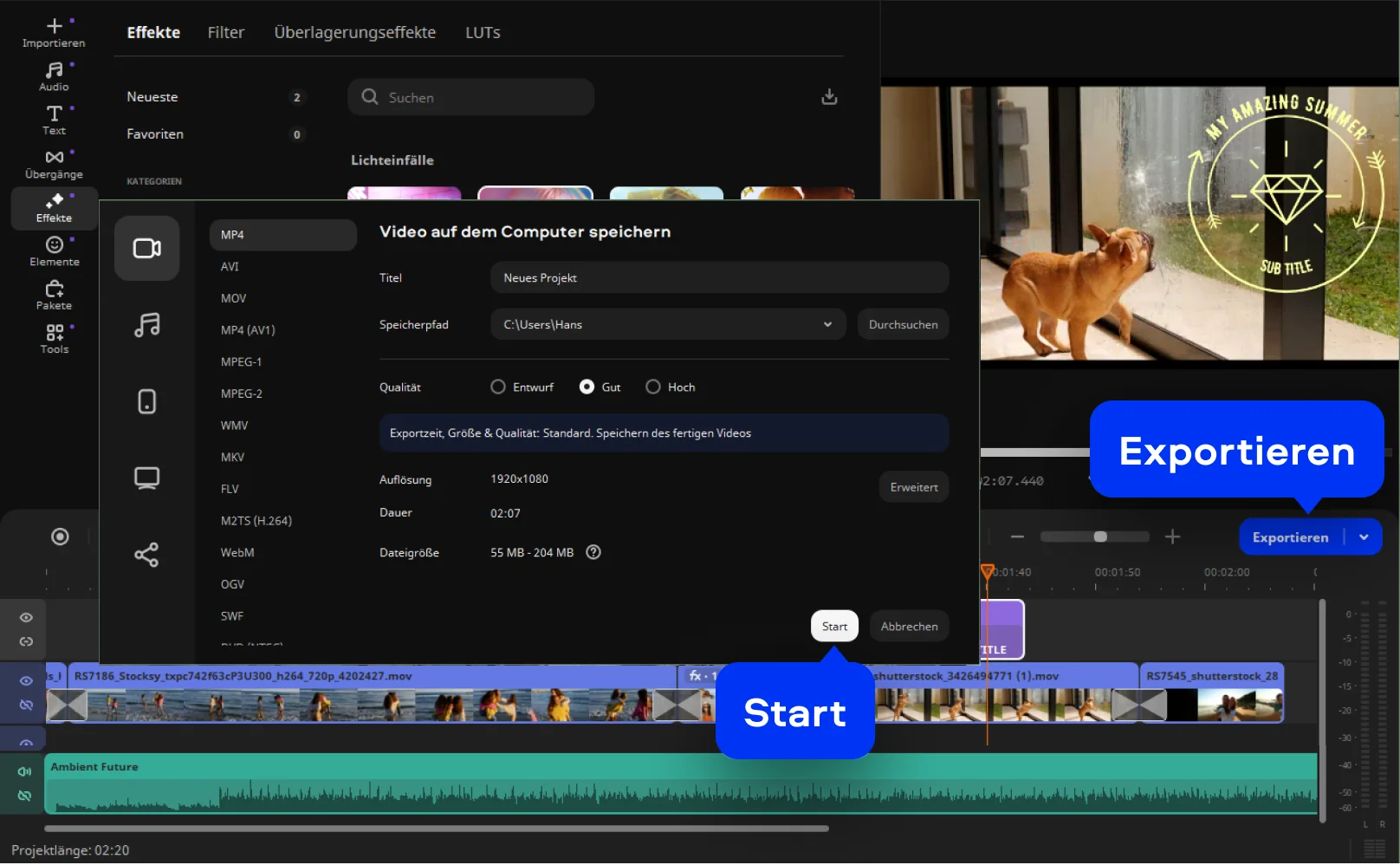
Klicken Sie auf Exportieren, wählen Sie das passende Format oder ein Gerät aus und speichern Sie Ihr Video lokal – oder laden Sie es direkt zu sozialen Medien wie YouTube, Vimeo oder TikTok hoch, um schnell einen fertigen Clip erstellen zu können.

Movavi Video Editor
Erstellen Sie einfach tolle Videos

*Die kostenlose Version von Movavi Video Editor kann je nach Version die folgenden Einschränkungen aufweisen: Wasserzeichen auf exportierten Clips, 60 Sekunden Video- oder 1/2 Audiolänge und/oder einige erweiterte Funktionen, die beim Exportieren von Videos nicht verfügbar sind.

Movavi Video Editor

Was für Movavi spricht

Wir sind für Millionen von Menschen auf der ganzen Welt die erste Wahl. Schließen Sie sich unserer aufblühenden Community an und erstellen Sie mit Leichtigkeit beeindruckende Inhalte.

70M+

Benutzer

190+

Länder

15+

Updates pro Jahr

10.000+

verfügbare Effekte

Häufig gestellte Fragen

Wird KI in der Videobearbeitung verwendet?

Ja. Movavi nutzt moderne KI-Video-Technologien wie Bewegungsverfolgung (Motion Tracking), automatische Hintergrundentfernung und intelligente Rauschunterdrückung, um Ihre Videos erstellen zu vereinfachen und die Qualität zu verbessern.

Wie erstelle ich ein Video mit Bildern und Musik?

Fügen Sie Ihre Bilder (zur Feinabstimmung können Sie eine andere Movavi-Software verwenden – Photo Editor) und eine Musikdatei in den Video Editor ein, ziehen Sie beides auf die Zeitleiste, fügen Sie Übergänge hinzu und exportieren Sie das fertige Video. So erstellen Sie in wenigen Minuten ein professionell wirkendes Ergebnis.

Wie macht man seinen eigenen Film?

Eigene Videos zu machen ist heutzutage einfacher als je zuvor:

  1. Importieren Sie Ihre Videodateien in das Programm.
  2. Schneiden Sie die Clips und bringen Sie sie in die richtige Reihenfolge.
  3. Fügen Sie bei Bedarf Musik hinzu.
  4. Wenden Sie Filter, Titel oder Effekte an, um den Film zu gestalten.
  5. Exportieren Sie das fertige Video in Ihrem gewünschten Format.

Wie kann man am PC Clips machen?

Laden Sie Ihre Videodateien in den Editor, schneiden Sie unerwünschte Teile heraus, fügen Sie Effekte hinzu und speichern Sie das Ergebnis ab. So können Sie in kurzer Zeit kreative Videoclips erstellen.

Kann ich den Movavi Online Video Editor auf iPhone- und Android-Handys verwenden?

Ja, der Movavi Online Video Editor kann kostenlos auf iPhones und Android-Smartphones genutzt werden.

Ist der Movavi Online Video Editor komplett kostenlos?

Ja, der Movavi Online Video Editor ist ein komplett kostenloses Videobearbeitungstool.

Fügt der Movavi Online Video Editor ein Wasserzeichen zu Videos hinzu?

Nein, Sie können Ihre Dateien kostenlos ohne Wasserzeichen exportieren.

Movavi Video Editor
Erstellen Sie einfach tolle Videos

*Die kostenlose Version von Movavi Video Editor kann je nach Version die folgenden Einschränkungen aufweisen: Wasserzeichen auf exportierten Clips, 60 Sekunden Video- oder 1/2 Audiolänge und/oder einige erweiterte Funktionen, die beim Exportieren von Videos nicht verfügbar sind.

Movavi Video Editor
Melden Sie sich für Rabatte, Tipps und Ideen an

1.5M+ Benutzer haben bereits unseren Newsletter abonniert

Mit der Anmeldung erkläre ich mich damit einverstanden, Marketing-E-Mails von Movavi zu erhalten und stimme der Movavi-Datenschutzrichtlinie zu.