Das Online-Programm von Movavi ändert die Lautstärke Ihrer Dateien mit wenigen Klicks. Diese schnelle Lösung hilft dabei, die Musik aus einem Video zu entfernen. Alles funktioniert in Sekunden direkt in Ihrem Browser. Dieser Dienst ist sehr praktisch, um den Ton sofort stummzuschalten. Das Online-Tool verarbeitet kleinere Dateien problemlos. Nutzer schätzen die einfache Bedienung, mit der sich der Ton eines Videos schnell entfernen lässt.
Movavi Video Editor
Schnelle und einfache Bearbeitung: schneiden, zuschneiden, Farben und Geschwindigkeit anpassen
- Ein-Klick-KI-Tools: automatische Untertitel, Rauschunterdrückung und mehr
- Hunderte von Filtern, Übergängen, Titeln, Überlagerungen
Wenn Sie auf die Schaltfläche zum Herunterladen anklicken, laden Sie die kostenlose Version des Programms herunter.*
Ton in Sekunden aus Videos entfernen
Wie man den Ton eines Videos online entfernt
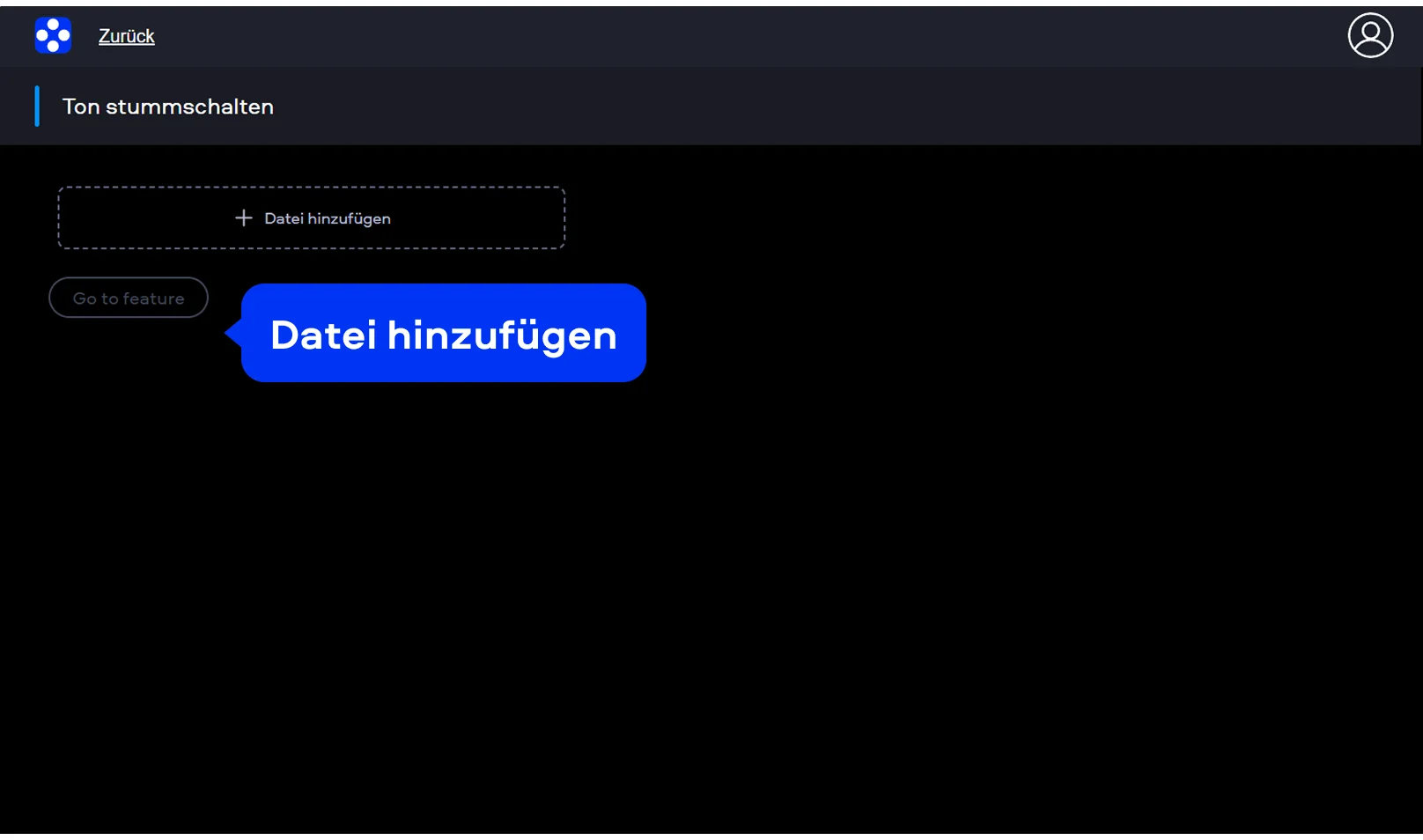
Schritt 1. Datei hinzufügen
Klicken Sie einfach auf die große Taste Datei hinzufügen, um Ihr Video direkt von Ihrem Computer hochzuladen.
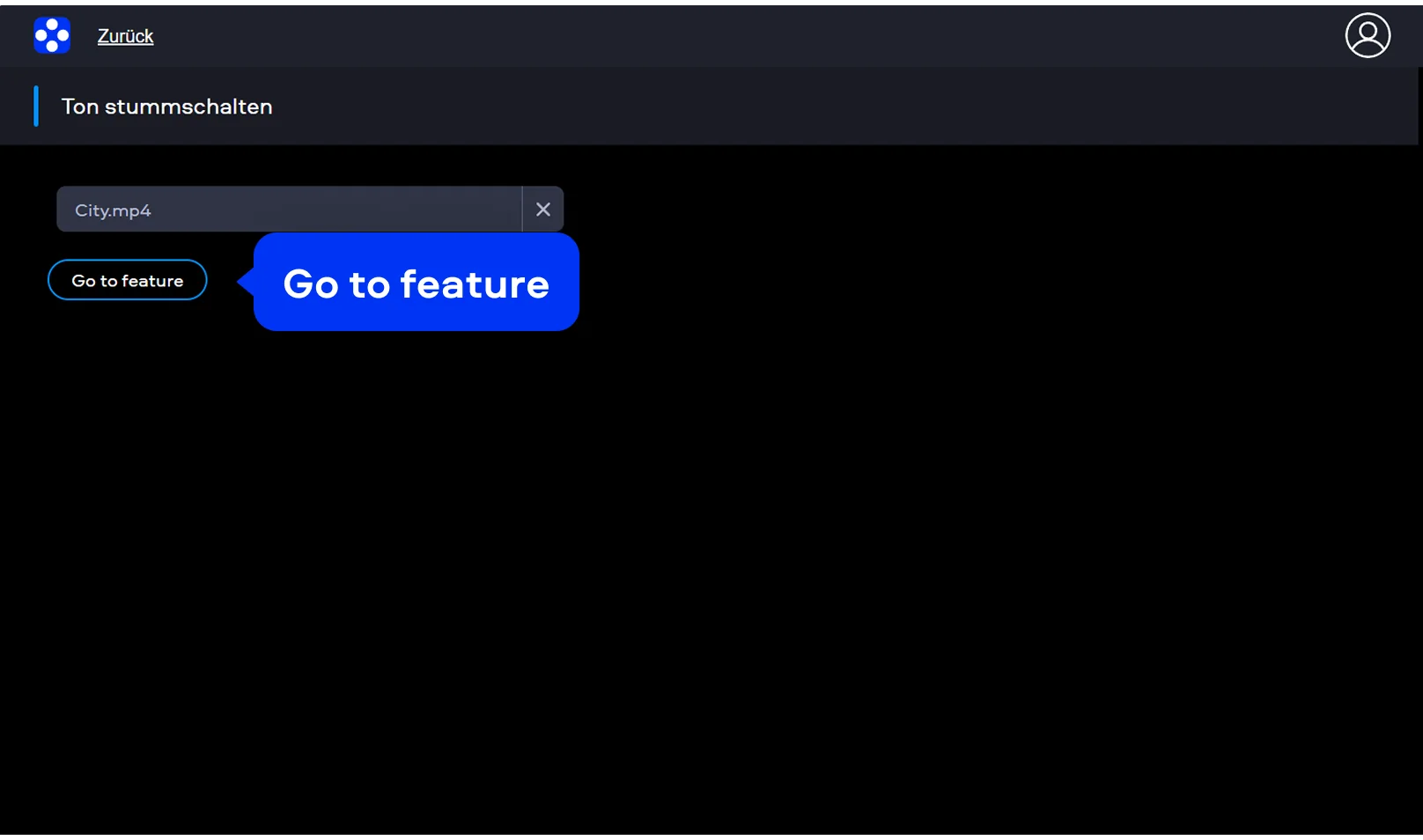
Schritt 2. Tonspur löschen
Das Programm löscht den Ton Ihres Videos ganz von selbst, sobald der Upload und die kurze Bearbeitung fertig sind.
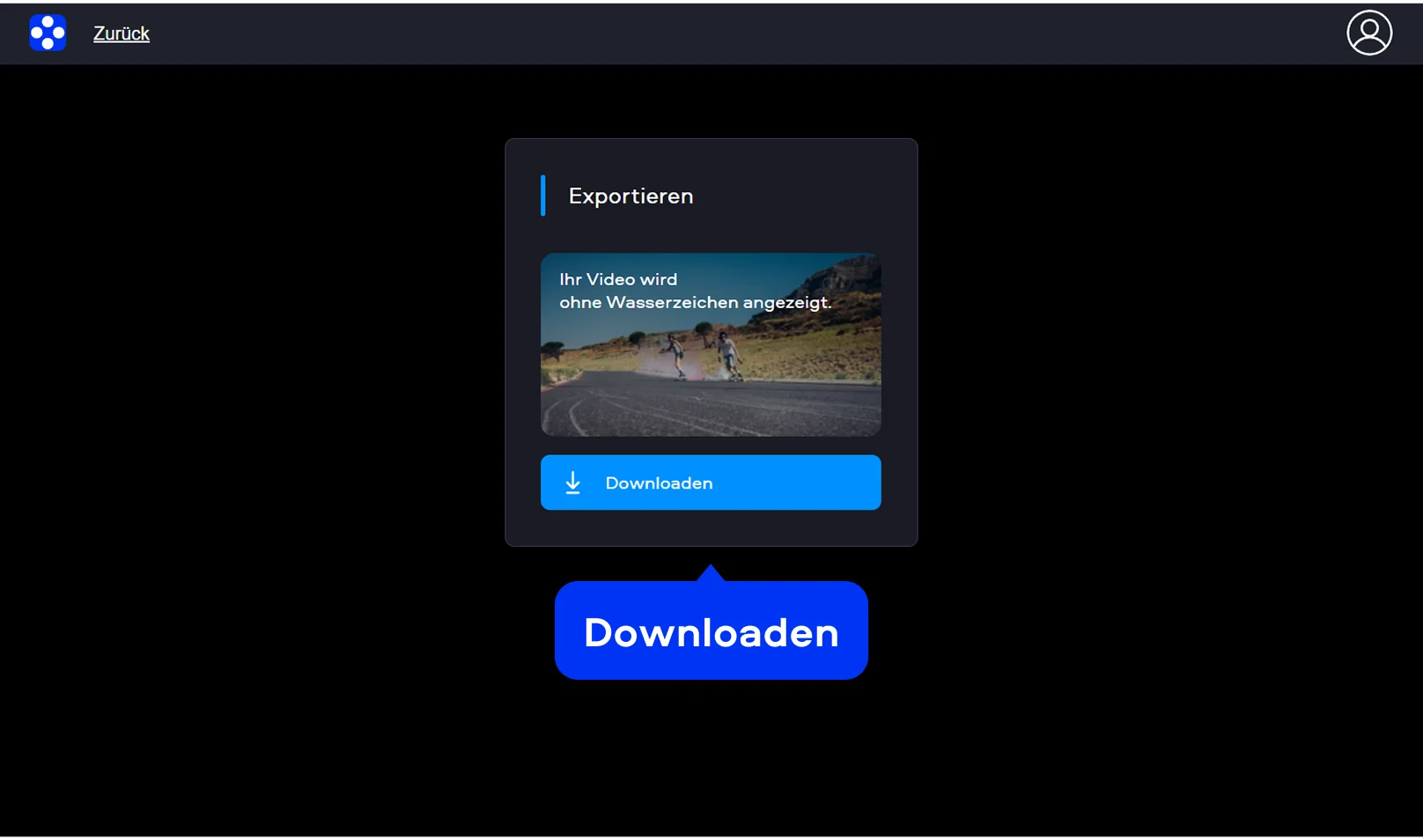
Schritt 3. Video exportieren
Drücken Sie auf die Schaltfläche Downloaden, um Ihr nun lautloses Video auf Ihrem Computer oder Smartphone sicher zu speichern.
Wie Sie mit Movavi Video Editor Video-Ton entfernen
Movavi Video Editor ist eine komplette Lösung für volle Kontrolle. Diese Software hilft Ihnen, wenn Sie den Ton eines Videos entfernen wollen. Sie behalten dabei eine perfekte Bildqualität. Sie können Spuren isolieren oder einfach den Ton eines Videos ausschalten. Das Programm ist ideal, damit Sie die Musik aus Video entfernen. Fügen Sie danach einfach eigene Sprachkommentare ein. Die einfache Oberfläche macht das Entfernen des Tons aus einem Video kinderleicht.
Schritt 1. Movavi Video Editor installieren
Laden Sie Movavi Video Editor herunter, installieren Sie das Programm auf Ihrem Computer und starten Sie die Anwendung nach Abschluss der Installation.
Schritt 2. Video importieren & auf die Zeitleiste ziehen
Klicken Sie auf Dateien hinzufügen und wählen Sie Ihre Videodateien aus. Ziehen Sie die Clips danach manuell auf die Timeline, damit sie bearbeitet werden können.
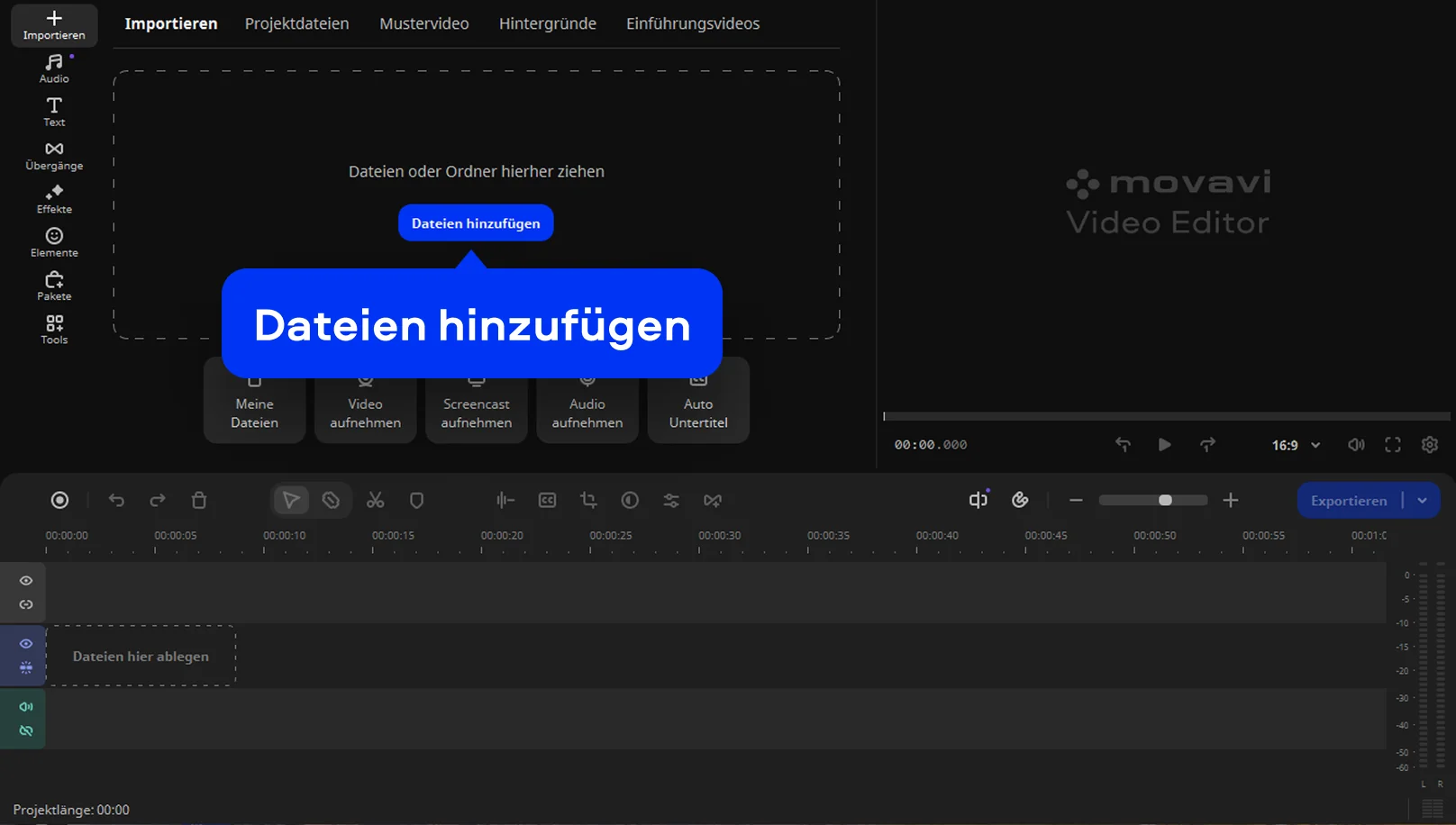
Schritt 3. Tonspur trennen oder löschen
Um den Ton aus Ihrem Video zu löschen, klicken Sie auf die originale Audiospur in der Timeline und drücken Sie die Taste Entf. Die Tonspur wird sofort entfernt, während das Video unverändert bleibt.
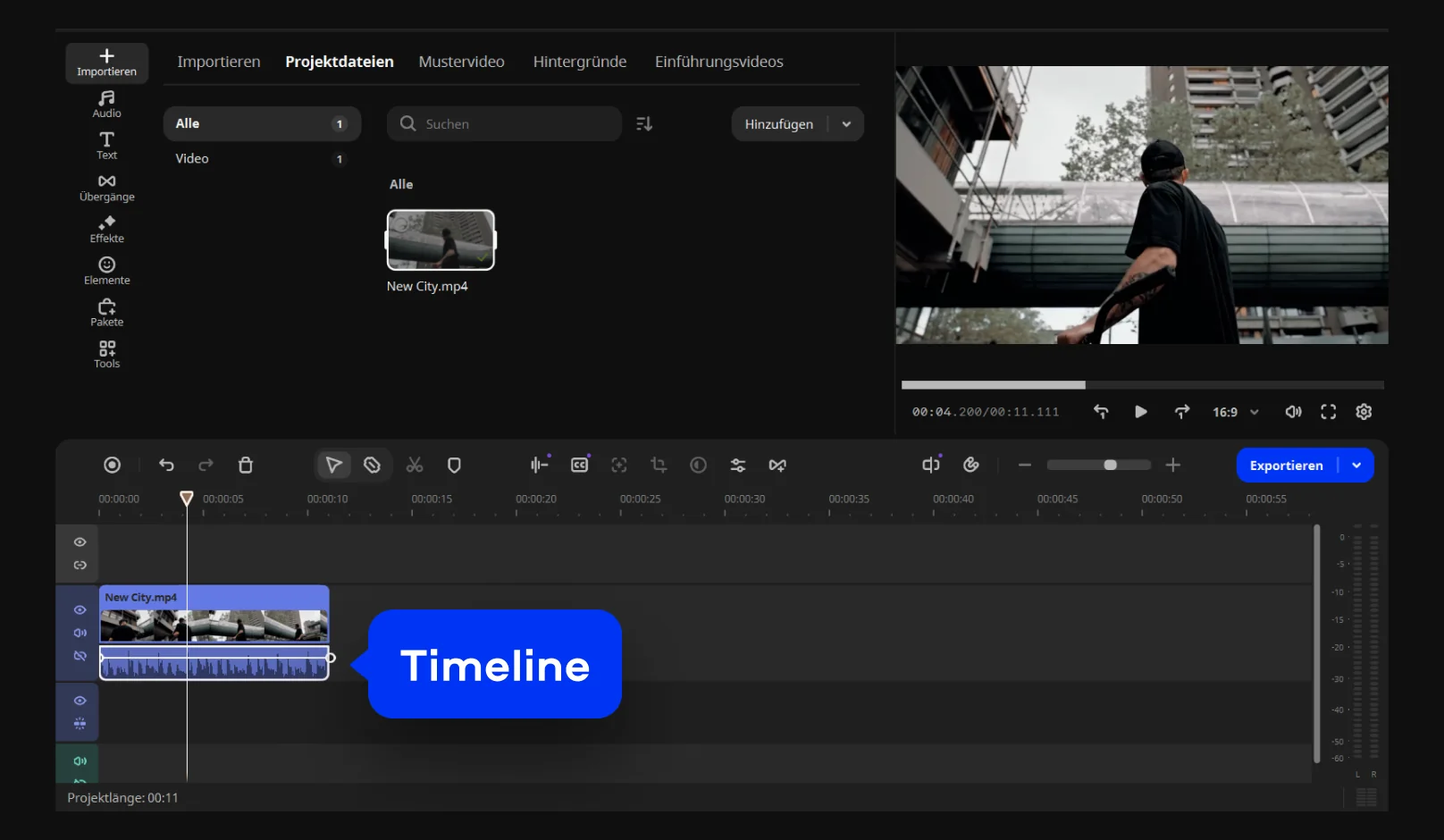
Schritt 4. Audio ersetzen oder stummschalten (bei Bedarf)
Möchten Sie neue Musik, Voice-over oder stumm geschaltete Clips nutzen? Importieren Sie die Audiodatei und ziehen Sie sie auf die Audiotrack-Spur, oder nutzen Sie die Mute-Funktion, um nur den Ton zu deaktivieren.
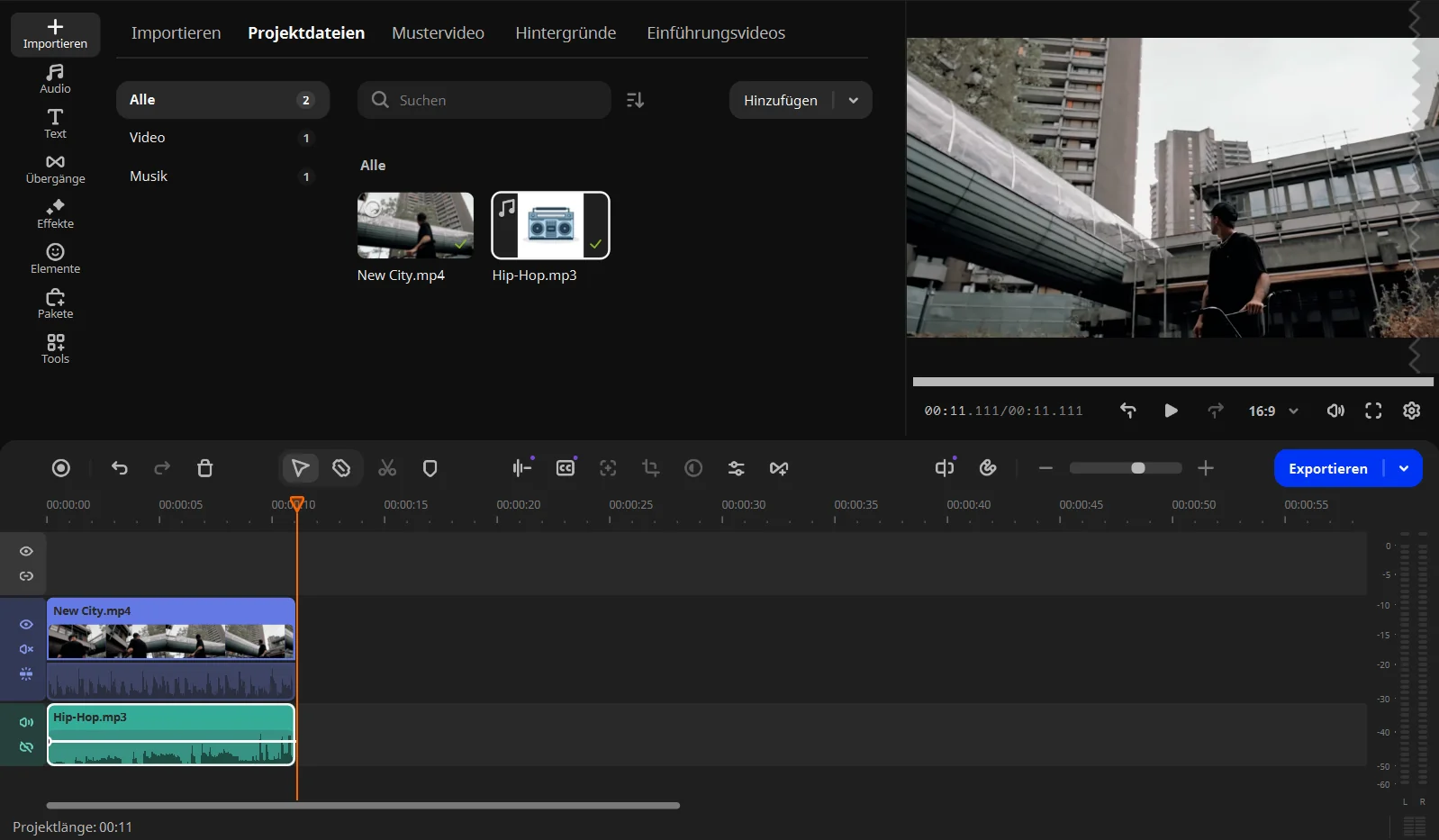
Schritt 5. Video exportieren
Wenn Sie fertig sind, klicken Sie auf Exportieren, wählen Sie Format und Zielordner und speichern Sie Ihr Video – mit oder ohne neue Audiospur.
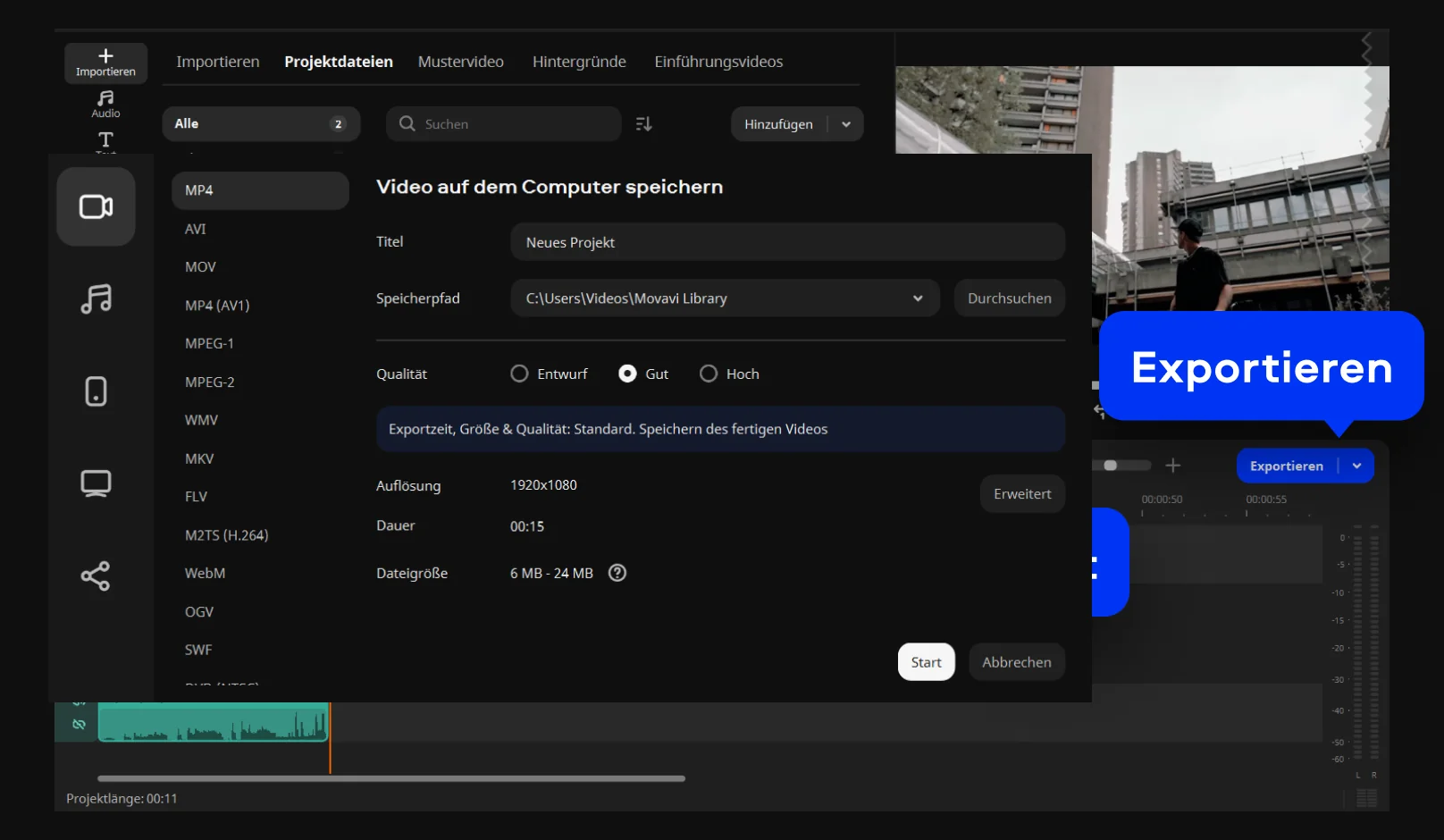

Was für Movavi spricht
Wir sind für Millionen von Menschen auf der ganzen Welt die erste Wahl. Schließen Sie sich unserer aufblühenden Community an und erstellen Sie mit Leichtigkeit beeindruckende Inhalte.
70M+


Benutzer
Länder
Updates pro Jahr
verfügbare Effekte
Häufig gestellte Fragen
Wie kann man den Ton aus einem Video entfernen?
Wie kann man den Ton aus einem Video entfernen?
Mit dem Movavi Video Editor importieren Sie Ihr Video, ziehen es auf die Timeline und löschen die Audiospur mit einem Klick. Das Bild bleibt unverändert, während der Ton vollständig entfernt wird.
Wie kann ich nur den Ton aus einem Video entfernen?
Wie kann ich nur den Ton aus einem Video entfernen?
Wenn Sie ausschließlich den Ton entfernen möchten, können Sie ganz einfach die Funktion “Tonspur aus Video entfernen” nutzen: Trennen Sie in Movavi die Audiospur vom Video und löschen nur diesen Teil. So bleibt der Clip visuell komplett erhalten.
Wie kann ich ein Video ohne Ton speichern?
Wie kann ich ein Video ohne Ton speichern?
Um ein Video ohne Ton zu speichern, können Sie einen Video-Muter verwenden oder die Audiospur direkt in einem Video Editor deaktivieren. Im Movavi Video Editor ziehen Sie das Video auf die Timeline, löschen die Audiospur oder schalten sie stumm und exportieren den Clip anschließend. Das Video wird ohne Ton gespeichert, während Bildqualität und Format erhalten bleiben.
Wie kann man den Ton von Videos auf dem iPhone entfernen?
Wie kann man den Ton von Videos auf dem iPhone entfernen?
Auf dem iPhone können Sie den Ton direkt über die Fotos-App entfernen. Öffnen Sie das Video, tippen Sie auf Bearbeiten, wählen Sie das Lautsprecher-Symbol, um den Ton stummzuschalten, und speichern Sie das Video. Für erweiterte Audiobearbeitung können Sie das Video später auf einen Computer übertragen und mit Programmen wie dem Movavi Video Editor weiter bearbeiten.
Wie kann man die Stimme von einem Video entfernen?
Wie kann man die Stimme von einem Video entfernen?
In den meisten Fällen lässt sich eine Stimme nicht isoliert entfernen, da sie mit anderen Geräuschen in derselben Tonspur enthalten ist. Die zuverlässigste Lösung ist, die komplette Audiospur zu entfernen. Im Movavi Video Editor können Sie den Ton vom Video trennen, löschen und anschließend Musik oder ein neues Voiceover hinzufügen, um ein sauberes Ergebnis zu erzielen.
Kann ich Musik aus einem Video entfernen?
Kann ich Musik aus einem Video entfernen?
Ja, das ist möglich. Um den Video-Ton entfernen zu können, löschen Sie in Movavi die Audiospur oder schneiden nur Musikpassagen heraus, die Sie nicht benötigen.
Wie kann ich das Audio aus einem Video entfernen?
Wie kann ich das Audio aus einem Video entfernen?
Laden Sie Ihr Video in den Movavi Video Editor, ziehen Sie es auf die Timeline und entfernen Sie dort die Audiospur. Danach exportieren Sie das Video ohne Audio.
Wie kann ich die Audiospur aus einem Video trennen?
Wie kann ich die Audiospur aus einem Video trennen?
Movavi bietet eine Funktion zum Trennen von Audio und Video, die sich ideal für ein Mute-Video-Ergebnis eignet. Nach dem Trennen lassen sich beide Spuren unabhängig bearbeiten, löschen oder ersetzen.
Wie entferne ich Hintergrundgeräusche aus Videos?
Wie entferne ich Hintergrundgeräusche aus Videos?
Um Hintergrundgeräusche wie Wind, Brummen oder Straßenlärm zu reduzieren, benötigen Sie einen Videoeditor mit Rauschunterdrückung. Im Movavi Video Editor können Sie die Audiospur auswählen und die integrierten Tools zur Geräuschreduzierung nutzen, um Störgeräusche gezielt abzuschwächen. So bleibt die Stimme verständlich, während der Hintergrund deutlich leiser wird. Für sehr laute Störungen kann es sinnvoll sein, den Ton vollständig zu entfernen und durch ein neues Voiceover zu ersetzen.
Movavi Video Editor
Erstellen Sie einfach tolle Videos
*Die kostenlose Version von Movavi Video Editor kann je nach Version die folgenden Einschränkungen aufweisen: Wasserzeichen auf exportierten Clips, 60 Sekunden Video- oder 1/2 Audiolänge und/oder einige erweiterte Funktionen, die beim Exportieren von Videos nicht verfügbar sind.
Melden Sie sich für Rabatte, Tipps und Ideen an


1.5M+ Benutzer haben bereits unseren Newsletter abonniert