Video vergrößern mit Movavi – entdecken Sie den Zoom-Editor

Heben Sie jedes Detail mit fließenden und dynamischen Zoom-Effekten im Video hervor

Wenn Sie auf die Schaltfläche zum Herunterladen anklicken, laden Sie die kostenlose Version des Programms herunter.*

So können Sie ein Video vergrößern und hineinzoomen

Schritt 1. Installieren Sie Movavi Video Editor

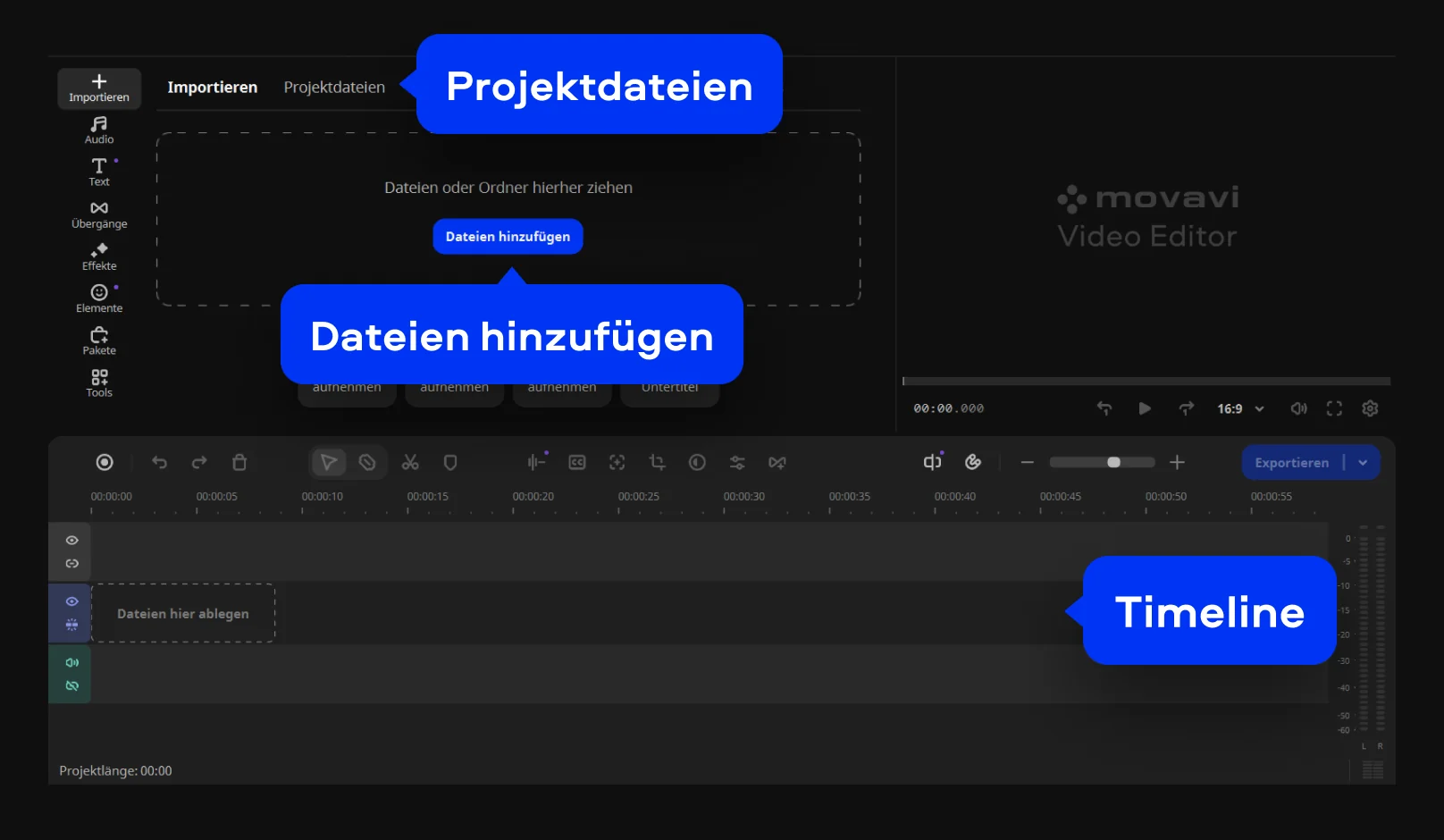
Laden Sie Movavi Video Editor für Windows oder Mac herunter und installieren Sie das Programm gemäß den Anweisungen auf dem Bildschirm. Sobald Sie das Programm geöffnet haben, importieren Sie Ihren Clip, indem Sie auf Dateien hinzufügen klicken. Ziehen Sie den Clip aus den Projektdateien auf die Timeline, um mit dr Beaerbeitung zu beginnen und die Funktionen kennenzulernen, mit denen Sie ein Video zoomen können.
Schritt 2. Zoom anwenden und anpassen

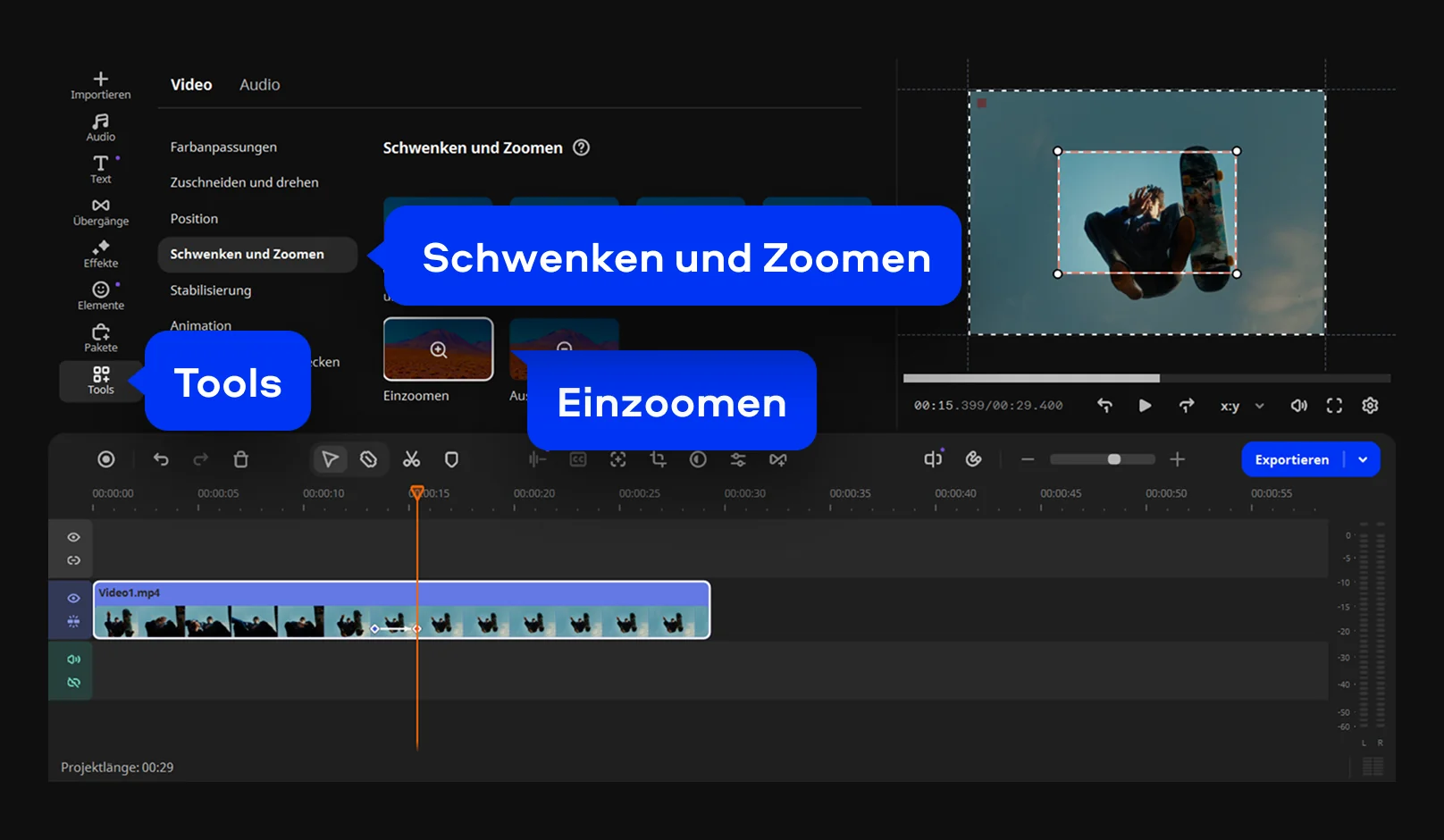
Öffnen Sie Tools und wählen Sie Schwenken und Zoomen. Wählen Sie Einzoomen und wenden Sie dann den Effekt auf Ihren Clip an. Verschieben Sie im Vorschaufenster den Rahmen und passen Sie seine Größe an, um den gewünschten Bildausschnitt festzulegen. Verwenden Sie Keyframes auf der Timeline, um den Zoom-Effekt zu verfeinern und seinen Verlauf innerhalb der Szene präzise zu steuern.

Schritt 3. Exportieren Sie Ihr Video

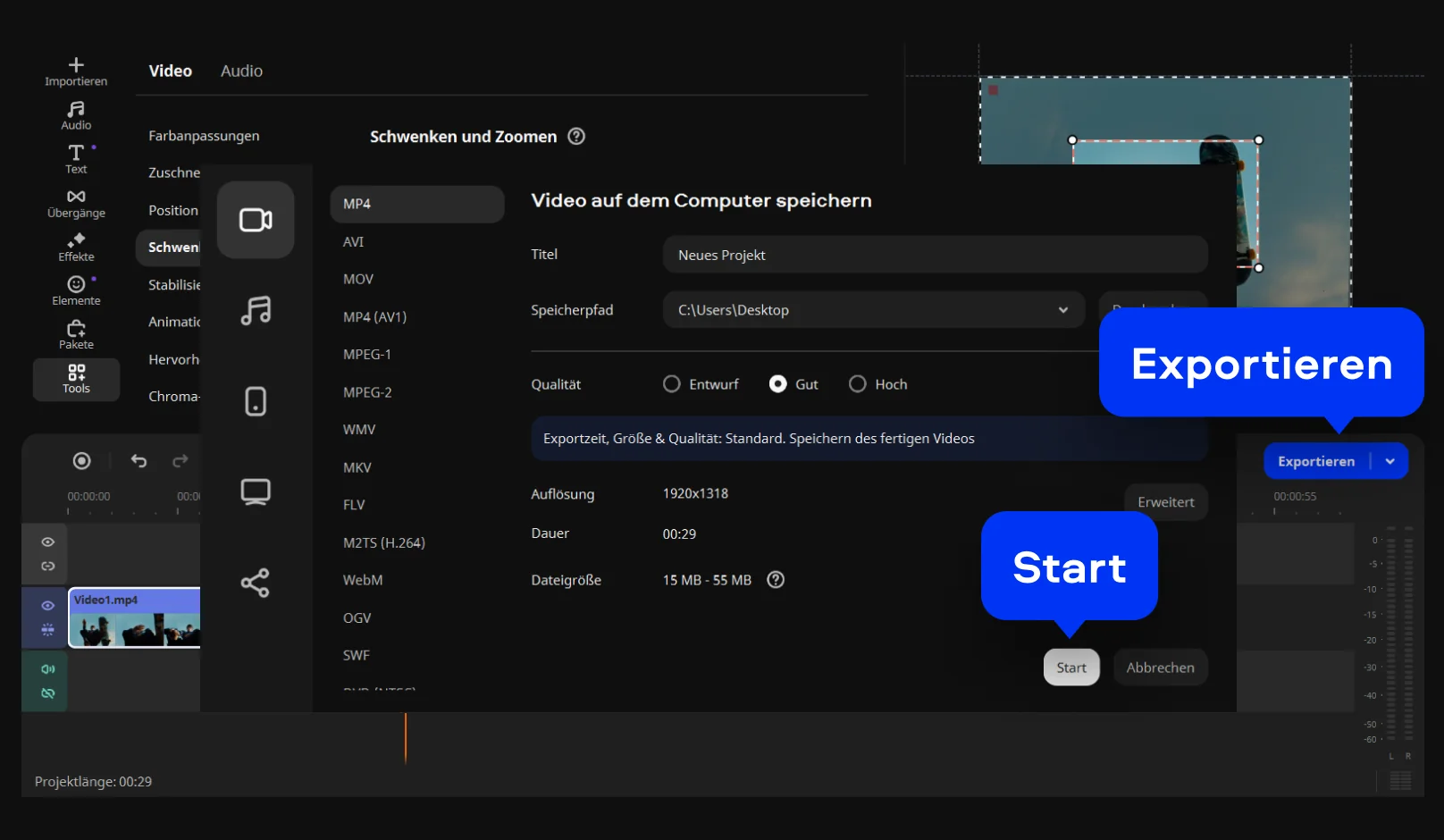
Wenn alles Ihren Vorstellungen entspricht, klicken Sie auf Exportieren. Wählen Sie das Format und die Einstellungen, die Ihren Anforderungen entsprechen, und speichern Sie die Datei. Nach dem Export können Sie Ihr Video sofort ansehen oder teilen.

Vier praktische Einsatzmöglichkeiten für Zoom-Effekte mit Movavi Video Editor

Fall 1: Den Fokus auf das Wesentliche legen

Problem: Sie haben eine Szene mit einem weiten Bildausschnitt aufgenommen, doch im Bild befinden sich zahlreiche Details, die vom eigentlichen Motiv ablenken. Dadurch geht die Aufmerksamkeit der Zuschauer schnell verloren.

Lösung: Nutzen Sie die Zuschneiden-Funktion oder einen Zoom-Effekt, um gezielt auf das Hauptmotiv einzugehen. Indem Sie störende Bereiche ausblenden und den relevanten Bildausschnitt vergrößern, verwandeln Sie eine gewöhnliche Aufnahme in eine wirkungsvolle Nahaufnahme, die den Blick direkt auf das Wesentliche lenkt.

Fall 2: Smartphone-Videos professioneller wirken lassen

Problem: Bei Handyaufnahmen geraten häufig unerwünschte Elemente ins Bild. Passanten am Rand, schiefe Horizonte oder störende Objekte können den Gesamteindruck beeinträchtigen. Oft möchten Sie deshalb ein Handy-Video vergrößern, um den Fokus stärker auf das eigentliche Motiv zu legen.

Lösung: Durch leichtes Hineinzoomen entfernen Sie solche Ablenkungen schnell und unkompliziert. Gleichzeitig können Sie den Bildausschnitt optimal an das gewünschte Seitenverhältnis anpassen. So wirken spontane Smartphone-Videos deutlich aufgeräumter und professioneller.

Fall 3: Wichtige Details in Tutorials hervorheben

Problem: In Anleitungen, Software-Demos oder Technik-Reviews müssen oft kleine Schaltflächen, Symbole oder Menüelemente gezeigt werden. In einer normalen Aufnahme sind diese Details jedoch häufig schwer zu erkennen.

Lösung: Mit der Funktion „Schwenken und Zoomen“ können Sie gezielt auf bestimmte Bereiche fokussieren. Ein sanfter Zoom lenkt die Aufmerksamkeit der Zuschauer direkt auf das relevante Detail und macht Ihre Erklärungen verständlicher. Dadurch lassen sich auch komplexe Arbeitsschritte klar und nachvollziehbar darstellen.

Fall 4: Unterschiedliche Videoformate ohne schwarze Balken kombinieren

Problem: Sie möchten vertikale Clips von TikTok oder Instagram mit horizontal aufgenommenen Videos in einem gemeinsamen Projekt verwenden. Ohne Anpassungen entstehen dabei oft störende schwarze Balken an den Seiten oder am oberen und unteren Bildrand.

Lösung: Vergrößern Sie den Bildausschnitt Ihrer Clips so, dass das verfügbare Format vollständig ausgefüllt wird. Mit der Zuschneiden-Funktion können Sie den sichtbaren Bereich präzise anpassen und eine ausgewogene Bildkomposition beibehalten. So wirken Videos aus unterschiedlichen Quellen harmonisch und professionell, ohne dass leere Flächen sichtbar bleiben.

Movavi Video Editor
Erstellen Sie einfach tolle Videos

*Die kostenlose Version von Movavi Video Editor kann je nach Version die folgenden Einschränkungen aufweisen: Wasserzeichen auf exportierten Clips, 60 Sekunden Video- oder 1/2 Audiolänge und/oder einige erweiterte Funktionen, die beim Exportieren von Videos nicht verfügbar sind.

Was für Movavi spricht

Wir sind für Millionen von Menschen auf der ganzen Welt die erste Wahl. Schließen Sie sich unserer aufblühenden Community an und erstellen Sie mit Leichtigkeit beeindruckende Inhalte.

70M+

Benutzer

190+

Länder

15+

Updates pro Jahr

10.000+

verfügbare Effekte

Häufig gestellte Fragen

Wie kann man in ein Video hineinzoomen?

Wenn Sie erfahren möchten, wie Sie in ein Video hineinzoomen können, ist eine Videobearbeitungssoftware eine der einfachsten Lösungen. Sie können Ihren Clip öffnen, einen Zoom-Effekt hinzufügen und den Video-Bildausschnitt vergrößern, um den gewünschten Bereich hervorzuheben. Mit Movavi Video Editor können Sie den Zoom präzise anpassen und für fließende, klare Übergänge sorgen. Außerdem benötigen Sie keine Vorkenntnisse in der Videobearbeitung, sodass sich die Software auch für Einsteiger eignet.

Wie kann ich bei YouTube-Videos auf einem PC hineinzoomen?

Auf einem PC können Sie die Zoom-Funktion Ihres Browsers nutzen, dadurch wird jedoch lediglich die gesamte Seitenansicht vergrößert. Für bessere Ergebnisse können Sie Movavi Video Editor nutzen, um Ihr Video zu bearbeiten und in nur drei Schritten einen Zoom-Effekt hinzuzufügen. Während bei Mobilgeräten einfache Gesten wie das Zusammenziehen der Finger auf dem Bildschirm ausreichen, haben Sie bei der Bearbeitung am Computer deutlich mehr Kontrolle über das Endergebnis.

Wie kombiniere ich einen Zoom-in- mit einem Zoom-out-Effekt in einem Video?

Durch die Kombination von Hinein- und Herauszoomen entsteht der sogenannte Dolly-Zoom-Effekt. Diese Technik wurde in Alfred Hitchcocks Film „Vertigo“ aus dem Jahr 1958 eingesetzt und ist auch als Vertigo-Zoom oder Hitchcock-Effekt bekannt. Ursprünglich wird der Effekt erzeugt, indem herausgezoomt wird, während sich die Kamera auf das Motiv zubewegt, oder indem hineingezoomt wird, während sich die Kamera davon entfernt. Sie können diesen Effekt jedoch auch mit dem Werkzeug „Schwenken und Zoomen“ bei der Bearbeitung erzeugen. Wenn Sie beim Filmen hineinzoomen, verwenden Sie bei der Bearbeitung die entgegengesetzte Zoomrichtung, um den Dolly-Zoom-Effekt zu simulieren.

Movavi Video Editor
Erstellen Sie einfach tolle Videos

*Die kostenlose Version von Movavi Video Editor kann je nach Version die folgenden Einschränkungen aufweisen: Wasserzeichen auf exportierten Clips, 60 Sekunden Video- oder 1/2 Audiolänge und/oder einige erweiterte Funktionen, die beim Exportieren von Videos nicht verfügbar sind.

Melden Sie sich für Rabatte, Tipps und Ideen an

1.5M+ Benutzer haben bereits unseren Newsletter abonniert

Mit der Anmeldung erkläre ich mich damit einverstanden, Marketing-E-Mails von Movavi zu erhalten und stimme der Movavi-Datenschutzrichtlinie zu.