Sie wollen ein starkes YouTube-Video erstellen und fragen sich vielleicht: Wie erstelle ich ein Video für YouTube, ohne stundenlang an komplizierter Software zu verzweifeln? Dann ist der Online Video Maker von Movavi genau Ihr Shortcut zum fertigen Clip. Das Tool läuft direkt im Browser, ist klar aufgebaut und bringt Sie schnell von Rohmaterial zum uploadfertigen Video.
Movavi Video Editor
Schnelle und einfache Bearbeitung: schneiden, zuschneiden, Farben und Geschwindigkeit anpassen
- Ein-Klick-KI-Tools: automatische Untertitel, Rauschunterdrückung und mehr
- Hunderte von Filtern, Übergängen, Titeln, Überlagerungen
Wenn Sie auf ‚Download‘ klicken, laden Sie die Testversion des Programms herunter.*
YouTube Videos erstellen leicht gemacht
Wie Sie ein Video für YouTube online erstellen und bearbeiten
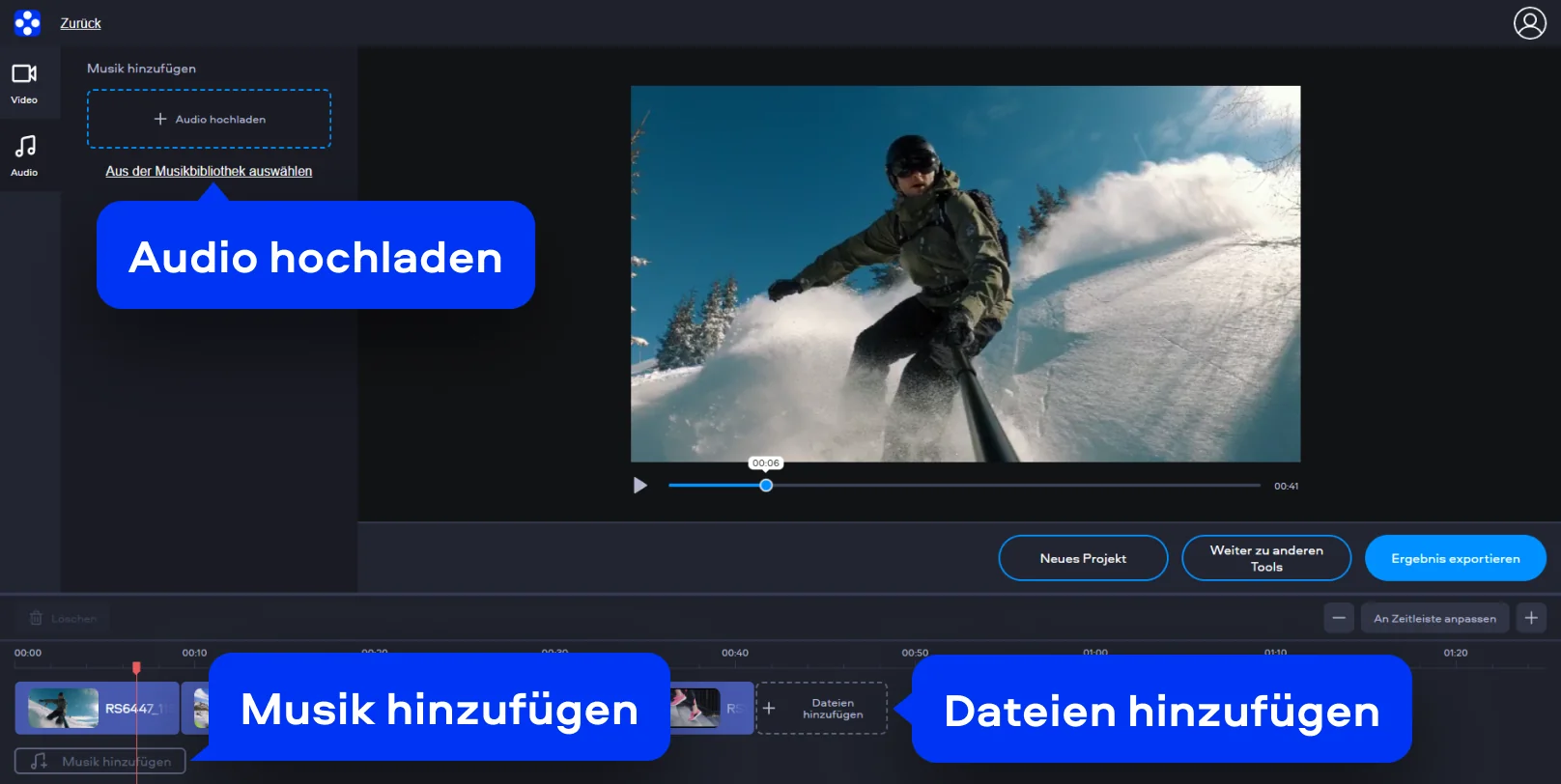
Schritt 1. Dateien hochladen
Klicken Sie auf Dateien hinzufügen unten links in der Timeline oder ziehen Sie Ihre Clips einfach per Drag & Drop ins Projekt. Bilder, Videos, Musik, alles landet direkt auf der Zeitleiste und ist sofort bereit für den nächsten Schritt.
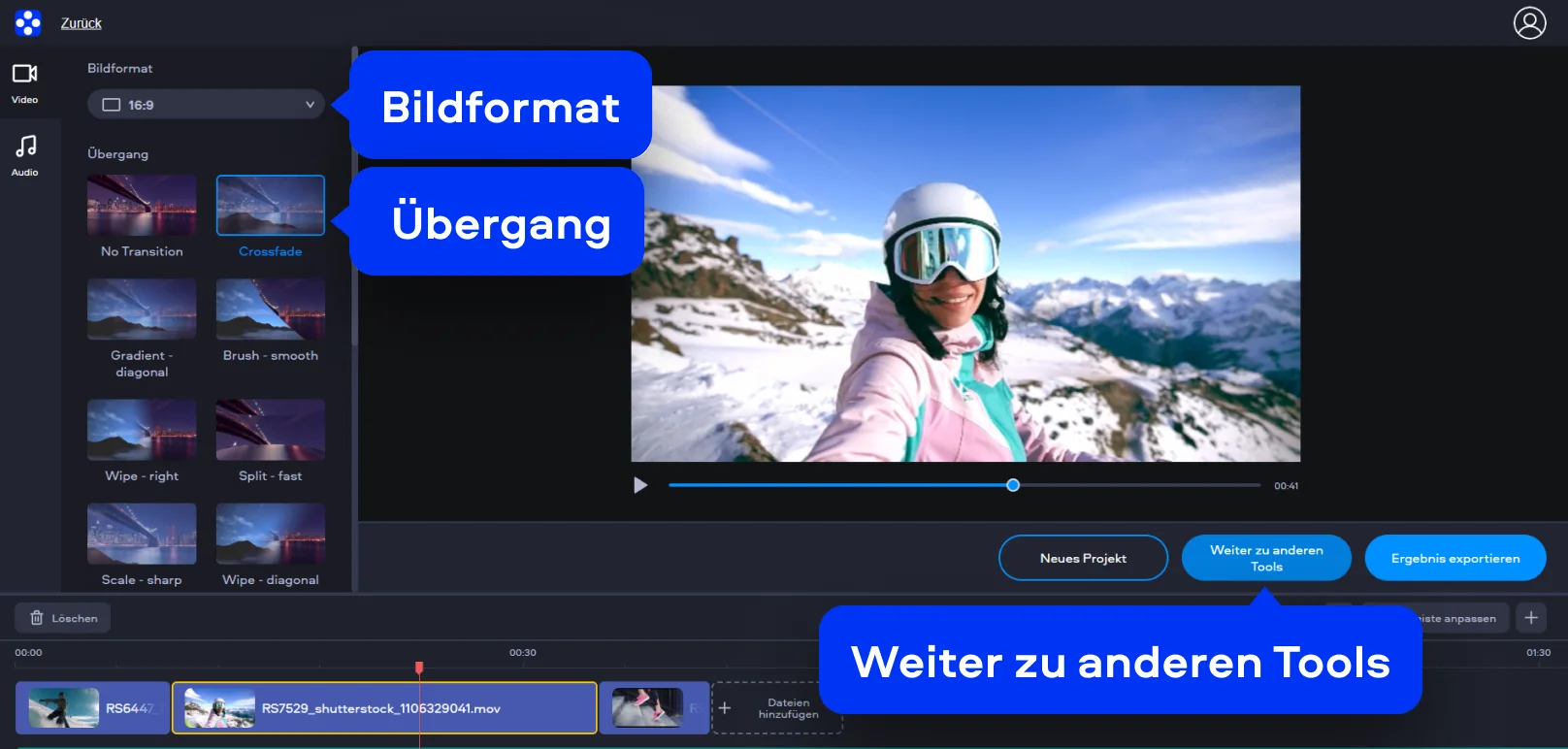
Schritt 2. Video bearbeiten
Jetzt wird’s spannend: Schneiden Sie Ihre Clips, passen Sie das Bildformat (z. B. 16:9) an und wählen Sie unter Übergang passende Effekte wie Crossfade. Mit wenigen Klicks bringen Sie Struktur, Tempo und Stimmung in Ihr Video. Auch Musik lässt sich easy hinzufügen – für den richtigen Vibe.
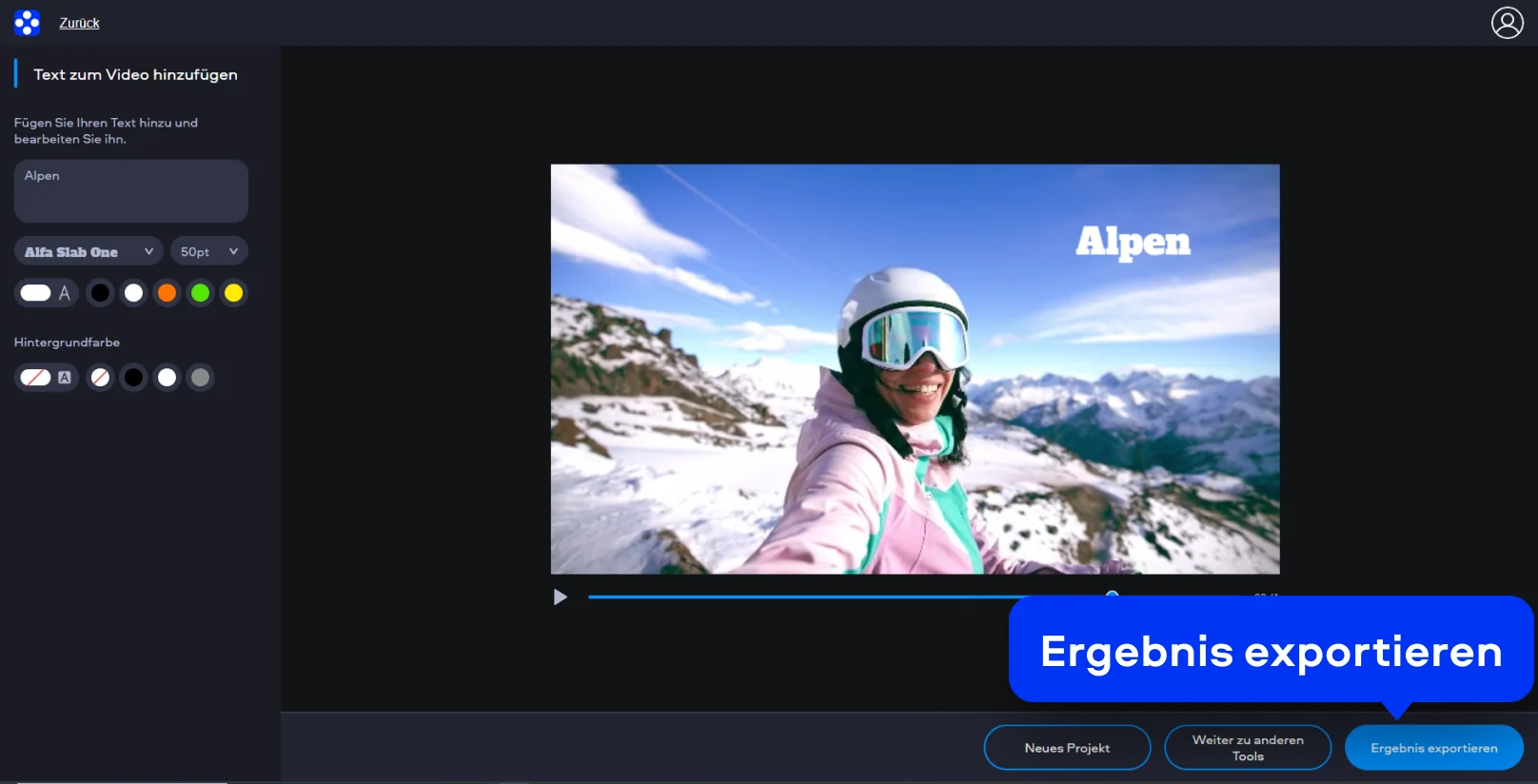
Schritt 3. Exportieren und hochladen
Alles sitzt? Dann klicken Sie auf Ergebnis exportieren. Speichern Sie Ihr Video und laden Sie es direkt auf YouTube hoch. So einfach können Sie ein Video erstellen für YouTube online, das sofort Eindruck macht, perfekt, wenn Sie regelmäßig Inhalte für Ihren Kanal produzieren möchten.
YouTube Video erstellen mit Movavi Video Editor
Movavi Video Editor ist eine leistungsstarke Desktop-Lösung für alle, die mehr aus ihren YouTube-Videos herausholen wollen und regelmäßig Videos machen für YouTube. Als moderner YouTube Video Editor bietet das Programm alles, was Sie brauchen, um Inhalte effizient und professionell umzusetzen. Mit präzisen Schnitttools, kreativen Effekten und einer intuitiven Oberfläche erstellen Sie professionelle Inhalte, die auffallen – egal ob Einsteiger oder erfahrener Creator.
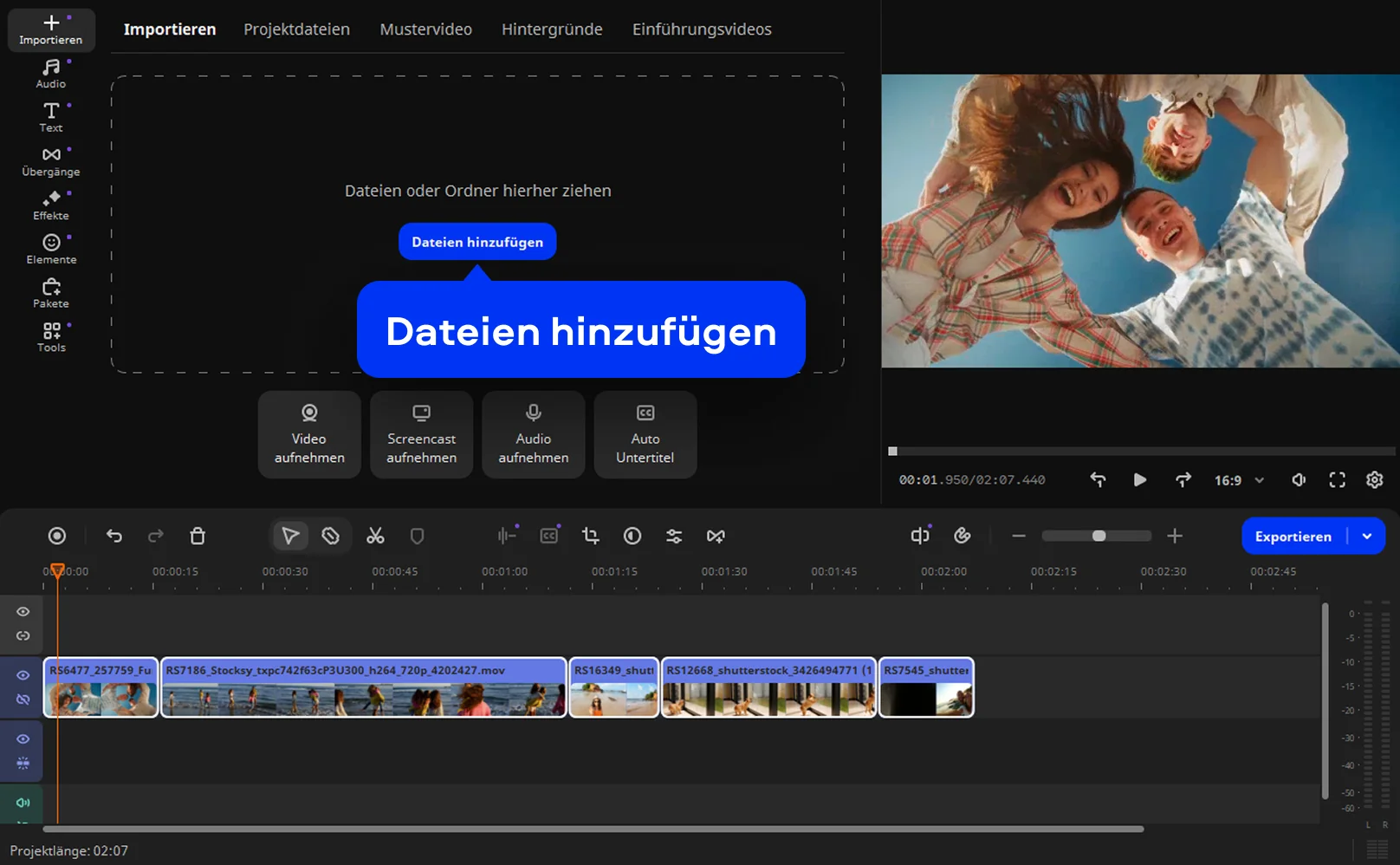
Schritt 1. Neues Projekt starten
Öffnen Sie Movavi Video Editor und klicken Sie auf Dateien hinzufügen, um direkt ein Video für YouTube machen zu können. Importieren Sie Ihre Videoclips, Bilder und Audiodateien per Drag-and-Drop in die Zeitleiste.
Schritt 2. Clips schneiden und ordnen
Schneiden Sie unerwünschte Szenen mit dem Trimm-Werkzeug und ziehen Sie die Clips in die gewünschte Reihenfolge.
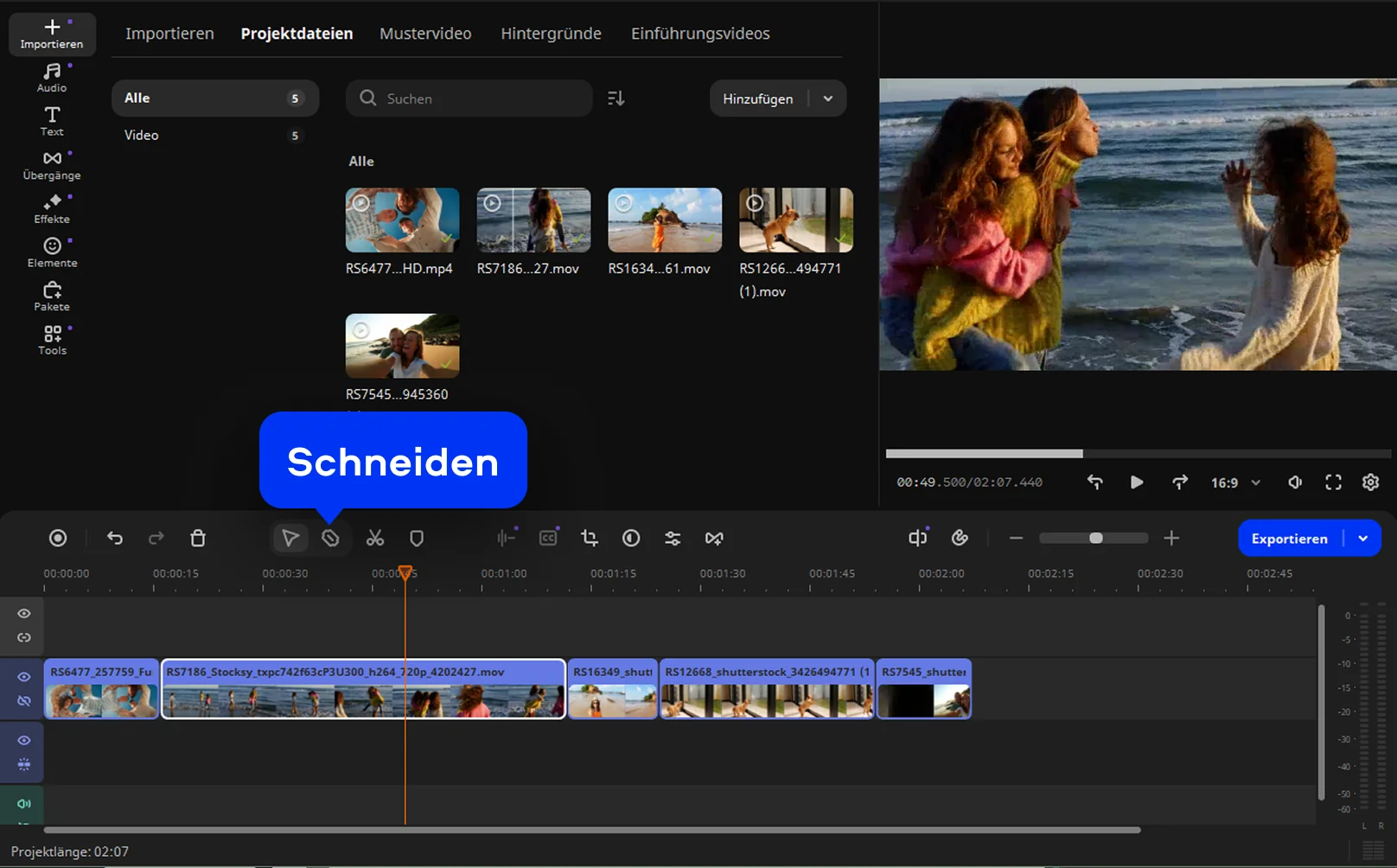
Schritt 3. Effekte, Musik und Text hinzufügen
Wenden Sie Übergänge, Filter oder LUT-Profile an, fügen Sie lizenzfreie Musik hinzu und gestalten Sie Titel oder Untertitel. Alles lässt sich per Drag-and-Drop einfügen.
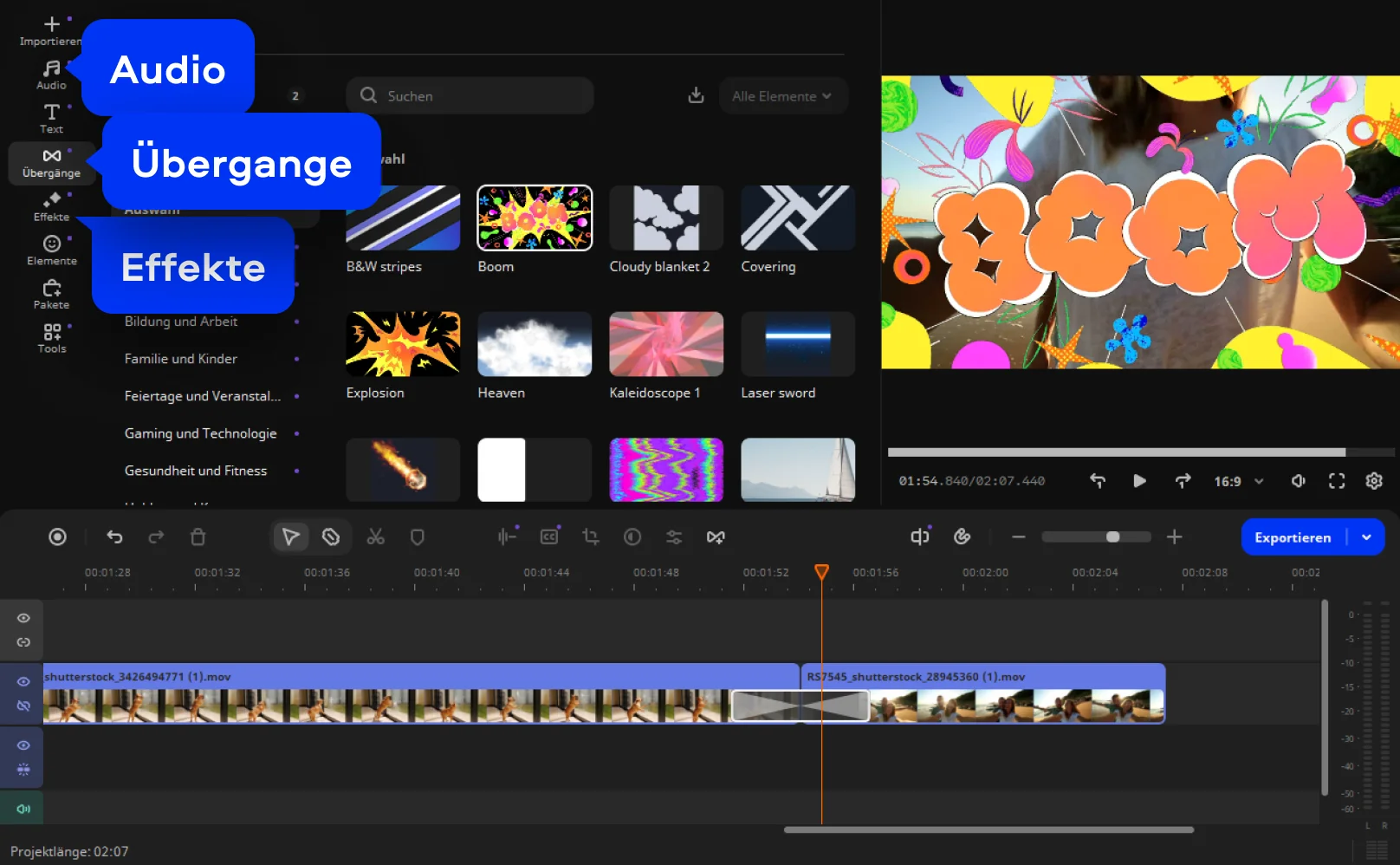
Schritt 4. Ton optimieren und KI-Tools verwenden
Entfernen Sie Hintergrundgeräusche, lange Pausen oder Echos mit einem Klick. Nutzen Sie KI-Untertitel, um Ihr Video barrierefrei und mehrsprachig zu machen.
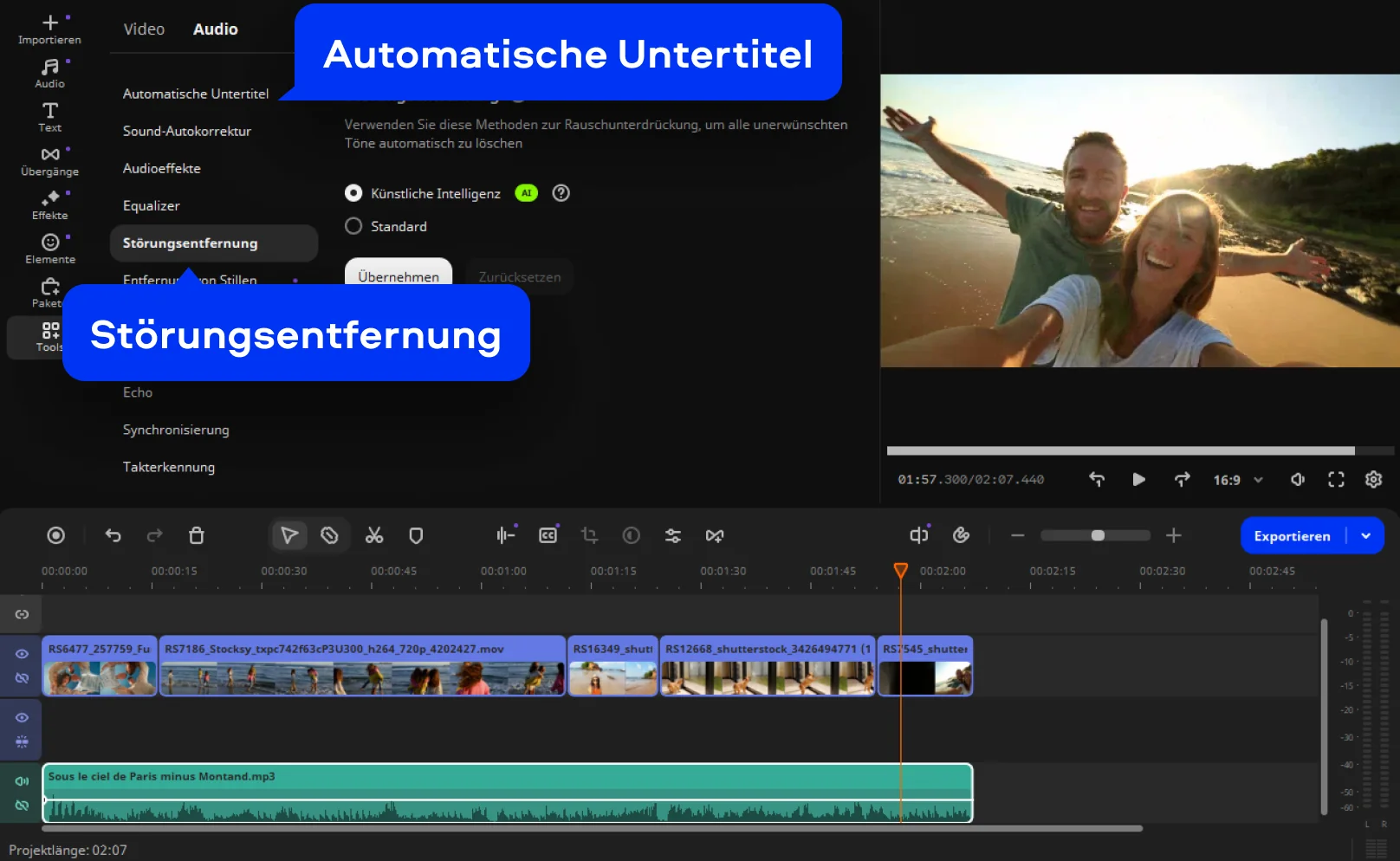
Schritt 5. Für YouTube exportieren
Klicken Sie auf Exportieren, wählen Sie das Format YouTube-optimiertes MP4 und melden Sie sich direkt bei Ihrem YouTube-Konto an, um das Video hochzuladen.
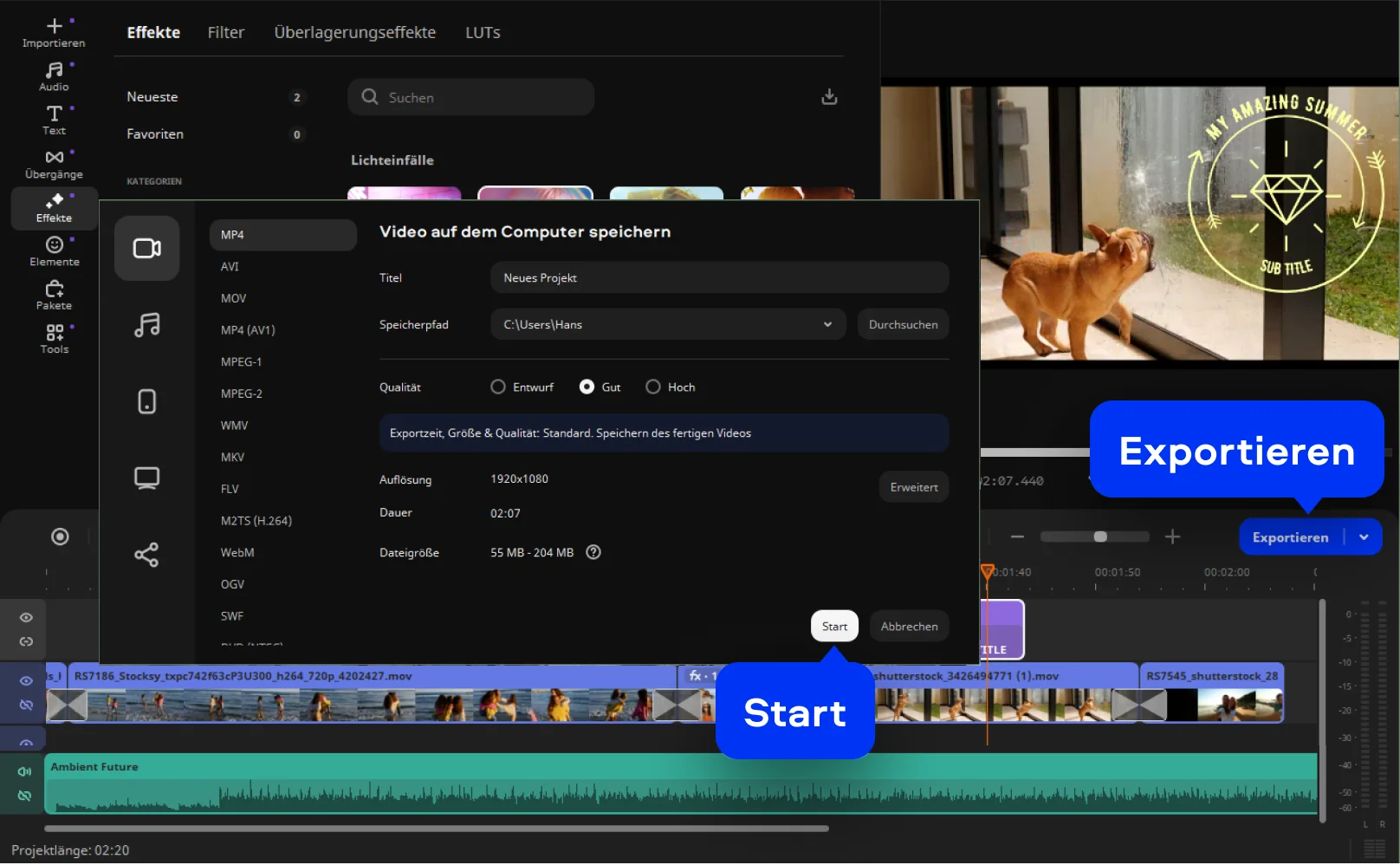

Was für Movavi spricht
Wir sind für Millionen von Menschen auf der ganzen Welt die erste Wahl. Schließen Sie sich unserer aufblühenden Community an und erstellen Sie mit Leichtigkeit beeindruckende Inhalte.
70M+


Benutzer
Länder
Updates pro Jahr
verfügbare Effekte
Häufig gestellte Fragen
Wie erstelle ich ein Video für YouTube?
Wie erstelle ich ein Video für YouTube?
Ganz easy: Öffnen Sie Movavi Video Editor, ziehen Sie Ihre Clips hinein, schneiden Sie sie zusammen, fügen Sie Musik, Übergänge und Text hinzu – und schon können Sie Ihr Video für YouTube machen! Mit einem Klick exportieren Sie alles als MP4 und laden es direkt auf Ihren Kanal hoch. Videos machen für YouTube war noch nie so einfach!
Was braucht man, um YouTube-Videos zu machen?
Was braucht man, um YouTube-Videos zu machen?
Kein Profi-Studio nötig! Eine Kamera oder Ihr Smartphone reicht völlig. Etwas Licht, ein Mikrofon (optional) – und natürlich Movavi Video Editor, um alles zu schneiden, Ton zu optimieren und Untertitel hinzuzufügen. Damit produzieren Sie professionelle Inhalte in kürzester Zeit – ideal, wenn Sie regelmäßig YouTube-Videos erstellen möchten.
Welches Programm ist das Beste, um Videos für YouTube zu machen?
Welches Programm ist das Beste, um Videos für YouTube zu machen?
Ganz klar: Movavi Video Editor! Ideal für Einsteiger und Profis. Die Bedienung ist kinderleicht, die KI-Tools entfernen Wind- oder Straßenlärm, schneiden Pausen automatisch heraus und erstellen Untertitel von selbst. Und das Beste: Sie können Ihr Video sofort für YouTube, Vimeo oder TikTok exportieren.
Kann ich mit Movavi auch Videos für YouTube Shorts machen?
Kann ich mit Movavi auch Videos für YouTube Shorts machen?
Aber sicher! Wählen Sie einfach das Hochformat 9:16, kürzen Sie Ihren Clip auf unter 60 Sekunden – und schon ist Ihr Short startklar. Noch einen coolen Filter hinzufügen, exportieren, hochladen – fertig!
Wie lange dauert es, ein YouTube-Video in Movavi zu bearbeiten?
Wie lange dauert es, ein YouTube-Video in Movavi zu bearbeiten?
Nicht lange! In rund 10 bis 15 Minuten ist Ihr Video geschnitten und bereit für den Upload. Die KI übernimmt lästige Aufgaben wie Rauschentfernung oder Pausenschnitt automatisch. So bleibt Ihnen mehr Zeit für Kreativität – oder das nächste Projekt.
Wie erstelle ich mit der KI-Funktion in Movavi automatisch Untertitel für meine YouTube-Videos?
Wie erstelle ich mit der KI-Funktion in Movavi automatisch Untertitel für meine YouTube-Videos?
Ein Klick, und die KI legt los! Öffnen Sie Tools > Automatische Untertitel, wählen Sie die Sprache – und Movavi erstellt die Untertitel automatisch. Anschließend können Sie sie anpassen, gestalten oder Ihr Branding hinzufügen.
Unterstützt Movavi 4K und HD für YouTube-Uploads?
Unterstützt Movavi 4K und HD für YouTube-Uploads?
Natürlich! Ob HD, Full HD oder 4K – Movavi läuft stabil und liefert gestochen scharfe Ergebnisse. Kein Ruckeln, kein Qualitätsverlust. Einfach exportieren, hochladen, fertig – Ihr Video für YouTube sieht professionell aus, auf jedem Bildschirm!
Kann ich den Movavi Online Video Editor auf iPhone- und Android-Handys verwenden?
Kann ich den Movavi Online Video Editor auf iPhone- und Android-Handys verwenden?
Ja, der Movavi Online Video Editor kann kostenlos auf iPhones und Android-Smartphones genutzt werden.
Ist der Movavi Online Video Editor komplett kostenlos?
Ist der Movavi Online Video Editor komplett kostenlos?
Ja, der Movavi Online Video Editor ist ein komplett kostenloses Videobearbeitungstool.
Fügt der Movavi Online Video Editor ein Wasserzeichen zu Videos hinzu?
Fügt der Movavi Online Video Editor ein Wasserzeichen zu Videos hinzu?
Nein, Sie können Ihre Dateien kostenlos ohne Wasserzeichen exportieren.
YouTube Video Editor von Movavi
Erstellen Sie einfach tolle Videos
*Die kostenlose Version von Movavi Video Editor kann je nach Version die folgenden Einschränkungen aufweisen: Wasserzeichen auf exportierten Clips, 60 Sekunden Video- oder 1/2 Audiolänge und/oder einige erweiterte Funktionen, die beim Exportieren von Videos nicht verfügbar sind.
Melden Sie sich für Rabatte, Tipps und Ideen an


1.5M+ Benutzer haben bereits unseren Newsletter abonniert