Schritt 1. Movavi Video Editor installieren
Laden Sie Movavi Video Editor herunter, installieren Sie das Programm auf Ihrem Computer und starten Sie die Anwendung nach Abschluss der Installation.
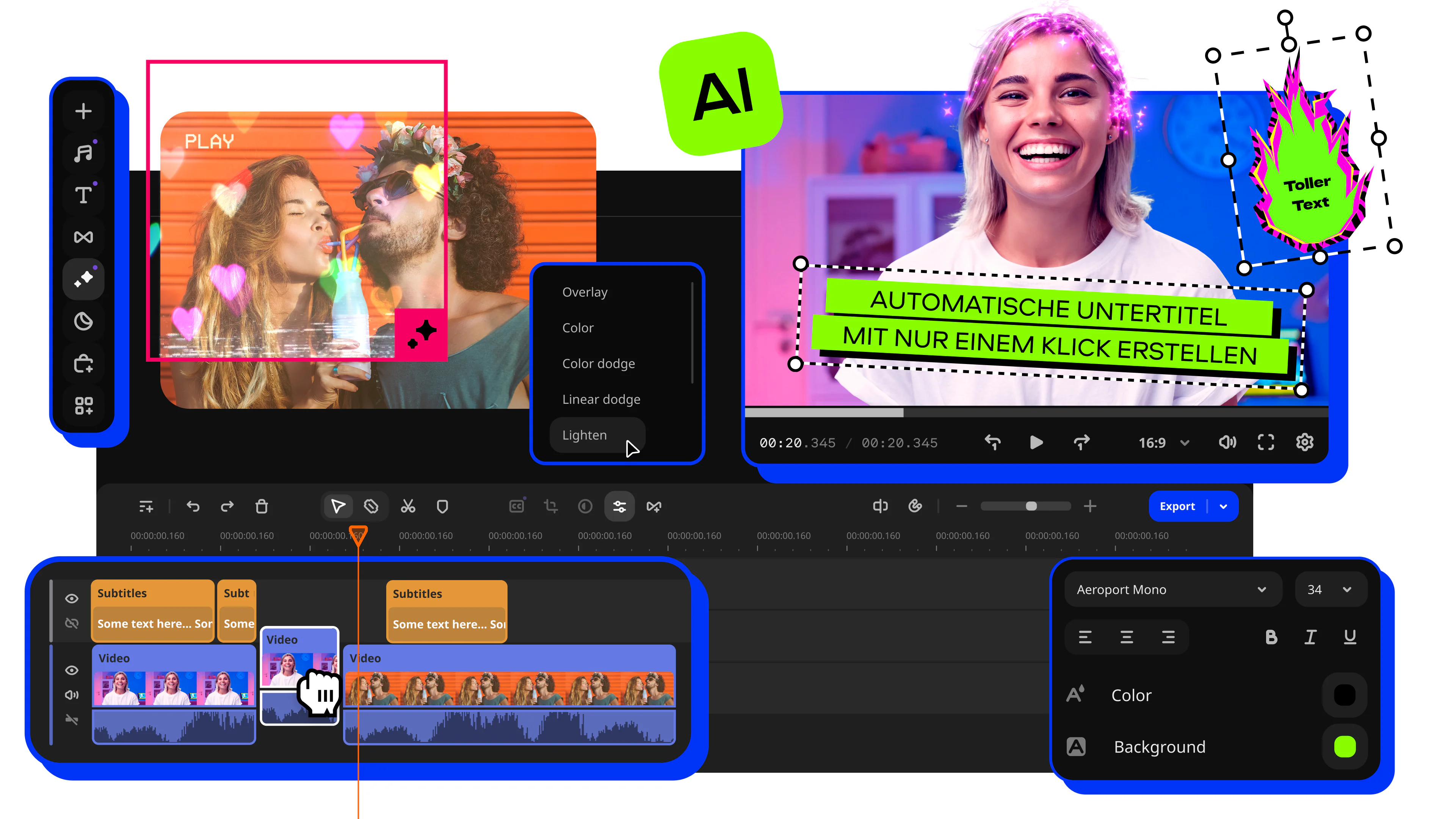
Mit Movavi Video Editor Untertitel automatisch erstellen und Videos aufwerten
KI-Untertitel mit einem Klick: Wandeln Sie gesprochene Inhalte automatisch in Text um und erstellen Sie Untertitel für das gesamte Video in Sekunden.
Flexible Gestaltungsmöglichkeiten: Passen Sie Schriftarten, Farben, Hintergründe und Layouts mit zahlreichen professionellen Vorlagen individuell an.
SRT-Export: Speichern Sie Untertitel als SRT-Datei und laden Sie diese bequem auf Plattformen wie YouTube hoch.
Ohne Kompromisse Untertitel erstellen: Darum überzeugt Movavi

Stabile Verarbeitung auch bei großen Projekten
Im Gegensatz zu vielen webbasierten Diensten ermöglicht Movavi die zuverlässige Erstellung von Untertiteln für lange Videos ohne Risiko von Verbindungsabbrüchen oder Datenbeschädigungen.
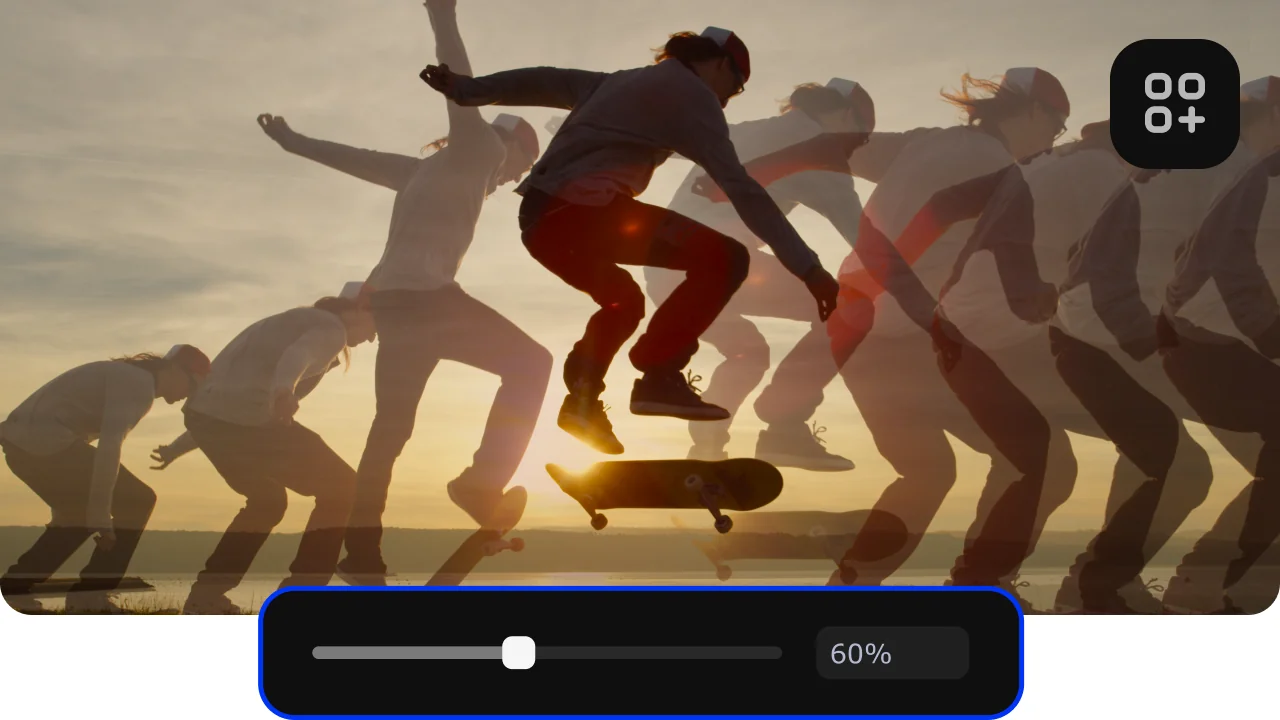
Framegenaue Synchronisation bis auf Millisekunden
Professionelle Werkzeuge erlauben eine äußerst präzise manuelle Feinabstimmung der Untertitel, ein Funktionsumfang, der bei kostenlosen Editoren häufig fehlt.
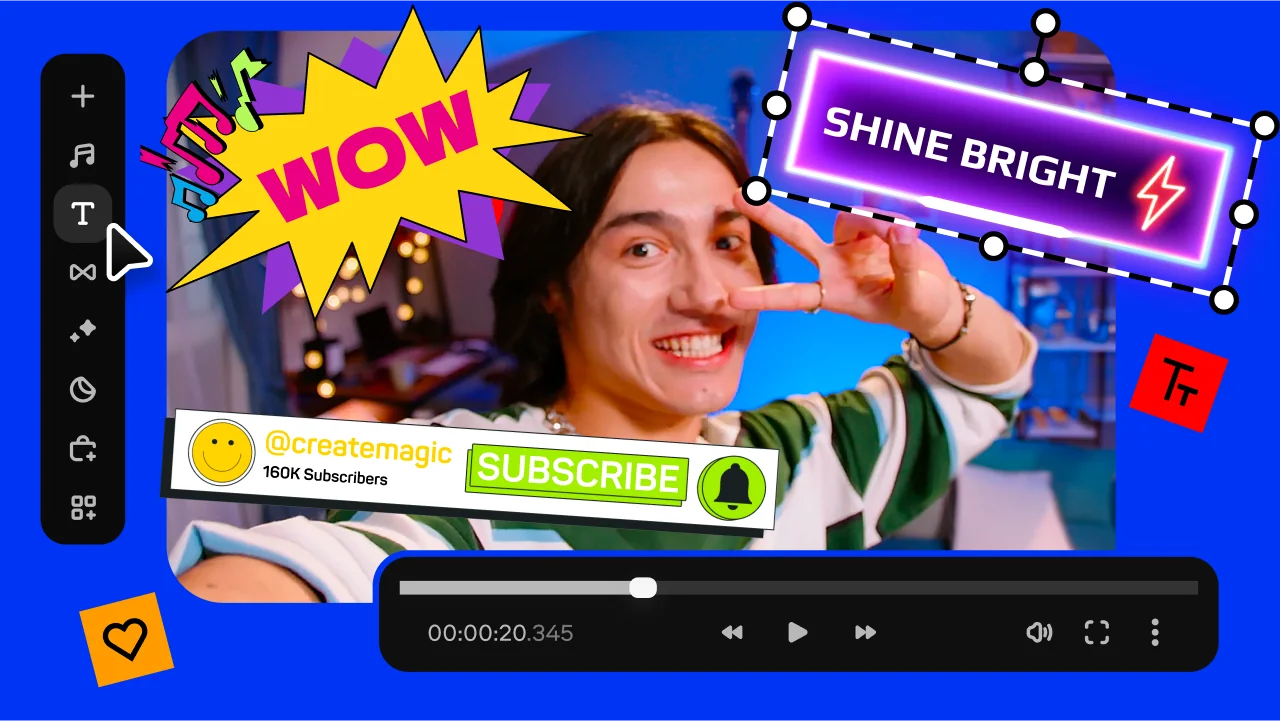
Flexible Sammelbearbeitung von Texten
Alle automatisch generierten Untertitel lassen sich übersichtlich in einem separaten Bearbeitungsfenster anpassen, statt jeden Untertitel einzeln zu korrigieren. Das spart wertvolle Zeit.
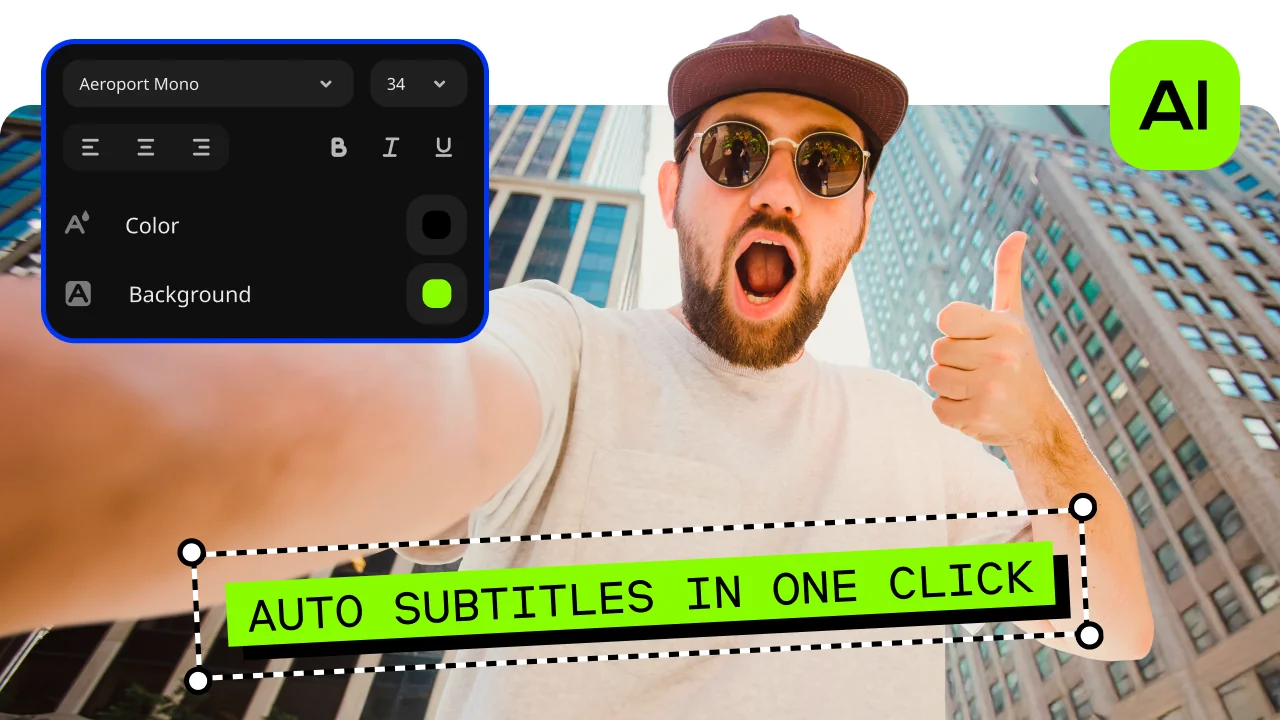
Umfangreiche Sprachunterstützung
Die KI erkennt und transkribiert gesprochene Inhalte in mehr als zehn Sprachen und eignet sich ideal für internationale Videoprojekte.
Video Untertitel erstellen mit professionellen Funktionen
Diese Funktionen helfen Ihnen dabei, Videos effizient zu bearbeiten, visuell aufzuwerten und optimal für verschiedene Plattformen vorzubereiten.
Flexible Vorlagen für alle Plattformen
Mit Movavi passen Sie Seitenverhältnisse wie 1:1, 4:5 oder 9:16 mit wenigen Klicks an und exportieren Videos für YouTube, Facebook, Instagram und TikTok.
Premium-Effekte und lizenzfreie Musik
Die integrierte Mediathek bietet eine Auswahl an lizenzfreien Musiktracks, Übergängen und Effekten.
Schnelle Einarbeitung
Movavi lässt sich in nur 10 bis 15 Minuten erlernen. Die Benutzeroberfläche ist übersichtlich gestaltet und nicht mit Effekten überladen.

Professionelle Farbkorrektur und LUT-Profile
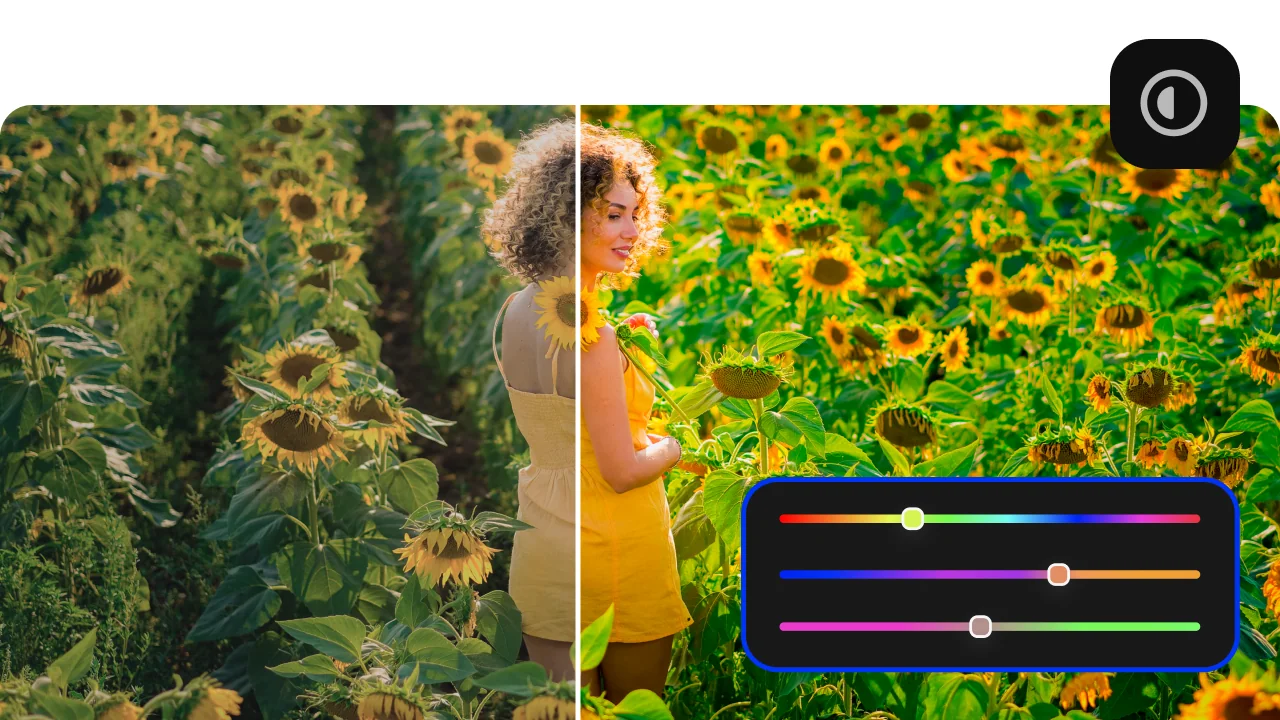
Für soziale Netzwerke optimierte Farbwerkzeuge und LUTs sorgen auch bei einfachem Ausgangsmaterial für ein hochwertiges Erscheinungsbild.
Mit Movavi Video Editor Untertitel automatisch erstellen – Schritt für Schritt
Schritt 1. Movavi Video Editor installieren
Laden Sie Movavi Video Editor herunter, installieren Sie das Programm auf Ihrem Computer und starten Sie die Anwendung nach Abschluss der Installation.
Schritt 2. Video importieren
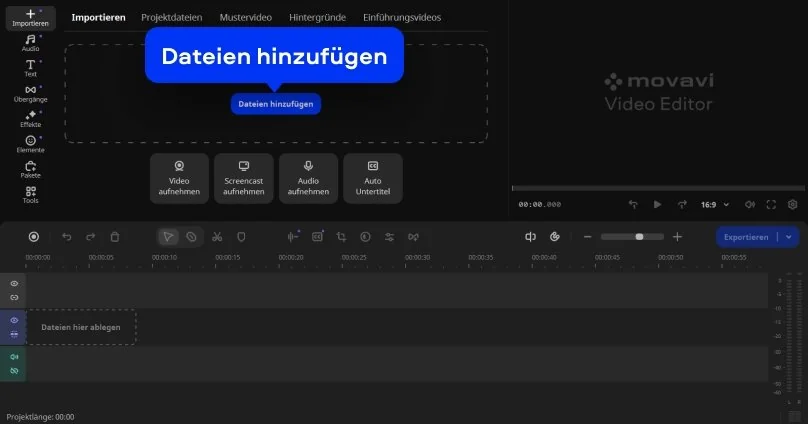
Klicken Sie auf Dateien hinzufügen, wählen Sie Ihr Video aus und ziehen Sie es per Drag-and-drop auf die Zeitleiste, um mit der Bearbeitung zu beginnen.
Schritt 3. Automatische Untertitel erzeugen
Markieren Sie das Video auf der Zeitleiste, öffnen Sie Tools und wählen Sie im Bereich Audio die Funktion Automatische Untertitel. Legen Sie die Sprache fest und starten Sie die Generierung.
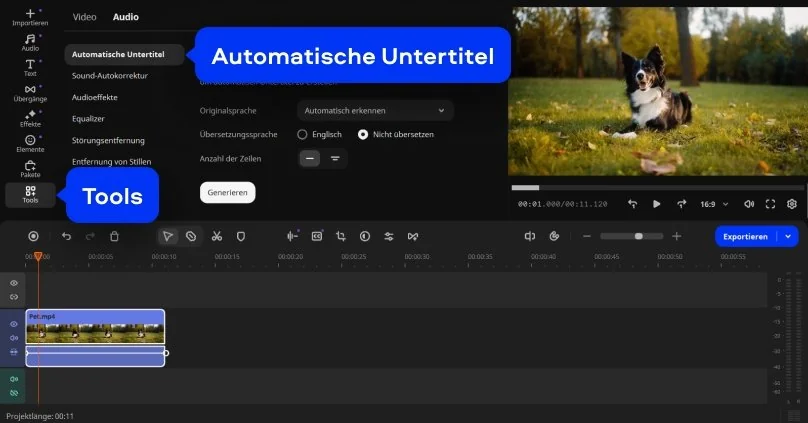
Schritt 4. Untertitel bearbeiten und speichern
Passen Sie den Text, das Design und die Position der Untertitel nach Bedarf an. Anschließend können Sie das Video exportieren oder die Untertitel als SRT-Datei speichern.
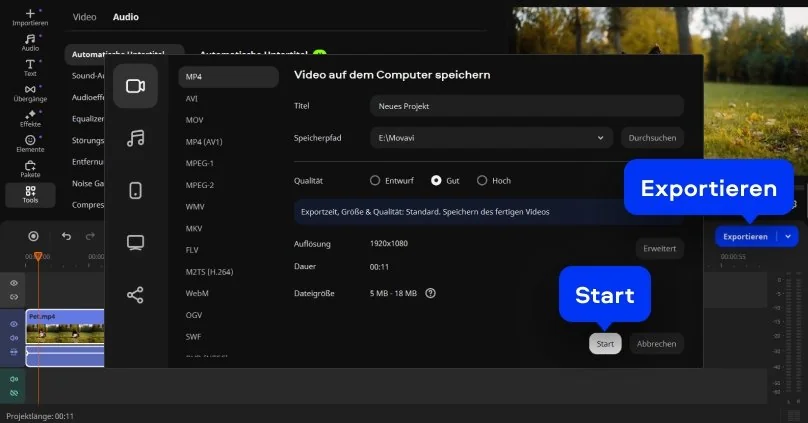
Funktionen für die Erstellung von Rückwärtsvideos
Warum Movavi wählen, um Video Untertitel automatisch zu erstellen
Movavi Video Editor bietet praxisnahe Lösungen für unterschiedliche Anwendungsfälle und hilft Ihnen dabei, Untertitel effizient zu erstellen, anzupassen und professionell einzusetzen.
Inhalte für soziale Medien anpassen
Wer regelmäßig kurze Videos für Reels oder TikTok produziert, weiß, dass ein Großteil der Zuschauer Inhalte ohne Ton ansieht. Statt jeden Clip manuell zu beschriften, können Sie mit Movavi automatisch Untertitel erstellen. Die KI erkennt gesprochene Inhalte zuverlässig, synchronisiert sie mit dem Video und ermöglicht es Ihnen, mit wenigen Klicks Stil auszuwählen und das fertige Video zu exportieren. Das spart Zeit und erhöht die Reichweite deutlich.
Barrierefreiheit und Auffindbarkeit verbessern
Für Bildungs- oder Unternehmensvideos auf YouTube und eigenen Websites sind separate Untertiteldateien wichtig. Mit der integrierten SRT-Funktion lassen sich Untertitel nach der automatischen Erstellung prüfen und als präzise getimte Textdatei exportieren. So erfüllen Sie Barrierefreiheitsanforderungen und schaffen eine solide Basis für bessere Sichtbarkeit. In vielen Fällen ist es möglich, Untertitel kostenlos zu erstellen und die Funktionen vorab zu testen.
Einheitliches Branding umsetzen
Untertitel sind mehr als reiner Text. Für Unternehmenskanäle ist ein konsistenter Markenauftritt entscheidend. In Movavi lassen sich Schriftarten, Farben, Hintergründe und Positionen flexibel anpassen. So fügen sich Untertitel harmonisch ins Corporate Design ein und bleiben auch bei komplexen Bildinhalten gut lesbar.
Saubere Vorlagen für Übersetzungen erstellen
Wenn Videos später in andere Sprachen übersetzt werden sollen, ist eine fehlerfreie Ausgangsdatei entscheidend. Movavi erzeugt schnell eine automatische Transkription, die Sie im Bearbeitungsfenster gezielt korrigieren können. Das bereinigte Ergebnis wird als SRT exportiert und dient als ideale Vorlage für Übersetzungen.
Weitere nützliche Tools nicht vergessen
Movavi Video Editor ist nur eines der Produkte im Movavi-Portfolio. Ergänzend stehen unter anderem ein Video Converter, ein Screen Recorder und ein Foto-Editor zur Verfügung. Mit Movavi Unlimited erhalten Sie alles in einem Paket – ohne zusätzliche Käufe, sofort einsatzbereit.

Häufig gestellte Fragen
Mit Movavi Video Editor erstellen Sie automatische Untertitel direkt im Programm. Über die Funktion Movavi Auto Subtitles erkennt die KI die Sprache im Video, wandelt sie in Text um und synchronisiert die Untertitel automatisch mit dem Bild.
Ja, mit Movavi lassen sich Video-Untertitel automatisch erstellen, ohne jeden Text manuell eingeben zu müssen. Die integrierte KI erkennt gesprochene Inhalte zuverlässig, wandelt sie in Text um und synchronisiert die Untertitel präzise mit dem Video. Anschließend können Sie den Text prüfen, anpassen und das Design der Untertitel individuell gestalten oder sie als separate Datei exportieren.
Movavi Video Editor ist eine leistungsstarke App für automatische Untertitel unter Windows und macOS. Sie kombiniert automatische Spracherkennung, flexible Bearbeitung und Designoptionen in einer benutzerfreundlichen Oberfläche.
In Movavi wählen Sie bei der automatischen Untertitel-Erstellung einfach Englisch als Originalsprache aus. Die KI erstellt daraufhin eine englische Transkription, die Sie direkt im Editor anpassen oder weiterverwenden können.
Auto Caption ist eine Bezeichnung für die automatische Untertitel-Funktion, wie sie auch in Movavi verwendet wird. Dabei werden gesprochene Inhalte automatisch erkannt und als Untertitel im Video eingeblendet.
Mit der Testversion von Movavi Video Editor können Sie automatische Untertitel kostenlos erstellen und die Funktionen vor dem Kauf ausprobieren. So erhalten Sie einen realistischen Eindruck vom gesamten Workflow.
Ja, auch bei Movavi basiert die automatische Untertitelung auf künstlicher Intelligenz. Die KI erkennt Sprache, setzt Zeitmarken und ermöglicht den Export der Untertitel als Automatic SRT für weitere Nutzung.
Wir sind für Millionen von Menschen auf der ganzen Welt die erste Wahl. Schließen Sie sich unserer aufblühenden Community an und erstellen Sie mit Leichtigkeit beeindruckende Inhalte.
70M+


Mit Movavi Automatisch Untertitel erstellen
Schnell, präzise, professionell
*Die kostenlose Version von Movavi Video Editor kann je nach Version die folgenden Einschränkungen aufweisen: Wasserzeichen auf exportierten Clips, 60 Sekunden Video- oder 1/2 Audiolänge und/oder einige erweiterte Funktionen, die beim Exportieren von Videos nicht verfügbar sind.
Ähnliche Anleitungen


1.5M+ Benutzer haben bereits unseren Newsletter abonniert