70M+


Was gibt's neues in Movavi Video Converter
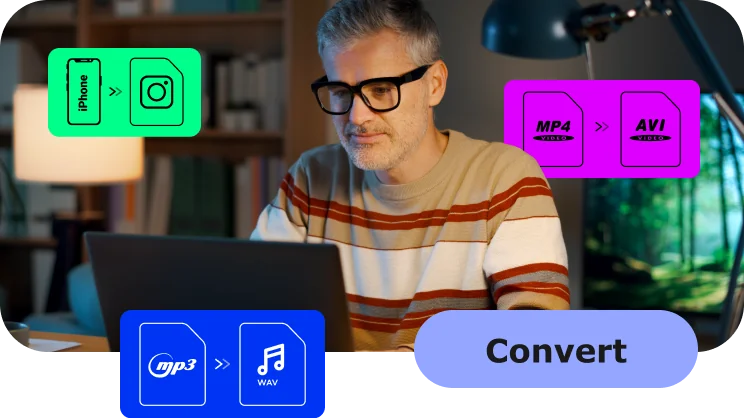
Ultraschnelle Konvertierung
Steigern Sie die Produktivität, sparen Sie Zeit und nutzen Sie die Kompatibilität auf allen Geräten. Ändern Sie das Format Ihrer Videos im Handumdrehen.
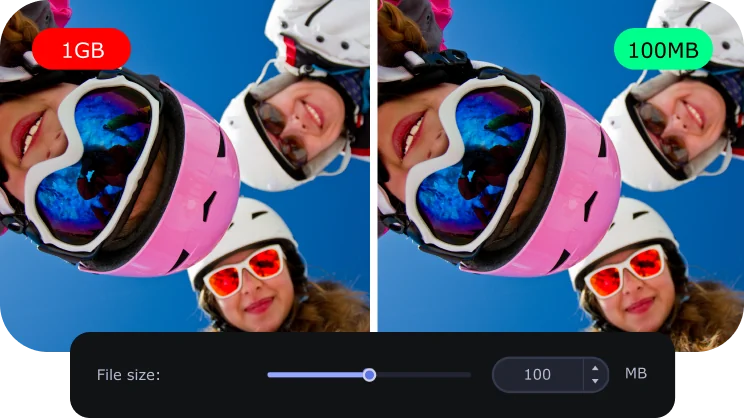
Verlustfreie Kompression
Komprimieren Sie Multimedia, um den Speicher zu optimieren, Uploads zu beschleunigen und eine reibungslose Wiedergabe zu gewährleisten – und das alles ohne Qualitätsverlust.
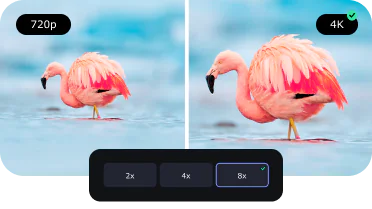
KI-Upscaling der Qualität
Profitieren Sie vom neuesten Technologietrend. Nutzen Sie die KI des Programms, um die Auflösung körniger Aufnahmen um das Vier- oder sogar Achtfache zu erhöhen. Achten Sie darauf, dass jedes Detail zählt!
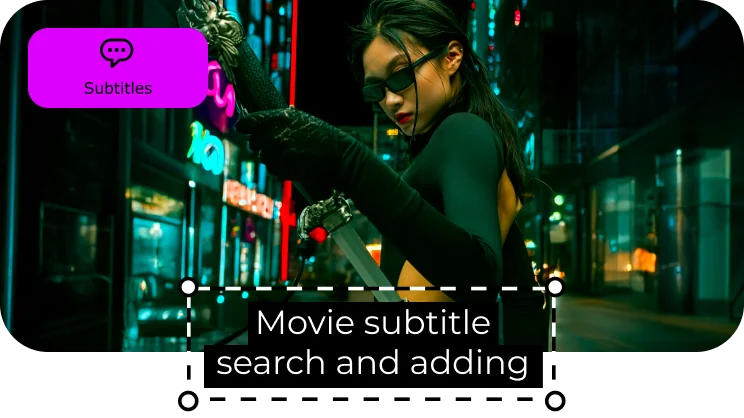
Online-Untertitelsuche
Sehen Sie sich Ihre fremdsprachigen Lieblingsfilme einfacher an – finden Sie mit unserer App die richtigen Untertitel und fügen Sie sie sofort hinzu. Laden Sie diesen Filmkonverter für Windows herunter und überzeugen Sie sich selbst!
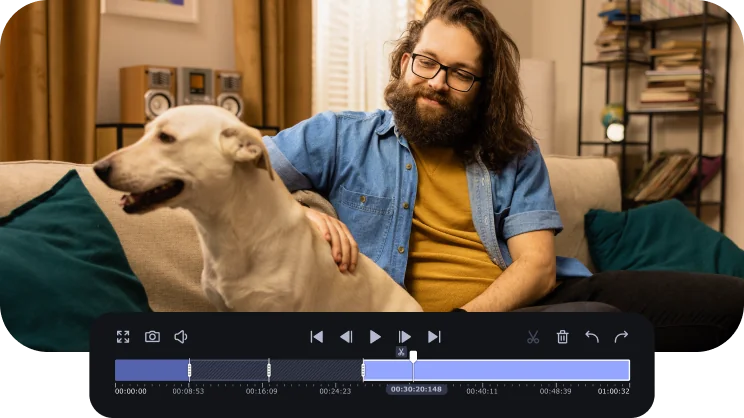
Superpräzises Trimmen
Verwandeln Sie stundenlanges Filmmaterial in ein fesselndes Highlight-Reel. Schneiden Sie Pausen und andere unerwünschte Segmente nahtlos aus, um ein Video zu erstellen, das das Wesentliche Ihres Inhalts perfekt einfängt.
Die Movavi-Software hat ein Tool für jeden Bedarf
Konvertieren Sie Dateien blitzschnell
Komprimieren Sie ohne Qualitätsverlust
Videos trimmen und schneiden
Wählen Sie aus über 180 Formaten
Erhöhen Sie die Videoauflösung um das bis zu 8-fache
Farben anpassen
Stapelkonvertierung von Dateien
Untertitel suchen und hinzufügen
Verwenden Sie Konvertierungsvoreinstellungen für verschiedene Geräte
Sekundenschnell Videos konvertieren
„Ich konvertiere mit Movavi“ hören wir oft! Mit diesem leistungsstarken Konvertierungsprogramm können Sie schnell und einfach auch schwer zu öffnende Videodateien umwandeln. Videoformate ändern, Video konvertieren, Video umwandeln oder Bilddateitypen umwandeln – alles auf Knopfdruck. Wählen Sie über 180 Dateiformate und Codecs, darunter MP4, MOV, AVI, WMV, DVD, VOB, MKV, RAW, MP3, OGG, GIF und viele mehr. Laden Sie die Ergebnisse auf Ihren Computer, ein anderes Gerät oder online hoch.
Sperrige Multimedia-Dateien komprimieren
Ändern Sie die Größe Ihrer Daten, um Ihre Film- oder Musiksammlung zu formatieren. Machen Sie Ihre HD- oder 4K-Favoriten kompakter für Ihren iPad-Trip. Mit der Vollversion dieses Desktop-Transcoders können Sie ohne Qualitätsverlust umformatieren.
Bearbeitungen vornehmen
Genießen Sie es, mit den grundlegenden Bearbeitungswerkzeugen in diesem Umwandler ein paar Kleinigkeiten zu ändern. Schneiden und drehen Sie Ihr Material, passen Sie die Farben an oder fügen Sie kostenlos ein paar lustige Effekte ein. Machen Sie aus mehreren eine einzige Datei, um sie noch übersichtlicher zu speichern.
Testen Sie AI Upscaling – Sie werden begeistert sein
Ihr kostenloser und bester Videoeditor verwendet den neuesten Techniktrend! Nutzen Sie KI, um die Auflösung Ihrer körnigen Urlaubsfotos um das 4- oder sogar 8-Fache zu erhöhen. Lassen Sie jedes Detail zählen!
Untertitel suchen und hinzufügen
Sehen Sie sich Ihre ausländischen Lieblingsfilme mit mehr Komfort an. Suchen Sie in der Kodierungs-App nach Untertiteln für Ihren Film (z. B. auf Deutsch) und fügen Sie sie direkt im Programm hinzu. Laden Sie den Konvertierer für Windows PC herunter und überzeugen Sie sich selbst, indem Sie blitzschnell Videodateien umwandeln und Dateien konvertieren!
Lesen Sie, was unsere Benutzer sagen
Wir lesen alle Ihre Kommentare über das Programm! Hier sind einige Beispiele.

Ein tolles Produkt. Am Anfang habe ich gedacht, dass es mir nicht helfen wird, weil es zuerst nicht getan hat, was ich dachte, dass es tun würde (ein Video zu einem .jpg mit einzelnen Bildern zu machen. Aber heute brauchte ich eine DVD zu einem Video umzuwandeln und das hat perfekt geklappt.

Das Programm ist ausgezeichnet und schafft genau das, was ich brauche, d.h. konvertiert meine MTS-Dateien ins Quicktime-Format für das fertige Produkt. Auch sind die Bearbeitungstools so einfach und intuitiv, das ich die Szenen auswählen und sie fürs Konvertieren vorbereiten kann.

Großartig und einfach zu benutzen. Bitte weiter so.

Die schnellste und intelligenteste Software, ein Lebensretter.
Häufig gestellte Fragen
Was ist der beste Video Konverter?
Was ist der beste Video Konverter?
Es gibt viele Medienkonvertierungsapps, mit denen Sie Ihre Dateien unterschiedlich erfolgreich handhaben können. Es ist sehr schwierig, das Tool zu finden, das genau das tut, was Sie brauchen. Ein guter Videoformatkonverter muss die folgenden Schlüsselfunktionen enthalten:
Unterstützt eine breite Vielzahl von Video- und Audioformaten
Kompatibilität mit den gängigsten Geräten
Schnelle Konvertierung
Stapelverarbeitung von Videodateien
Videobearbeitung vor der Konvertierung
Basierend auf diesen Kriterien kann man Movavi Video Converter als eines der besten Desktop-Tools zum schnellen und einfachen Video umwandeln bezeichnen. Es verfügt über alle relevanten Funktionen und mehr – wie das Finden und Hinzufügen von deutschen Untertiteln zu Ihren Filmen.
Wie ändert man ein Videoformat?
Wie ändert man ein Videoformat?
Verwenden Sie einen speziellen Videodatei-Konverter wie die Movavi Software. Laden Sie das Programm herunter und befolgen Sie diese Anweisungen.
Movavi Video Converter für Windows herunterladen
Movavi Video Converter für Mac herunterladen
- Installieren Sie den Filmkonverter und führen Sie ihn aus.
- Fügen Sie Ihre Videos zum Fenster der App hinzu.
- Wählen Sie das gewünschte Ausgabeformat.
- Klicken Sie auf Konvertieren, um mit der Konvertierung Ihrer Videodateien zu beginnen. Das ist alles!
Was sind die Unterschiede zwischen Desktop- und Online-Videokonvertern?
Was sind die Unterschiede zwischen Desktop- und Online-Videokonvertern?
Obwohl Desktop- und Online-Videokonverter denselben grundlegenden Zweck erfüllen, nämlich die Konvertierung von Mediendateien, weisen sie einige Unterschiede auf. Desktop-Konverter sind im Allgemeinen leistungsstärkere und zuverlässigere Tools mit umfangreichen Funktionen. Diese Programme unterstützen auch mehr Formate und bieten im Vergleich zu ihren Online-Gegenstücken höhere Videokonvertierungsgeschwindigkeiten. Im Gegensatz zu Desktop-Videokonvertern brauchen Onlinedienste keinen Download und keine Installation, begrenzen jedoch normalerweise die Anzahl der einzelnen Konvertierungen und die Größe der Dateien, die Sie der Software hinzufügen können. Bevor Sie also Videos online konvertieren, sollten Sie alle verfügbaren Optionen in Betracht ziehen und die Nachteile und Vorteile jeder einzelnen abwägen.
Ist Movavi Video Converter sicher?
Ist Movavi Video Converter sicher?
Ja, das Programm selbst und die Movavi-Website können absolut gefahrlos verwendet werden. Weitere Details anzeigen
Kann ich Movavi Video Converter verwenden, um Audio und Bilder statt Video zu konvertieren?
Kann ich Movavi Video Converter verwenden, um Audio und Bilder statt Video zu konvertieren?
Ja, das können Sie. Mit Movavi Video Converter können Sie jeden Dateityp ändern, ob es ein Video-, Audio- oder Bilddateityp ist. Sie müssen lediglich die Anwendung herunterladen und diesen einfachen Schritten folgen.
Movavi Video Converter für Windows herunterladen
Movavi Video Converter für Mac herunterladen
Installieren und starten Sie den Konverter.
Fügen Sie Ihre Audio- oder Bilddateien in das Programmfenster ein.
Wählen Sie das Format aus, in das Sie Ihre Dateien konvertieren möchten.
Klicken Sie auf die Schaltfläche Konvertieren Die verarbeiteten Dateien sind in wenigen Minuten fertig.
Systemvoraussetzungen
Microsoft® Windows® 10/11 (64-Bit) mit allen aktuellen Servicepacks und Patches installiert
Den Movavi Store für ältere Versionen besuchen
Intel®, AMD® oder vergleichbarer Prozessor, 1 GHz
NVIDIA® GeForce® series 8, Intel® HD Graphics 2000, AMD Radeon™ R600 oder aktuellere Grafikkarte
Bildschirmauflösung von 1280 × 768, 32-Bit-Farbe
4 GB
120 MB freier Festplattenspeicher für die Installation, 750 MB für den laufenden Betrieb
*Die Testversion von Movavi Video Converter gelten die folgenden Einschränkungen: 7-Tage-Testversion, Wasserzeichen in den Ausgabevideos; beim Speichern eines Projekts als Audiodatei die Möglichkeit, nur die Hälfte der Audiolänge zu speichern; und die Möglichkeit, nur die Hälfte der Videolänge zu konvertieren. Mehr erfahren
Haftungsausschluss. Seien Sie sich bitte bewusst, dass Movavi Video Converter die Konvertierung kopiergeschützter Videos und DVDs nicht erlaubt.


1.5M+ Benutzer haben bereits unseren Newsletter abonniert