Movavi ist für alle gedacht, die ein Video zuschneiden und schnell direkt im Browser anpassen möchten. Die Oberfläche wirkt klar, direkt und angenehm übersichtlich. Genau das ist praktisch, wenn nur der wichtige Bildausschnitt bleiben soll und Sie dabei auch das Videobild zuschneiden möchten, damit störende Ränder verschwinden.
Video zuschneiden
Wie lässt sich ein Video online zuschneiden?
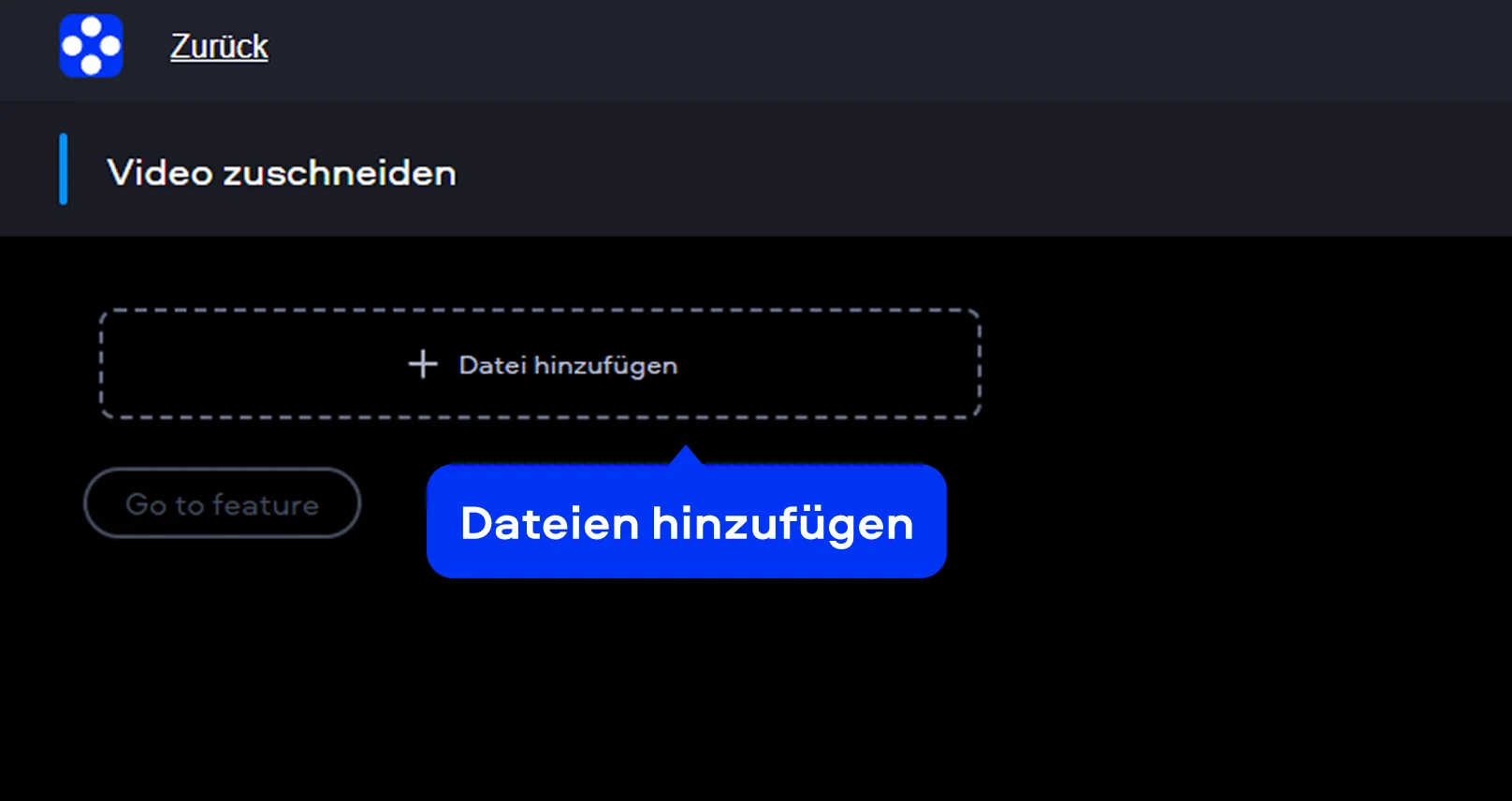
Schritt 1. Datei zur App hinzufügen
Laden Sie Ihr Video zuerst in die App. Nach dem Upload öffnet sich direkt der Arbeitsbereich mit Vorschau, sodass Sie sofort sehen, wie der Clip aktuell aussieht und wo Sie den Zuschnitt ansetzen möchten.
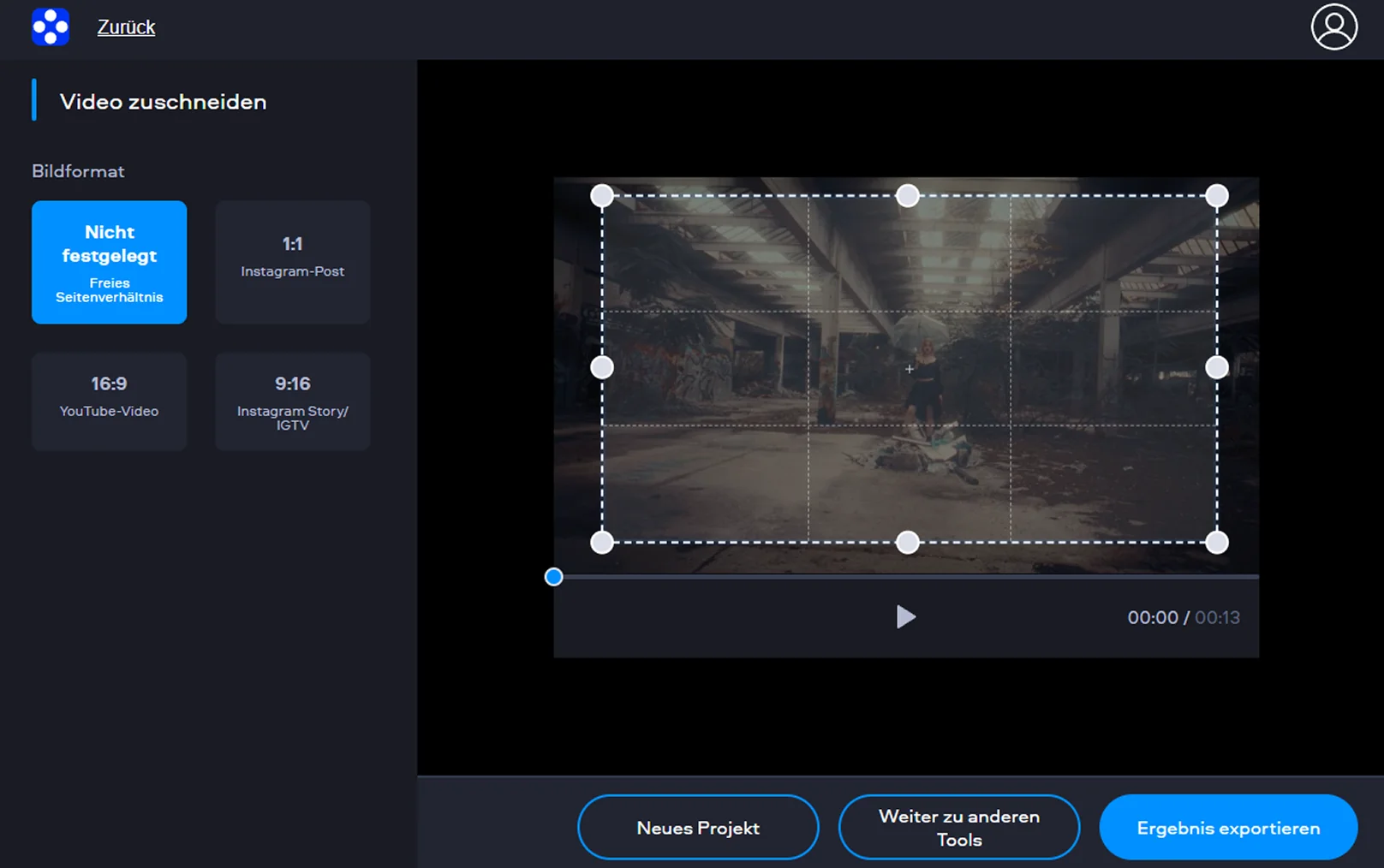
Schritt 2. Bildformat wählen und den Ausschnitt festlegen
Im linken Bereich sehen Sie verschiedene Optionen für das Bildformat, zum Beispiel 16:9, 9:16 oder 1:1. Wählen Sie das passende Seitenverhältnis aus und ziehen Sie den Rahmen so, dass nur der gewünschte Bereich im Bild bleibt. So lässt sich der Ausschnitt schnell anpassen, ohne lange nach den richtigen Werkzeugen zu suchen – ideal für alle, die regelmäßig Videos zuschneiden.
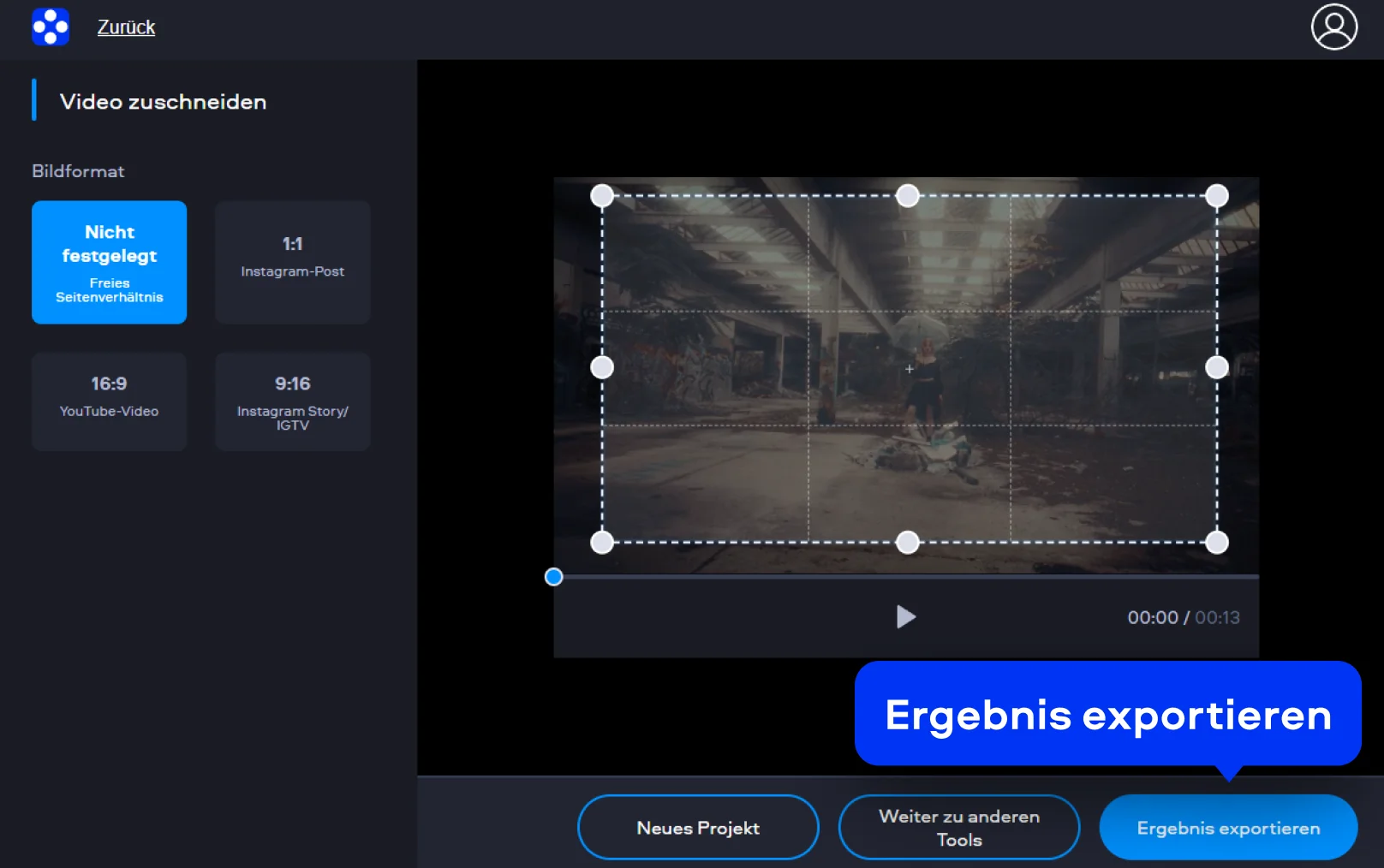
Schritt 3. Ergebnis exportieren
Wenn der Zuschnitt stimmt, klicken Sie auf Ergebnis exportieren. Das Tool verarbeitet die Änderung und erstellt die fertige Datei. Danach können Sie das zugeschnittene Video direkt speichern und weiterverwenden.
Erste Schritte in Movavi Video Editor: So können Sie Ihr Video beschneiden
Movavi Video Editor ist eine praktische Lösung für alle, die beim Zuschneiden mehr Kontrolle haben möchten. Das Programm bietet eine klare Arbeitsoberfläche, eine Vorschau in Echtzeit und flexible Werkzeuge, mit denen sich Bildausschnitt und Format präzise anpassen lassen. Dadurch eignet sich die Software gut für Nutzer, die ein Video beschneiden möchten und dabei nicht nur schnell, sondern auch sauber und gezielt arbeiten wollen.
Schritt 1. Programm herunterladen und installieren
Laden Sie Movavi Video Editor von der offiziellen Website herunter, öffnen Sie die Installationsdatei und folgen Sie den kurzen Anweisungen Schritt für Schritt. Starten Sie das Programm anschließend, um direkt mit dem Zuschneiden zu beginnen und die Oberfläche kennenzulernen.
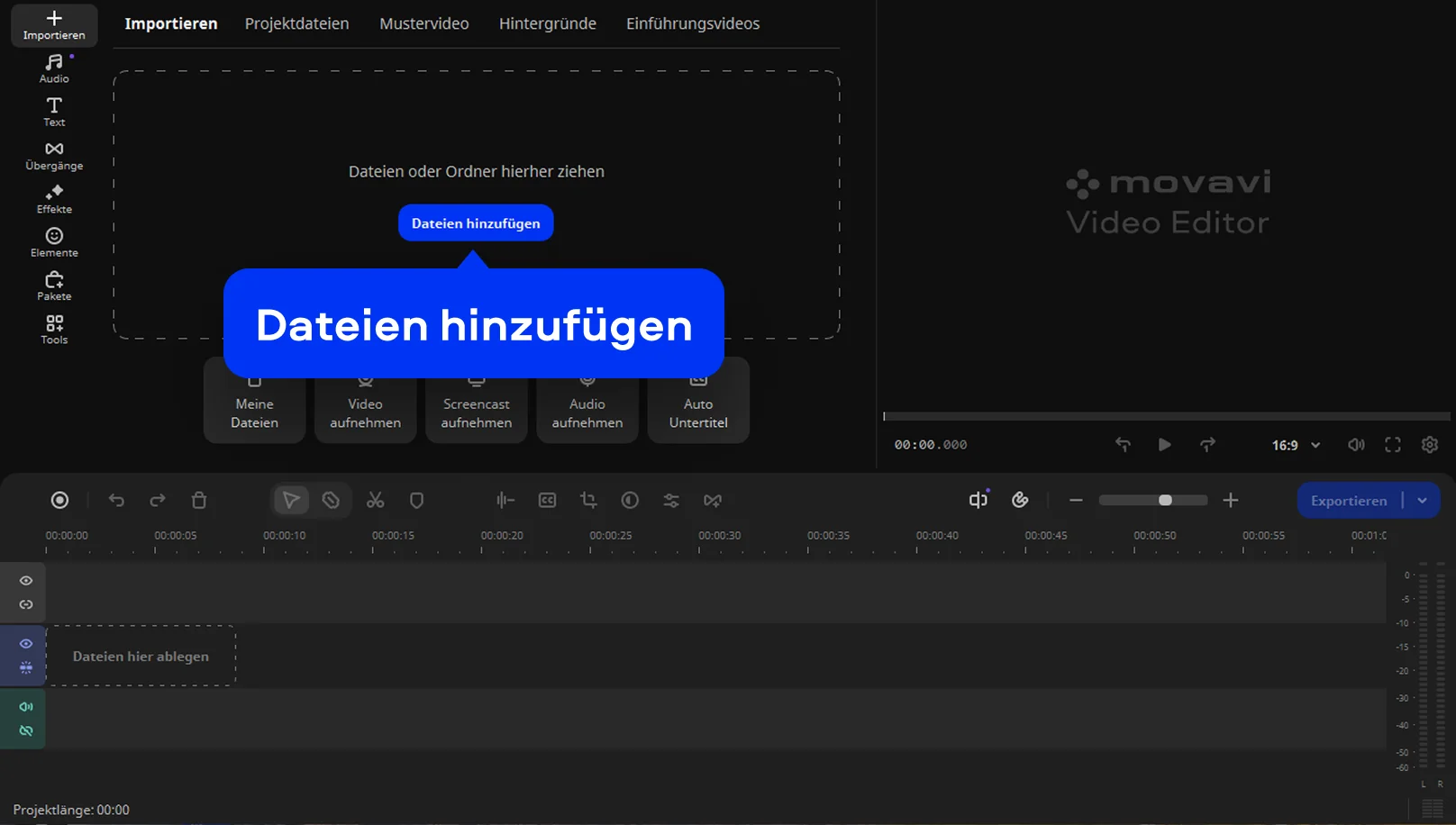
Schritt 2. Video importieren
Klicken Sie auf Dateien hinzufügen und wählen Sie das gewünschte Video aus Ihrem Ordner aus. Der Clip erscheint sofort in der Medienbibliothek, sodass Sie es auf der Zeitleiste platzieren und direkt mit der Bearbeitung starten können, ohne zusätzliche Vorbereitung.
Schritt 3. Zuschneidewerkzeug öffnen
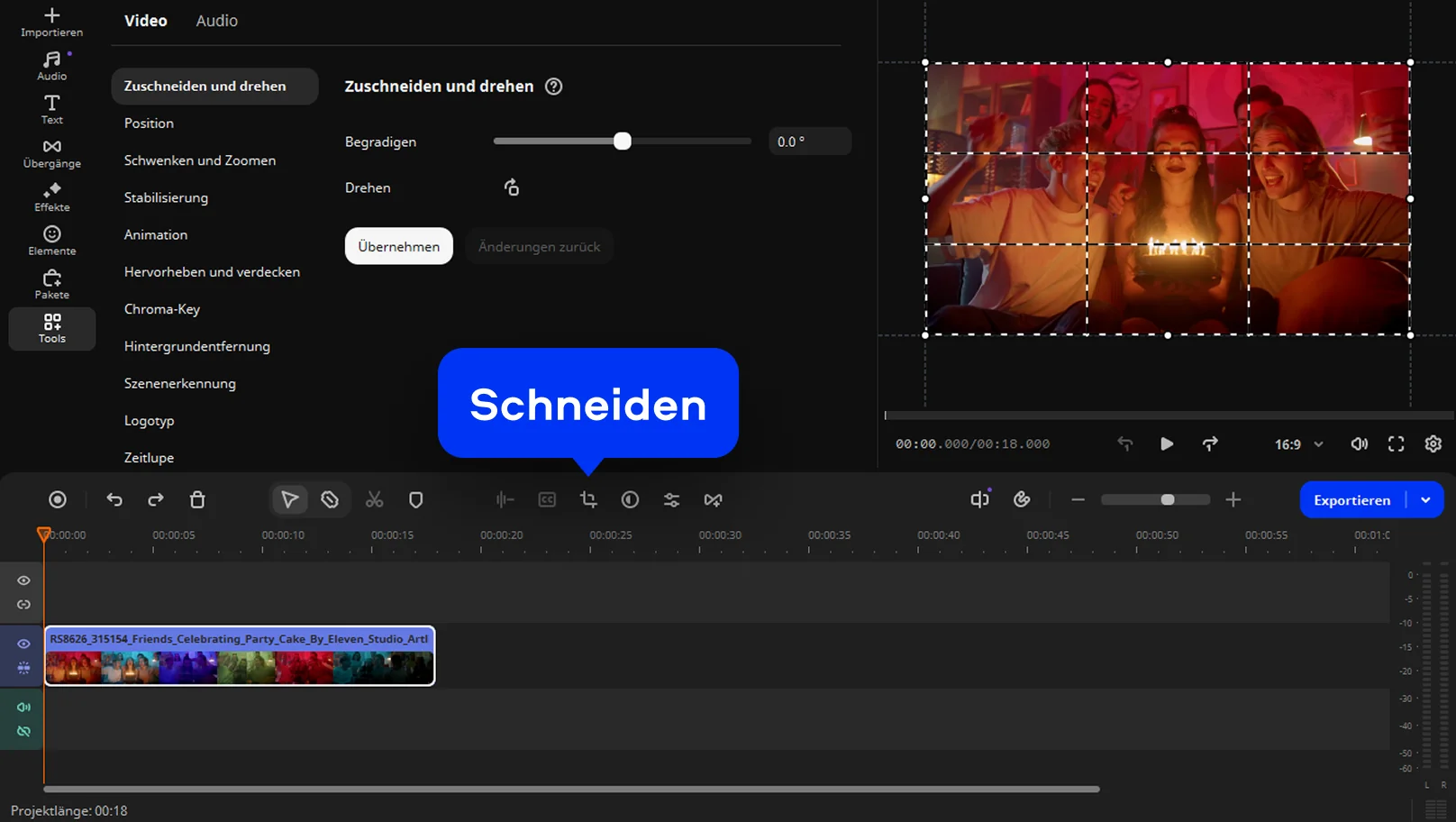
Markieren Sie Ihr Video auf der Zeitleiste und wählen Sie das Schneiden-Werkzeug über die Symbolleiste aus. Im Vorschaufenster sehen Sie sofort, wie Ihr Bildausschnitt aussieht, und können alle Anpassungen präzise in Echtzeit vornehmen, bis der Ausschnitt genau Ihren Vorstellungen entspricht.
Schritt 4. Seitenverhältnis oder eigenen Bereich wählen
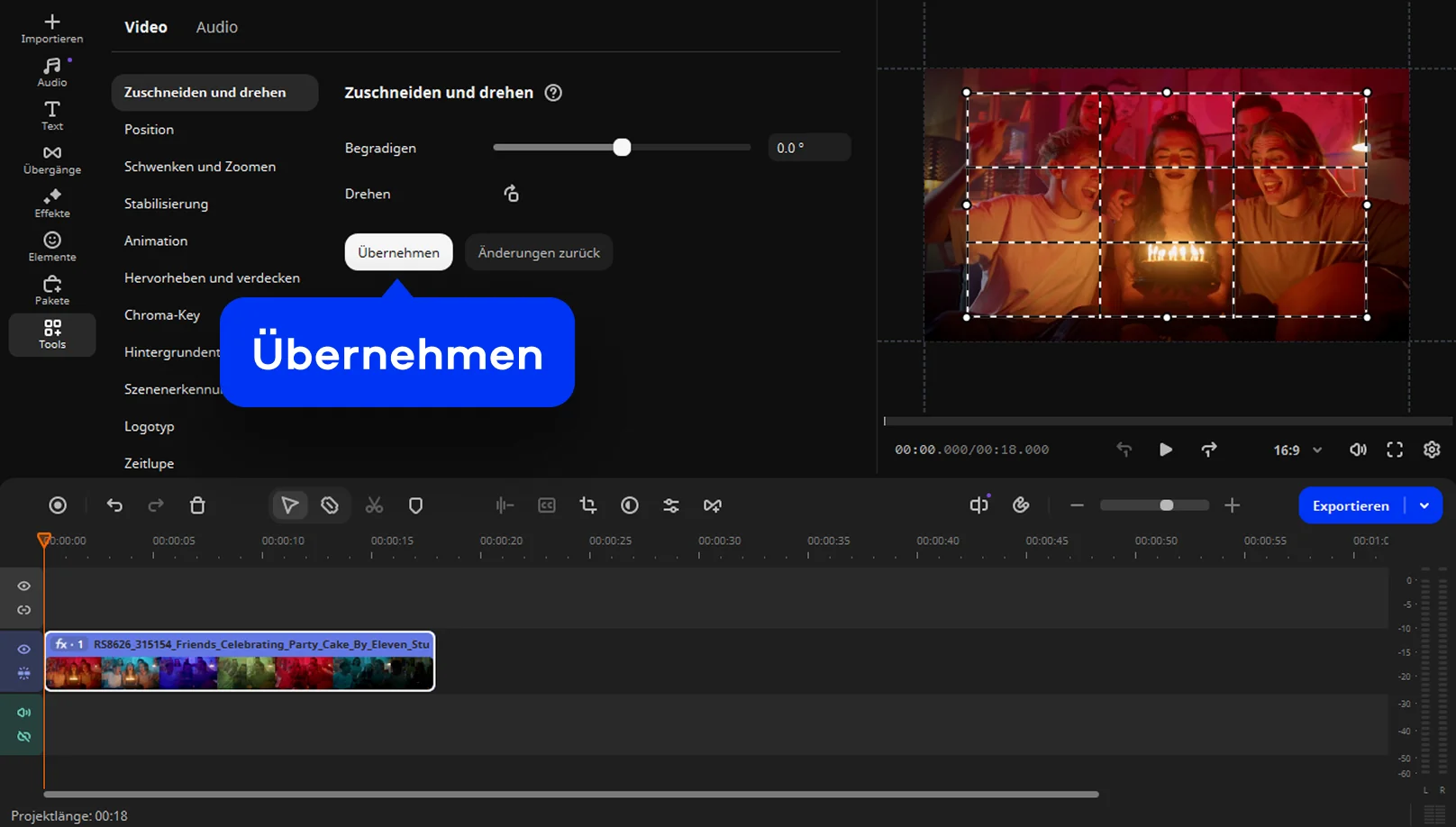
Bevor Sie auf Übernehmen klicken, entscheiden Sie sich für ein vorgegebenes Format wie 16:9, 9:16 oder 1:1 oder ziehen Sie den Rahmen manuell auf Ihre Wunschgröße. Verschieben Sie den Ausschnitt so lange, bis der Bildbereich ideal sitzt, die wichtigsten Motive im Zentrum bleiben und alles perfekt zu Ihrem Projekt passt.
Schritt 5. Video exportieren
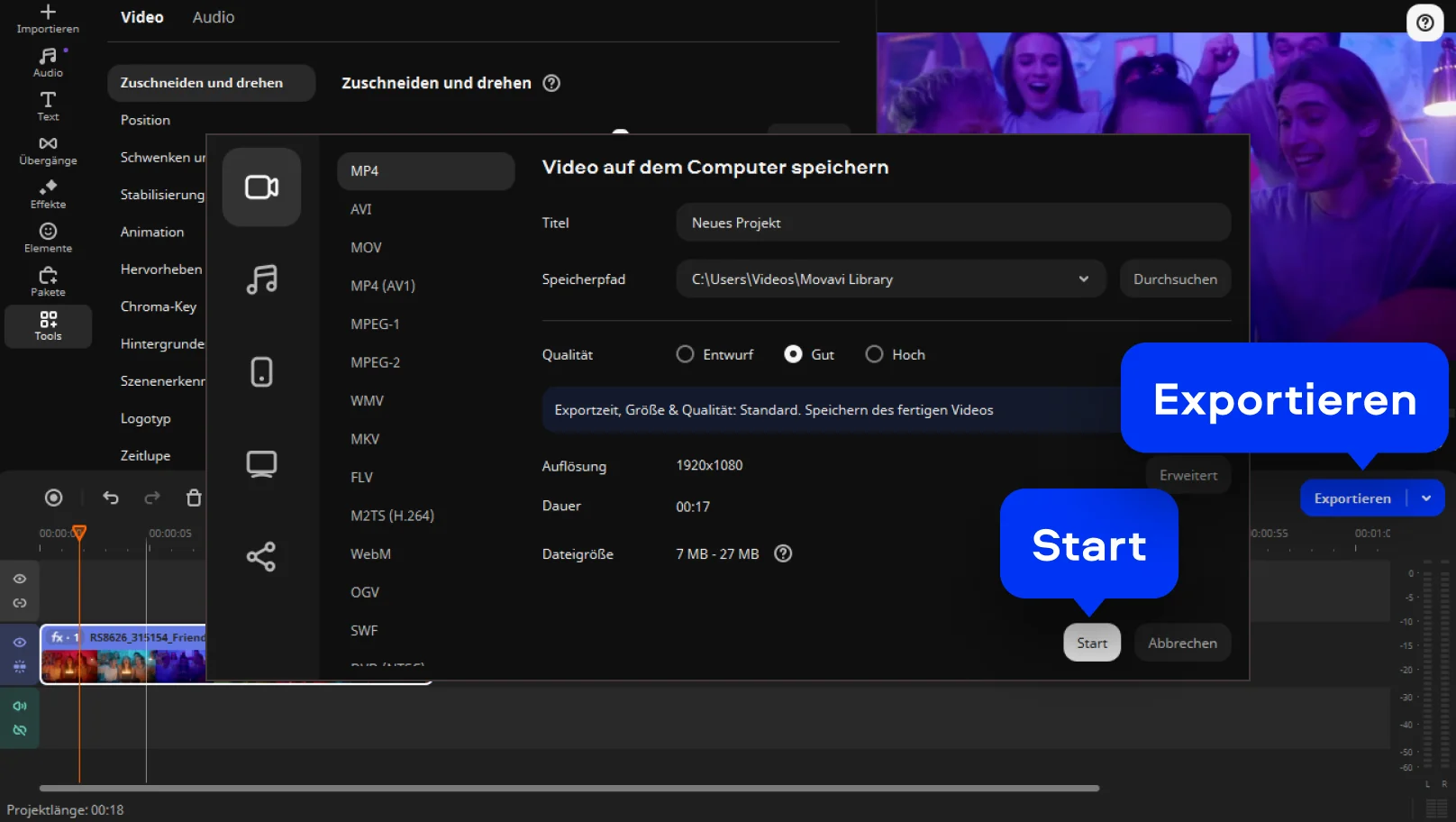
Klicken Sie auf Exportieren und wählen Sie gewünschtes Format, Auflösung und Speicherort aus. Bestätigen Sie mit Start und lassen Sie Movavi das Video speichern. Ihr fertig zugeschnittenes Ergebnis steht nach kurzer Renderzeit sofort bereit und kann direkt geteilt oder weiterverwendet werden.
Video Crop: Funktionen zum Zuschneiden von Videos
Warum Movavi beim Videozuschneiden klar vorne liegt
Wer Videos zuschneiden möchte, ob für soziale Netzwerke, eine Präsentation oder private Aufnahmen, ist auf ein Programm angewiesen, das zügig arbeitet und verlässlich bleibt. Genau an diesem Punkt setzt Movavi Video Editor an: Die Software kombiniert eine aufgeräumte Oberfläche mit starken Bearbeitungswerkzeugen und ermöglicht dadurch auch anspruchsvollere Anpassungen ohne großen Aufwand. Die folgenden Beispiele zeigen, in welchen Situationen Movavi seine besonderen Stärken ausspielt.
- Schnell ein Video beschneiden für Social Media
Sie haben ein hochwertiges 16:9 Video aufgenommen, müssen es jedoch schnell in ein Hochformat für TikTok, Instagram Reels oder YouTube Shorts umwandeln. Mit Movavi können Sie Ihr Video beschneiden und automatisch zentrieren lassen, sodass wichtige Motive nicht aus dem neuen Format fallen und Ihr Clip auf allen Plattformen optimal dargestellt wird. - Schwarze Balken und störende Elemente entfernen
Wenn beim Filmen schwarze Balken, ein Mikrofon, ein Finger oder andere unerwünschte Objekte am Rand sichtbar sind, können Sie in Movavi präzise das Video Bild zuschneiden, um alle störenden Bereiche zu entfernen. Ihr Ergebnis wirkt sofort professioneller und eignet sich damit besser für Präsentationen, Social Media oder private Aufnahmen. - Geometrie und Horizont perfekt korrigieren
Aufnahmen mit Drohnen oder Action Cams können schief oder verzerrt erscheinen. Mit Movavi können Sie nicht nur die Größe ändern und Videos zuschneiden, sondern auch den Horizont ausrichten oder den Fisheye Effekt korrigieren. Für perfekte Bildgeometrie benötigen Sie keine zusätzlichen Programme und sparen dadurch sowohl Zeit als auch komplizierte Arbeitsschritte. - Vielseitige Bearbeitung in einem einzigen Tool
Ganz gleich, ob ein Clip präzise zugeschnitten, störende Bildbereiche entfernt oder ein neues Seitenverhältnis erzeugt werden soll – Movavi Video Editor stellt dafür eine unkomplizierte und gleichzeitig beeindruckend leistungsfähige Arbeitsumgebung bereit. Die Bedienoberfläche ist so aufgeräumt, dass auch komplexere Bearbeitungsschritte ohne langes Suchen gelingen. Selbst Nutzerinnen und Nutzer, die nur gelegentlich mit Videomaterial arbeiten, finden sich schnell zurecht..
Ein Werkzeugkasten für alles
Movavi Video Editor ist nicht nur ein eigenständiges Programm, sondern Teil eines kompletten Kreativ-Ökosystems, das den gesamten Weg von der Rohaufnahme bis zum fertigen Projekt abdeckt. Ergänzend stehen ein vielseitiger Video Converter, ein intuitiver Photo Editor und ein leistungsstarker Screen Recorder bereit, perfekt, wenn verschiedene Arbeitsschritte reibungslos ineinandergreifen sollen. Wer sich maximale Freiheit wünscht, greift zu Movavi Unlimited: alle Programme in einem Paket, sofort nutzbar und ohne zusätzliche Käufe. Damit steht Ihnen ein vollständiger Werkzeugkasten für kreative Projekte, Social-Media-Inhalte und professionelle Workflows zur Verfügung.

Häufig gestellte Fragen
Wie kann ich ein Video für soziale Medien (TikTok, Instagram Reels, YouTube Shorts) zuschneiden, ohne wichtige Bildelemente zu verlieren?
Wie kann ich ein Video für soziale Medien (TikTok, Instagram Reels, YouTube Shorts) zuschneiden, ohne wichtige Bildelemente zu verlieren?
Mit Movavi können Sie Ihr Video mit dem integrierten Zuschneidewerkzeug, einem praktischen Video-Cropper, optimal für Hochformatplattformen anpassen. Wichtige Motive werden automatisch zentriert, sodass keine entscheidenden Inhalte verloren gehen.
Bleibt die ursprüngliche Videoqualität erhalten, nachdem ich das Bild zugeschnitten (beschnitten) habe?
Bleibt die ursprüngliche Videoqualität erhalten, nachdem ich das Bild zugeschnitten (beschnitten) habe?
Ja, Movavi erhält die Qualität zuverlässig. Durch den optimierten Zuschneidevorgang (video crop) wird nur der gewählte Bildbereich verarbeitet, wodurch Schärfe und Details des Originalmaterials bestmöglich erhalten bleiben.
Was kann ich gegen die schwarzen Ränder (pillarbox/letterbox) im Video tun? Hilft mir die Funktion Video Zuschneiden dabei?
Was kann ich gegen die schwarzen Ränder (pillarbox/letterbox) im Video tun? Hilft mir die Funktion Video Zuschneiden dabei?
Ja, Movavi bietet dafür eine präzise Lösung. Sie können problemlos Ihr Video zuschneiden, um schwarze Ränder oder störende Elemente am Bildrand zu entfernen und den sichtbaren Bereich sauber anzupassen.
Wie ändere ich schnell die Größe (crop) eines Videos, das ein nicht standardisiertes Seitenverhältnis hat?
Wie ändere ich schnell die Größe (crop) eines Videos, das ein nicht standardisiertes Seitenverhältnis hat?
Wenn Sie sich fragen „wie kann ich ein Video zuschneiden mit einem nicht standardisierten Seitenverhältnis?", bietet Movavi flexible Zuschneideoptionen. Sie wählen einfach ein benutzerdefiniertes Seitenverhältnis oder ziehen den Rahmen frei auf die gewünschte Größe.
Kann ich den Movavi Online Video Editor auf iPhone- und Android-Handys verwenden?
Kann ich den Movavi Online Video Editor auf iPhone- und Android-Handys verwenden?
Ja, der Movavi Online Video Editor kann kostenlos auf iPhones und Android-Smartphones genutzt werden.
Ist der Movavi Online Video Editor komplett kostenlos?
Ist der Movavi Online Video Editor komplett kostenlos?
Ja, der Movavi Online Video Editor ist ein komplett kostenloses Videobearbeitungstool.
Fügt der Movavi Online Video Editor ein Wasserzeichen zu Videos hinzu?
Fügt der Movavi Online Video Editor ein Wasserzeichen zu Videos hinzu?
Nein, Sie können Ihre Dateien kostenlos ohne Wasserzeichen exportieren.
Was für Movavi spricht
Wir sind für Millionen von Menschen auf der ganzen Welt die erste Wahl. Schließen Sie sich unserer aufblühenden Community an und erstellen Sie mit Leichtigkeit beeindruckende Inhalte.
70M+


Benutzer
Länder
Updates pro Jahr
verfügbare Effekte
Movavi Video Editor
Erstellen Sie einfach tolle Videos
Ähnliche Anleitungen
Ähnliche Anleitungen
Instagram Video erstellen in Minuten
[NEU] Top 15 beste kostenlose Videoschnittprogramme 2026
Video-Hintergrund ändern – mit und ohne Greenscreen
YouTube Video Editor: Videos einfach bearbeiten
Die 6 besten Online-MP3-Cutter | MP3 online schneiden
Video erstellen für Facebook – Schnelle Tipps für kreative Beiträge

Haben Sie Fragen?
Wenn Sie immer noch keine Antwort auf Ihre Frage finden können, kontaktieren Sie bitte unser Support-Team.
Melden Sie sich für Rabatte, Tipps und Ideen an


1.5M+ Benutzer haben bereits unseren Newsletter abonniert