Audio normalisieren mit Movavi

  • Normalisieren Sie Audio mit ein paar einfachen Klicks

  • Voiceover aufnehmen

  • Speichern Sie das Ergebnis als Audio- oder Videodatei

Wenn Sie auf die Schaltfläche zum Herunterladen anklicken, laden Sie die kostenlose Version des Programms herunter.*

Funktionen für die Audio­normalisierung

KI-gestützte Rauschunter­drückung

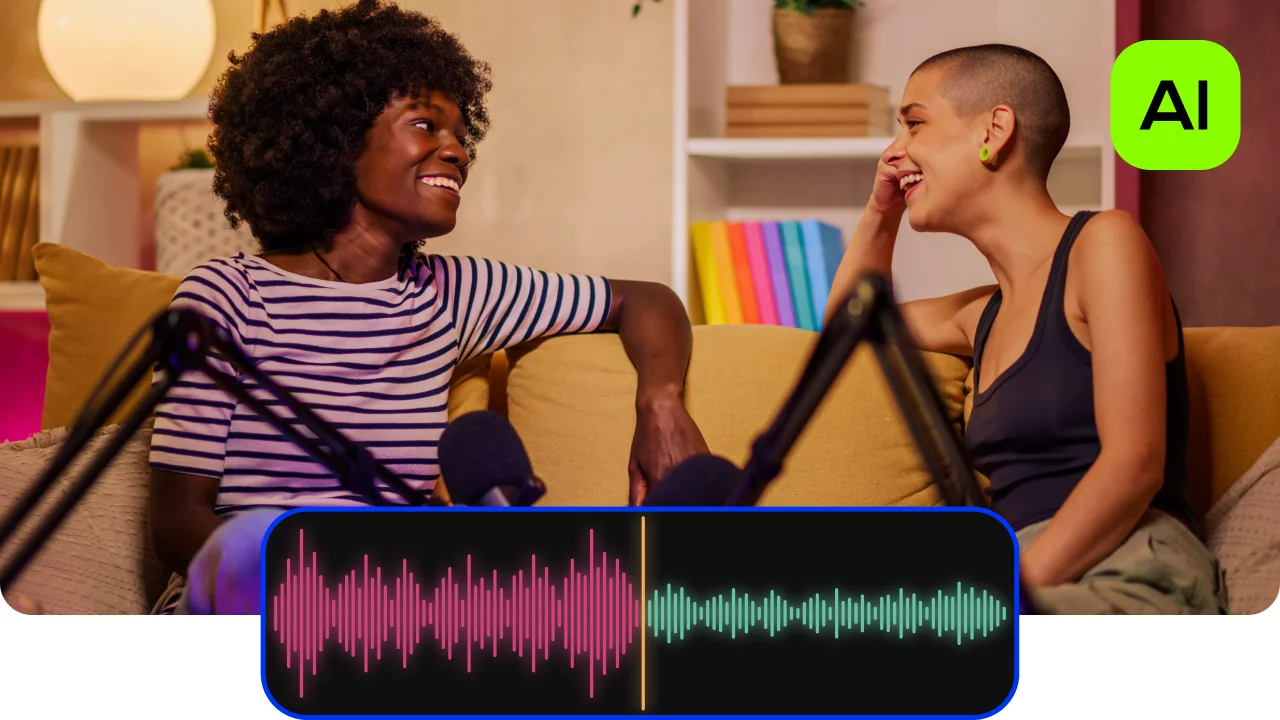
Entfernen Sie mit unserer KI-gestützten Rauschunterdrückung automatisch Fahrgeräusche, Windrauschen und andere störende Hintergrundgeräusche aus Ihren Clips. Erstellen Sie Videos mit klarem Ton, den Ihr Publikum zu schätzen weiß.

Automa­tisches Entfernen von Pausen

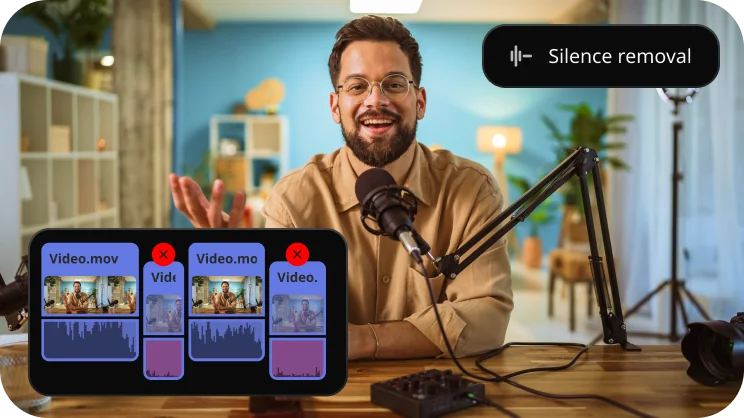
Schneiden Sie unerwünschte Pausen automatisch heraus oder passen Sie Pausenlänge und Lautstärkeschwelle selbst an. Sparen Sie sich die mühsame Nachbearbeitung und verleihen Sie Ihren Videos im Handumdrehen mehr Dynamik.

Audio­bearbeitung

Verleihen Sie Ihren Videos einen großartigen Klang: Nutzen Sie Effekte, optimieren Sie den Ton mit dem Equalizer, ergänzen Sie Hall und sorgen Sie mit Ein- und Ausblendungen für sanfte Übergänge. Dank automatischer Synchronisierung, Beat-Erkennung und einfacher Sprachaufnahme können Sie Ihren Ton im Handumdrehen optimieren.

So normalisieren Sie Audio mit Movavi

Schritt 1. Installieren Sie die Movavi Audio-Normalisierungssoftware

Laden Sie die Movavi-Software zur Audionormalisierung herunter und starten Sie die Installationsdatei auf Ihrem Computer. Folgen Sie den Anweisungen auf dem Bildschirm, um den Installationsprozess abzuschließen. Starten Sie anschließend das Programm und legen Sie mit Audio normalisieren mit Software los.
Schritt 2. Importieren Sie Ihre Musikdateien

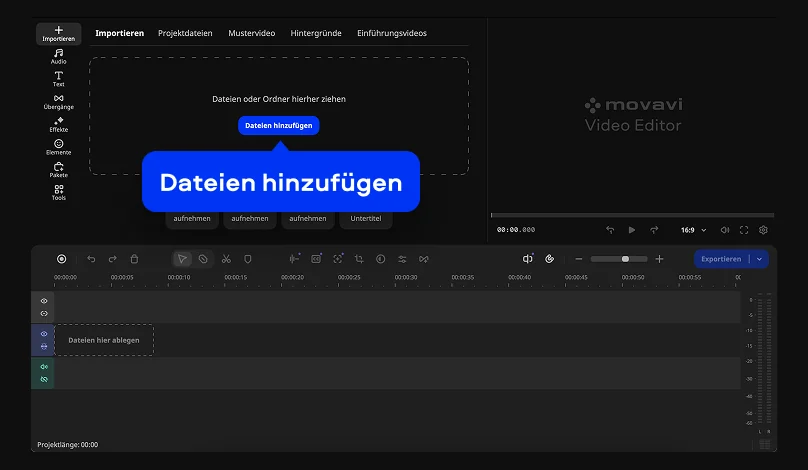
Ziehen Sie Ihre Video- oder Audiodatei auf die Zeitleiste. Der Editor erkennt Tonspuren automatisch, sodass auch Einsteiger schnell loslegen können.

Schritt 3. Audio Tracks normalisieren

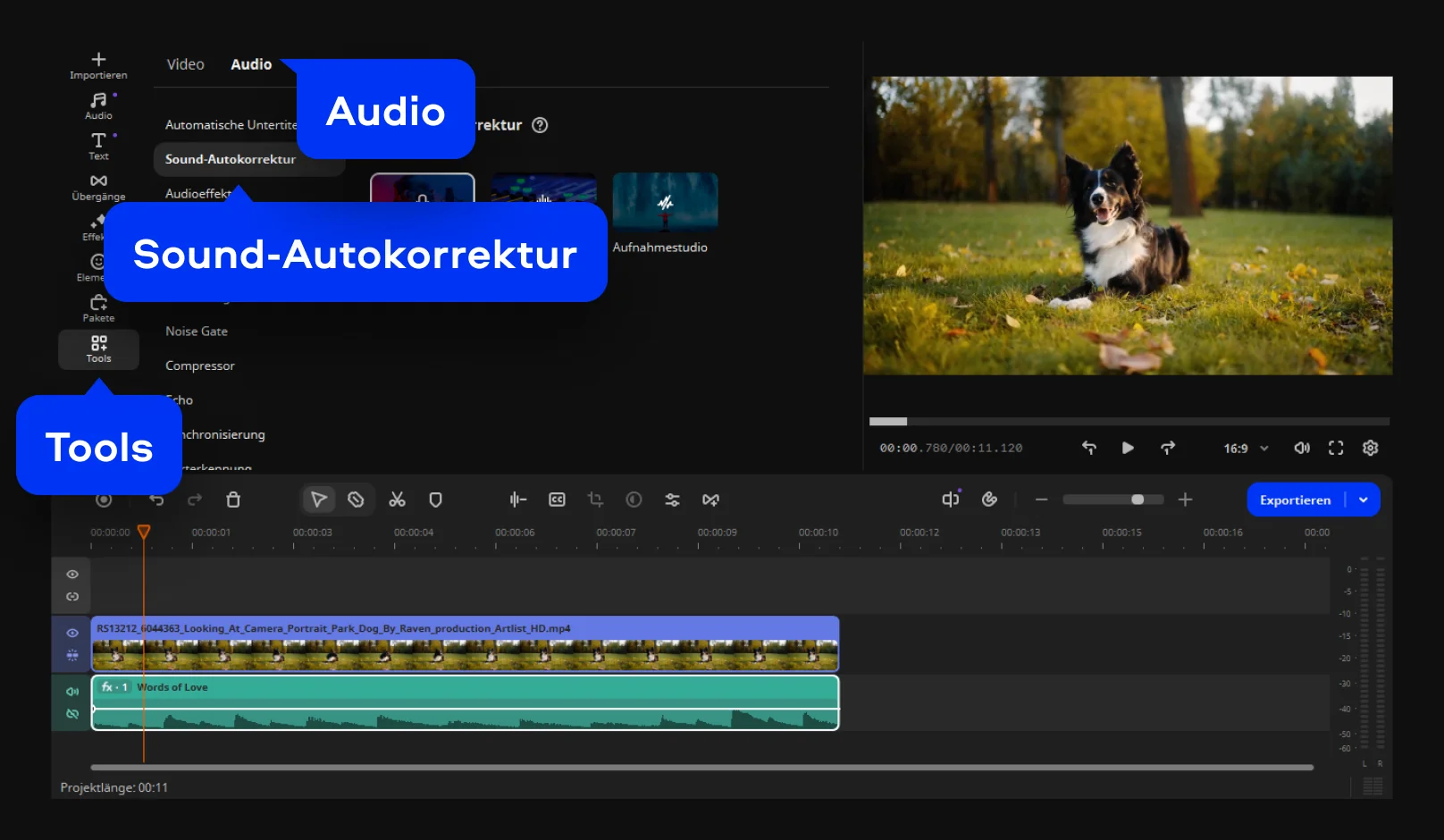
Klicken Sie auf die Audiospur und öffnen Sie anschließend den Bereich Tools > Audio. Hier finden Sie die Lautstärkeregler sowie automatische Funktionen zum Ausgleichen von Lautstärkeschwankungen. Nutzen Sie die Funktionen Sound-Autokorrektur und Störungsentfernung.

Spielen Sie die Zeitleiste ab und passen Sie die Einstellungen bei Bedarf weiter an. Sie können die Lautstärke ändern oder einzelne Abschnitte stummschalten, um den Ton optimal auf Ihr Projekt abzustimmen, ohne komplizierte Einstellungen vornehmen zu müssen.

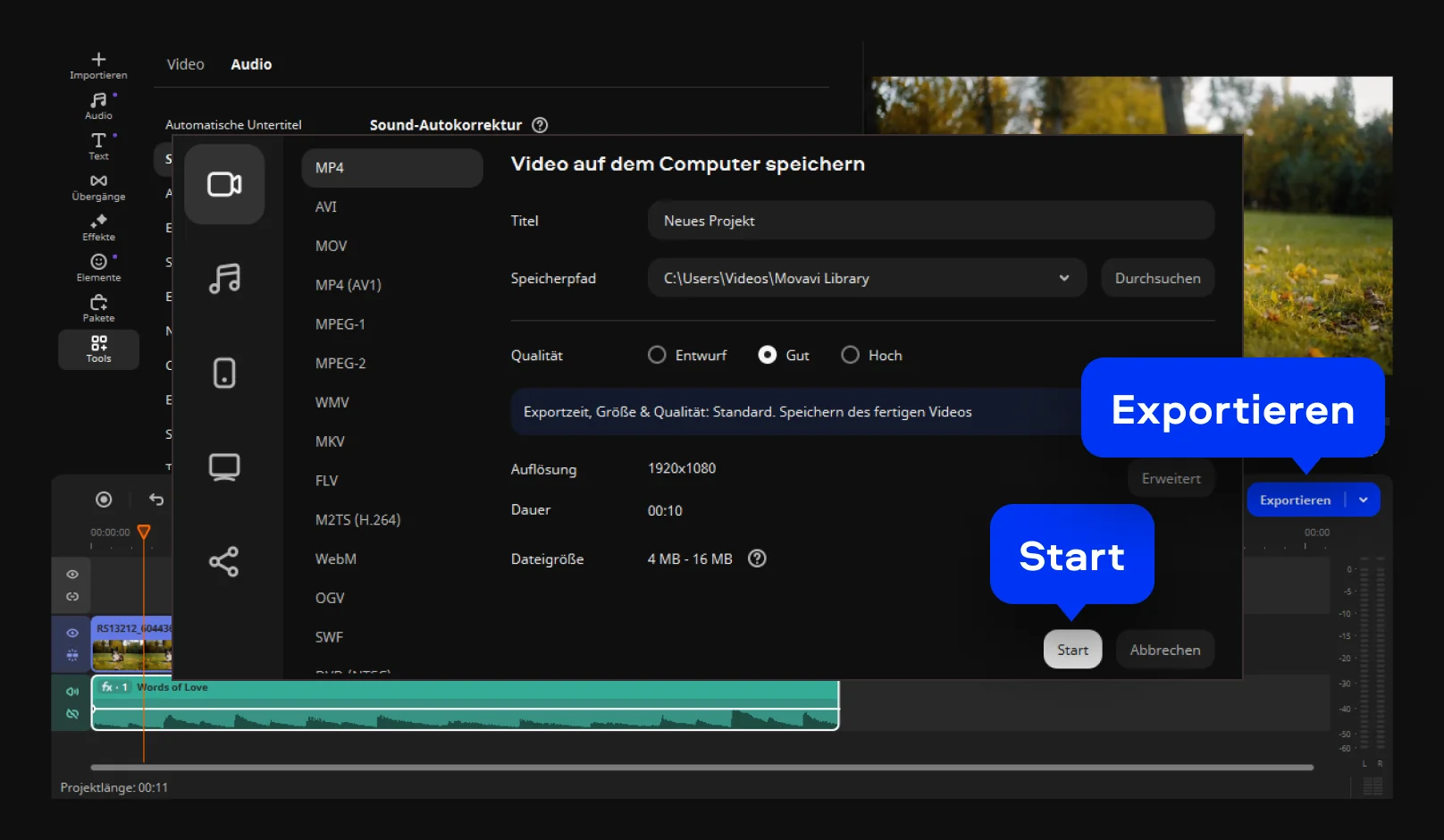
Schritt 4. Exportieren Sie Ihre Datei

Klicken Sie auf Exportieren und speichern Sie Ihr Projekt. Das normalisierte Audiomaterial klingt ausgewogen und klar und ist bereit für die Veröffentlichung auf jeder Plattform.

Weitere Tools für die einfache Bearbeitung

KI-gestütztes Motion Tracking

Erweitern Sie Ihre Videos mit zusätzlichen bewegten Grafiken. Klicken Sie einfach, und die KI verknüpft Fotos, Videos, Emojis oder Memes automatisch mit Objekten in Ihrem Filmmaterial.

Automatische Untertitel

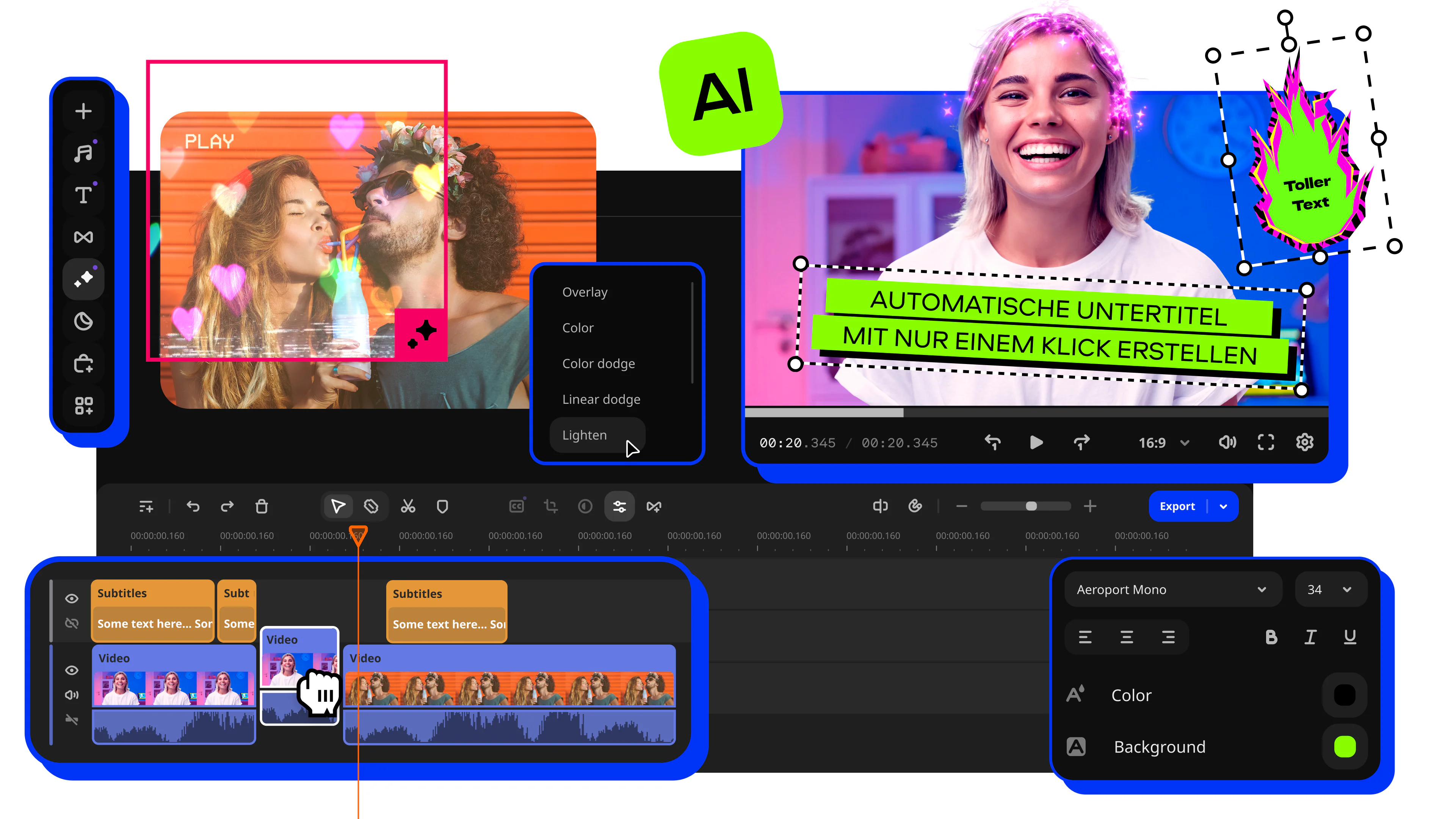
Lassen Sie die KI Ihre gesprochenen Worte automatisch in Text umwandeln und Untertitel für Ihre Videos in nahezu jeder Sprache erstellen. Wählen Sie einfach die Schriftart, die Textfarbe und die Position - und schon sind Sie fertig!

KI-Hintergrundentfernung

Nutzen Sie die Möglichkeiten der KI, um Hintergründe in Ihren Videos sofort und ohne Greenscreen auszutauschen. Fügen Sie eine neue, eindrucksvolle Szene hinzu und freuen Sie sich auf jede Menge Likes in den sozialen Netzwerken!

Clips schneiden und zusammenfügen

Schneiden, teilen und verbinden Sie Ihre Clips ganz einfach. Ordnen Sie Sequenzen neu an und sorgen Sie für einen stimmigen Ablauf Ihrer Geschichte.

Overlays, Sticker und Übergänge

Verwenden Sie Sticker für mehr Persönlichkeit, Overlays für besondere Effekte und Übergänge für einen flüssigen Erzählfluss. Setzen Sie jeden Moment wirkungsvoll in Szene und begeistern Sie Ihr Publikum.

Filter und LUTs

Mit Filtern und LUTs können Sie das Aussehen und die Stimmung Ihres Videos im Handumdrehen verändern. Schaffen Sie eine filmische Atmosphäre, korrigieren Sie die Beleuchtung oder verleihen Sie Ihren Clips in Sekundenschnelle einen einzigartigen Stil.

Videos zuschneiden, in der Größe ändern, trimmen und spiegeln

Gestalten Sie Ihre Videos ganz nach Ihren Wünschen: Zuschneiden, Größe ändern, trimmen oder spiegeln Sie Ihre Clips mit nur wenigen Klicks. Verwandeln Sie unbearbeitete Clips in professionelle Montagen, die Ihr Publikum begeistern werden.

Steuerung der Videogeschwindigkeit

Bestimmen Sie das Tempo Ihres Videos selbst: Beschleunigen, verlangsamen oder erstellen Sie mühelos Zeitrafferaufnahmen. Perfekt für dramatische Zeitlupenaufnahmen oder rasante Highlights, die alle Blicke auf sich ziehen.

Hunderte Drag-and-Drop-Effekte im Kino-Look

Peppen Sie Ihre Videos mit zahlreichen kreativen, professionell gestalteten Effekten auf. Fügen Sie Sticker für kreative Akzente, Übergänge für einen flüssigen Ablauf, Overlays für zusätzliche Effekte und vieles mehr hinzu!

Zeitlupe

Jede Sekunde zählt: Mit Zeitlupe lassen sich flüchtige Momente verlängern und eindrucksvoll in Szene setzen. Verwandeln Sie kurze Szenen in eindrucksvolle Momente, die im Gedächtnis bleiben.

Chroma Key

Tauschen Sie blitzschnell jeden Hintergrund aus: Mit Chroma Key können Sie sich überall hin versetzen, von exotischen Stränden bis zum Weltraum. Perfekt für lustige Effekte, kreative Szenen oder professionell wirkende Videos.

Bild-im-Bild

Zeigen Sie mehrere Clips gleichzeitig: Nutzen Sie Bild-in-Bild, um Reaktionen, Tutorials oder parallele Szenen hervorzuheben. Gestalten Sie Ihre Inhalte in Sekundenschnelle dynamischer und ansprechender.

Typische Anwendungs­fälle für die Audio­norma­lisierung mit Movavi Video Editor

Fall 1: Uneinheitliche Lautstärke in einem Video ausgleichen

Problem: Sie haben ein Video aus verschiedenen Clips zusammengestellt, beispielsweise aus Moderationen, Musiksequenzen und Außenaufnahmen. Da die einzelnen Aufnahmen unter unterschiedlichen Bedingungen entstanden sind, schwankt die Lautstärke deutlich. Zuschauer müssen deshalb ständig die Lautstärke anpassen, was das Seherlebnis beeinträchtigt.

Lösung: Mit der Funktion zur Audionormalisierung im Movavi Video Editor lassen sich Lautstärkeunterschiede automatisch ausgleichen. Alle Tonspuren werden auf eine einheitliche Lautstärke gebracht, sodass störende Lautstärkesprünge vermieden werden. Das Ergebnis ist ein angenehmer und gleichmäßiger Klang über die gesamte Videolänge hinweg.

Fall 2: Zu leise Sprachaufnahmen verbessern

Problem: Sie haben ein Interview, einen Vlog oder einen Kommentar aufgenommen, doch die Stimme ist kaum zu hören. Ursachen können ein einfaches Mikrofon, ein großer Abstand zur Schallquelle oder störende Umgebungsgeräusche sein. Selbst bei maximaler Lautstärke bleibt die Aufnahme oft schwer verständlich.

Lösung: Kombinieren Sie die Audionormalisierung mit den Lautstärke- und Audio-Tools des Movavi Video Editors. Dadurch wird die Sprachaufnahme auf eine gut verständliche Lautstärke angehoben, ohne dass die Stimme unnatürlich klingt. Gleichzeitig bleibt die natürliche Klangfarbe erhalten und die Verständlichkeit verbessert sich deutlich.

Fall 3: Professionellen Klang für Unternehmensinhalte erzielen

Problem: Bei Schulungsvideos, Präsentationen, Produktvorstellungen oder anderen geschäftlichen Inhalten wird eine gleichmäßige Audioqualität erwartet. Schwankende Lautstärken wirken schnell unprofessionell und können das Vertrauen in die Qualität Ihrer Inhalte beeinträchtigen.

Lösung: Mit nur wenigen Klicks können Sie sämtliche Audiospuren eines Projekts normalisieren. Dadurch entsteht ein konsistentes Klangbild, das professionell wirkt und den Eindruck hochwertig produzierter Inhalte vermittelt. Gerade im Unternehmensumfeld trägt eine gleichmäßige Lautstärke wesentlich zu einem professionellen Gesamtauftritt bei.

Fall 4: Videos für soziale Netzwerke optimieren

Problem: Videos für YouTube, TikTok oder Instagram konkurrieren täglich mit unzähligen anderen Beiträgen. Ist die Tonspur deutlich leiser als die anderer Videos, verlieren Nutzer häufig schnell das Interesse und scrollen weiter.

Lösung: Nutzen Sie den integrierten Audio-Editor des Movavi Video Editors, um Ihre Tonspur auf ein einheitliches Lautstärkeniveau zu bringen. Die Audionormalisierung sorgt dafür, dass Sprache, Musik und weitere Audioelemente klar und ausgewogen wiedergegeben werden. So wirkt Ihr Video professioneller und fügt sich nahtlos in den Feed moderner Social-Media-Plattformen ein.

Movavi Video Editor
Erstellen Sie einfach tolle Videos

*Die kostenlose Version von Movavi Video Editor kann je nach Version die folgenden Einschränkungen aufweisen: Wasserzeichen auf exportierten Clips, 60 Sekunden Video- oder 1/2 Audiolänge und/oder einige erweiterte Funktionen, die beim Exportieren von Videos nicht verfügbar sind.

Häufig gestellte Fragen

Was heißt Audio normalisieren?

Wer sich fragt: „Was bedeutet ‚Audio-Datei normalisieren‘?“, sollte wissen, dass die Audio-Normalisierung unauffällig im Hintergrund funktioniert und Ihren Ton auf ein gleichmäßiges Lautstärkeniveau bringt, ohne seinen Charakter zu verändern. Sie formt nicht die Dynamik um oder dramatisiert Unterschiede. Sie passt die gesamte Spur so an, dass die Lautstärke den Erwartungen des Publikums entspricht. Das Ergebnis wirkt stimmiger, auch wenn man nicht genau sagen kann, warum.

Was bewirkt die Normalisierung von Audio?

Audio zu normalisieren bedeutet, Lautstärkeunterschiede auf zuverlässige und nachvollziehbare Weise auszugleichen. Leise Clips werden lauter, übermäßig laute Passagen werden reduziert, sodass eine ausgewogene und angenehme Lautstärke entsteht. Das Ziel ist nicht mehr Wirkung oder zusätzliche Effekte, sondern eine gleichmäßige Lautstärke, damit Zuschauer nicht ständig die Lautstärke nachregeln müssen.

Was sind die Vorteile der Normalisierung von Audio?

Der größte Vorteil ist das angenehmere Hörerlebnis. Die Normalisierung reduziert Hörermüdung, verbessert die Verständlichkeit von Dialogen und sorgt für harmonische Übergänge zwischen Clips. Dies ist besonders nützlich, wenn das Audiomaterial aus verschiedenen Quellen oder Aufnahmen stammt. Anstatt zusammengesetzt zu wirken, klingt das Endergebnis stimmig, ausgewogen und angenehmer für die Ohren.

Auf welchen Wert sollte ich mein Audio normalisieren?

Die meisten Content-Ersteller orientieren sich an Lautstärke-Standards, die auf Smartphones, Laptops und Fernsehern gut funktionieren. Die Anpassung an diese Standards sorgt dafür, dass das Audiomaterial unabhängig vom Wiedergabegerät ausgewogen klingt. Sie müssen keine exakten Werte erreichen. Wichtig ist eine Lautstärke, die natürlich wirkt und weder zu laut noch zu leise ist.

Was ist der Unterschied zwischen Normalisierung und Komprimierung?

Bei der Normalisierung wird die Gesamtlautstärke einer Audiospur angepasst. Bei der Komprimierung wird die Dynamik aktiv verändert, indem laute Passagen leiser und leise Passagen lauter gemacht werden. Zusammen eingesetzt können sie wunderbar funktionieren, aber sie lösen sehr unterschiedliche Probleme.

Soll ich die Audio-Normalisierung ein- oder ausschalten?

Schalten Sie die Funktion ein, wenn Ihre Clips aus unterschiedlichen Quellen stammen oder in der Lautstärke variieren. Bei Aufnahmen aus unterschiedlichen Quellen ist das besonders hilfreich. Lassen Sie die Funktion ausgeschaltet, wenn Ihr Audiomaterial sorgfältig aufgenommen wurde und bereits ausgewogen klingt. Die Normalisierung sollte Ihre gewünschte Wirkung unterstützen und nicht verändern.

Beeinträchtigt die Normalisierung von Audio die Qualität?

Wird die Normalisierung richtig eingesetzt, bleibt die Audioqualität erhalten und das Hörerlebnis verbessert sich. Probleme entstehen meist durch ungeeignete Programme oder eine zu aggressive Normalisierung, die Verzerrungen oder starke Lautstärkespitzen verursachen kann. Ein guter Editor setzt die Normalisierung behutsam ein, sodass das Audiomaterial ausgewogener klingt, ohne unnatürlich oder überbearbeitet zu wirken.

Movavi Video Editor
Erstellen Sie einfach tolle Videos

*Die kostenlose Version von Movavi Video Editor kann je nach Version die folgenden Einschränkungen aufweisen: Wasserzeichen auf exportierten Clips, 60 Sekunden Video- oder 1/2 Audiolänge und/oder einige erweiterte Funktionen, die beim Exportieren von Videos nicht verfügbar sind.

Melden Sie sich für Rabatte, Tipps und Ideen an

1.5M+ Benutzer haben bereits unseren Newsletter abonniert

Mit der Anmeldung erkläre ich mich damit einverstanden, Marketing-E-Mails von Movavi zu erhalten und stimme der Movavi-Datenschutzrichtlinie zu.