Verwandeln Sie Ihre schönsten Momente mit Movavi Video Editor in eine persönliche und emotionale Videogeschichte. Mit dem Programm können Sie ganz einfach eine Videocollage auf dem PC erstellen. Sammeln Sie Ihre Lieblingsclips, Fotos und Musik und fügen Sie alles zu einem kleinen Film zusammen, der persönlich ist und ganz Ihren Vorstellungen entspricht.
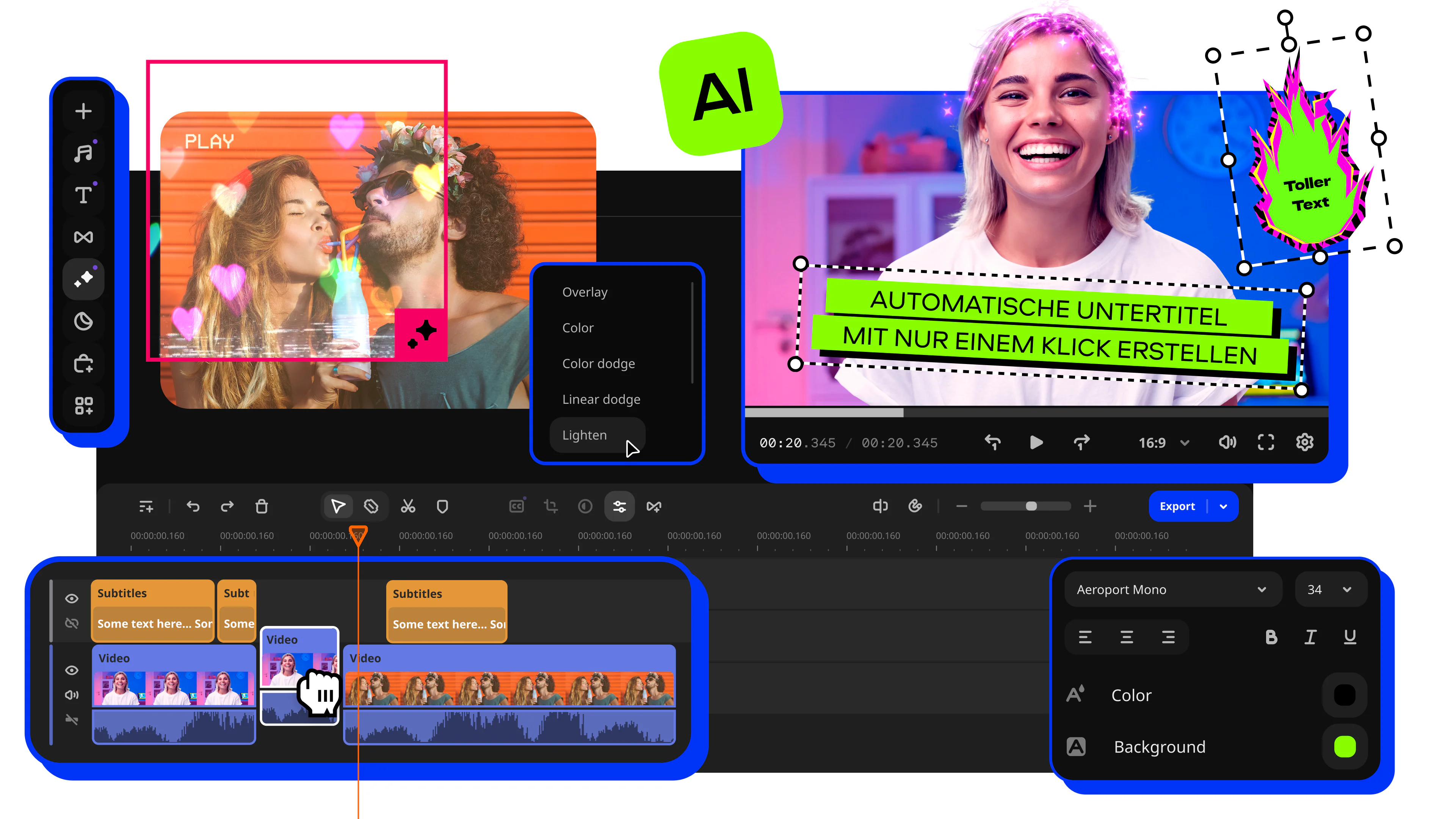
Video Collage erstellen auf dem PC
Fügen Sie Ihre Dateien in Movavi Video Editor Movavi Video Editor ein
Positionieren Sie die Videos und fügen Sie Musik hinzu.
Teilen Sie Ihre Videocollage
So erstellen Sie mit dem Movavi Video-Collage-Maker eine Videocollage mit Musik
Schritt 1. Installieren Sie die Software
Möchten Sie eine Videocollage erstellen, dann starten Sie zuerst die heruntergeladene Datei.. Nach Abschluss der Installation wird das Programm automatisch geöffnet.
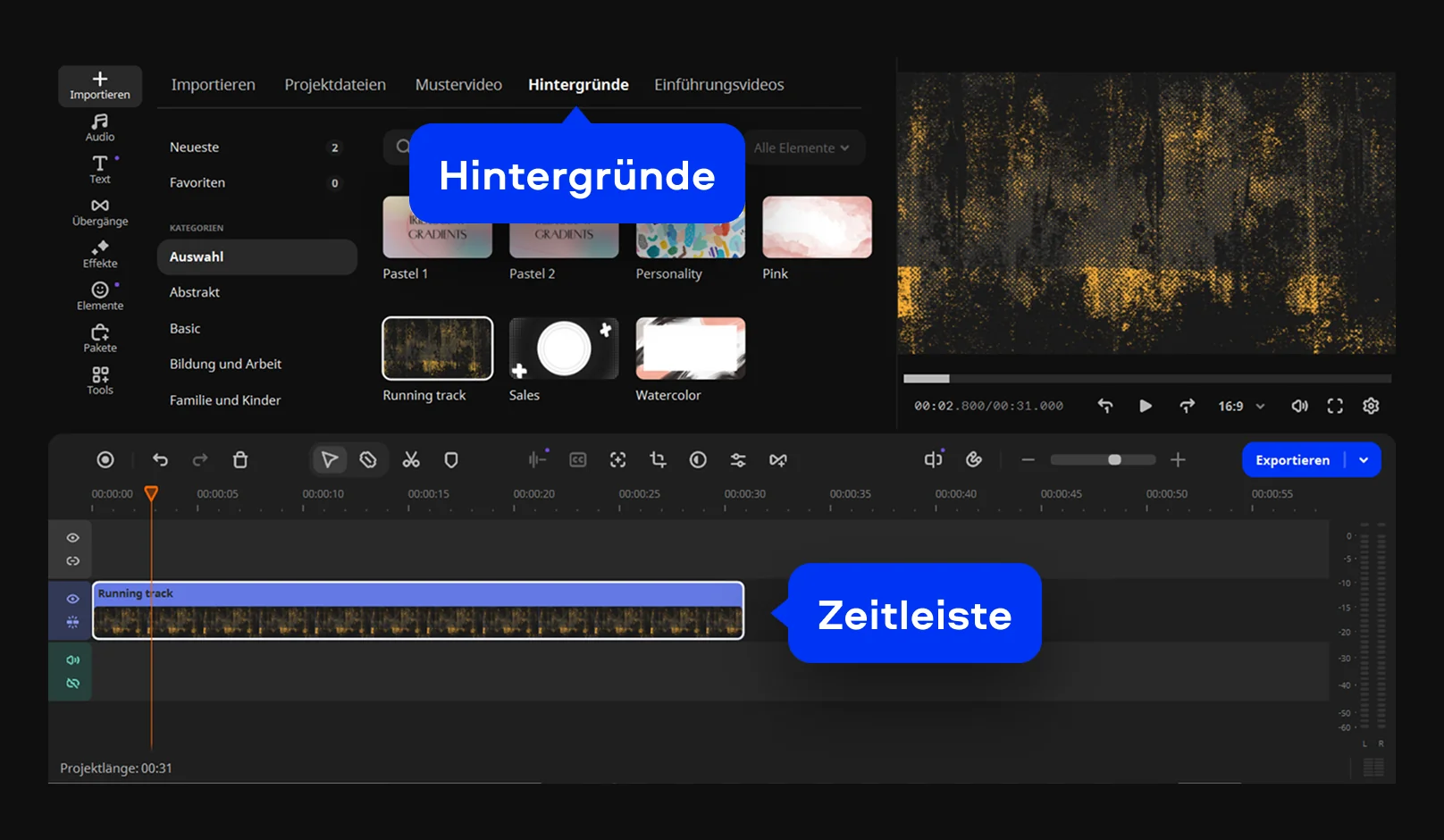
Schritt 2. Wählen Sie einen Hintergrund für Ihre Collage
Öffnen Sie den Bereich Hintergründe und wählen Sie einen Hintergrundclip für Ihre Collage aus. Ziehen Sie den Clip auf die Zeitleiste. Legen Sie die Dauer des Clips fest, indem Sie die rechte Begrenzung an den gewünschten Punkt auf der Zeitleiste ziehen.
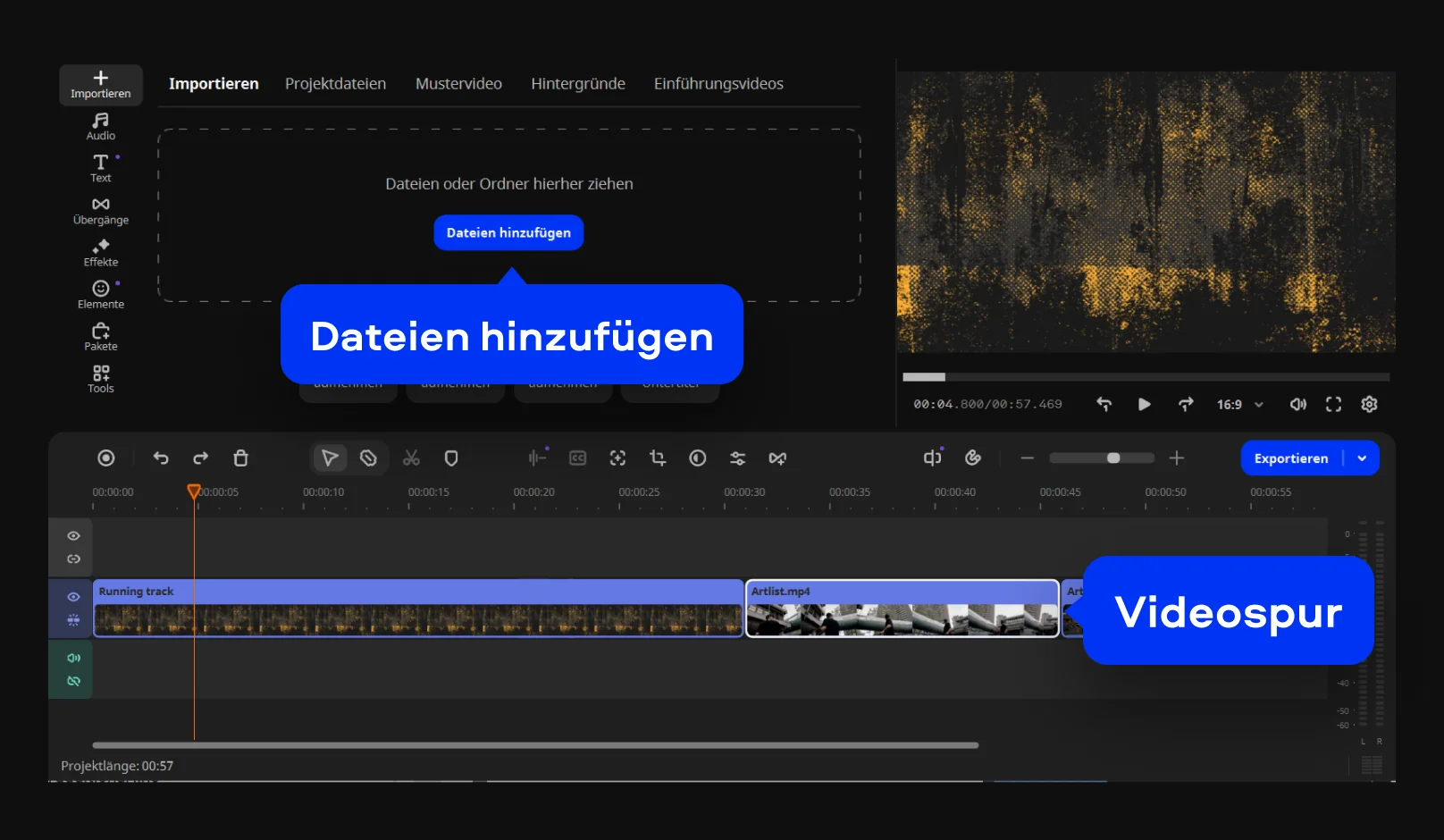
Schritt 3. Fügen Sie Ihre Dateien zur Videocollage hinzu
Klicken Sie auf die Schaltfläche Dateien hinzufügen und wählen Sie die Videos aus, die Sie in Ihre Collage aufnehmen möchten. Ziehen Sie die Dateien per Drag & Drop auf die Zeitleiste. Die Dateien werden rechts neben dem Hintergrundclip auf der Videospur eingefügt.
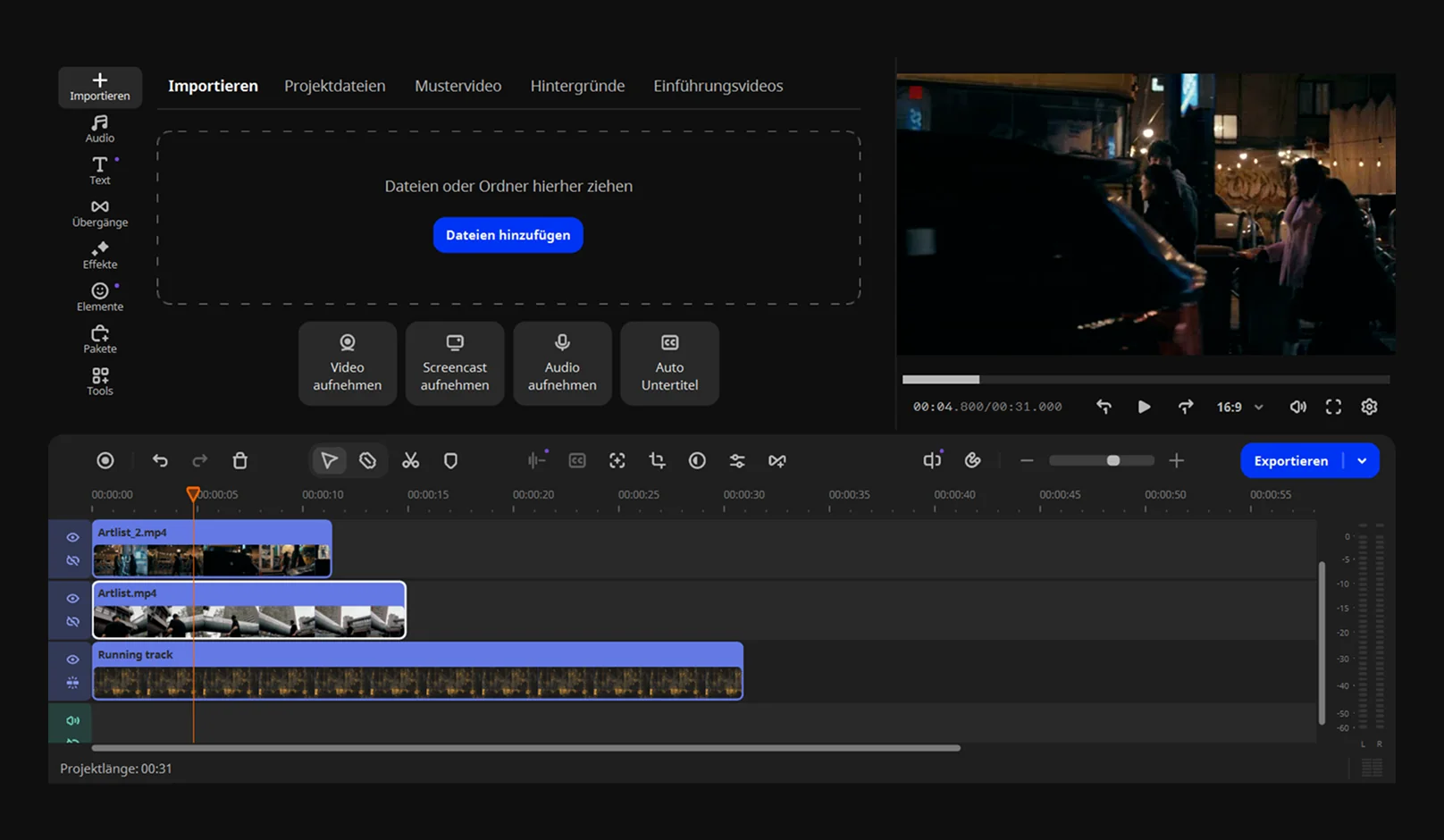
Um mit der Erstellung der Collage zu beginnen, müssen Sie zunächst eine Überlagerungsspur erstellen. Ziehen Sie ein hinzugefügtes Video nach oben und legen Sie es über dem Hintergrundclip ab. Wiederholen Sie diesen Vorgang für alle anderen Komponenten in Ihrer Collage.
Schritt 4. Die Position wählen
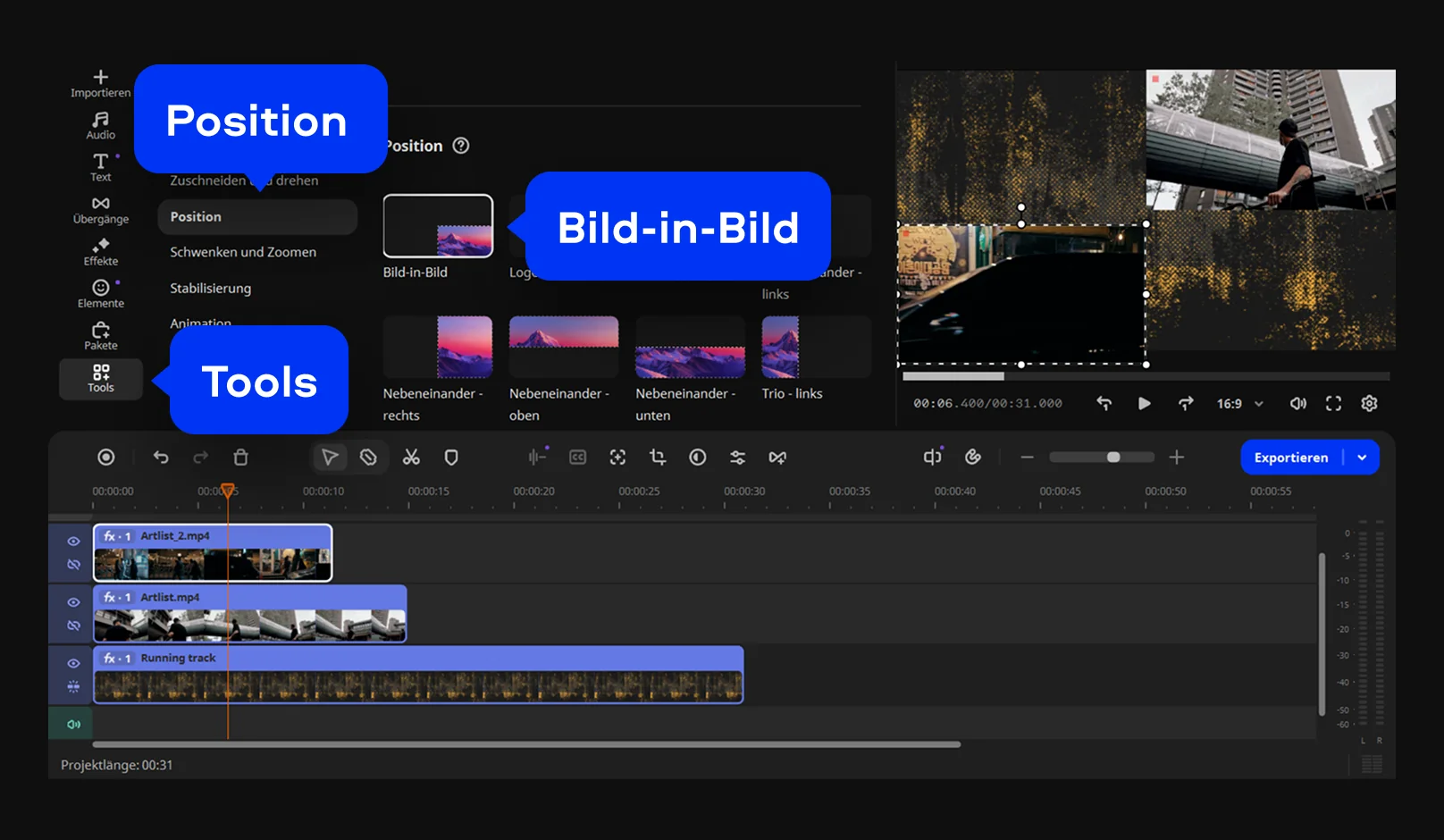
Öffnen Sie den Bereich Tools, wählen Sie Position und anschließend den Modus Bild in Bild. Ändern Sie sowohl die Position als auch die Größe Ihres Videos. Wiederholen Sie diesen Vorgang mit den anderen Videosegmenten.
Schritt 5. Die Stimmung mit Musik untermalen
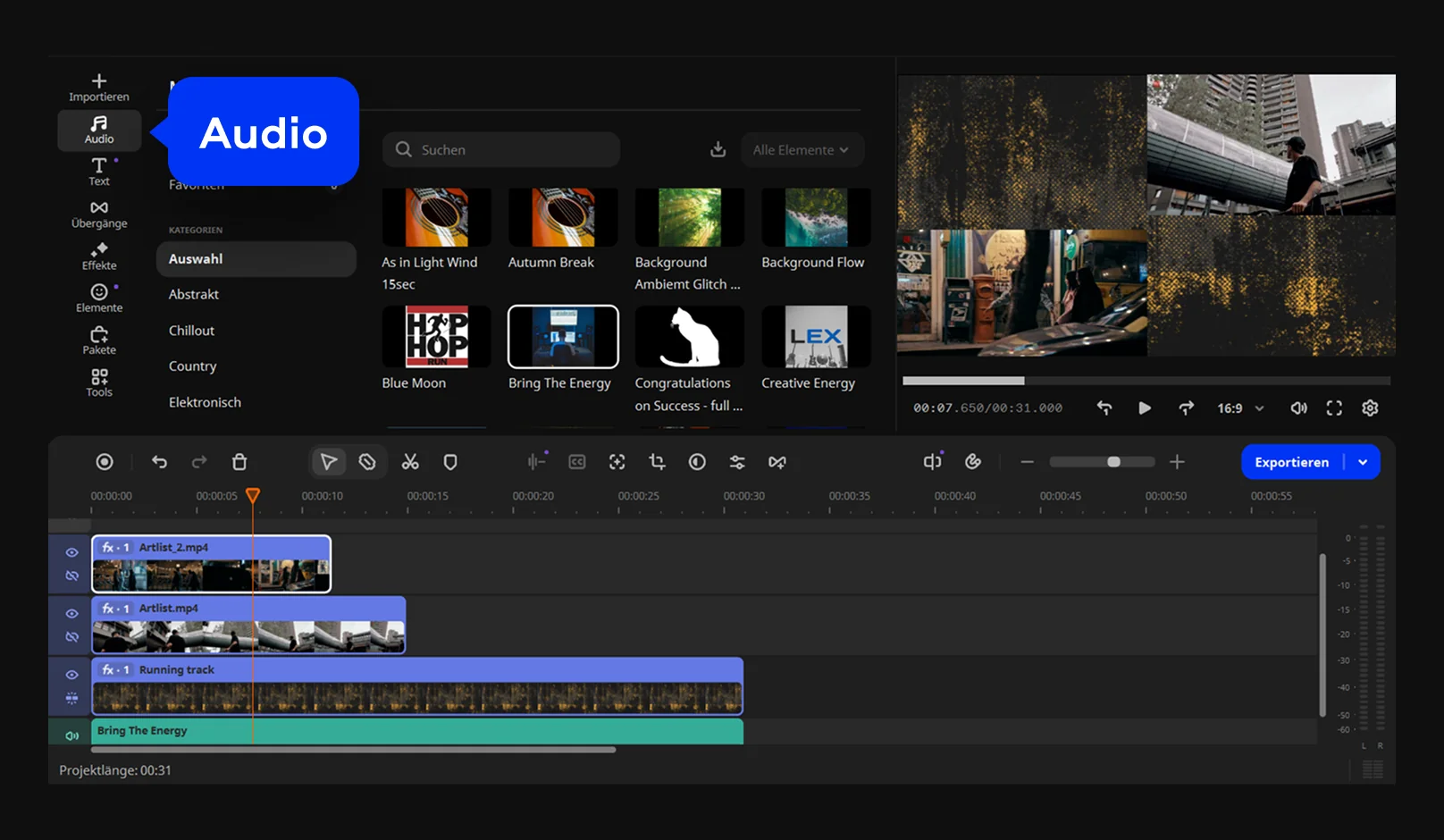
Wechseln Sie zur Registerkarte Audio. Sie können Musik aus der Movavi-Bibliothek auswählen oder eigene Audiodateien verwenden. Passen Sie die Musik an Ihr Bildmaterial an und verleihen Sie Ihrer Collage damit die passende Stimmung.
Schritt 6. Teilen Sie Ihre fertige Geschichte
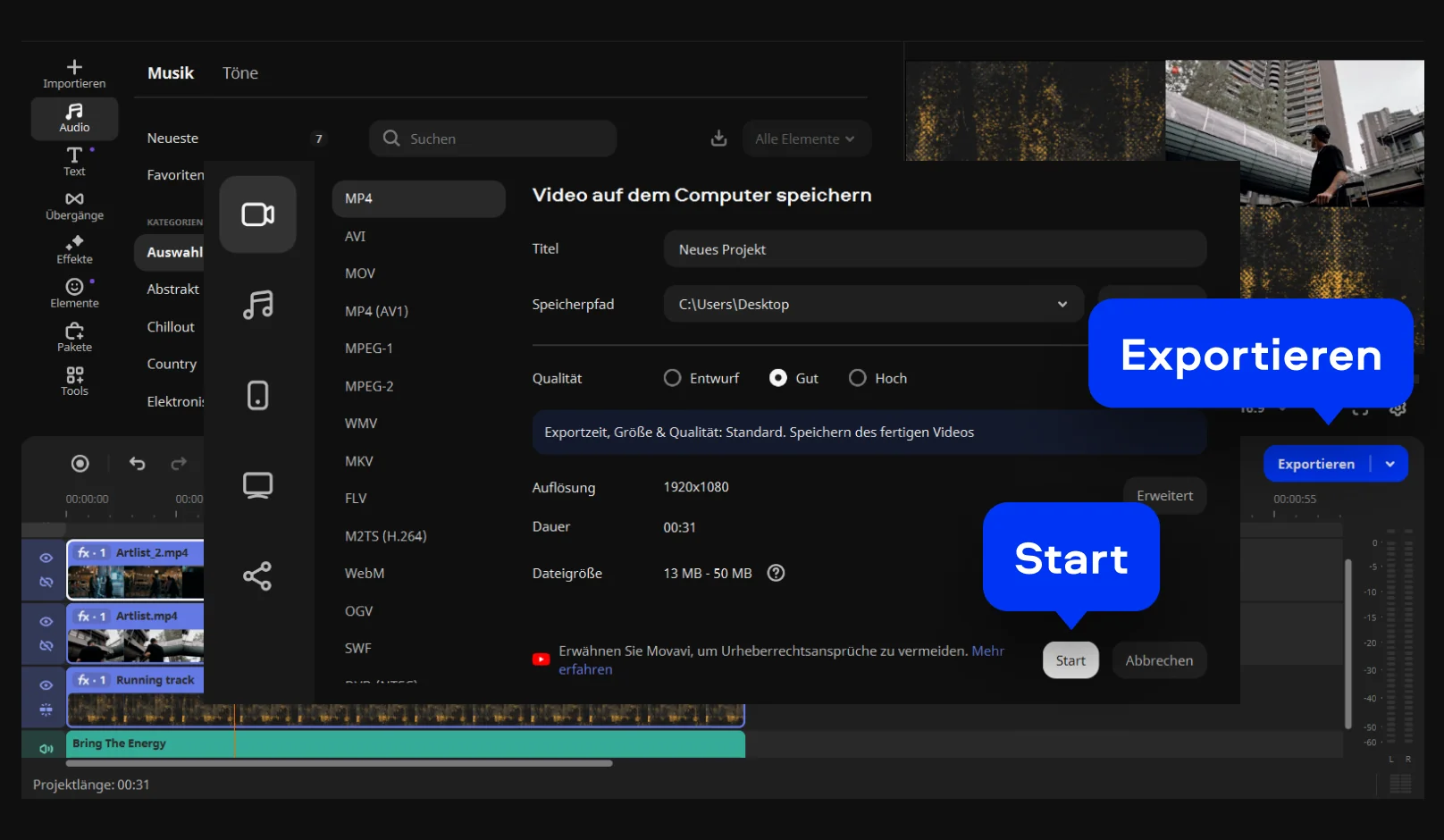
Klicken Sie auf Exportieren. Wählen Sie MP4, MOV oder ein anderes Format und speichern Sie Ihr Video. Teilen Sie Ihr Video mit Freunden oder veröffentlichen Sie es online – eine persönliche Collage voller Erinnerungen, die besondere Momente auf einzigartige Weise festhält.
Anwendungsfälle für Videocollagen mit Movavi Video Editor
Fall 1: Langweilige Aufnahmen eines gewöhnlichen Ereignisses lebendiger gestalten
Problem:
Sie haben viele kurze Hoch- oder Querformatclips von einer Reise, einer Feier oder einem Workshop aufgenommen. Für sich genommen wirken die einzelnen Videos jedoch wenig spannend und verlieren schnell die Aufmerksamkeit der Zuschauer.
Lösung:
Mit der Videocollage-Funktion von Movavi Video Editor können Sie bis zu vier oder sogar noch mehr Clips gleichzeitig auf einem Bildschirm anzeigen. So entsteht ein abwechslungsreicher Bildaufbau, bei dem Übersichtsaufnahmen und kleine Details parallel sichtbar sind. Das Ergebnis wirkt dynamischer, vermittelt mehr Atmosphäre und macht die Geschichte deutlich interessanter.
Fall 2: Vorher-Nachher-Vergleiche anschaulich präsentieren
Problem:
Sie möchten die Ergebnisse Ihrer Arbeit zeigen, etwa bei einer Renovierung, einer Bildbearbeitung, einem Make-up-Look oder dem Aufbau eines Möbelstücks. Wenn Sie die einzelnen Schritte nacheinander präsentieren, wird das Video oft unnötig lang.
Lösung:
Nutzen Sie den Split-Screen-Modus, um den Ausgangszustand und das Endergebnis gleichzeitig darzustellen. Der direkte Vergleich innerhalb eines Bildes wirkt professionell und macht Veränderungen sofort sichtbar. Zuschauer erkennen die Unterschiede auf einen Blick, was die Wirkung Ihrer Präsentation deutlich verstärkt.
Fall 3: Produktbewertungen übersichtlich gestalten
Problem:
Bei einem Testbericht zu einem technischen Gerät, einem Kleidungsstück oder einem anderen Produkt möchten Sie mehrere Ansichten gleichzeitig zeigen. Einzelne Perspektiven nacheinander einzublenden kann unübersichtlich wirken und den Videofluss unterbrechen.
Lösung:
Verwenden Sie eine Videocollage als flexible Präsentationsfläche. Zeigen Sie beispielsweise eine Detailaufnahme der Bedienelemente in einem Bereich des Bildschirms, die Nutzung des Produkts in einem anderen und eine Gesamtansicht in einem dritten Fenster. So bleiben alle wichtigen Informationen gleichzeitig sichtbar, ohne dass ständig zwischen verschiedenen Aufnahmen gewechselt werden muss.
Fall 4: Inhalte für verschiedene Social-Media-Formate erstellen
Problem:
Sie arbeiten mit Material in unterschiedlichen Formaten und möchten ein Video erstellen, das auf verschiedenen Plattformen gut aussieht. Häufig müssen dabei horizontale Videos mit vertikalen Clips oder Story-Aufnahmen kombiniert werden.
Lösung:
Dank der flexiblen Collage-Layouts lassen sich Inhalte verschiedener Formate problemlos in einem Projekt zusammenführen. Platzieren Sie vertikale Videos an den Seiten und eine horizontale Aufnahme in der Mitte. Ein passender Hintergrund sorgt für ein harmonisches Gesamtbild. So entstehen moderne Videos ohne störende schwarze Balken, die auf unterschiedlichen Plattformen professionell wirken.

Was für Movavi spricht
Wir sind für Millionen von Menschen auf der ganzen Welt die erste Wahl. Schließen Sie sich unserer aufblühenden Community an und erstellen Sie mit Leichtigkeit beeindruckende Inhalte.
Millionen


von Nutzern
Länder
Updates pro Jahr
verfügbare Effekte
Häufig gestellte Fragen
Wie kann man zwei Videos in einem Bild anzeigen?
Wie kann man zwei Videos in einem Bild anzeigen?
Mit Movavi Video Editor können Sie zwei Videos ganz einfach nebeneinander oder übereinander anordnen.
- Importieren Sie Ihre Clips.
- Ziehen Sie einen Clip auf die Hauptvideospur und den anderen auf eine Overlay-Spur.
- Wählen Sie das Layout Nebeneinander oder Bild-in-Bild. Sie können die Größe der einzelnen Clips ändern und sie nach Belieben verschieben.
Mit dieser Methode erstellen Sie eine Ansicht, in der beide Videos gleichzeitig angezeigt werden – ideal, um verschiedene Momente oder Perspektiven direkt miteinander zu vergleichen.
Gibt es ein völlig kostenloses Programm für Collagen?
Gibt es ein völlig kostenloses Programm für Collagen?
Ja. Es gibt kostenlose Online-Tools, mit denen Sie Videocollagen erstellen können, ohne dafür zu bezahlen. Kapwing bietet beispielsweise eine kostenlose webbasierte Plattform, auf der Sie Videos und Bilder hochladen, anordnen, mit Musik versehen und anschließend exportieren können. Kostenlose Tools bieten zwar oft weniger Funktionen, beispielsweise Wasserzeichen, eine geringere Auflösung oder weniger Layouts. Dennoch eignen sie sich hervorragend, um kostenlos erste Videocollagen zu erstellen – und für viele Projekte reicht das völlig aus.
Wie erstellt man eine Videocollage auf dem iPhone?
Wie erstellt man eine Videocollage auf dem iPhone?
Ja, Sie können auf Ihrem iPhone eine Videocollage erstellen. iPhones verfügen nicht über einen integrierten Editor für Videocollagen, aber Sie können mobile Apps oder alternative Lösungen nutzen. Mit Apples iMovie können Sie beispielsweise zwei Clips hinzufügen und in einer geteilten Bildschirmansicht nebeneinander anordnen.
Für flexiblere Layouts können Sie spezielle Collage-Apps oder einen webbasierten Editor im mobilen Browser nutzen. Laden Sie anschließend zwei oder mehr Videos hoch, ordnen Sie sie in einem Raster oder Rahmen an, fügen Sie Musik oder Sprachaufnahmen hinzu und exportieren Sie das Ergebnis. So erstellen Sie ganz einfach eine persönliche Videocollage, die Sie überall teilen und mitnehmen können.
Welches ist das beste Programm für Videocollagen?
Welches ist das beste Programm für Videocollagen?
Hier sind die besten Programme zum Erstellen von Videocollagen:
- Movavi Video Editor
- EaseUS Video Editor
- Aiseesoft Video Converter Ultimate
- Fastreel
- Kapwing
- Typito
Was ist die beste Video-Collage-App?
Was ist die beste Video-Collage-App?
Mit diesen Apps können Sie Videocollagen auf Ihrem Smartphone erstellen:
- PicStich
- PicPlayPost Movie Video Editor
- Photo & Video Collage Maker
- Canva
- Mojo
Wie erstellt man eine Videocollage mit mehreren Videos?
Wie erstellt man eine Videocollage mit mehreren Videos?
Mit Movavi Video Editor können Sie eine Multi-Video-Collage erstellen. Folgen Sie diesen Schritten:
- Laden Sie die App herunter und installieren Sie sie.
- Wählen Sie im Bereich Hintergründe einen Hintergrund für Ihre Collage aus und ziehen Sie ihn anschließend auf die Zeitleiste.
- Fügen Sie Ihre Dateien in Movavi Video Editor ein.
- Erstellen Sie eine Overlay-Spur.
- Ziehen Sie Ihre Medien oberhalb des Hintergrundclips ab, um die Overlay-Spur fertigzustellen.
- Um Musik hinzuzufügen, ziehen Sie eine Audiodatei aus einem Ordner auf Ihrem Computer an die gewünschte Position auf der Zeitleiste.
- Speichern und exportieren Sie Ihr Video.
Wie kann man 2 Videos in 1 Bild zusammenfügen?
Wie kann man 2 Videos in 1 Bild zusammenfügen?
Sie können zwei Videos nebeneinander (oder übereinander) platzieren, indem Sie einen Videocollagenersteller wie Movavi Video Editor verwenden.
- Importieren Sie Ihre Clips.
- Ziehen Sie einen Clip auf die Hauptvideospur und den anderen auf eine Überlagerungsspur.
- Wählen Sie das Layout Nebeneinander oder Bild-in-Bild. Sie können die Größe der einzelnen Clips ändern und sie nach Belieben verschieben.
Mit dieser Methode erhalten Sie einen einfachen Multiclip-Rahmen, der beide Videos gleichzeitig zeigt – ideal, um Erinnerungen zu vergleichen oder zwei Perspektiven zu zeigen.
Movavi Video Editor
Erstellen Sie einfach tolle Videos
Ähnliche Anleitungen
Online Video Merger - Videoclips kostenlos zusammenführen
Split-Screen Video Editor - Videos kostenlos teilen
Photo Video Maker 📷 Wie man ganz einfach ein Video mit Bildern erstellt
Kostenloses Hinzufügen von Audio zu Videos online ohne Wasserzeichen
Video Montage Maker: Schnelles und einfaches Tool - Movavi
Wie man Videos überlagert
Slideshow Maker Online & Kostenlos
[OFFICIAL] Video-Editor
Online Video Editor | Probieren Sie den neuen Video Maker kostenlos aus
Picture Video Maker | Wie man aus Fotos ganz einfach ein Video macht
Melden Sie sich für Rabatte, Tipps und Ideen an


1.5M+ Benutzer haben bereits unseren Newsletter abonniert