Wasserzeichen zu Videos online hinzufügen

Wie man einem Video online ein Wasserzeichen hinzufügt

Wenn ich keine Lust habe, umfangreiche Software zu installieren oder ein komplettes Bearbeitungsprogramm zu öffnen, nur um ein Logo in der Ecke zu platzieren, verwende ich das Online-Tool von Movavi. Es funktioniert direkt im Browser, d. h. ohne Downloads und ohne Installationsaufwand. Ich lade den Clip hoch, füge meine Logos ein, passe die Größe an und bin fertig. Es ist einfach, aber nicht zu simpel – ich kann weiterhin selbst bestimmen, wie das Wasserzeichen aussieht und an welcher Stelle im Video es angezeigt wird. Für schnelles Branding und einen grundlegenden Schutz ist das genau die Lösung, die ich brauche.

Im Folgenden finden Sie eine kurze Anleitung, wie Sie ein Wasserzeichen in ein Video online einfügen. Wenn Sie mehrere kurze Clips mit demselben Logo vorbereiten, kann es hilfreich sein, die Videos zunächst online zu kombinieren und das Wasserzeichen anschließend nur einmal zur zusammengeführten Datei hinzuzufügen.

Schritt 1. Ihr Video hochladen

Klicken Sie auf die Schaltfläche Datei hinzufügen und wählen Sie das Video von Ihrem Computer aus. Die Datei wird automatisch in das Online-Tool hochgeladen. Klicken Sie dann auf Go to feature, und das Tool beginnt mit der Vorbereitung Ihres Videos.


Schritt 2. Wasserzeichen hinzufügen und anpassen

Um dem Video ein Wasserzeichen hinzuzufügen, klicken Sie links auf Bild hochladen und wählen Sie das Bild aus, das Sie als Wasserzeichen verwenden möchten. Passen Sie Größe und Position des Bildes so an, dass es sich harmonisch in das Video einfügt, ohne vom eigentlichen Inhalt abzulenken.

Step 2. Watermark video online.

Schritt 3. Exportieren Sie das endgültige Video

Klicken Sie auf Ergebnis exportieren, warten Sie, bis die Verarbeitung abgeschlossen ist, und laden Sie anschließend Ihr Video mit Wasserzeichen herunter. Ihr Inhalt ist nun mit einem Wasserzeichen versehen und kann bedenkenlos veröffentlicht oder geteilt werden.

Step 3. Watermark video online.

Unterstützte Formate für die Online-Video­bearbeitung

MP4, AVI, MOV, WMV, M4V

Wasserzeichen zu Videos auf dem Desktop hinzufügen

Wenn ich Inhalte für meinen YouTube-Kanal erstelle oder meine Reels bearbeite, möchte ich die volle Kontrolle darüber haben, wie mein Wasserzeichen aussieht und sich verhält. Dazu öffne ich Movavi Video Editor auf meinem Desktop, um Videos mit Wasserzeichen zu versehen. Ich platziere nicht einfach nur ein zufälliges Logo in der Ecke, sondern kann die Größe, die Position und die Transparenz genau einstellen und sogar entscheiden, wie lange das Wasserzeichen auf dem Bildschirm angezeigt wird. Ganz gleich, ob ich ein dezentes, halbtransparentes Zeichen zum Schutz meiner Inhalte oder ein auffälligeres Wasserzeichen für meine Markenpräsenz möchte – ich kann es genau nach meinen Vorstellungen gestalten. Es fühlt sich weniger wie eine schnelle Lösung an, sondern eher so, als würde ich ein Projekt sorgfältig abschließen, bevor ich es veröffentliche. Mir gefällt außerdem, dass die Software mit allen gängigen Videoformaten (MP4, MOV, MKV, AVI und vielen anderen) arbeitet, sodass ich keine zusätzliche Videokonvertierungssoftware benötige.

Im Folgenden erfahren Sie, wie Sie ein Wasserzeichen in ein Video einfügen und auf Ihrem PC oder Mac anpassen können. Für fortgeschrittene Projekte können Sie Videos überlagern, um Ihr Logo oder andere visuelle Elemente auf einer separaten Spur zu platzieren und deren Zusammenspiel mit dem Hauptvideo gezielt zu steuern.

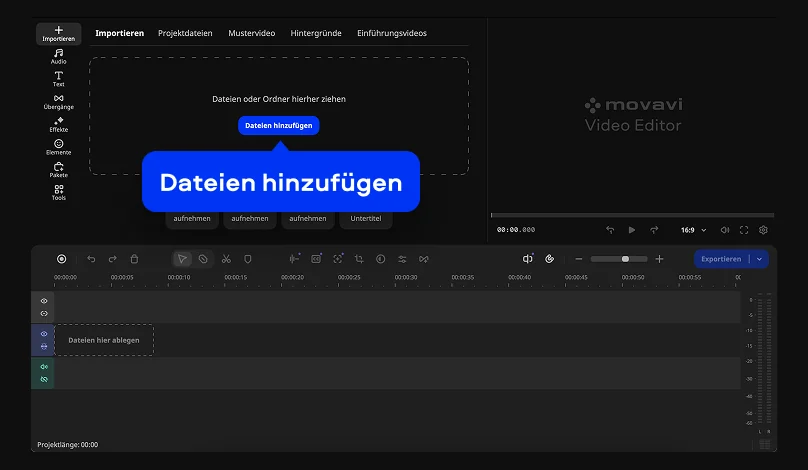
Schritt 1. Ihr Video hinzufügen

Öffnen Sie Movavi Video Editor und klicken Sie auf Dateien hinzufügen, um Ihr Video zu importieren. Ziehen Sie es auf die Timeline, damit Sie mit der Bearbeitung beginnen können.

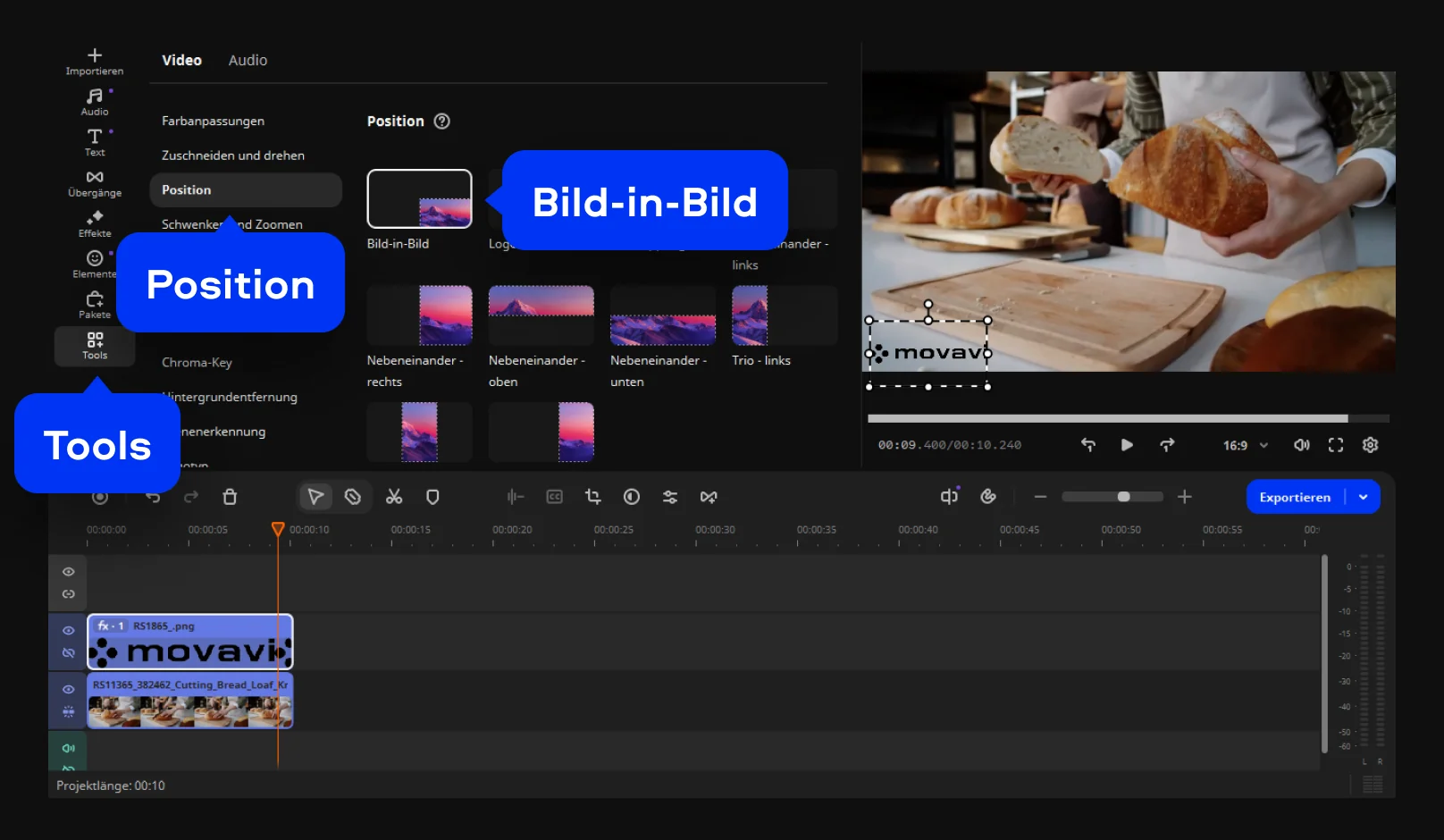
Schritt 2. Ihr Wasserzeichen einfügen

Verwenden Sie die Schaltfläche Dateien hinzufügen, um Ihr Logo zu importieren. Ziehen Sie den Text oder das Bild auf eine Spur über Ihrem Video in der Timeline. Dadurch wird automatisch eine zusätzliche Videospur erstellt. Klicken Sie auf das Bild und gehen Sie zu Tools. Klicken Sie auf der Registerkarte Video auf Position und wählen Sie Bild-in-Bild. Nun können Sie die Größe des Wasserzeichens im Vorschaufenster anpassen und es an die gewünschte Position verschieben.

Step 2. Watermark video on PC or Mac.

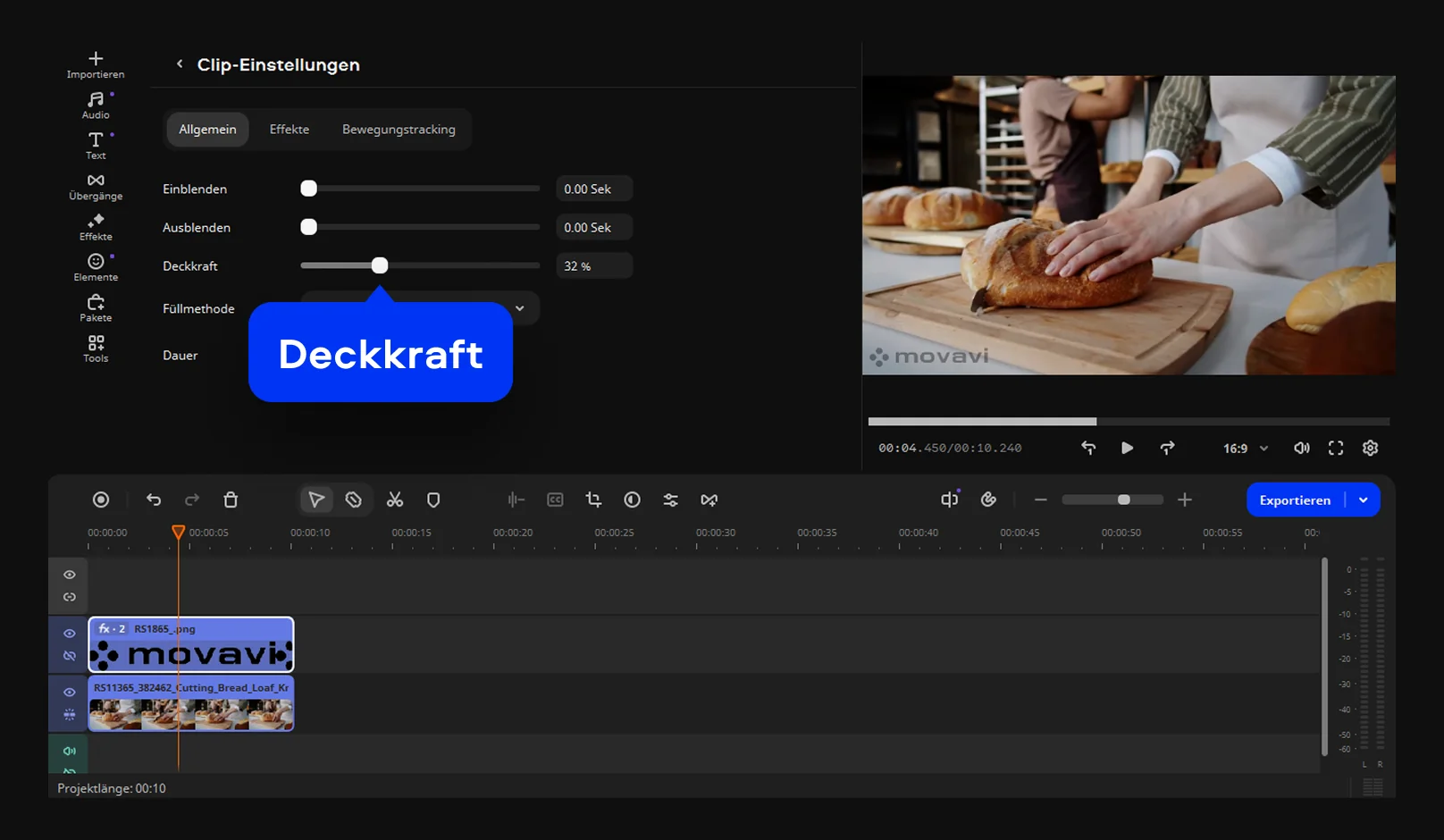
Um die Deckkraft oder Dauer anzupassen, doppelklicken Sie auf das Bild in der Timeline und nehmen Sie die gewünschten Einstellungen in den Clip-Einstellungen vor.

Step 2. Watermark video on PC or Mac.

Schritt 3. Exportieren Sie das mit Wasserzeichen versehene Video

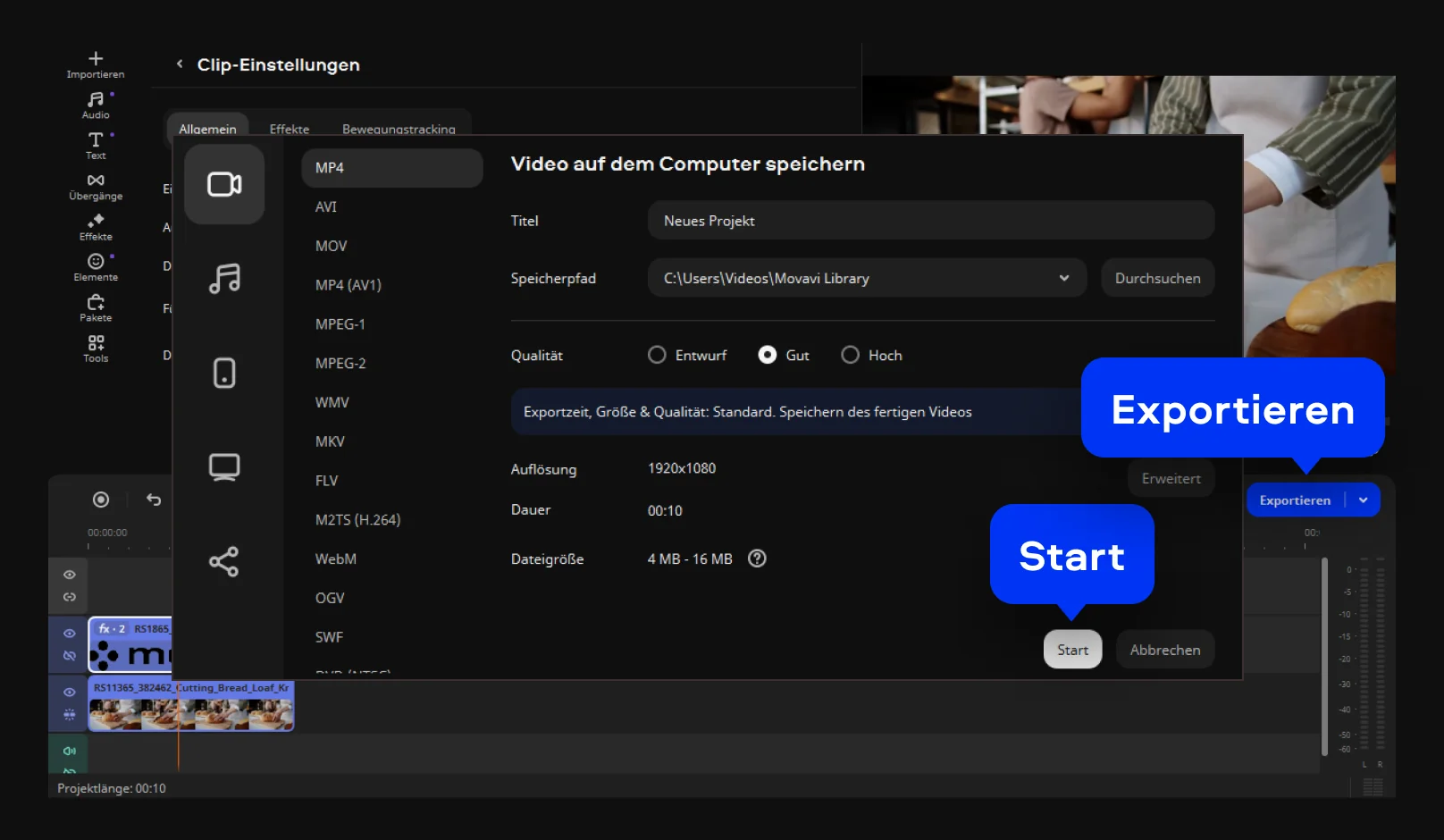
Klicken Sie auf Exportieren, wählen Sie Ihr bevorzugtes Format und Ihre Einstellungen und starten Sie den Exportvorgang. Nach Abschluss des Exports steht Ihnen ein Video mit Ihrem Wasserzeichen zur Verfügung, das Sie veröffentlichen, teilen oder archivieren können.

Step 3. Watermark video on PC or Mac.

Unterstützte Formate für die Video­bearbeitung auf PC und Mac

3GPP, 3GPP2, ASF, AVI, DivX, FLV, SWF, M2TS, M2T, MTS, TS, MKV, MOV, MP4, MPG, MPEG, MPE, M1V, MOD, TOD, MWV, M4V, MXF, OGV, QuickTime, RM, RMVB, WebM, WTV

Wofür Sie Wasserzeichen in Movavi Video Editor verwenden können

Fall 1: Schutz des geistigen Eigentums

Problem: Sie erstellen eigene Inhalte, etwa Stock-Videos, Schulungsmaterialien oder kreative Clips, und möchten verhindern, dass diese ohne Ihre Zustimmung kopiert und erneut veröffentlicht werden.

Lösung: Platzieren Sie ein halbtransparentes Logo in einer Ecke des Videos. Das Wasserzeichen macht auf den ersten Blick deutlich, wer der Urheber des Inhalts ist. Selbst wenn das Video unerlaubt weiterverbreitet wird, bleibt Ihre Marke sichtbar. Dadurch sinkt das Risiko von Plagiaten, und die Urheberschaft bleibt auch bei unerlaubter Weiterverbreitung klar erkennbar.

Fall 2: Geringe Markenbekanntheit

Problem: Ihre Videos werden angesehen, doch viele Zuschauer erinnern sich später weder an Ihren Unternehmensnamen noch an Ihre Website oder Ihre Social-Media-Kanäle.

Lösung: Nutzen Sie ein Bild- oder Textwasserzeichen als dauerhaften Wiedererkennungsfaktor. Ein unaufdringlich eingeblendetes Logo begleitet den Zuschauer während des gesamten Videos und stärkt die Wahrnehmung Ihrer Marke, ohne vom eigentlichen Inhalt abzulenken.

Fall 3: Ein professioneller und einheitlicher Auftritt

Problem: Ihre Videos wirken inhaltlich überzeugend, vermitteln jedoch keinen professionellen Gesamteindruck und besitzen keine klare visuelle Identität.

Lösung: Fügen Sie ein elegantes Wasserzeichen mit individuell anpassbarer Transparenz hinzu. Bereits ein dezentes Logo kann die Wirkung eines Videos deutlich aufwerten und für ein konsistentes Erscheinungsbild sorgen. Dadurch wirken Ihre Videos hochwertiger und vermitteln einen professionellen Gesamteindruck.

Fall 4: Klare Kennzeichnung von Entwürfen und Vorschauversionen

Problem: Sie erstellen zahlreiche Tutorials, Produktdemos oder interne Präsentationen. Dabei kann schnell unklar werden, welche Dateien bereits die Endversion darstellen und welche nur als Vorschau gedacht sind.

Lösung: Verwenden Sie Textwasserzeichen wie „DRAFT“, „PREVIEW“ oder „SAMPLE“. Auf diese Weise lassen sich Entwürfe und Testversionen eindeutig kennzeichnen. Das reduziert Missverständnisse und erleichtert die Zusammenarbeit mit Kunden, Kollegen oder Projektpartnern.

Was für Movavi spricht

Wir sind für Millionen von Menschen auf der ganzen Welt die erste Wahl. Schließen Sie sich unserer aufblühenden Community an und erstellen Sie mit Leichtigkeit beeindruckende Inhalte.

70M+

Benutzer

190+

Länder

15+

Updates pro Jahr

10.000+

verfügbare Effekte

Häufig gestellte Fragen

Fügt der Movavi Online-Video-Editor ein "Movavi"-Wasserzeichen zu einem Video hinzu?

Nein, der Movavi Online-Video-Editor fügt in der kostenlosen Version kein Movavi-Wasserzeichen hinzu.

Ist der Movavi Video Editor online 100 % kostenlos?

Ja, der Online-Video-Editor von Movavi ist völlig kostenlos erhältlich.

Wie kann ich auf einem iPhone schnell ein Wasserzeichen in ein Video einfügen?

Hier zählt vor allem Geschwindigkeit. Wenn ich mein iPhone nutze, möchte ich keinen komplizierten Ablauf, sondern eine Lösung, mit der ich in wenigen Minuten ein Wasserzeichen erstellen und in ein Video einfügen kann.

So geht's besonders schnell:

  1. Öffnen Sie eine Videobearbeitungs-App auf Ihrem iPhone.
  2. Importieren Sie das Video, das Sie mit einem Wasserzeichen versehen möchten.
  3. Fügen Sie eine Textebene oder ein Bild (Ihr Logo) auf einer Spur über der Videospur hinzu.
  4. Ändern Sie die Größe und positionieren Sie sie im Vorschaufenster.
  5. Passen Sie die Deckkraft an, wenn das Wasserzeichen eher dezent statt auffällig wirken soll.
  6. Exportieren Sie das Video.
Melden Sie sich für Rabatte, Tipps und Ideen an

1.5M+ Benutzer haben bereits unseren Newsletter abonniert

Mit der Anmeldung erkläre ich mich damit einverstanden, Marketing-E-Mails von Movavi zu erhalten und stimme der Movavi-Datenschutzrichtlinie zu.