Schritt 1. Installieren Sie Movavi Screen Recorder
Downloaden Sie Movavi Screen Recorder und installieren Sie das Programm gemäß den Anweisungen auf dem Bildschirm.
Downloaden Sie den internen Audiorekorder
Starten Sie die Aufnahme
Bearbeiten Sie das Ergebnis
Speichern Sie die Datei

Benötigen Sie ein bestimmtes Lied oder einen bestimmten Sound, können ihn aber nicht aus dem Internet herunterladen? Möglicherweise möchten Sie den PC-Sound aufnehmen? Sie möchten als erstes aufzeichnen, was Sie von Ihrem PC hören. Vor einem Jahrzehnt wäre es ein Problem gewesen, aber heute ist es sehr einfach PC-Ton aufzunehmen. In dem folgenden Artikel geben wir Ihnen zwei Ansätze zum Aufzeichnen von internem Audio unter Windows.
Eines der benutzerfreundlichsten Programme hierfür ist Movavi Screen Recorder. Eigentlich ist es mehr als nur ein interner Audiorecorder für Windows. Es handelt sich um einen Bildschirmrekorder mit vollem Funktionsumfang, der sowohl internes Audio als auch Video mit Optionen zum Bearbeiten und Teilen des Ergebnisses aufzeichnet.
In der folgenden Anleitung erfahren Sie, wie Sie PC-Sound aufnehmen am Windows 10 mit Movavi Screen Recorder.
Downloaden Sie Movavi Screen Recorder und installieren Sie das Programm gemäß den Anweisungen auf dem Bildschirm.
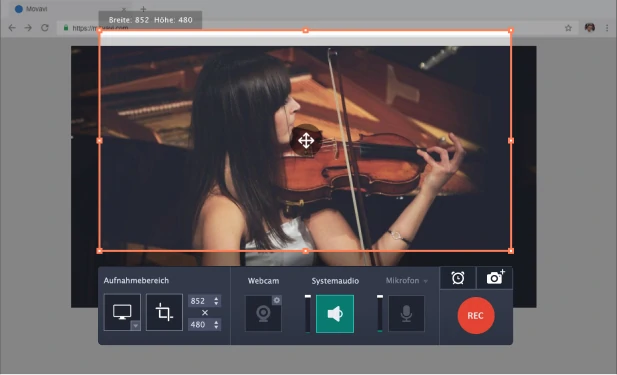
Starten Sie den Rekorder. Der rote Rahmen erscheint auf dem Bildschirm. Wenn Sie einen klaren internen Ton ohne visuelle oder externe Geräusche aufnehmen möchten, schalten Sie Mikrofon und Webcam aus. Nur die System-Audio-Schaltfläche sollte grün hervorgehoben werden. Wenn Sie Ihre Mimik aufnehmen möchten, während Sie Musik hören, aktivieren Sie das Webcam-Symbol.
Klicken Sie nun auf REC und schalten Sie das gewünschte Audio ein. Machen Sie sich keine Sorgen, dass der Aufnahmevorgang etwas früher als der Ton beginnt. Sie können die unerwünschten Teile später ausschneiden.
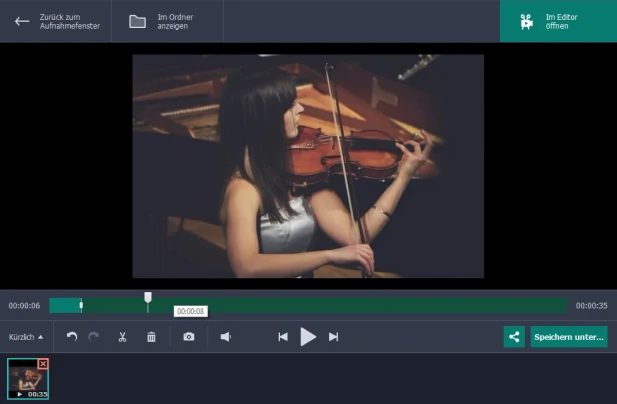
Jetzt können Sie die Aufnahme verkürzen oder Teile ausschneiden, die nicht funktionieren. Mit den Symbolen Schere und Mülleimer können Sie die Audiowiedergabe optimieren.
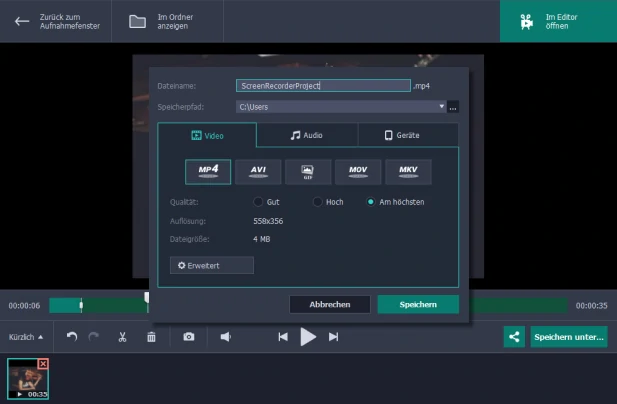
Der letzte Schritt ist der wichtigste, da Sie das Ergebnis im richtigen Format speichern müssen. Klicken Sie unten rechts auf die Schaltfläche Speichern unter. Wählen Sie MP3 aus der Liste der verfügbaren Formate. Vergessen Sie nicht, die Datei zu benennen und den Ordner auszuwählen. Klicken Sie abschließend auf Speichern. Das ist es! Mit Movavi können Sie leicht Audio aufnehmen – vom PC und von Mac.
Haftungsausschluss: Beachten Sie bitte, dass Movavi Screen Recorder für das ungesetzliche Kopieren von urheberrechtlich geschützten Videos und Audio nicht bestimmt ist.
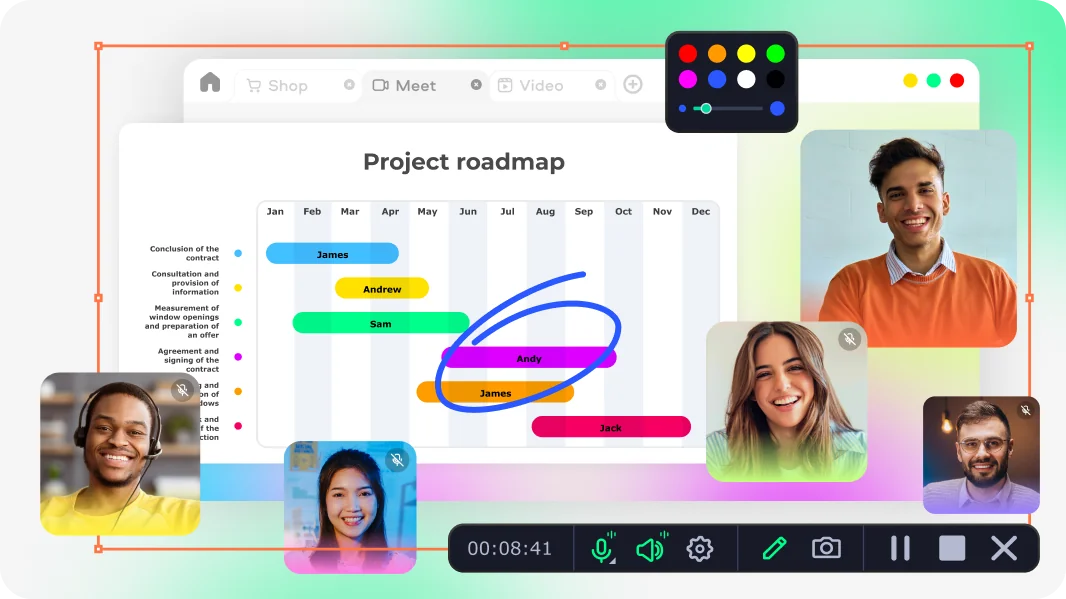
Wir haben den Bildschirmrecorder mit internem Audio-Recorder für den PC erkundet. Es gibt auch viele andere Optionen, einschließlich Audacity. Jetzt erfahren Sie, wie Sie mit Audacity PC-Sound aufnehmen können.
Laden Sie Audacity kostenlos herunter und installieren Sie das Programm. Dies ist ein schneller und einfacher Vorgang.
Wenn Sie den Recorder starten, sollten Sie sich keine Sorgen über die schwerfällige Oberfläche machen.
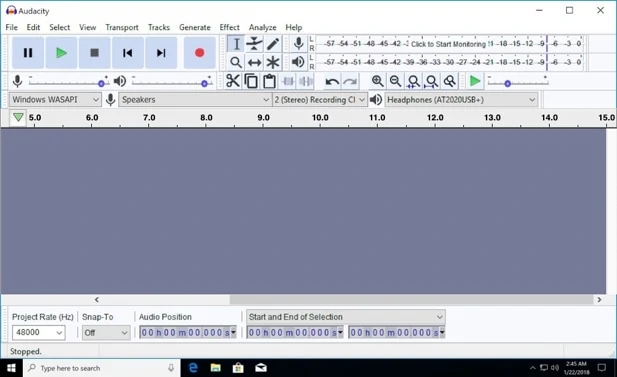
Wählen Sie Windows WASAPI aus der Liste Audio Host und das entsprechende Gerät aus der Liste Loopback Device. Ihr Hauptaudioeingabegerät können Kopfhörer oder Lautsprecher sein.
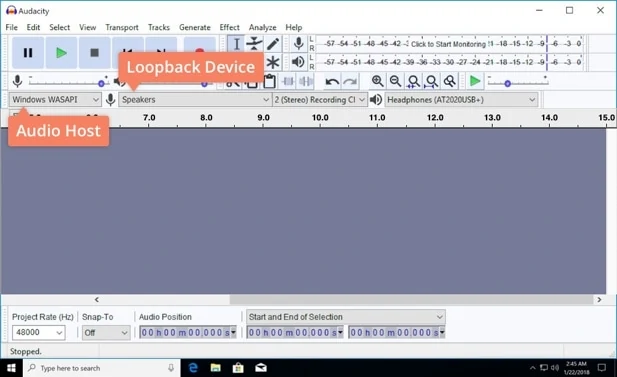
Klicken Sie die rote Recording-Schaltfläche auf dem Hauptfeld. Das Programm zeichnet die gesamte Wiedergabe automatisch auf. Wenn Sie fertig sind, klicken Sie dieselbe Schaltfläche erneut, um die Aufnahme zu beenden.
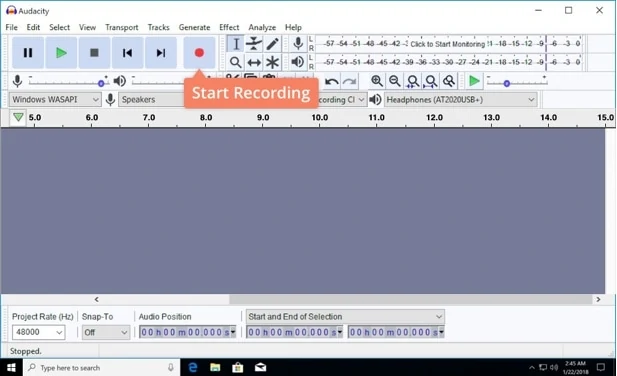
Audacity verfügt über eine Reihe von Funktionen, mit denen Sie die Aufnahme zuschneiden und bearbeiten können. Sie können beispielsweise das Effektmenü durchsuchen und einige wichtige Änderungen am Audio vornehmen. Dies ist eine gute Option für diejenigen, die einzigartige Sounds erstellen möchten.
Wenn Sie mit dem Bearbeiten fertig sind, speichern Sie das Ergebnis auf Ihrem PC.
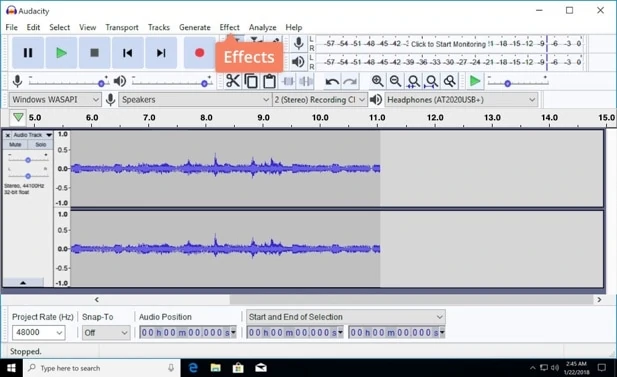
Glückwunsch! Jetzt wissen Sie, wie Sie mit Audacity den Ton in Windows 7, 8, 10 aufnehmen.
Obwohl Sie mit vielen Apps Audio aufnehmen können, enthält Windows 10 eine kostenlose Voice Recorder-App, mit der Sie Interviews, Gespräche, Vorträge und so ziemlich alles aufzeichnen können, was einen Ton erzeugt. Die App ist sehr einfach und enthält alle erforderlichen Funktionen zum mühelosen Aufnehmen, Trimmen, Markieren wichtiger Momente und Teilen von Audiodaten. Lesen Sie jetzt die Anleitung unten und erfahren Sie, wie Sie am Windows 10 Sound aufnehmen können.
Klicken Sie auf den Start. Finden Sie im Suchfeld Sprachrekorder.
Klicken Sie auf die Aufnahme in der Mitte des Programmfensters. Klicken Sie auf die Schaltfläche Pause, um die Aufzeichnung zu stoppen. Klicken Sie auf die Schaltfläche Stopp, um die Aufnahme zu beenden.
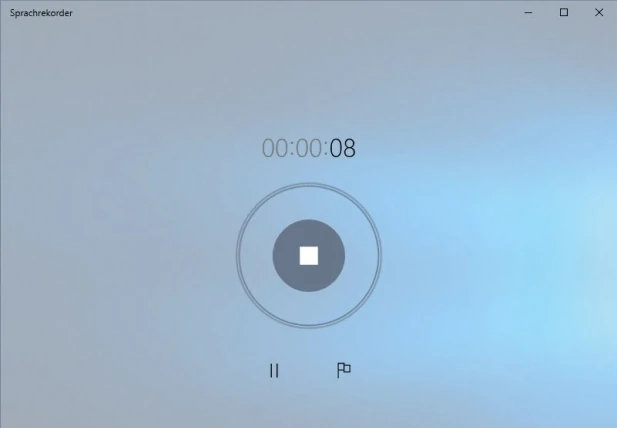
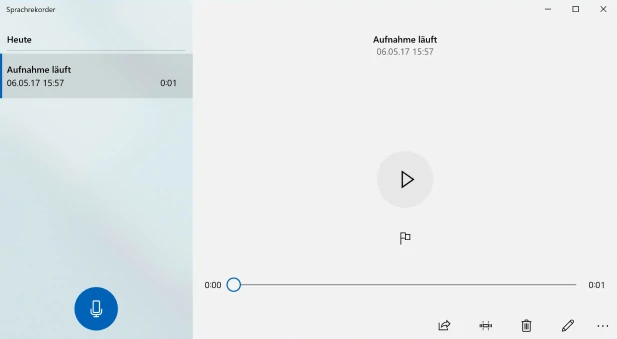
Nachdem Sie diese Schritte ausgeführt haben, wird die Audiodatei automatisch in Ihrem Ordner Dokumente im M4A-Format gespeichert.
Haftungsausschluss: Beachten Sie bitte, dass Movavi Screen Recorder für das ungesetzliche Kopieren von urheberrechtlich geschützten Videos und Audio nicht bestimmt ist.
Popular
Video-Downloader | Videos von einer Webseite downloaden
OBS Download für Windows / Mac / Linux [kostenlos, 2024]
Top Screen Recorder für Mac | Bildschirmaufnahme auf Mac – Movavi
So verwenden Sie die virtuelle OBS-Kamera im Jahr 2026 [Vollständiger Leitfaden]
5 Wege zur Aufnahme von Computer-Audio im Jahr 2026 – Movavi
Bildschirmaufnahme in Windows 10 kostenlos machen | 3 einfache Wege
Desktop-Recorder – Programm zum Desktop aufnehmen | Movavi
Bildschirm aufnehmen | 7 Top Programme für Bildschirmaufnahmen
Wie mache ich einen Screenshot am PC? | Einfach mit Movavi
Bildschirmaufnahme auf dem Mac [die 5 besten Möglichkeiten] – Movavi
Wie man TikTok-Videos auf jedem Gerät aufnimmt – Movavi
ScreenRec Überprüfung 2026 – Movavi



1.5M+ Benutzer haben bereits unseren Newsletter abonniert