Sie wollen online ein Video rückwärts abspielen – am besten ohne komplizierte Software, ohne langen Download, ohne Technik-Frust? Genau dafür ist das Online-Tool von Movavi gedacht. Die Anwendung läuft direkt im Browser, ist schnell erreichbar und macht aus einem normalen Clip in wenigen Momenten ein Video mit Rückwärtseffekt – ideal für alle, die ein Video rückwärts abspielen möchten.
Video rückwärts abspielen
Video rückwärts abspielen online: So drehen Sie den Clip im Handumdrehen um
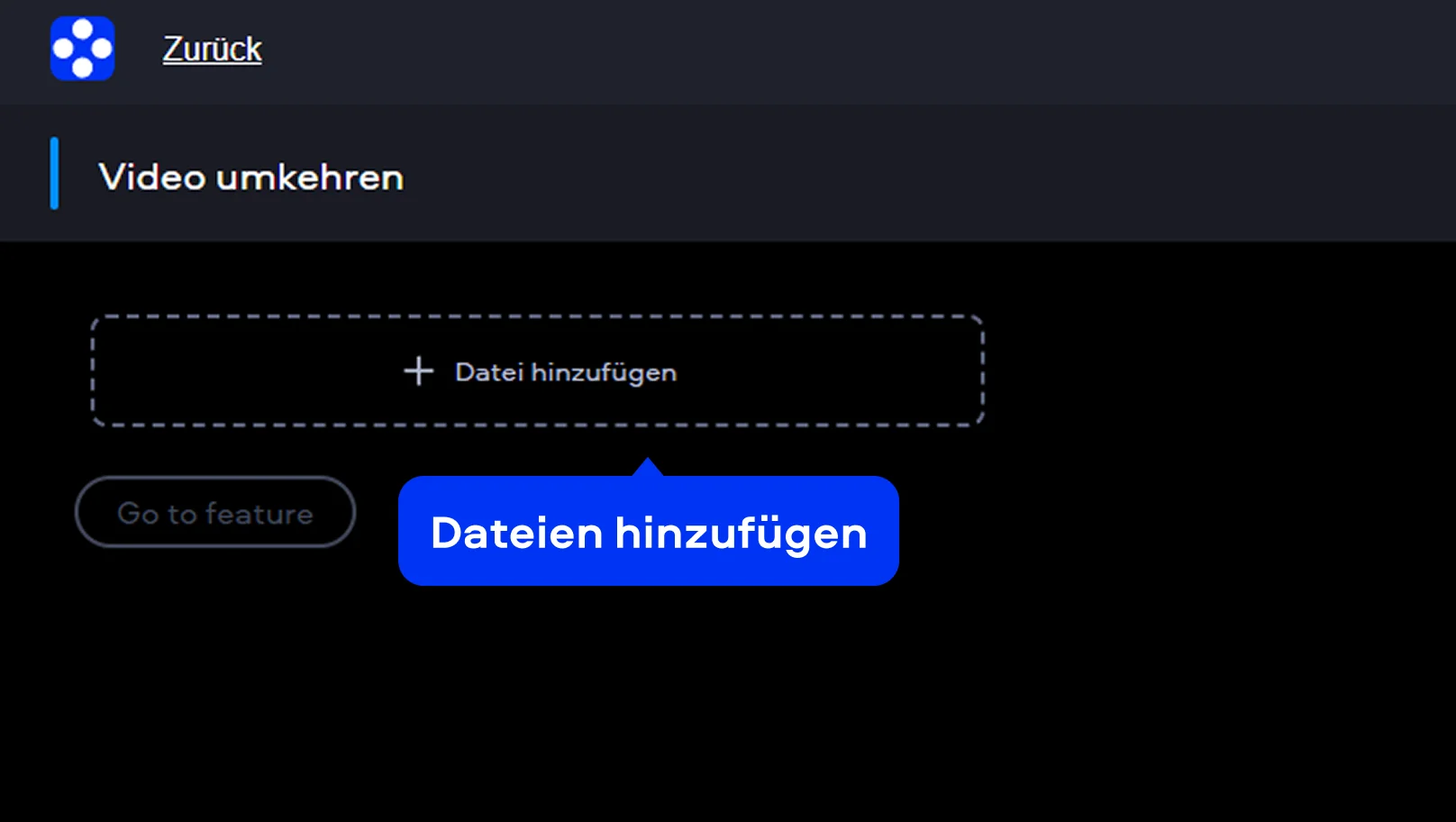
Schritt 1. Tool öffnen und Datei hinzufügen
Öffnen Sie das Online-Tool von Movavi und laden Sie Ihre Videodatei hoch. Das geht schnell und ohne Umwege. Sobald die Datei in der App ist, startet der Prozess direkt im Browser. So kommen Sie ohne langes Suchen sofort zum eigentlichen Ziel – dem Rückwärtseffekt, wenn Sie ein Video umkehren möchten.
Schritt 2. Video umkehren lassen
Nach dem Upload verarbeitet das Tool Ihren Clip automatisch. Sie müssen keine komplizierten Einstellungen vornehmen und keine zusätzliche Bearbeitung starten. Genau das ist praktisch, wenn aus einer einfachen Szene etwas Auffälliges, Lustiges oder besonders Dynamisches werden soll – vor allem dann, wenn Sie Videos rückwärts abspielen wollen.
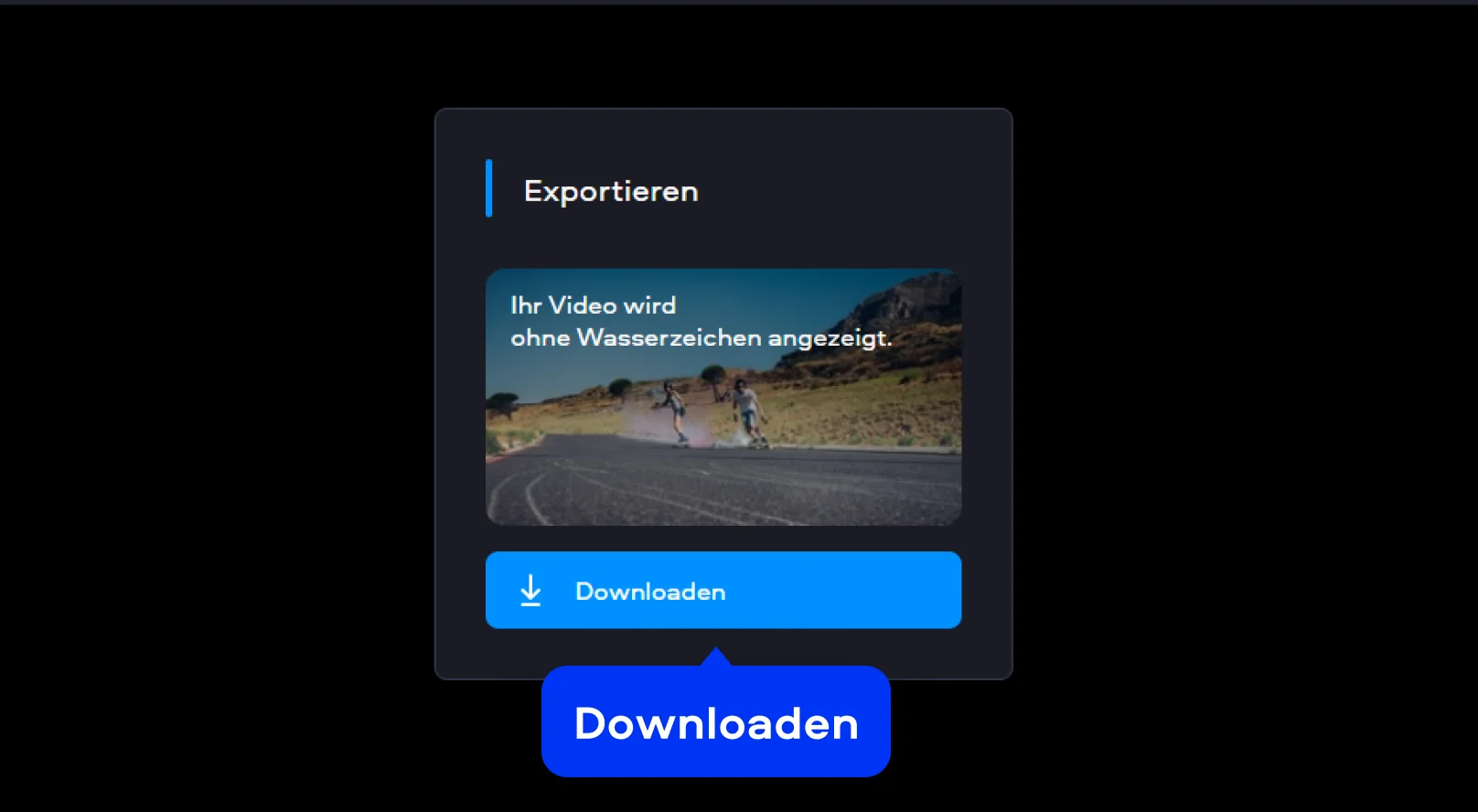
Schritt 3. Umgekehrtes Video herunterladen
Ist die Verarbeitung abgeschlossen, erscheint die Exportansicht – genau so funktioniert ein einfacher Video-Reverser im Browser. Klicken Sie auf Downloaden, um das fertige Video ohne Wasserzeichen zu speichern. Danach können Sie den Clip direkt weiterverwenden, verschicken oder auf Social Media posten. Schnell, klar, effektiv – so mögen es Nutzer, wenn es sofort funktionieren soll.
So starten Sie mit Movavi Video Editor: Schritt für Schritt zum Rückwärtseffekt
Movavi Video Editor ist eine praktische Lösung für alle, die mehr aus ihrem Material herausholen wollen. Die Software kombiniert eine übersichtliche Oberfläche mit flexiblen Bearbeitungswerkzeugen und eignet sich gut für Nutzer, die Videos nicht nur schneiden, sondern auch kreativ verändern möchten. Wer einen Rückwärtseffekt gezielt in ein größeres Projekt einbauen will, bekommt hier mehr Kontrolle, mehr Möglichkeiten und eine Bearbeitung, die trotzdem angenehm verständlich bleibt.
Viele Nutzer fragen sich: Wie kann man ein Video rückwärts abspielen? Mit Movavi geht das in nur wenigen Klicks. Folge einfach den Schritten unten.
Schritt 1. Programm herunterladen und installieren
Laden Sie Movavi Video Editor von der offiziellen Website herunter und folgen Sie dem Installationsassistenten. Starten Sie das Programm nach der Installation.
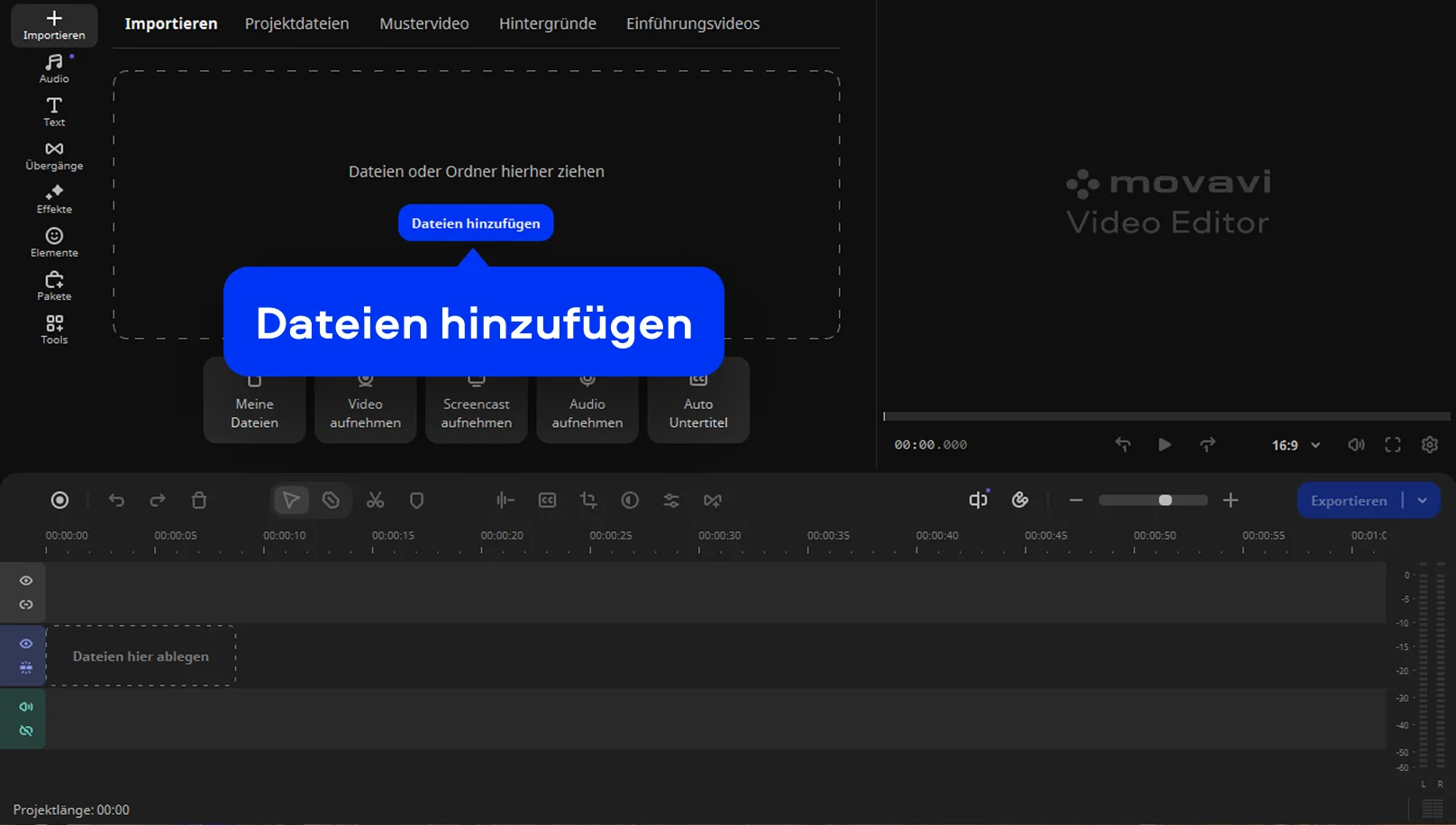
Schritt 2. Ihr Video importieren
Klicken Sie auf Dateien hinzufügen und wählen Sie das Video rückwärts aus, das Sie abspielen möchten. Das Material erscheint automatisch auf der Zeitleiste.
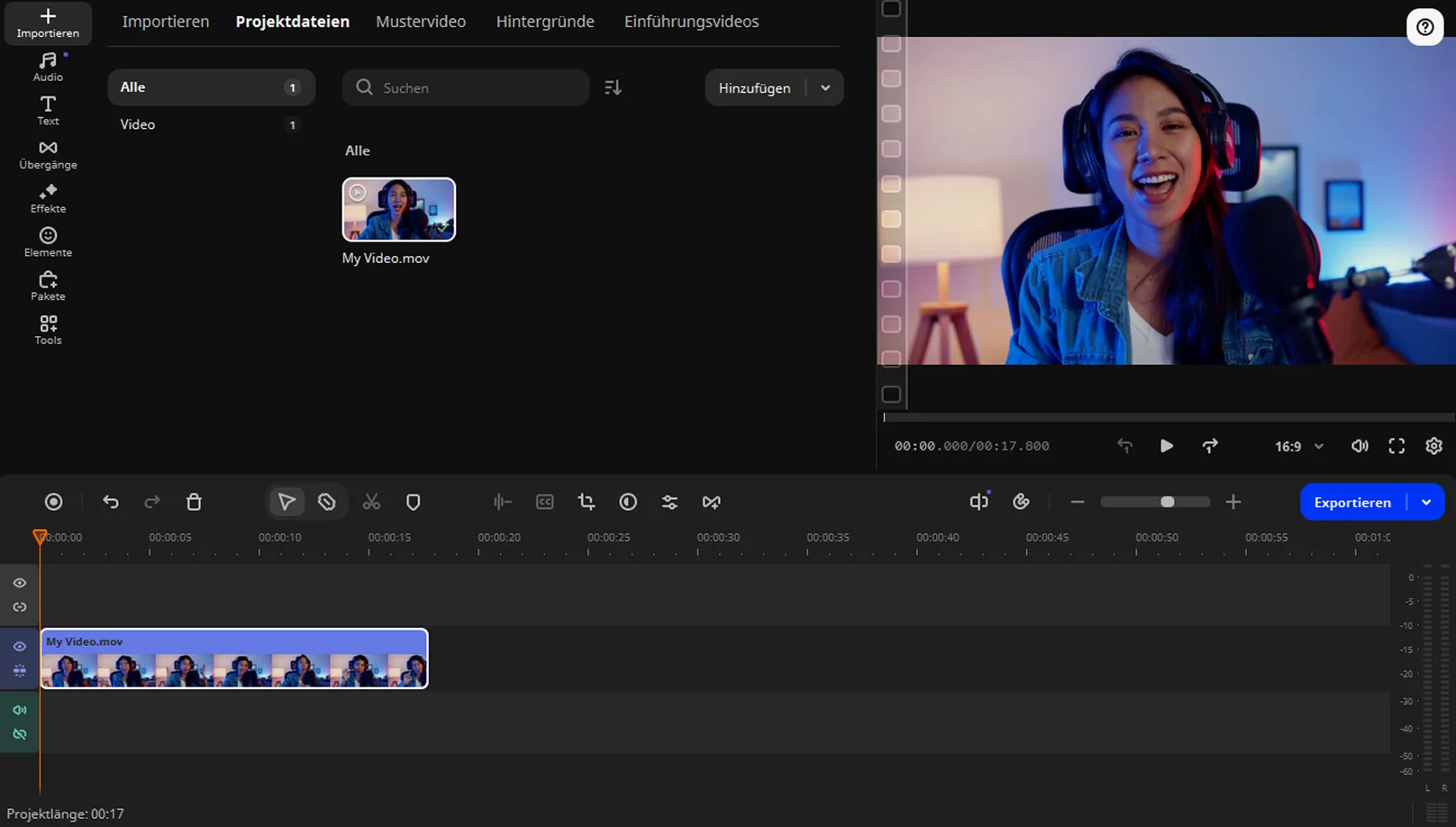
Schritt 3. Den gewünschten Clip auswählen
Markieren Sie den gesamten Clip oder nur den Abschnitt, der rückwärts laufen soll. Passen Sie die Griffe auf der Zeitleiste an, um genau den Moment auszuwählen, den Sie im Video umkehren möchten.
Schritt 4. Rückwärtseffekt anwenden
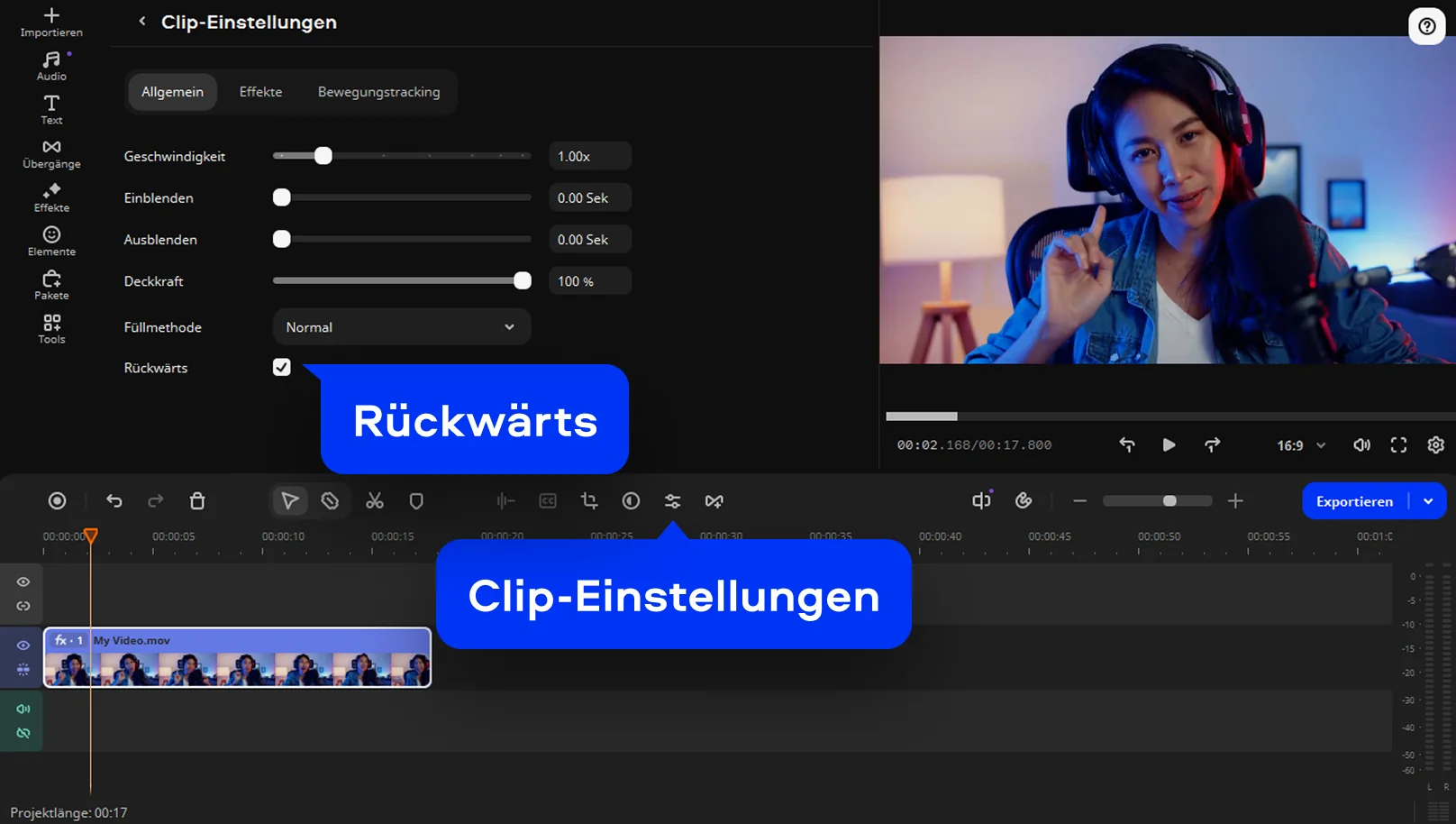
Klicken Sie in der Zeitleiste auf Ihren Clip und öffnen die Clip-Einstellungen. Aktivieren Sie dort das Kontrollkästchen Rückwärts (Reverse video), und das Video läuft sofort rückwärts ab.
Schritt 5. Video speichern oder weiterbearbeiten
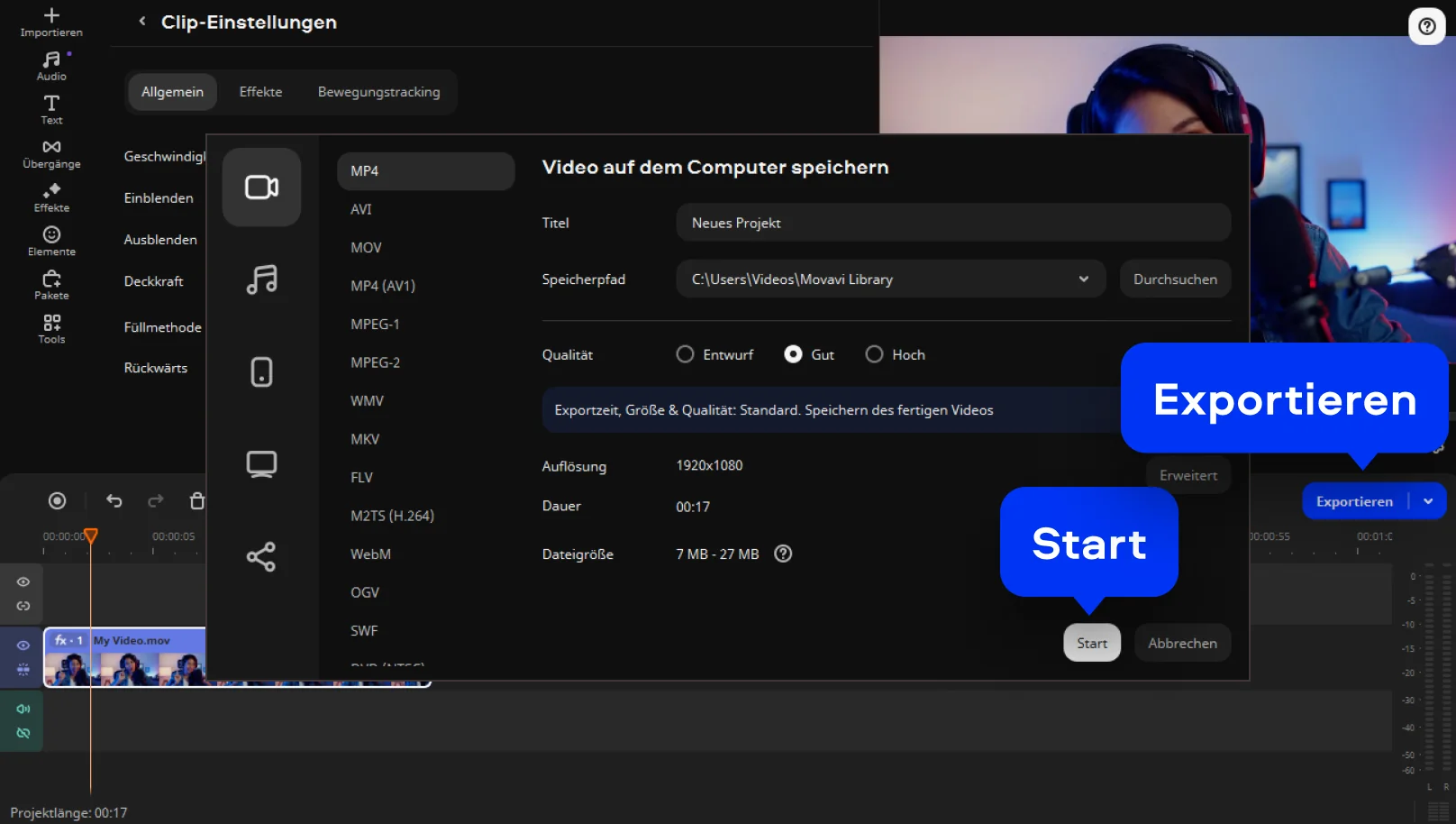
Wenn alles passt, klicken Sie auf Exportieren, wählen Sie Format und Qualität aus und speichern Sie Ihr fertiges Rückwärtsvideo. Optional können Sie vor dem Export noch Musik hinzufügen, schneiden oder weitere Effekte kombinieren.
Funktionen für die Erstellung von Rückwärtsvideos
Warum Movavi Video Editor die beste Wahl für Rückwärtsvideos ist
Wer Rückwärtseffekte in einem Video erzeugen möchte, braucht vor allem eines: eine Software, die nicht im Weg steht. Bedienbarkeit, Stabilität und ausreichend flexible Werkzeuge sind hierbei entscheidend. Ein leistungsfähiger Editor sollte solche Effekte ohne technische Verrenkungen ermöglichen, auch große Dateien in hoher Auflösung problemlos verarbeiten und genügend Zusatzfunktionen bieten, um dem fertigen Clip einen professionellen Anstrich zu verleihen. Movavi Video Editor erfüllt diese Kriterien nicht nur, sondern erweitert sie um ein durchdachtes Gesamtpaket für Anwender, die mehr erwarten als nur einen einfachen Effekt.
Zunächst sorgt die intuitive Oberfläche dafür, dass Sie selbst ohne Vorkenntnisse Rückwärtseffekte in wenigen Klicks erstellen können. Außerdem ist eine starke Performance entscheidend, da Rückwärtseffekte besonders bei 4K-Material viel Rechenleistung benötigen. Movavi ist darauf ausgelegt, selbst große Projekte flüssig zu verarbeiten, ohne lange Ladezeiten oder Ruckler. Ebenso wichtig ist Flexibilität: Ein guter Editor sollte nicht nur den Effekt rückwärts abspielen können, sondern präzise Auswahlbereiche bieten, Tonspuren anpassen lassen und zusätzliche Bearbeitungsfunktionen bereitstellen.
Wann ein Reverse-Video-Editor besonders nützlich ist
1. Kreative Social-Media-Clips und virale Effekte
Influencer, Content Creator und Marken nutzen Rückwärtseffekte, um Videos spannender zu machen. Ein fallendes Objekt, das wieder in die Hand „springt“, oder ein aufspritzendes Getränk, das sich zurück in die Flasche zieht – solche Effekte sorgen für sofortige Aufmerksamkeit. Mit Movavi können Sie solche Szenen in wenigen Minuten erstellen und sofort exportieren, ideal für TikTok, Instagram oder YouTube Shorts.
2. Sportanalysen und Trainingsvideos
Rückwärtsvideos eignen sich hervorragend, um Bewegungsabläufe im Sport genauer zu betrachten. Trainer können beispielsweise Sprungbewegungen, Drehungen oder Wurfabläufe rückwärts abspielen, um bestimmte Phasen besser hervorzuheben. Dank präziser Millisekunden-Auswahl in Movavi lässt sich genau der Abschnitt isolieren, der analysiert werden soll.
3. Filmische Übergänge und Spezialeffekte
Filmemacher und Hobbyvideografen nutzen Rückwärtseffekte häufig für nahtlose Übergänge oder kreative Montagen. Ein kurzer Rückwärtsmoment kann einen Cut weicher wirken lassen oder eine Sequenz visuell interessanter gestalten. Mit Movavi lassen sich Rückwärts- und Vorwärtsequenzen problemlos kombinieren, ohne dass man in komplexe Schnittsoftware einsteigen muss.
Mehr als nur ein Videoeditor
Ein weiterer Vorteil: Movavi ist nicht nur ein einzelnes Programm. Neben dem Video Editor können Sie zusätzliche Produkte erwerben, darunter einen leistungsstarken Videokonverter, einen Fotoeditor, ein Screen-Recording-Tool und viele weitere Anwendungen. Damit decken Sie alle gängigen Multimedia-Aufgaben ab, ohne mehrere Programme unterschiedlicher Anbieter nutzen zu müssen.
Wenn Sie jedoch eine vollständige All-in-One-Lösung bevorzugen, ist Movavi Unlimited die ideale Wahl. Dieses Paket vereint alle Movavi-Programme in einer Lizenz – keine Extrakäufe, keine komplizierten Installationen, alles sofort einsatzbereit.

Häufig gestellte Fragen
Was ist das Umkehren eines Videos und wann wird es verwendet?
Was ist das Umkehren eines Videos und wann wird es verwendet?
Das Umkehren eines Videos bedeutet, dass das Video rückwärts abgespielt wird, sodass Aktionen in umgekehrter Reihenfolge erscheinen. Diese Technik wird oft genutzt, um kreative Effekte zu erzielen, z. B. für lustige oder ungewöhnliche Szenen auf Plattformen wie YouTube und TikTok oder um visuelle Akzente in Tutorials und künstlerischen Projekten zu setzen.
Was ist das beste Tool zum Erstellen von Reverse-Videos für YouTube und TikTok?
Was ist das beste Tool zum Erstellen von Reverse-Videos für YouTube und TikTok?
Für YouTube und TikTok ist ein einfach zu bedienender Videoeditor, der Reverse-Funktionen bietet, ideal. Programme wie Movavi Video Editor sind hierfür sehr empfehlenswert, da sie nicht nur das Umkehren von Videos ermöglichen, sondern auch eine Vielzahl an Bearbeitungswerkzeugen und Effekten bieten, die perfekt für Social-Media-Inhalte geeignet sind.
Ist das Umkehren des Videos sicher und beeinträchtigt es die Qualität meines Originalvideos?
Ist das Umkehren des Videos sicher und beeinträchtigt es die Qualität meines Originalvideos?
Ja, das Umkehren eines Videos ist sicher und beeinflusst die Qualität des Originalvideos nicht. Die Bearbeitung erfolgt in einer Kopie des Videos, sodass das Original unverändert bleibt. Wenn Sie einen hochwertigen Editor verwenden, bleibt auch die Qualität der umgekehrten Version optimal erhalten.
Wie kann ich ein Video rückwärts abspielen lassen?
Wie kann ich ein Video rückwärts abspielen lassen?
Um ein Video rückwärts abzuspielen, öffnen Sie es im Movavi Video Editor und legen Sie es auf die Zeitleiste. Klicken Sie anschließend auf den Clip und öffnen die Clip-Eigstellungen. Setzen Sie dort das Häkchen bei Rückwärts. Der Effekt wird sofort angewendet und Sie können das Ergebnis direkt im Vorschaufenster ansehen.
Wie kann ich ein Video rückwärts speichern?
Wie kann ich ein Video rückwärts speichern?
Nachdem Sie den Rückwärtseffekt angewendet haben, klicken Sie oben rechts auf Exportieren. Wählen Sie das gewünschte Speicherformat, die Qualität und den Zielordner aus. Bestätigen Sie mit Start, und Movavi speichert Ihr Video inklusive Rückwärtseffekt als neue Datei ab.
Kann ich den Movavi Online Video Editor auf iPhone- und Android-Handys verwenden?
Kann ich den Movavi Online Video Editor auf iPhone- und Android-Handys verwenden?
Ja, der Movavi Online Video Editor kann kostenlos auf iPhones und Android-Smartphones genutzt werden.
Ist der Movavi Online Video Editor komplett kostenlos?
Ist der Movavi Online Video Editor komplett kostenlos?
Ja, der Movavi Online Video Editor ist ein komplett kostenloses Videobearbeitungstool.
Fügt der Movavi Online Video Editor ein Wasserzeichen zu Videos hinzu?
Fügt der Movavi Online Video Editor ein Wasserzeichen zu Videos hinzu?
Nein, Sie können Ihre Dateien kostenlos ohne Wasserzeichen exportieren.
Was für Movavi spricht
Wir sind für Millionen von Menschen auf der ganzen Welt die erste Wahl. Schließen Sie sich unserer aufblühenden Community an und erstellen Sie mit Leichtigkeit beeindruckende Inhalte.
Millionen


von Nutzern
Länder
Updates pro Jahr
verfügbare Effekte
Movavi Video Editor
Erstellen Sie einfach tolle Videos
Ähnliche Anleitungen
Ähnliche Anleitungen
Instagram Video erstellen in Minuten
Videos Slow Motion erstellen – Movavi Video Editor
YouTube Video Editor: Videos einfach bearbeiten
Video spiegeln – So kehren Sie die Ausrichtung Ihres Clips um
Kostenloser Video Maker: Videos online erstellen
Video erstellen für Facebook – Schnelle Tipps für kreative Beiträge

Haben Sie Fragen?
Wenn Sie immer noch keine Antwort auf Ihre Frage finden können, kontaktieren Sie bitte unser Support-Team.
Melden Sie sich für Rabatte, Tipps und Ideen an


1.5M+ Benutzer haben bereits unseren Newsletter abonniert