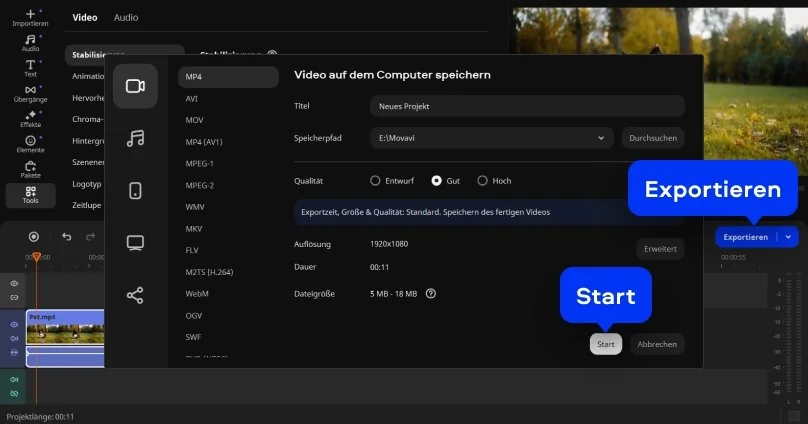
Video stabilizer als Tool in Movavi Video Editor für verwacklungsfreie Ergebnisse

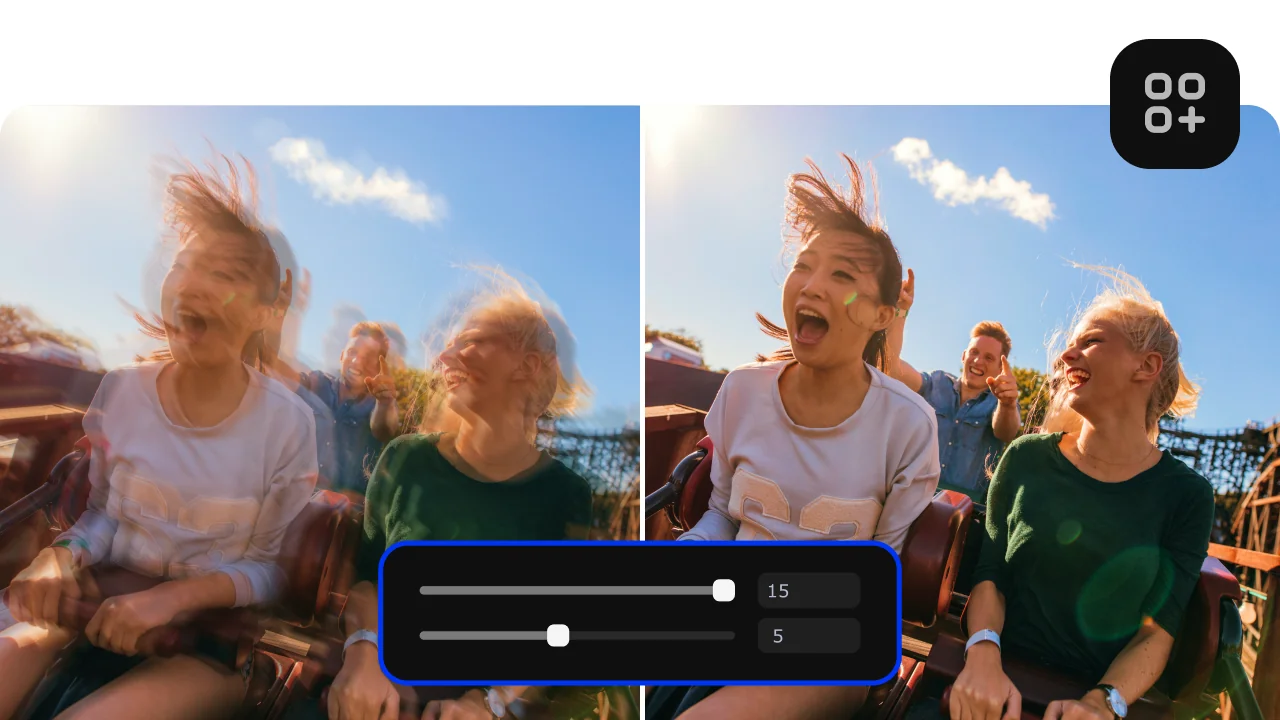
  • Ein-Klick-Stabilisierung: Entfernt Ruckeln und Wackler sofort und sorgt für flüssiges, professionell wirkendes Video.

  • Feinabstimmung nach Bedarf: Regulieren Sie Genauigkeit, Verwacklungsreduktion und Glättung präzise für ein optimales Ergebnis.

  • Vorschau in Echtzeit: Sehen Sie sich den Vorher-nachher-Vergleich sofort an und behalten Sie die volle Kontrolle über die Stabilisierung.

Wenn Sie auf die Schaltfläche zum Herunterladen anklicken, laden Sie die kostenlose Version des Programms herunter.*

Darum lohnt es sich, Ihre Videos mit Movavi zu stabilisieren

Schnelle Verarbeitung

Schnelle Verarbeitung

Optimierte Algorithmen stabilisieren auch große Videos wie 4K sehr zügig, selbst auf mittelstarken PCs.

Hohe Kompatibilität

Hohe Kompatibilität

Funktioniert mit Actioncams, Drohnen, Smartphones und seltenen Codecs, ganz ohne vorherige Konvertierung.

Intelligente Bewegungs­kompensation

Intelligente Bewegungs­kompensation

Korrigiert nur unerwünschtes Wackeln und erhält geplante Kamerabewegungen.

Optimierung in einem Schritt

Optimierung in einem Schritt

Stabilisieren, Farbkorrektur, Rauschreduzierung oder Zeitlupe – alles in einer intuitiven Oberfläche, die Sie direkt nutzen können.

Kernfunktionen, mit denen sich ein rundum optimiertes Video stabilisieren lässt

Flexible Vorlagen für alle Plattformen

In Movavi können Sie Seitenverhältnisse wie 1:1, 4:5 oder 9:16 mit wenigen Klicks anpassen und Videos direkt für YouTube, Facebook, Instagram oder TikTok exportieren.

Premium-Effekte und lizenzfreie Musik

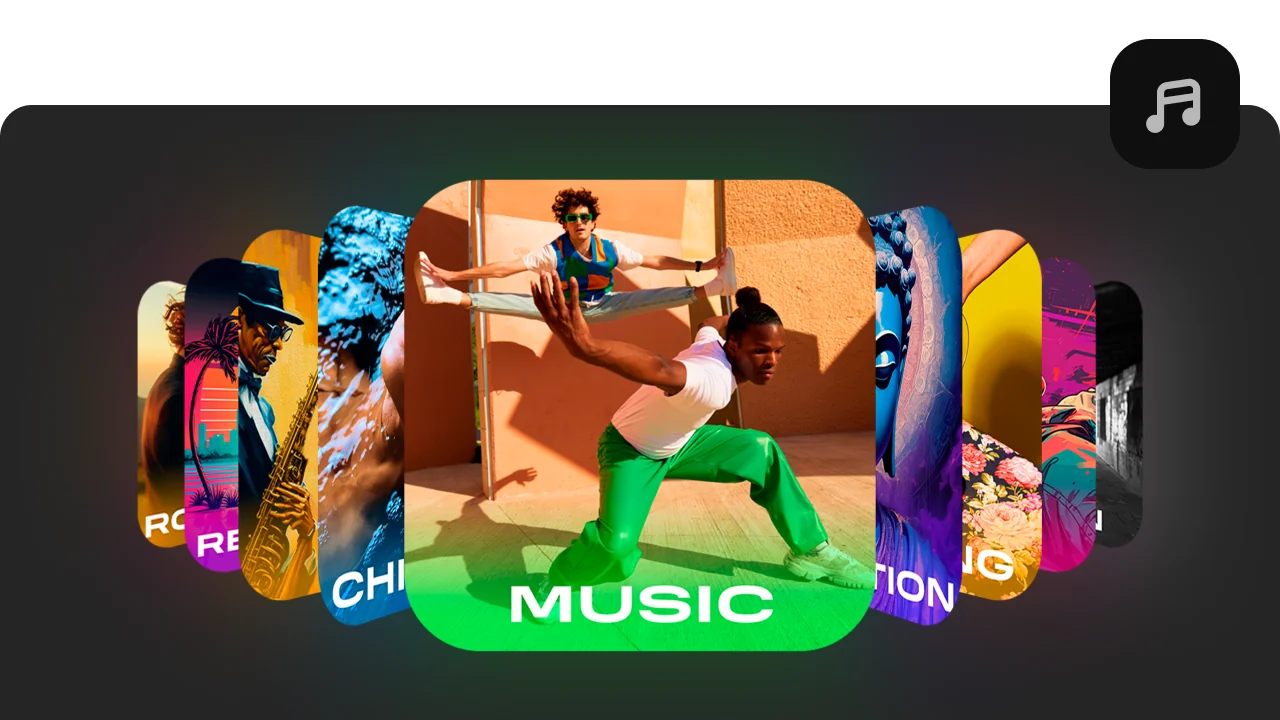
Die integrierte Bibliothek bietet lizenzfreie Tracks sowie Übergänge, die Sie ohne zusätzliche Rechte nutzen können.

Schneller Einstieg

Movavi lässt sich in 10 bis 15 Minuten sicher bedienen. Die Oberfläche ist übersichtlich gestaltet und nicht mit Effekten überladen.

Professionelle Farbkorrektur

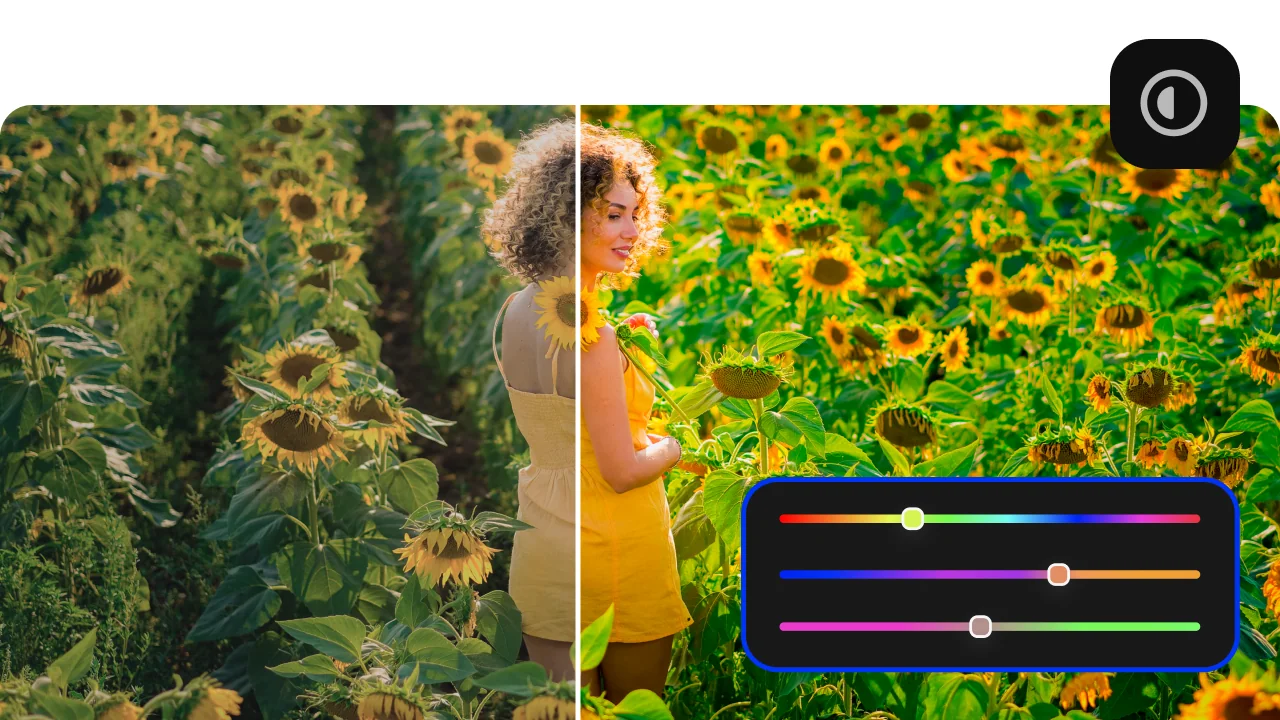
Leistungsstarke Tools und LUT-Profile, optimiert für soziale Medien, verleihen auch einfachem Filmmaterial einen hochwertigen Look.

Video stabilisieren in Movavi Video Editor

Schritt 1. Video importieren

Öffnen Sie Movavi Video Editor, klicken Sie auf Dateien hinzufügen und wählen Sie Ihr verwackeltes Video aus. Ziehen Sie den Clip anschließend auf die Zeitleiste, damit er für die Stabilisierung bereitsteht und bearbeitet werden kann.

Schritt 2. Stabilisierungstool öffnen

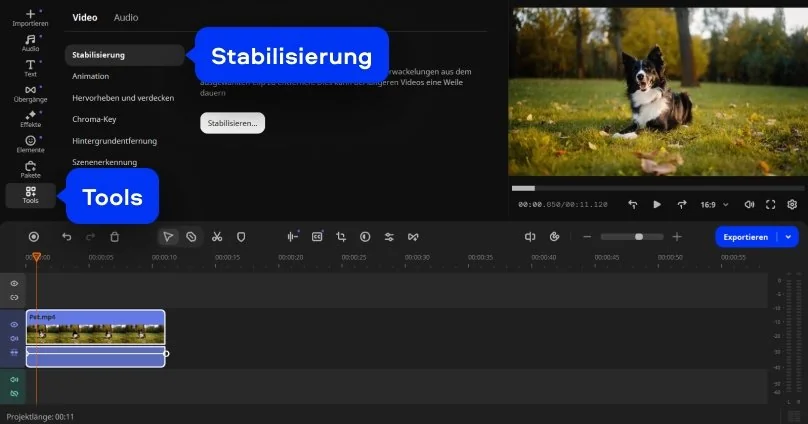
Öffnen Sie im linken Menü den Bereich Tools und wählen Sie Stabilisierung. Das Tool erscheint in einem separaten Fenster, in dem Sie alle Funktionen finden, die für die Korrektur von wackeligen Aufnahmen erforderlich sind.

Schritt 3. Stabilisierung aktivieren

Klicken Sie im Toolfenster oder direkt über Ihrem Clip auf Stabilisieren (Stabilize Video), um die Funktion zu starten. Movavi analysiert das Material und lädt die verfügbaren Regler, mit denen Sie das Stabilisierungsergebnis gezielt beeinflussen können.

Schritt 4. Einstellungen anpassen

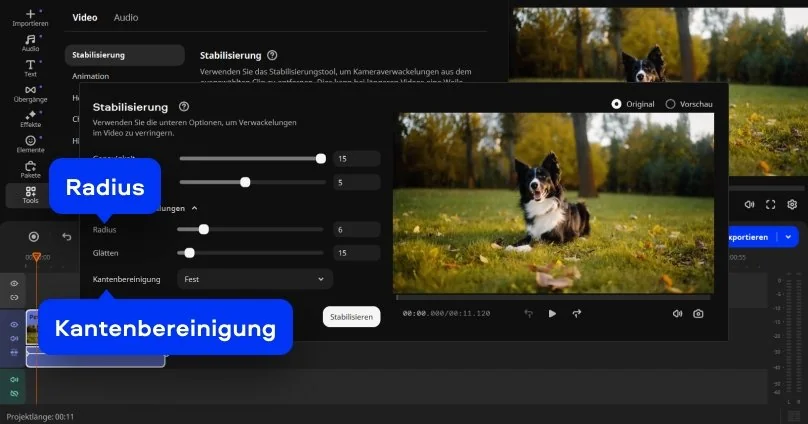
Verfeinern Sie die Korrektur über Genauigkeit und Verwacklung. Bei Bedarf stehen Radius, Glätten und Kantenbereinigung zur Verfügung, damit Sie bestimmen können, wie intensiv das Wackeln reduziert und wie das Bild zugeschnitten wird.

Schritt 5. Ergebnis prüfen und exportieren

Klicken Sie erneut auf Stabilisieren, damit Movavi das Video verarbeitet und glättet. Überprüfen Sie die Vorschau und exportieren Sie das optimierte Material schließlich über Exportieren im gewünschten Format und in der passenden Qualität.

Funktionen zum Schneiden von Videos

Tonschnitt

Verleihen Sie Ihren Videos atemberaubenden Klang: Fügen Sie Effekte hinzu, feinjustieren Sie mit dem Equalizer, fügen Sie Hall hinzu oder gestalten Sie weiche Übergänge mit Ein- und Ausblendungen. Dank automatischer Synchronisierung, Beat-Erkennung und einfacher Voice-Over-Aufnahme können Sie den Klang im Handumdrehen optimieren.

Videos zuschneiden, die Größe verändern, kürzen, schneiden und spiegeln

Gestalten Sie Ihre Videos nach Ihren Vorstellungen mit Zuschneiden, Größe verändern, Kürzen, Schneiden oder Spiegeln. Verwandeln Sie einfache Clips in ausgefeilte Montagen, die Ihre Zuschauer begeistern.

Hunderte von kinoreifen Effekten per Drag-and-Drop

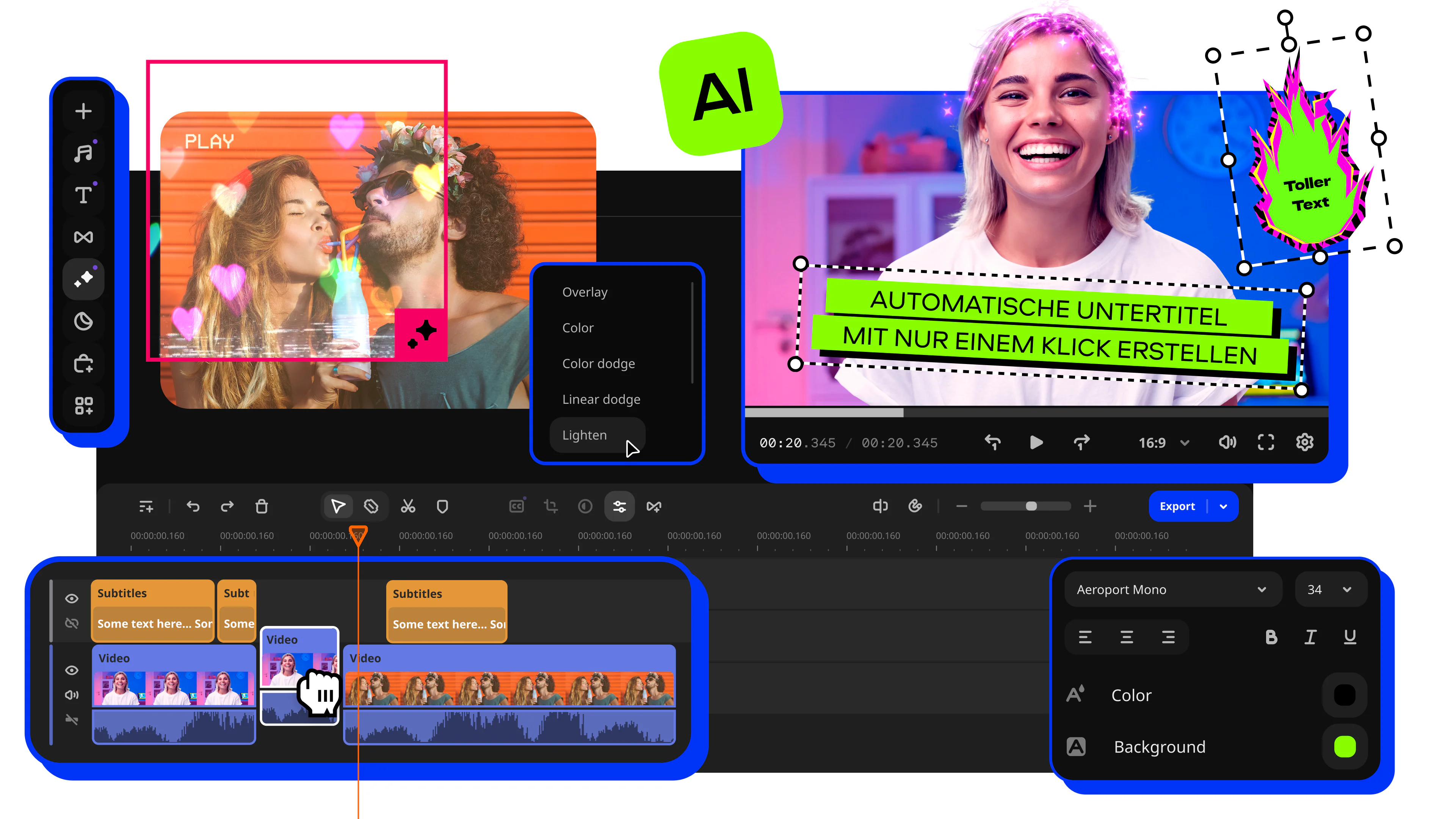
Optimieren Sie Ihre Videos mit unzähligen kreativen, professionell gestalteten Effekten. Fügen Sie Sticker für coole Akzente, Übergänge für flüssigere Geschichten, Einblendungen für zusätzlichen Style und noch mehr hinzu!

Videos teilen und zusammenfügen

Schneiden, teilen und verbinden Sie Ihre Clips mühelos. Ordnen Sie sie neu an und schaffen Sie den perfekten Fluss für Ihre Geschichte.

Steuerung der Videogeschwindigkeit

Übernehmen Sie die volle Kontrolle über die Geschwindigkeit Ihres Videos mit Beschleunigen, Verlangsamen oder mühelose Zeitraffer. Perfekt für die dramatische Zeitlupe oder fesselnde Highlights.

Zeitlupe

Jede Sekunde zählt: Zeitlupe lässt einen flüchtigen Moment andauern und kinoreif wirken. Verwandeln Sie schnelle Szenen auf dem Bildschirm in bleibende Erinnerungen.

Chroma-Key

Tauschen Sie jeden Hintergrund im Handumdrehen aus: Verwenden Sie Chroma-Key, um sich selbst überall zu platzieren, von exotischen Stränden bis ins Weltall. Perfekt für lustige Effekte, kreative Szenen oder professionell wirkende Videos.

Bild im Bild

Mehrere Clips gleichzeitig: Überlagern Sie Videos mit Bild-in-Bild, um Reaktionen, Tutorials oder gleichzeitige Geschehnisse hervorzuheben. Gestalten Sie Inhalte in Sekundenschnelle dynamischer und ansprechender.

Stabilisierung

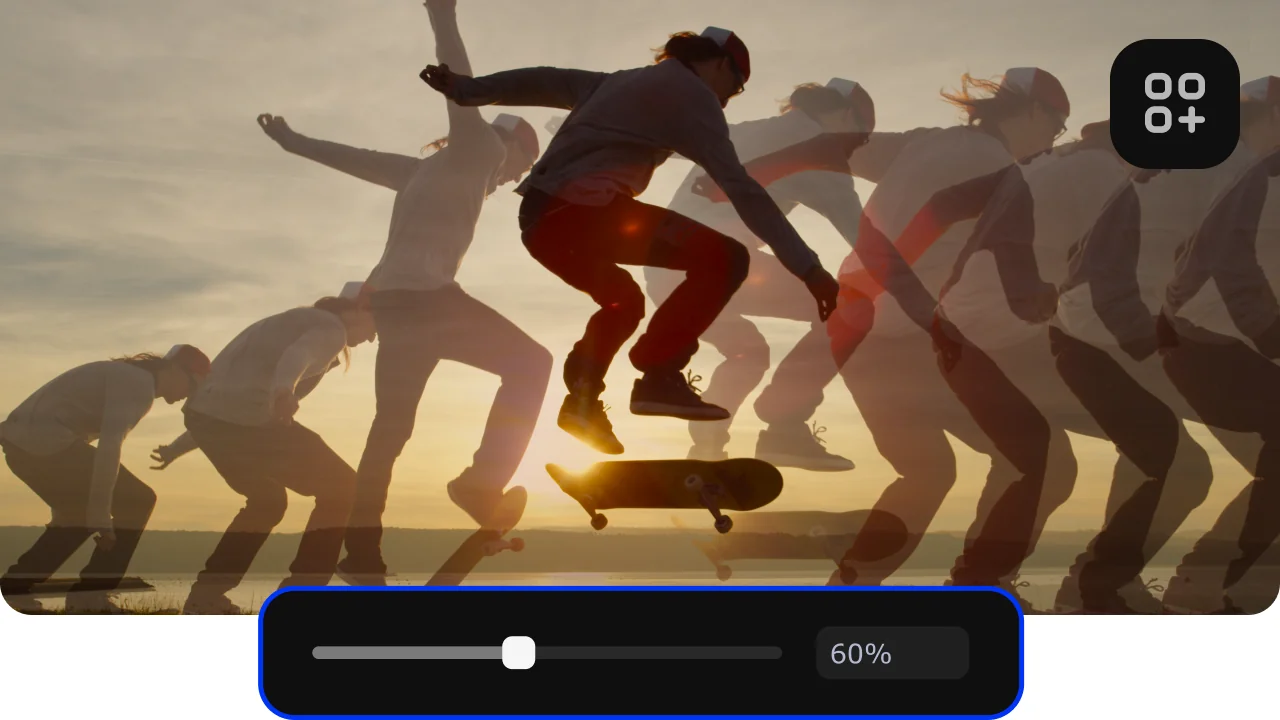
Nahtlose Clips: Die Videostabilisierung verwandelt verwackelte Momente in ruhiges, angenehmes Filmmaterial. Perfekt für Action ohne Zitterpartie.

Warum Movavi ideal ist, wenn Sie ein verwackeltes Video stabilisieren möchten

Wenn Sie ein verwackeltes Video stabilisieren möchten, bietet Movavi eine schnelle Verbesserung.

Action-Aufnahmen mit der Action-Cam

Sportliche Szenen wie Biken oder Snowboarden sehen beeindruckend aus, doch die Kamera kommt bei schnellen Bewegungen oft nicht hinterher. Mit der Stabilisierung von Movavi gewinnen solche Aufnahmen sofort an Ruhe. Ein Klick genügt, um starkes Zittern zu mindern und die Dynamik zu erhalten.

Smartphone-Videos unterwegs gefilmt

Spontane Handyvideos entstehen häufig im Gehen oder aus der Hand. Kleine Zitterer schleichen sich schnell ein. Movavi gleicht diese Bewegungen automatisch aus. Wenn das Material stärker verwackelt ist, bringen wenige Anpassungen bei der Glättung sofort sichtbare Verbesserungen.

Drohnen-Aufnahmen bei Wind

Wind kann eindrucksvolle Luftaufnahmen schnell beeinträchtigen. Ruckler und seitliches Zittern stören die Gesamtwirkung. Movavi reduziert diese ungewollten Bewegungen und lässt die geplanten Kameraschwenks sauber wirken. Das Ergebnis erscheint deutlich ruhiger und cineastischer.

Makro- oder Zoom-Aufnahmen

Bei starkem Zoom reichen kleinste Bewegungen, um das Motiv unruhig wirken zu lassen. Die Stabilisierung in Movavi glättet diese Mikro-Wackler zuverlässig. So lassen sich selbst feine Bewegungen und Videowackeln entfernen, ohne dass Details verloren gehen.

Mehr Möglichkeiten mit der Movavi Produktfamilie

Movavi Video Editor ist ein vielseitiges Werkzeug, doch viele Projekte profitieren von weiteren Tools. Für Videokonvertierung, Fotobearbeitung oder Bildschirmaufnahmen stehen zusätzliche Movavi Programme zur Verfügung.

Wer eine umfassende Lösung bevorzugt, findet mit Movavi Unlimited eine besonders praktische Option. Das Paket vereint alle Movavi Programme, ist sofort nutzbar und erfordert keine weiteren Einzelkäufe.
Movavi Video Editor
Erstellen Sie einfach tolle Videos

*Die kostenlose Version von Movavi Video Editor kann je nach Version die folgenden Einschränkungen aufweisen: Wasserzeichen auf exportierten Clips, 60 Sekunden Video- oder 1/2 Audiolänge und/oder einige erweiterte Funktionen, die beim Exportieren von Videos nicht verfügbar sind.

Movavi Video Editor

Häufig gestellte Fragen

Wie kann ich ein Video so bearbeiten, dass es stabil ist?

Sie können ein Video stabil machen, indem Sie eine Software mit Stabilisierungsfunktion nutzen. In Movavi Video Editor importieren Sie das Material, öffnen die Stabilisierung und passen die Stärke an. Das Programm gleicht das Wackeln automatisch aus und erzeugt ein gleichmäßigeres Bild.

Was bedeutet Video stabilisieren?

Video stabilisieren bedeutet, ungewollte Bewegungen im Bild zu korrigieren. Die Software reduziert Zittern und Ausreißer und erhält gleichzeitig geplante Kamerabewegungen. Movavi Video Editor übernimmt diese Analyse und glättet die Aufnahme für ein ruhigeres Ergebnis.

Kann man ein Video im Nachhinein stabilisieren?

Ja, ein Video lässt sich problemlos nachträglich stabilisieren. In Movavi Video Editor genügt es, den Clip zu laden und die Stabilisierung zu aktivieren. Das Programm bearbeitet das vorhandene Material und sorgt dafür, dass auch ältere oder spontane Aufnahmen ruhiger wirken.

Kann KI verwackelte Videos stabilisieren?

Ja, KI kann verwackelte Videos stabilisieren. KI-gestützte Verfahren erkennen Bewegungsmuster besonders präzise und unterscheiden zwischen gewünschter und unerwünschter Bewegung. Auch Movavi Video Editor nutzt intelligente Algorithmen, um Aufnahmen natürlicher und ruhiger erscheinen zu lassen.

Was für Movavi spricht

70M+

Benutzer

190+

Länder

15+

Updates pro Jahr

10,000+

verfügbare Effekte

Mit dem Movavi Video Stabilizer wird jedes Video sofort ruhiger

Erstellen Sie einfach tolle Videos

*Die kostenlose Version von Movavi Video Editor kann je nach Version die folgenden Einschränkungen aufweisen: Wasserzeichen auf exportierten Clips, 60 Sekunden Video- oder 1/2 Audiolänge und/oder einige erweiterte Funktionen, die beim Exportieren von Videos nicht verfügbar sind.

<p>Mit&nbsp;dem&nbsp;Movavi Video&nbsp;Stabilizer wird&nbsp;jedes&nbsp;Video sofort&nbsp;ruhiger</p>

Ähnliche Anleitungen

Haben Sie Fragen?
Haben Sie Fragen?
Wenn Sie immer noch keine Antwort auf Ihre Frage finden können, kontaktieren Sie bitte unser Support-Team.
Melden Sie sich für Rabatte, Tipps und Ideen an

1.5M+ Benutzer haben bereits unseren Newsletter abonniert

Mit der Anmeldung erkläre ich mich damit einverstanden, Marketing-E-Mails von Movavi zu erhalten und stimme der Movavi-Datenschutzrichtlinie zu.