Wer online ein Video schneiden will oder sogar Videos kostenlos schneiden möchte, braucht keine komplizierte Software und keine lange Einarbeitung. Das Online-Tool von Movavi ist schnell gestartet, übersichtlich aufgebaut und genau dann praktisch, wenn ein Clip in wenigen Minuten gekürzt werden soll. Datei hochladen, unnötige Stellen entfernen, Ergebnis speichern – fertig.
Video schneiden
Video schneiden online: So klappt’s direkt im Browser
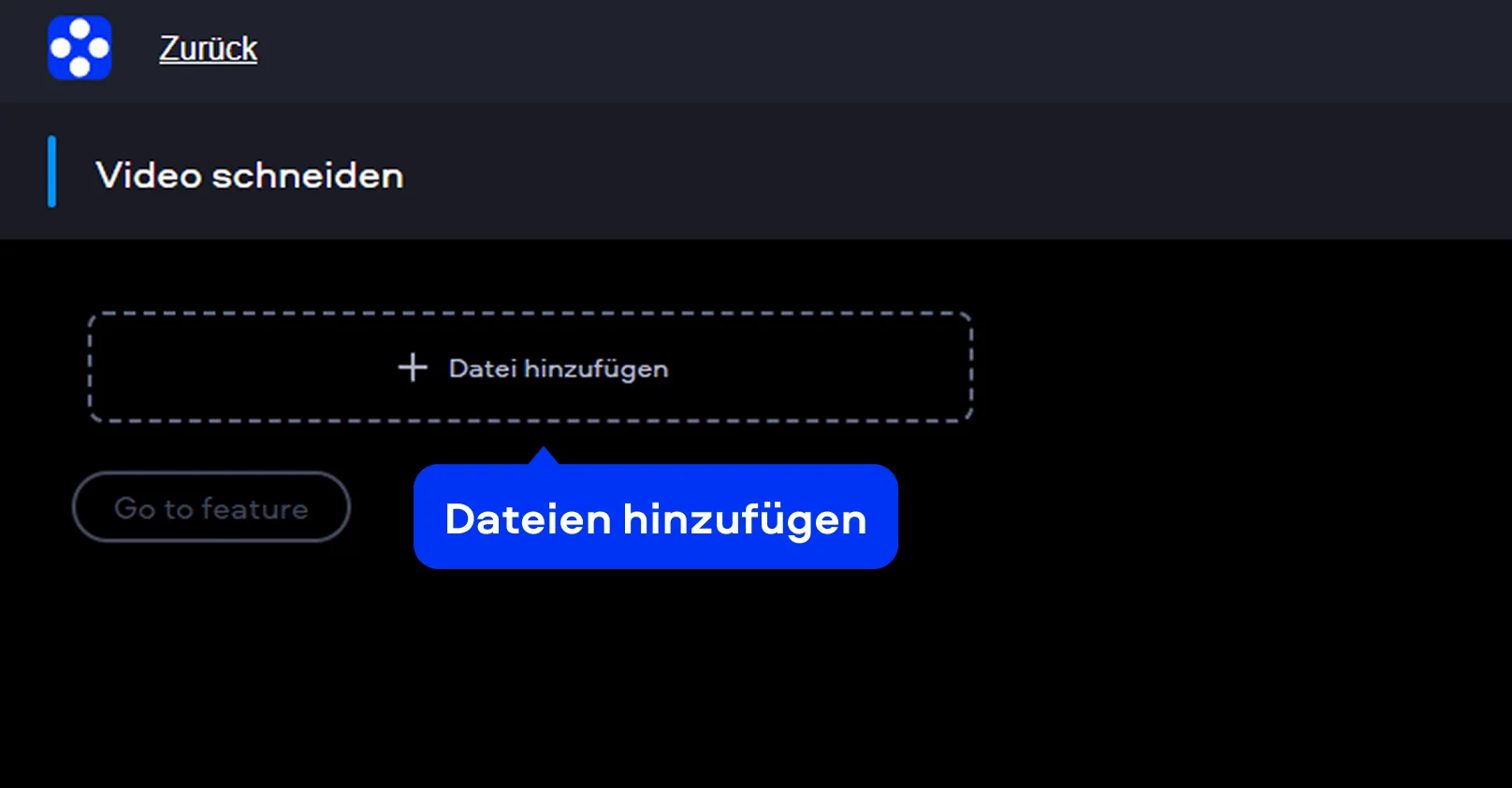
Schritt 1. Datei in die App laden
Öffnen Sie das Online-Tool und laden Sie Ihr Video hoch, um direkt ein Video zu schneiden. Direkt nach dem Upload erscheint der Clip im Arbeitsbereich, sodass Sie sofort sehen, wo Anfang, Mitte und Ende liegen. So legen Sie ohne Umwege fest, welcher Teil bleiben soll.
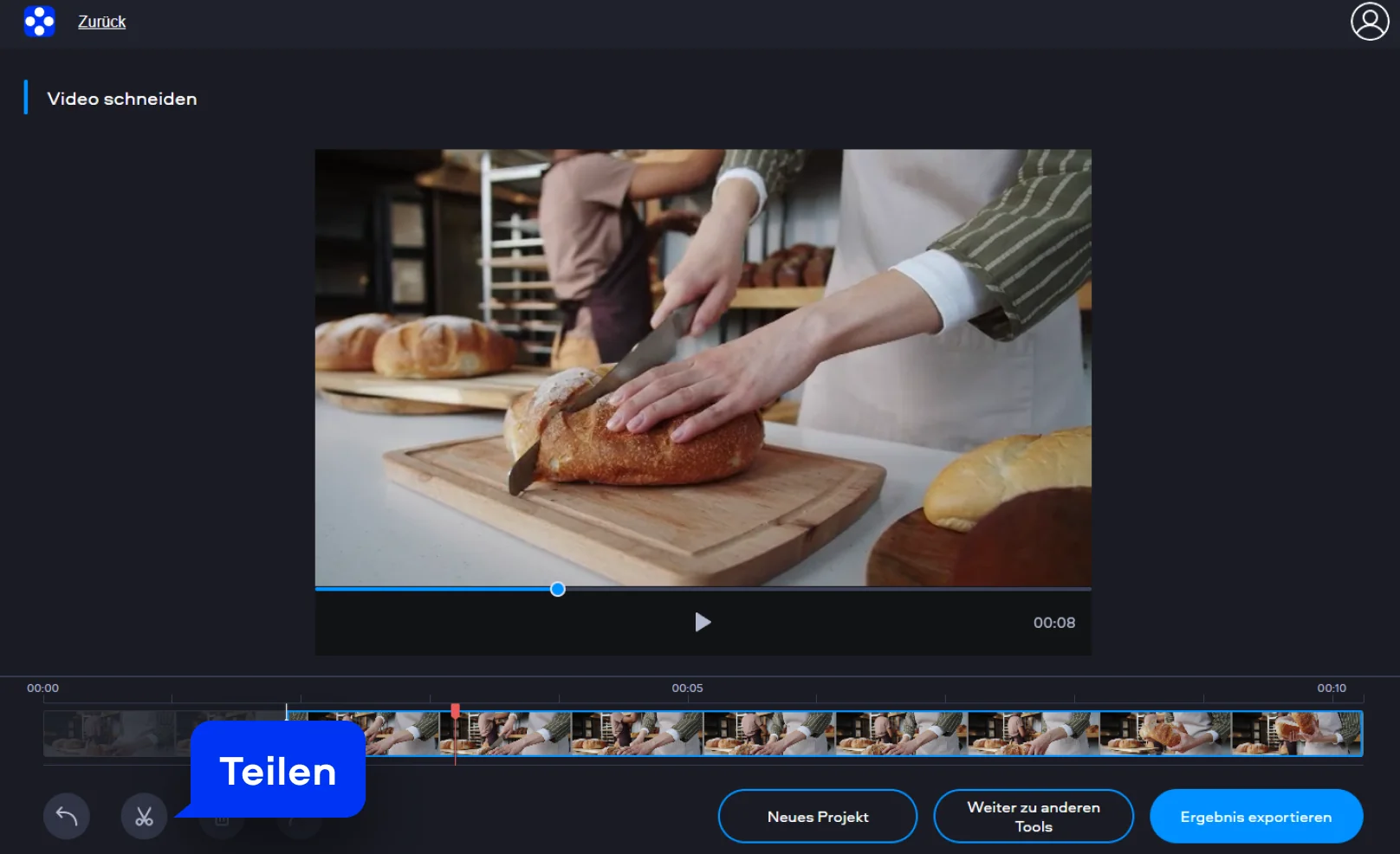
Schritt 2. Anfang und Ende des Clips festlegen
Ziehen Sie die Regler auf der Zeitleiste an die gewünschte Stelle. Damit schneiden Sie alles weg, was nicht in das fertige Video soll. Die Vorschau zeigt direkt, wie der neue Ausschnitt aussieht – besonders praktisch für Nutzer, die regelmäßig Videos schneiden. Das ist besonders praktisch, wenn es schnell gehen muss und trotzdem sauber wirken soll.
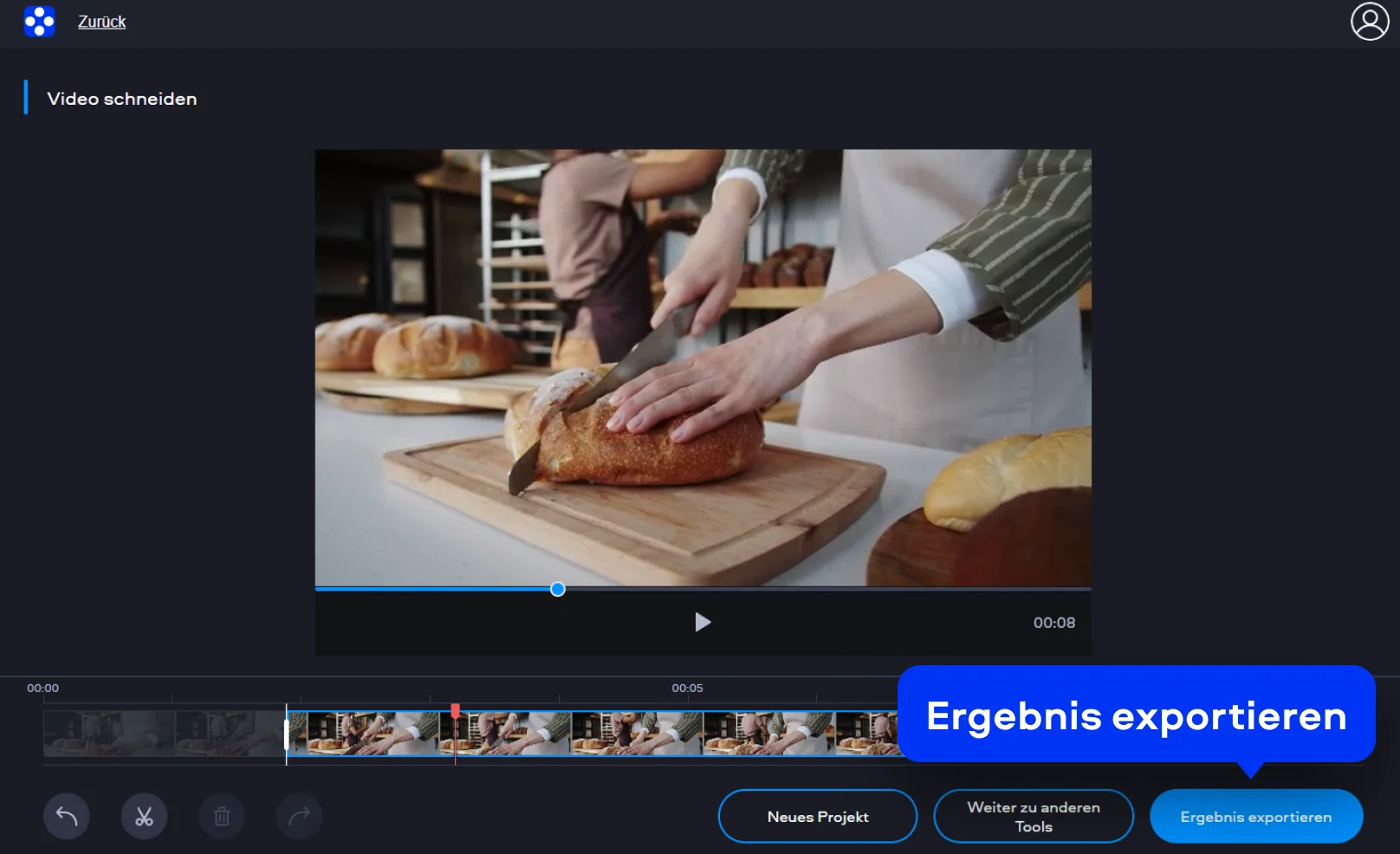
Schritt 3. Ergebnis exportieren
Sind die Schnittpunkte gesetzt, klicken Sie auf Ergebnis exportieren. Das Tool verarbeitet Ihren Clip und erstellt die neue Datei. Danach können Sie das fertige Video sofort speichern und direkt weiterverwenden.
So starten Sie ein Video zu schneiden: Schritt-für-Schritt Anleitung
Movavi Video Editor ist eine einfache und zugleich flexible Lösung für alle, die präzise arbeiten und mit Movavi Video schneiden möchten. Das Programm bietet eine klare Oberfläche, eine gut sichtbare Vorschau und praktische Werkzeuge für den schnellen Schnitt. Dadurch eignet sich die Software sowohl für spontane Korrekturen als auch für saubere Bearbeitung mit mehr Kontrolle.
Schritt 1. Programm herunterladen und installieren
Laden Sie die passende Version für Windows oder macOS herunter. Öffnen Sie anschließend die Installationsdatei und folgen Sie den dort angezeigten Schritten. Sobald die Installation abgeschlossen ist, erscheint ein neues Icon auf Ihrem Desktop – darüber können Sie Movavi Video Editor direkt starten.
Schritt 2. Videodatei hinzufügen
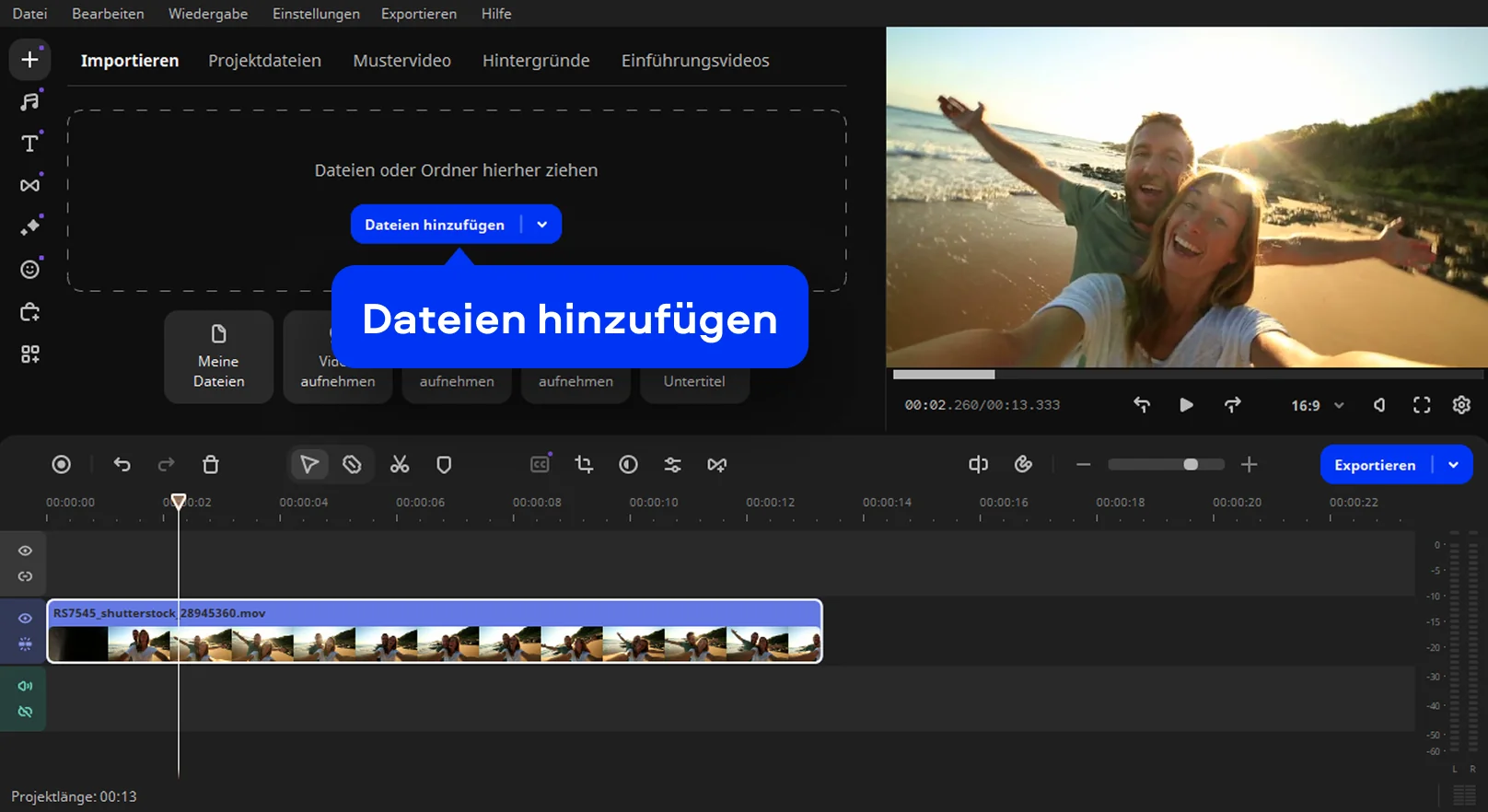
Wählen Sie Dateien hinzufügen aus oder ziehen Sie Ihr Videomaterial per Drag-and-Drop ins Programmfenster. Danach legen Sie das Video auf der Zeitleiste unten ab, um mit dem Schneiden von Videos zu beginnen.
Schritt 3. Bereiche schneiden und entfernen
Positionieren Sie den orangefarbenen Marker an die Stelle, an der der unerwünschte Abschnitt beginnt, und klicken Sie auf das Scheren-Symbol (Teilen) oder das Klingensymbol (Schneiden). Setzen Sie am Ende des Segments einen zweiten Schnitt. Das hervorgehobene Stück können Sie anschließend über das Müllkorb-Symbol löschen, ideal, um Versprecher, Pausen oder misslungene Aufnahmen schnell zu entfernen.
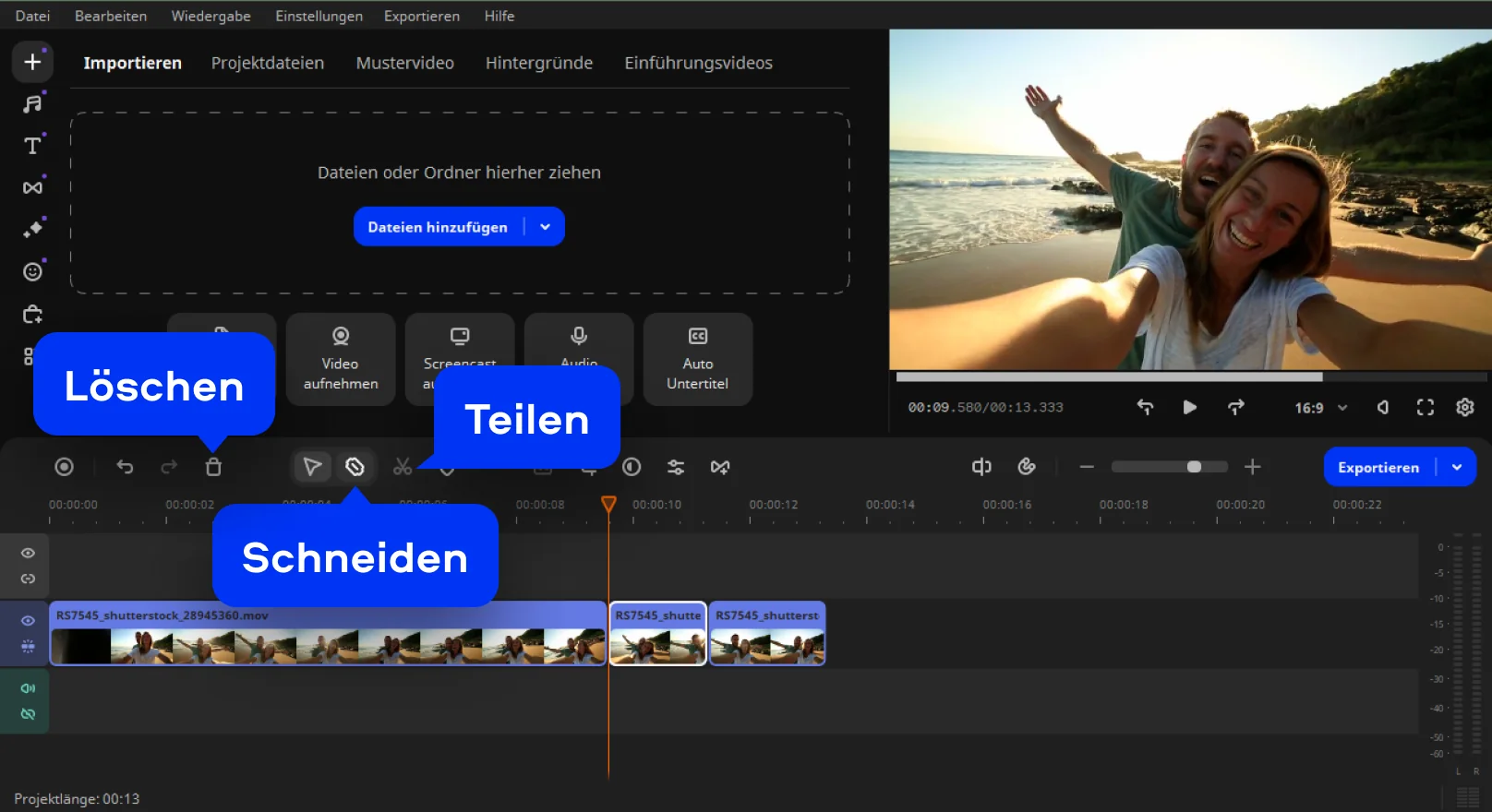
Schritt 4. Vorschau nutzen und Feinschnitt vornehmen
Nutzen Sie das integrierte Vorschaufenster, um den Schnitt zu kontrollieren und sicherzugehen, dass keine wichtigen Szenen verloren gehen – besonders bei längeren Projekten oder mehreren Videos zum Schneiden. Falls nötig, können Sie zusätzlich Übergänge, Stabilisierung, Farbkorrektur oder Titel einsetzen, um Ihren Clip weiter zu verbessern.
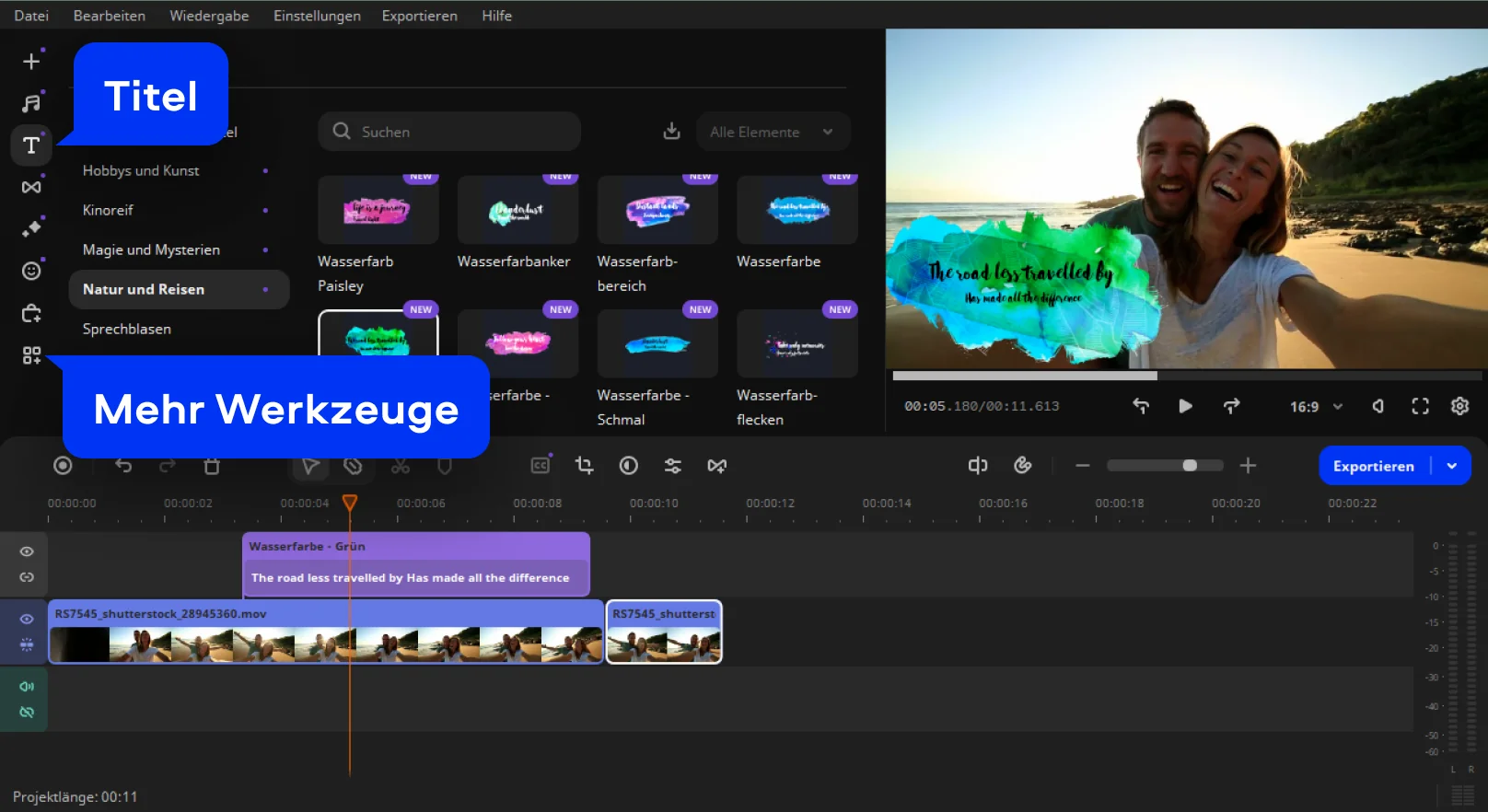
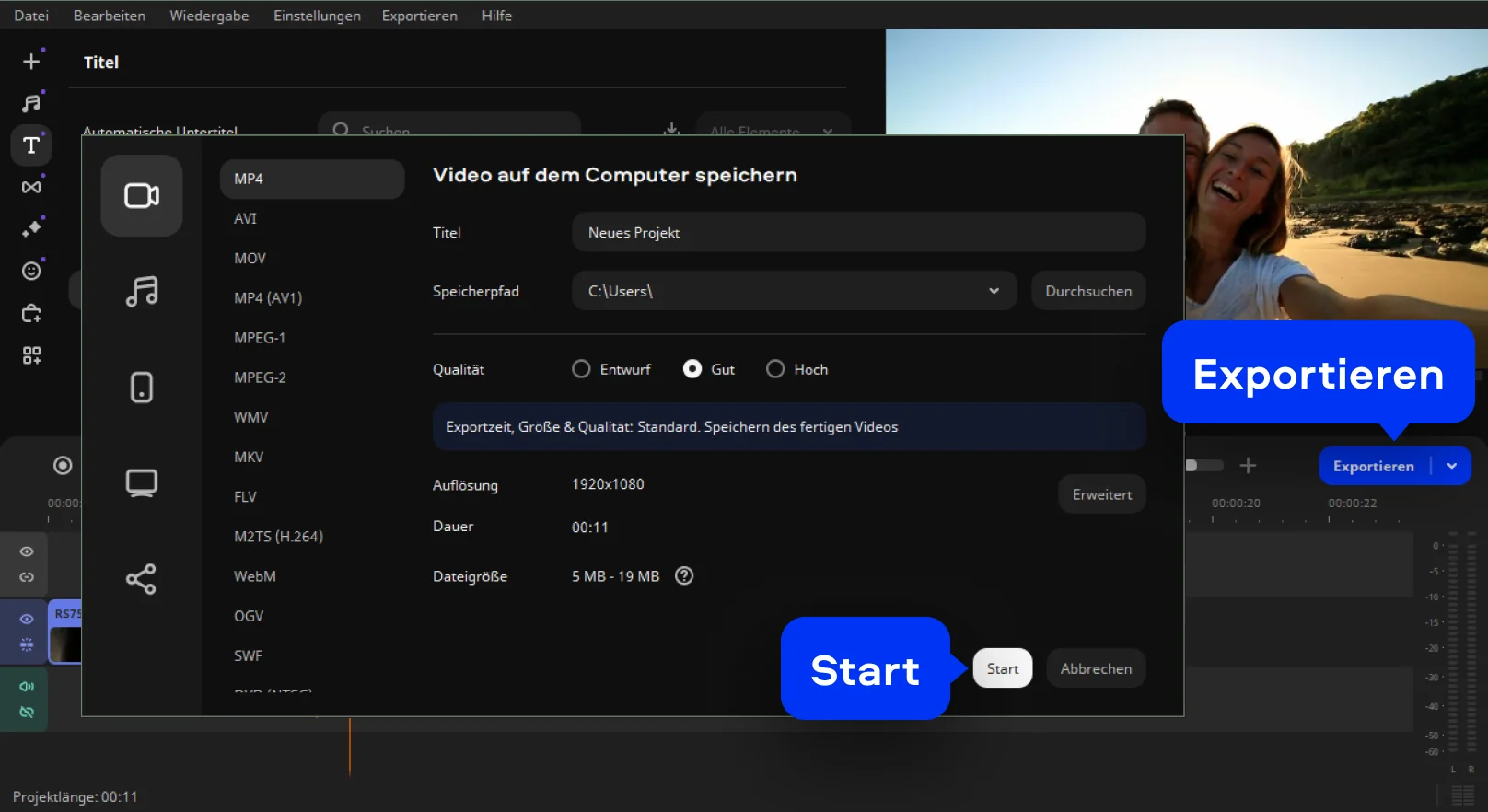
Schritt 5. Exportieren und speichern
Klicken Sie auf Exportieren, wählen Sie das gewünschte Format, die Dateigröße und die Qualitätsstufe. Movavi verarbeitet das Projekt zügig – perfekt, wenn Sie ein Video zu schneiden haben und es direkt veröffentlichen möchten.
Funktionen zum Schneiden von Videos
Warum Movavi Video Editor beim Videoschneiden überzeugt
Wer ein Video mit Movavi schneiden möchte, entscheidet sich für ein Werkzeug, das weit mehr ist als ein reiner Cutter. Der Editor passt sich den unterschiedlichsten Anforderungen an – von professionellen Produktionen bis hin zu spontanen Smartphone-Clips. Entscheidend ist: Movavi liefert schnelle, präzise Ergebnisse und bleibt dabei bemerkenswert unkompliziert.
1. Lange Lernvideos, Webinare und Interviews effizient straffen
Gerade im Bildungsbereich fallen häufig Passagen an, die schlicht nicht gebraucht werden: Pausen, technische Aussetzer, Wiederholungen. Movavi ermöglicht es, solche Stellen in wenigen Schritten zu entfernen. Die übersichtliche Zeitleiste, das Entfernen mehrerer Segmente in einem Durchgang und die Echtzeit-Vorschau erleichtern die Arbeit enorm.
Für Lehrkräfte, Coaches, YouTuber und Unternehmen ergibt sich so ein klarer Mehrwert: Inhalte werden kompakter, professioneller und für Zuschauer deutlich zugänglicher.
2. Smartphone- und Kameraaufnahmen für Social Media zuschneiden
Viele Aufnahmen starten oder enden mit „blinden“ Sekunden – dem Drücken des Aufnahme-Buttons, dem Verstauen des Geräts oder einer kurzen Unschärfe. Für TikTok, YouTube Shorts oder Instagram Reels ist das Gift, denn schon die ersten Frames entscheiden über die Aufmerksamkeit des Publikums. Movavi entfernt solche überflüssigen Momente in Sekundenschnelle und das ohne Qualitätsverlust.
3. Highlights aus langen Videos präzise herausschneiden
Ob ein einstündiges Sportmatch, eine Konzertaufnahme oder ein Urlaubsvideo: Oft geht es nur um eine einzige Szene. Ein Tor, ein Trick, ein ungewöhnlich schöner Moment. Mit Movavi lassen sich solche Ausschnitte gezielt markieren und sofort exportieren. Das spart Zeit und liefert Clips, die sich problemlos in Social Media, Präsentationen oder Messenger-Apps teilen lassen.
4. Längere Aufzeichnungen in mehrere Kapitel aufteilen
Viele Videoaufzeichnungen bestehen aus mehreren inhaltlichen Blöcken, die anschließend getrennt veröffentlicht werden sollen. Movavi übernimmt diese Aufgabe zuverlässig: Ein 50-minütiges Unterrichtsvideo kann beispielsweise in fünf eigenständige Clips zerlegt werden, ideal für YouTube, Moodle oder firmeninterne Plattformen.
5. Die Movavi Produktfamilie
Der Movavi Video Editor ist Teil eines größeren Software-Ökosystems, das weitere nützliche Programme umfasst:
- Movavi Video Converter für schnelle Formatwechsel
- Movavi Photo Editor zur präzisen Bildbearbeitung
- Movavi Screen Recorder für die Aufnahme von Webinaren, Tutorials oder Livestreams
Wer regelmäßig Inhalte produziert, profitiert besonders von Movavi Unlimited, einem Komplettpaket, das sämtliche Programme bündelt und sofort einsatzbereit macht. Keine zusätzlichen Käufe, keine versteckten Erweiterungen, alles, was man für die tägliche Medienproduktion benötigt, ist bereits enthalten. Gerade für Content-Creator, Unternehmen, Lehrkräfte und professionelle Videoteams, die häufig Videos zum Schneiden oder Bearbeiten haben, ist dieses Paket ein deutlicher Effizienzgewinn.

Häufig gestellte Fragen
Wie schneide ich etwas aus einem Video heraus?
Wie schneide ich etwas aus einem Video heraus?
Um ein Segment aus einem Clip zu entfernen, importieren Sie zunächst das Material und setzen mit dem Scherenwerkzeug zwei präzise Schnittpunkte – so gelingt Video schneiden mit Movavi schnell und kontrolliert. Anschließend markieren Sie den betreffenden Abschnitt und löschen ihn mit einem Klick. Danach lässt sich das bearbeitete Video in der gewünschten Qualität exportieren, ohne dass der Arbeitsablauf unnötig verlangsamt wird.
Wie schneide ich am einfachsten ein Video?
Wie schneide ich am einfachsten ein Video?
Am einfachsten gelingt das Schneiden über eine klar strukturierte Zeitleiste, auf der sich einzelne Stellen schnell ansteuern lassen. Movavi unterstützt diesen Prozess mit einer intuitiven Oberfläche, die selbst Einsteigern das Schneiden von einem Video erleichtert. So entsteht ein sauberer Schnitt, ohne dass technische Hürden im Weg stehen.
Wie cuttet man richtig Videos?
Wie cuttet man richtig Videos?
Ein sauberer Schnitt entsteht, wenn überflüssige Passagen entfernt, Übergänge präzise gesetzt und der erzählerische Rhythmus des Materials erhalten bleibt. Schneiden von Videos bedeutet daher immer auch, bewusst zu strukturieren. Movavi erleichtert dies mit Vorschaufenstern, Stabilisierungstools und KI-gestützten Automatisierungen.
Kann man mit Windows 10 Videos schneiden?
Kann man mit Windows 10 Videos schneiden?
Ja, unter Windows 10 können Sie ohne Weiteres Movavi zum Videoschneiden verwenden. Die Software ist vollständig mit aktuellen Windows-Versionen kompatibel und bietet deutlich mehr Möglichkeiten als die integrierten Standardwerkzeuge. Für Einsteiger steht eine Testversion bereit, mit der sich ein Video kostenlos schneiden ausprobieren lässt.
Kann ich den Movavi Online Video Editor auf iPhone- und Android-Handys verwenden?
Kann ich den Movavi Online Video Editor auf iPhone- und Android-Handys verwenden?
Ja, der Movavi Online Video Editor kann kostenlos auf iPhones und Android-Smartphones genutzt werden.
Ist der Movavi Online Video Editor komplett kostenlos?
Ist der Movavi Online Video Editor komplett kostenlos?
Ja, der Movavi Online Video Editor ist ein komplett kostenloses Videobearbeitungstool.
Fügt der Movavi Online Video Editor ein Wasserzeichen zu Videos hinzu?
Fügt der Movavi Online Video Editor ein Wasserzeichen zu Videos hinzu?
Nein, Sie können Ihre Dateien kostenlos ohne Wasserzeichen exportieren.
Was für Movavi spricht
Wir sind für Millionen von Menschen auf der ganzen Welt die erste Wahl. Schließen Sie sich unserer aufblühenden Community an und erstellen Sie mit Leichtigkeit beeindruckende Inhalte.
70M+


Benutzer
Länder
Updates pro Jahr
verfügbare Effekte
Movavi Video Editor
Erstellen Sie einfach tolle Videos
Weitere Ideen anzeigen
Ähnliche Anleitungen

Haben Sie Fragen?
Wenn Sie immer noch keine Antwort auf Ihre Frage finden können, kontaktieren Sie bitte unser Support-Team.
Melden Sie sich für Rabatte, Tipps und Ideen an


1.5M+ Benutzer haben bereits unseren Newsletter abonniert