Wenn Sie schnell ein Video mit Text erstellen möchten, ist das Movavi Online-Tool genau auf Tempo ausgelegt: Sie arbeiten direkt im Browser, ohne Installation und ohne lange Einarbeitung. Das ist besonders praktisch, wenn Sie unterwegs sind oder an einem fremden Rechner arbeiten. Im Tool können Sie Text als Titel, Bauchbinde oder Hinweis einblenden – etwa für Social-Clips, kurze Erklärvideos oder kleine Promo-Videos. Sie laden Ihre Datei hoch, gestalten den Text und exportieren das Ergebnis. So können Sie Text in ein Video einfügen, ohne Profi-Schnittkenntnisse zu benötigen.
Movavi Video Editor
- Schnelle und einfache Bearbeitung: schneiden, zuschneiden, Farben und Geschwindigkeit anpassen
- Ein-Klick-KI-Tools: automatische Untertitel, Rauschunterdrückung und mehr
- Hunderte von Filtern, Übergängen, Titeln, Überlagerungen
Wenn Sie auf ‚Download‘ klicken, laden Sie die Testversion des Programms herunter.*
Text in Video einfügen gratis online
Wie Sie mit dem Movavi Online-Tool ein Video mit Text erstellen
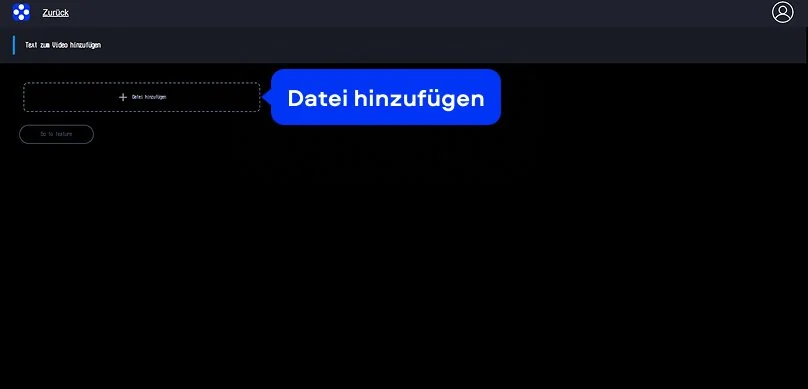
Schritt 1. Datei hinzufügen
Klicken Sie auf Datei hinzufügen und wählen Sie Ihr Video aus. Nach dem Upload erscheint der Clip im Editor und ist bereit für die Bearbeitung.
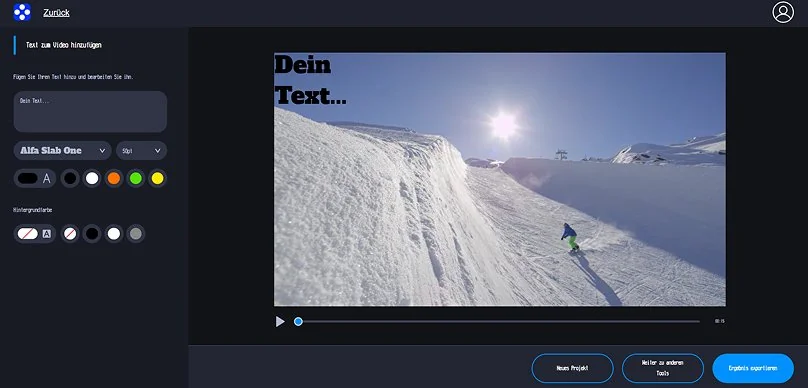
Schritt 2. Text einfügen und gestalten
Aktivieren Sie die Textfunktion und fügen Sie ein Textfeld hinzu. Schreiben Sie Ihren Titel oder Hinweis hinein und platzieren Sie ihn per Drag-and-Drop dort, wo er Sinn ergibt: oben für einen Titel, unten für Untertitel oder seitlich als dezente Bauchbinde. Passen Sie anschließend Schriftart, Größe und Farbe so an, dass der Text gut lesbar bleibt. Wenn Ihr Video viele helle Stellen hat, hilft oft ein Schatten, eine Kontur oder ein dezenter Hintergrund hinter der Schrift, so sieht man den Text auch auf dem Smartphone.
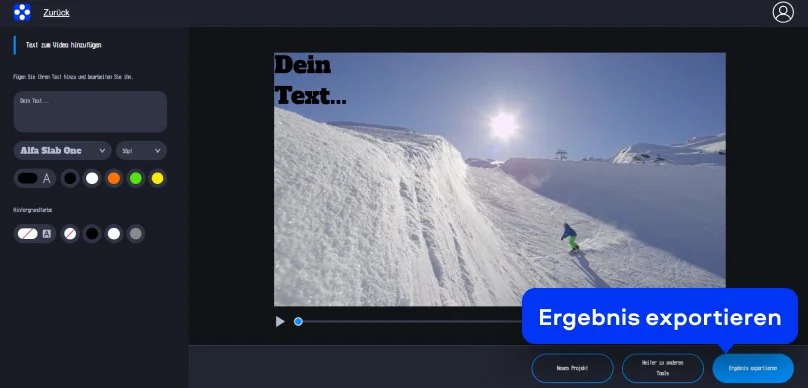
Schritt 3. Exportieren und speichern
Wenn alles sitzt, starten Sie den Export. Wählen Sie die gewünschte Qualität und speichern Sie das fertige Video ab. Damit haben Sie in wenigen Minuten ein Video mit Text erstellt – bereit zum Verschicken, Posten oder Präsentieren.
Wie Sie mit Movavi Video Editor Text zu einem Video hinzufügen
Wenn Sie nicht nur schnell, sondern präzise arbeiten möchten, ist Movavi Video Editor die bessere Wahl. Das Desktop-Programm eignet sich ideal, wenn Sie Text zu einem Video hinzufügen und Timing, Animationen sowie Design genau steuern wollen. Dank der klassischen Zeitleiste können Sie den Text exakt platzieren, framegenau ein- und ausblenden und mehrere Textebenen kombinieren. Zusätzlich lassen sich Clips schneiden, störende Stellen entfernen oder Musik anpassen. So können Sie Text in ein Video einfügen und das gesamte Video gleichzeitig professionell bearbeiten und exportieren.
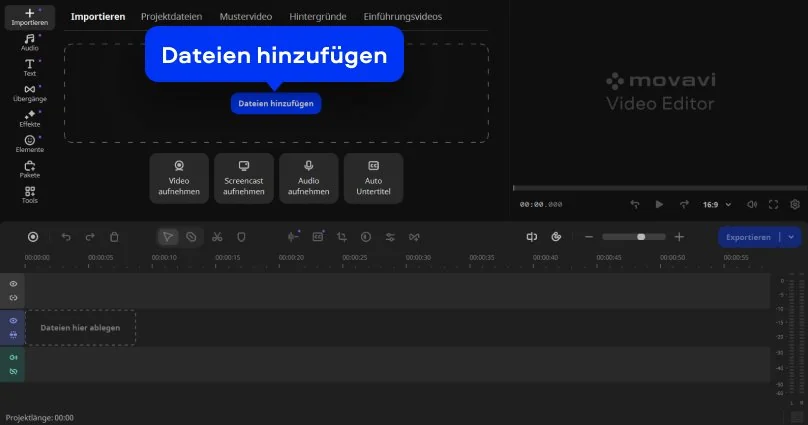
Schritt 1. Video importieren und in die Zeitleiste ziehen
Öffnen Sie Movavi Video Editor, importieren Sie Ihre Videodatei. Ziehen Sie den Clip anschließend in die Zeitleiste. Damit haben Sie die Basis, um den Text genau dort zu platzieren, wo er erscheinen soll.
Schritt 2. Text hinzufügen, Format wählen und Timing festlegen
Wechseln Sie zum Bereich für Text. Wählen Sie eine Vorlage, wenn Sie es schnell und schick wollen, oder nehmen Sie einen schlichten Text, wenn es clean bleiben soll. Tippen Sie Ihren Text ein, passen Sie Schriftart, Größe und Farbe an und positionieren Sie ihn im Bild. Danach stellen Sie die Dauer des Text-Elements in der Zeitleiste ein, so bestimmen Sie, wie lange der Text sichtbar ist. Wenn Sie Untertitel machen, arbeiten Sie am besten in kurzen Blöcken: ein Satz pro Textfeld, sauber getaktet, gut lesbar.
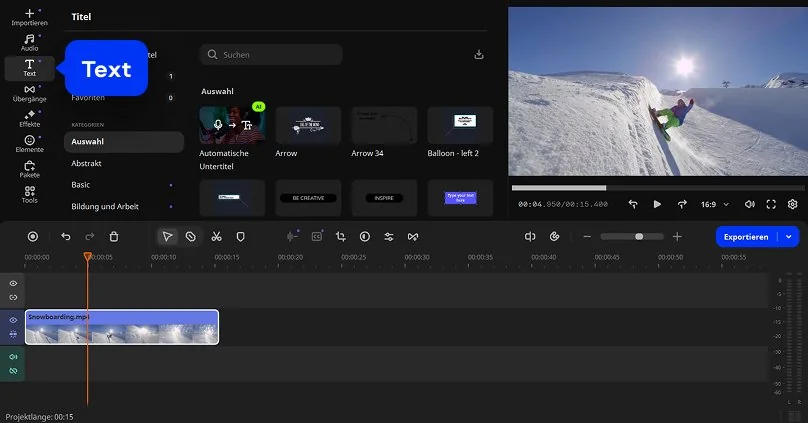
Schritt 3. Effekte/Animationen und Export
Anschließend exportieren Sie Ihr Projekt in der gewünschten Auflösung und im passenden Format. So können Sie Text zu einem Video hinzufügen und erhalten ein Ergebnis, das nicht nach „schnell drübergelegt“ aussieht, sondern nach sauberer Produktion.
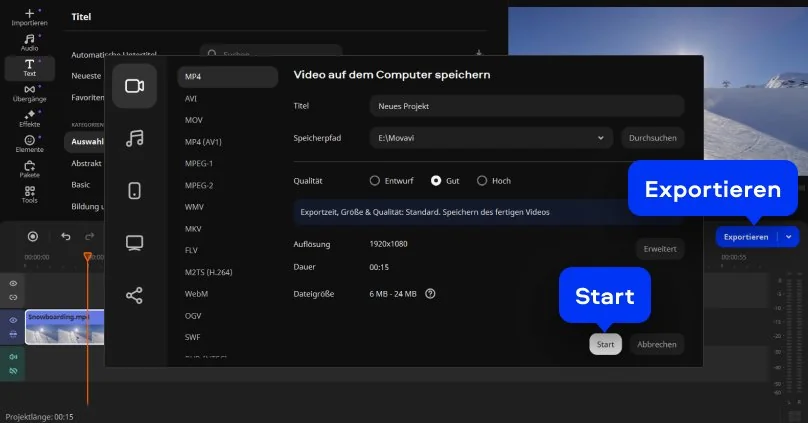

Was für Movavi spricht
Wir sind für Millionen von Menschen auf der ganzen Welt die erste Wahl. Schließen Sie sich unserer aufblühenden Community an und erstellen Sie mit Leichtigkeit beeindruckende Inhalte.
70M+


Benutzer
Länder
Updates pro Jahr
verfügbare Effekte
Häufig gestellte Fragen
Wie kann ich schnell Text in ein Video einfügen?
Wie kann ich schnell Text in ein Video einfügen?
Am schnellsten geht es mit dem Online-Tool: Datei hochladen, Textfeld setzen, Design kurz anpassen, exportieren. Das ist perfekt für kurze Clips, bei denen Sie nur einen Titel, einen Namen oder einen knackigen Hinweis brauchen. Wenn Sie aber präzises Timing wollen oder mehrere Textstellen sauber auf den Schnitt abstimmen müssen, ist die Desktop-Lösung besser. So können Sie Text in ein Video einfügen, ohne dass es hektisch oder ungenau wirkt.
Kann ich ein Video mit Text erstellen, um Untertitel hinzuzufügen?
Kann ich ein Video mit Text erstellen, um Untertitel hinzuzufügen?
Ja, Sie können problemlos ein Video mit Text erstellen, um Untertitel einzubauen. Für kurze Videos reichen oft ein paar Textblöcke im Online-Tool. Wenn Sie längere Inhalte haben, zum Beispiel ein Interview, ein Tutorial oder ein längeres Reel mit vielen gesprochenen Sätzen, ist Movavi Video Editor am Desktop meist komfortabler. Dort können Sie Untertitel in einzelne Abschnitte aufteilen, exakt timen und einheitlich formatieren.
Welche Effekte gibt es, wenn ich Text zu einem Video hinzufügen möchte?
Welche Effekte gibt es, wenn ich Text zu einem Video hinzufügen möchte?
Wenn Sie Text zu einem Video hinzufügen wollen, stehen Ihnen typische Effekte wie Einblenden, Ausblenden, Verschieben (Slide), Zoom oder leichte Pop-in-Animationen zur Verfügung. Dazu kommen praktische Lesbarkeits-Extras wie Schatten, Konturen oder ein halbtransparenter Hintergrundbalken. Für Social Media sind auch Bauchbinden beliebt, die kurz „reinswipen“ und dann ruhig stehen bleiben. Wichtig: Ein Effekt soll unterstützen, nicht schreien. Dezent wirkt fast immer hochwertiger.
Unterstützt Movavi verschiedene Sprachen und Schriftarten?
Unterstützt Movavi verschiedene Sprachen und Schriftarten?
In der Praxis können Sie Texte in vielen Sprachen einfügen und unterschiedliche Schriftarten nutzen, je nachdem, welche Fonts Ihnen zur Verfügung stehen und welche Schriftzeichen Sie brauchen. Für internationale Projekte ist das praktisch, weil Sie Namen, Sonderzeichen und fremdsprachige Begriffe sauber darstellen können. Wenn einzelne Zeichen nicht korrekt aussehen, liegt es oft an der Schriftart; wechseln Sie einfach zu einer Schriftart, die die benötigten Zeichen unterstützt. So bleibt Ihr Layout sauber, und das Text-in-Video-Einfügen funktioniert ohne unangenehme Überraschungen.
Kann ich den Movavi Online Video Editor auf iPhone- und Android-Handys verwenden?
Kann ich den Movavi Online Video Editor auf iPhone- und Android-Handys verwenden?
Ja, der Movavi Online Video Editor kann kostenlos auf iPhones und Android-Smartphones genutzt werden.
Ist der Movavi Online Video Editor komplett kostenlos?
Ist der Movavi Online Video Editor komplett kostenlos?
Ja, der Movavi Online Video Editor ist ein komplett kostenloses Videobearbeitungstool.
Fügt der Movavi Online Video Editor ein Wasserzeichen zu Videos hinzu?
Fügt der Movavi Online Video Editor ein Wasserzeichen zu Videos hinzu?
Nein, Sie können Ihre Dateien kostenlos ohne Wasserzeichen exportieren.
Movavi Video Editor
Erstellen Sie einfach tolle Videos
*Die kostenlose Version von Movavi Video Editor kann je nach Version die folgenden Einschränkungen aufweisen: Wasserzeichen auf exportierten Clips, 60 Sekunden Video- oder 1/2 Audiolänge und/oder einige erweiterte Funktionen, die beim Exportieren von Videos nicht verfügbar sind.
Melden Sie sich für Rabatte, Tipps und Ideen an


1.5M+ Benutzer haben bereits unseren Newsletter abonniert